티스토리 뷰
윈도우 11 자동 업데이트 끄기 및 특정 오류 패치 강제 차단법|작업 중 재부팅·렉 방어 4단계
아이티헌터 2026. 10. 22. 11:00
회사에서 마감 직전 중요한 엑셀 보고서를 작성하거나 밤늦게 친구들과 치열한 랭크 게임을 즐기던 중, 갑자기 화면 구석에 "업데이트가 예약되었습니다"라는 알림이 뜨더니 사용자 동의도 없이 PC가 강제로 재부팅되어 작업 중이던 데이터가 날아간 끔찍한 경험을 한 번쯤 겪어보셨을 겁니다.
게다가 백그라운드에서 수 기가바이트(GB)에 달하는 누적 업데이트 파일을 몰래 다운로드하고 압축을 푸느라, CPU 점유율과 디스크 활성 시간이 100%를 찍으며 마우스가 툭툭 끊기고 게임 핑이 폭등하기도 합니다. 심지어 검증되지 않은 패치가 설치된 후 멀쩡하던 프린터가 멈추거나 블루스크린이 발생하기도 합니다.
윈도우 11 기본 '설정' 창에서는 최대 5주 동안만 업데이트를 일시 정지할 수 있을 뿐, 기간이 끝나면 다시 강제로 업데이트가 시작됩니다. 컴퓨터가 내 허락 없이 멋대로 재부팅되거나 렉을 유발하지 못하도록, 윈도우 11 자동 업데이트를 영구 차단하고 문제를 일으키는 특정 버그 패치만 쏙 골라내어 차단하는 4단계 실전 가이드를 정리해 드립니다.
1. 로컬 그룹 정책 편집기: 자동 다운로드 및 강제 재부팅 차단 (Pro 이상)
윈도우 11 Pro, Enterprise, Education 버전을 사용 중이라면 마이크로소프트가 기업 관리자용으로 제공하는 '로컬 그룹 정책'을 통해 윈도우가 사용자 몰래 백그라운드에서 업데이트를 다운로드하지 못하도록 근본을 잠글 수 있습니다.
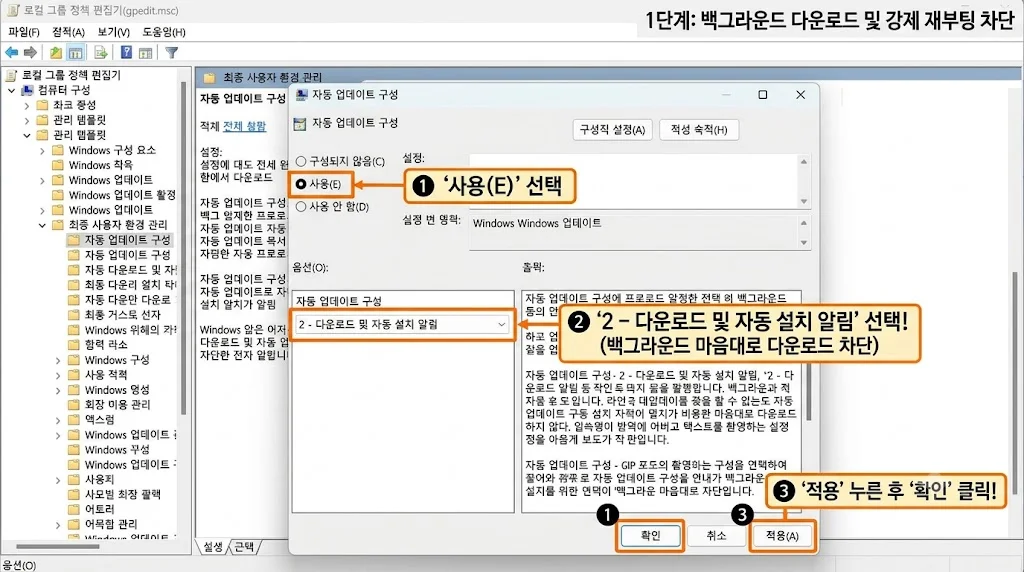
설정 순서
- 키보드의
Windows 키 + R을 누르고 실행 창에gpedit.msc를 입력한 뒤 엔터를 칩니다. - 좌측 트리 메뉴에서 다음 경로로 이동합니다:
- 컴퓨터 구성 → 관리 템플릿 → Windows 구성 요소 → Windows 업데이트 → 최종 사용자 환경 관리
- 우측 목록에서 [자동 업데이트 구성] 항목을 찾아 더블클릭합니다.
- 좌측 상단에서 '사용(Enabled)'을 선택합니다.
- 아래 옵션 설정의 '자동 업데이트 구성' 드롭다운 메뉴를 **`2 - 다운로드 및 자동 설치 알림`**으로 변경합니다.※ 윈도우가 업데이트를 마음대로 다운로드하지 않고, 사용자가 직접 '다운로드' 버튼을 누르기 전까지 백그라운드 작업을 완전 중단합니다.
- 하단의 [적용]과 [확인]을 누릅니다.
2. Windows Update 서비스 완전 중지 및 복구 정책 무력화 (Home / Pro 공통)
모든 윈도우 11 에디션에서 작동하는 확실한 방법입니다. 윈도우 백그라운드에서 업데이트 엔진 역할을 하는 시스템 서비스를 끄고, 윈도우가 서비스를 몰래 다시 켜지 못하도록 방어벽을 칩니다.
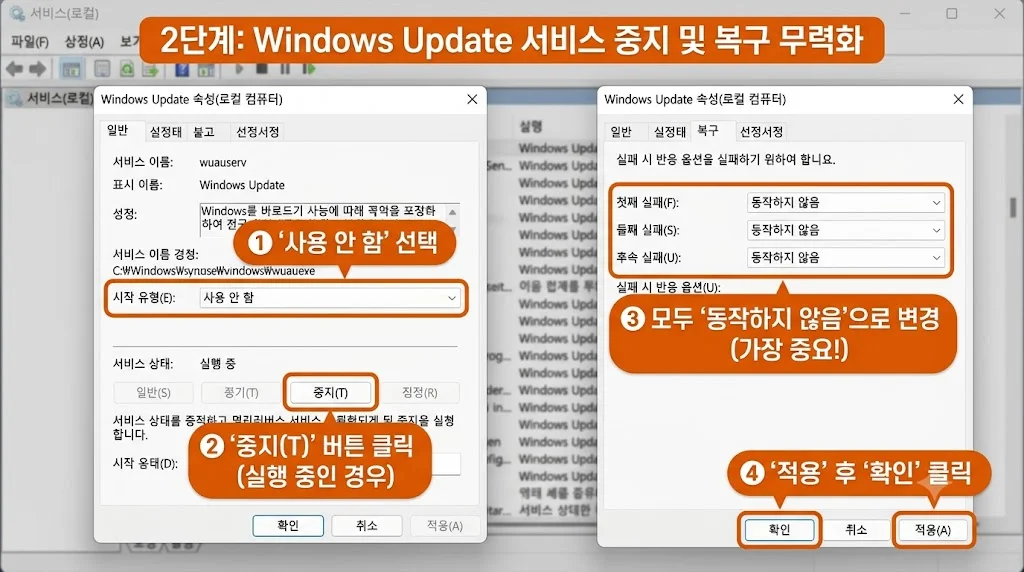
설정 순서
- 키보드의
Windows 키 + R을 누르고 실행 창에services.msc를 입력한 뒤 엔터를 누릅니다. - 서비스 목록에서 스크롤을 맨 아래로 내려 `Windows Update` 항목을 찾습니다.
- Windows Update를 더블클릭하여 속성 창을 엽니다.
- 일반 탭에서:
- 서비스 상태가 실행 중이라면 [중지] 버튼을 누릅니다.
- 시작 유형을 '사용 안 함(Disabled)'으로 변경합니다.
- 상단의 복구(Recovery) 탭을 클릭합니다 (가장 중요):윈도우는 이 서비스가 꺼지면 시스템이 스스로 다시 켜도록 설계되어 있습니다. 이를 무력화해야 합니다.
- • 첫째 실패 ➔ `동작하지 않음(Take No Action)`
• 둘째 실패 ➔ `동작하지 않음`
• 후속 실패 ➔ `동작하지 않음` - 하단의 [적용]과 [확인]을 누릅니다.
3. Wi-Fi 및 유선 랜 '데이터 통신 연결' 설정 (0원 백그라운드 락)
마이크로소프트는 스마트폰 테더링처럼 데이터 요금이 부과되는 환경에서는 대용량 업데이트 파일을 자동으로 받지 않도록 예외 정책을 두고 있습니다. 이 정책을 내 PC의 유선 인터넷이나 와이파이에 적용하면 1초 만에 자동 다운로드가 올스톱됩니다.
# 1. 윈도우 설정(Win + I) → [네트워크 및 인터넷]
현재 연결된 [이더넷] 또는 [Wi-Fi] 클릭
# 2. [데이터 통신 연결 (Metered connection)] ➔ 토글 [ 켬 ]
윈도우가 현재 네트워크를 '제한 요금제'로 인식하여, 사용자가 직접 승인하지 않는 한 백그라운드에서 수 GB에 달하는 무거운 누적 업데이트를 몰래 다운로드하지 못하게 원천 봉쇄됩니다.
4. 버그 유발 특정 업데이트만 콕 집어 차단: MS 공식 'wushowhide' 툴
업데이트 전체를 끄는 것은 보안상 망설여지고, 오직 **"내 컴퓨터와 충돌을 일으킨 특정 그래픽 드라이버나 버그 패치(KB 번호)만 쏙 빼고 차단"**하고 싶을 때가 있습니다. 마이크로소프트 공식 무료 도구인 wushowhide를 사용하면 10초 만에 해결됩니다.
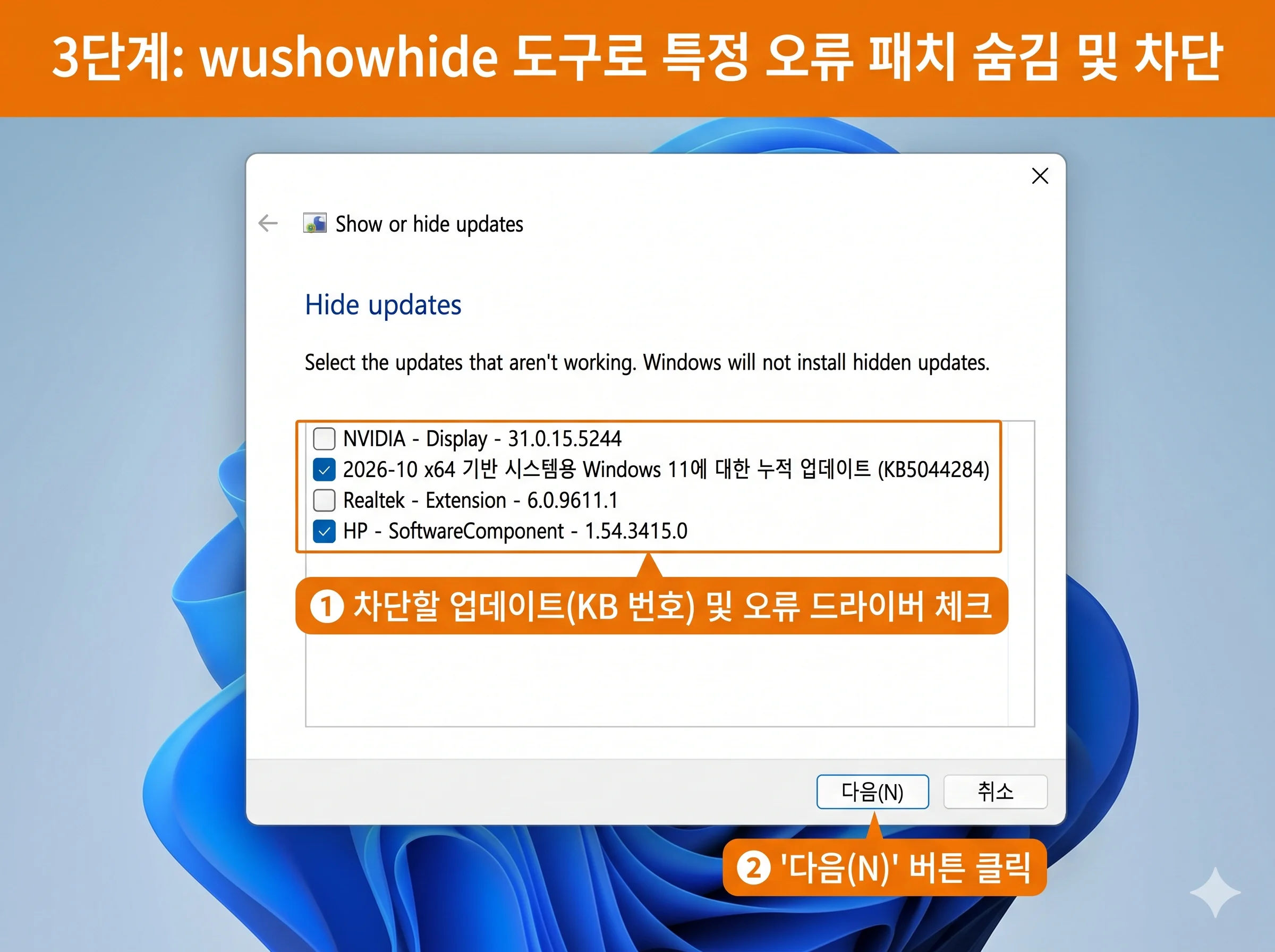
사용 순서
- 마이크로소프트 공식 도구인
wushowhide.diagcab파일을 다운로드하여 실행합니다. (무설치 단독 실행 파일) - 첫 화면에서 [다음]을 누르면 시스템이 현재 설치 대기 중인 모든 업데이트 목록을 검색합니다.
- 선택 창에서 [Hide updates (업데이트 숨기기)]를 클릭합니다.
- 목록에서 내 PC와 충돌을 일으킨 문제의 드라이버나 특정
KB...번호의 누적 업데이트 항목 체크박스를 체크합니다. - [다음]을 누르면 *"해결됨(Fixed)"* 문구와 함께 해당 패치가 윈도우 업데이트 검색 목록에서 영구히 숨겨집니다.
- 이제 설정 창에서 [업데이트 확인]을 눌러도 해당 문제 패치는 완전히 무시되고 안전한 일반 보안 패치만 설치됩니다.
5. 작업 중 갑작스러운 재부팅 방지: '사용 시간' 수동 설정
업데이트를 완전히 끄지 않더라도, 내가 집중해서 작업하는 낮 시간이나 게임을 즐기는 저녁 시간대에는 절대 PC가 혼자 꺼지지 않도록 보호 구역을 설정해야 합니다.
⚡ 10초 완성 강제 재부팅 방어
설정(Win + I) → Windows 업데이트 → 고급 옵션으로 들어갑니다.- '사용 시간(Active hours)' 드롭다운을 '자동'에서 '수동'으로 변경합니다.
- 시작 시간과 종료 시간을 내 사용 패턴에 맞게 지정합니다 (예: 오전 8시 ~ 다음 날 새벽 2시, 최대 18시간).
※ 지정된 사용 시간 동안에는 업데이트 다운로드가 완료되더라도 윈도우가 강제 재부팅 카운트다운을 시작하지 않습니다.
자주 묻는 질문 (FAQ)
Q1. 윈도우 11 자동 업데이트를 완전히 꺼두면 바이러스나 해킹에 취약해지나요?
윈도우 기본 백신인 'Microsoft Defender'의 바이러스 시그니처 정의 파일은 시스템 OS 업데이트와 별도의 독립된 프로세스로 매일 자동 갱신됩니다. 따라서 기능 업데이트를 미룬다고 해서 백신이 꺼지거나 즉각 해킹당하는 것은 아닙니다. 다만 최신 보안 취약점 패치를 위해 2~3달에 한 번씩 안정성이 검증된 시점에 수동 업데이트를 진행해 주시는 것이 좋습니다.
Q2. 2단계의 Windows Update 서비스를 껐는데 며칠 뒤에 저절로 다시 켜져 있습니다. 왜 그런가요?
윈도우 11에는 'Windows Update Medic Service(WaaSMedicSvc)'라는 자동 감시 모듈이 있어, 사용자가 업데이트 서비스를 끄면 오류로 판단해 백그라운드에서 다시 켭니다. 이를 원천 방지하려면 본문 2단계 설명대로 서비스 속성의 [복구] 탭에서 실패 시 동작을 '동작하지 않음'으로 맞추고, 3단계의 '데이터 통신 연결 켬'을 함께 병행하셔야 풀리지 않습니다.
Q3. wushowhide 도구로 숨겨둔 업데이트를 나중에 다시 설치하고 싶다면 어떻게 하나요?
wushowhide.diagcab 파일을 다시 실행한 뒤, 3단계 메뉴에서 'Hide updates' 대신 **'Show hidden updates(숨겨진 업데이트 표시)'**를 클릭하세요. 과거에 숨겨둔 패치 목록이 나타나며, 원하는 항목을 체크하고 [다음]을 누르면 숨김이 즉시 해제되어 일반 업데이트로 다시 설치할 수 있습니다.
Q4. 윈도우 정기 업데이트 직후 컴퓨터에 블루스크린이 뜨거나 렉이 생기면 어떻게 롤백하나요?
최신 업데이트 패치를 설치 제거하시면 됩니다. 키보드의 Win + I를 눌러 Windows 업데이트 → 업데이트 기록 → 업데이트 설치 제거로 들어간 뒤, 가장 최근 날짜에 설치된 품질 업데이트의 [제거] 버튼을 누르면 이전 정상 상태로 안전하게 롤백됩니다.
함께 읽으면 좋은 추천 가이드
- ⚡ 업데이트 후 블루스크린 충돌 원인 분석: 윈도우 11 블루스크린(BSOD) 오류 코드 1분 분석법|덤프 파일로 충돌 원인 드라이버 찾기
- 💾 업데이트 후 C드라이브 30GB 고갈 해결: 윈도우 11 Windows.old 폴더 강제 삭제법|권한 오류 없이 C드라이브 30GB 확보하기
- 🚀 부팅 시 검은 화면 지연 및 시스템 파일 복구: 윈도우 11 부팅 속도 느림 해결법|시작프로그램 정리와 검은 화면 지연 10초 단축 설정
- 🎮 게임 중 백그라운드 다운로드 렉 차단: 발로란트·배틀그라운드 인게임 그래픽 옵션 타협 가이드|프레임 확보와 적 식별력 높이는 세팅
'IT 꿀팁 & 소프트웨어 > 윈도우 · OS 오류 해결 및 설정' 카테고리의 다른 글
| 발로란트·배틀그라운드 인게임 그래픽 옵션 타협 가이드|프레임 확보와 적 식별력 높이는 세팅 (0) | 2026.10.21 |
|---|---|
| Windows 11 네트워크 초기화 완벽 가이드|인터넷 연결 끊김·식별되지 않은 네트워크 해결 (0) | 2026.10.20 |
| 윈도우 11 SSD 수명 확인과 TBW 상태 점검|CrystalDiskInfo 보는 법과 고장 전조 증상 (0) | 2026.10.18 |