티스토리 뷰
윈도우 11 SSD 수명 확인과 TBW 상태 점검|CrystalDiskInfo 보는 법과 고장 전조 증상
아이티헌터 2026. 10. 18. 16:00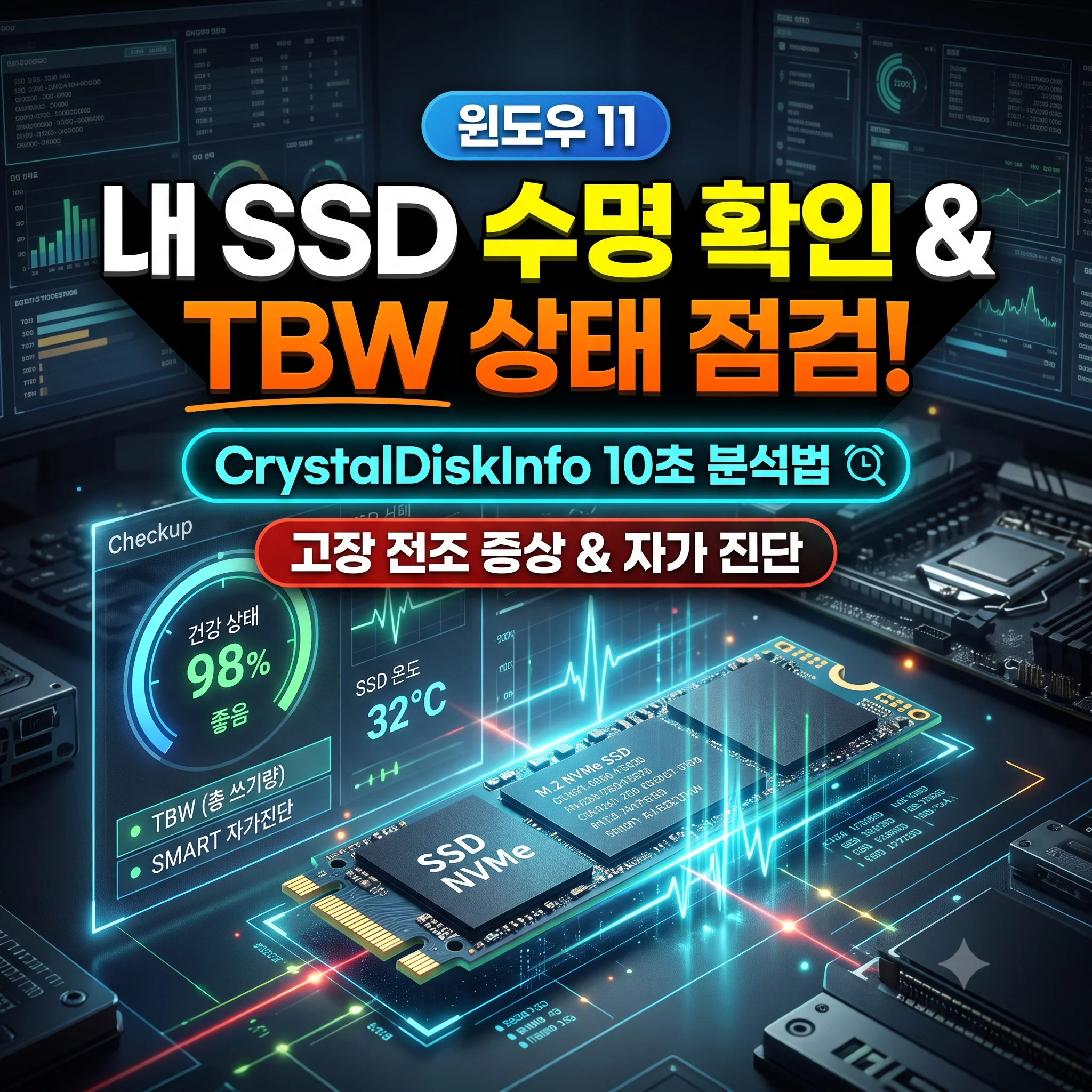
과거 모터가 돌아가며 '딸깍딸깍' 소리를 내던 기계식 하드디스크(HDD)와 달리, 전자식 반도체로 작동하는 SSD(Solid State Drive)는 아무런 소음도 진동도 없이 조용하게 작동합니다.
하지만 바로 이 무소음 특성 때문에, SSD는 고장 나기 직전까지 아무런 물리적 소리를 내지 않다가 어느 날 아침 갑자기 인식 불능(사망) 상태에 빠져 소중한 사진, 업무 문서, 프로젝트 파일을 단 1초 만에 날려버리는 치명적인 특성을 지니고 있습니다.
SSD의 낸드 플래시 메모리는 읽기는 무한대에 가깝지만 '데이터 쓰기 횟수'에는 명확한 물리적 수명 한계치가 정해져 있습니다. 컴퓨터 수리점에 가지 않고도 무료 진단 도구인 크리스털디스크인포(CrystalDiskInfo)를 활용하여 10초 만에 내 SSD의 남은 건강 상태(%)와 총 쓰기 량(TBW)을 확인하고, 고장 전조 증상을 감지해 데이터를 안전하게 지키는 5단계 실전 가이드를 정리해 드립니다.
1. CrystalDiskInfo 무설치 버전 다운로드 및 10초 건강 상태(%) 판별
내 SSD의 수명을 점검하기 위해 가장 먼저 해야 할 일은 제조사 상관없이 모든 M.2 NVMe, SATA SSD, 외장 SSD의 내부 칩셋 센서 기록을 읽어내는 진단 도구를 실행하는 것입니다.
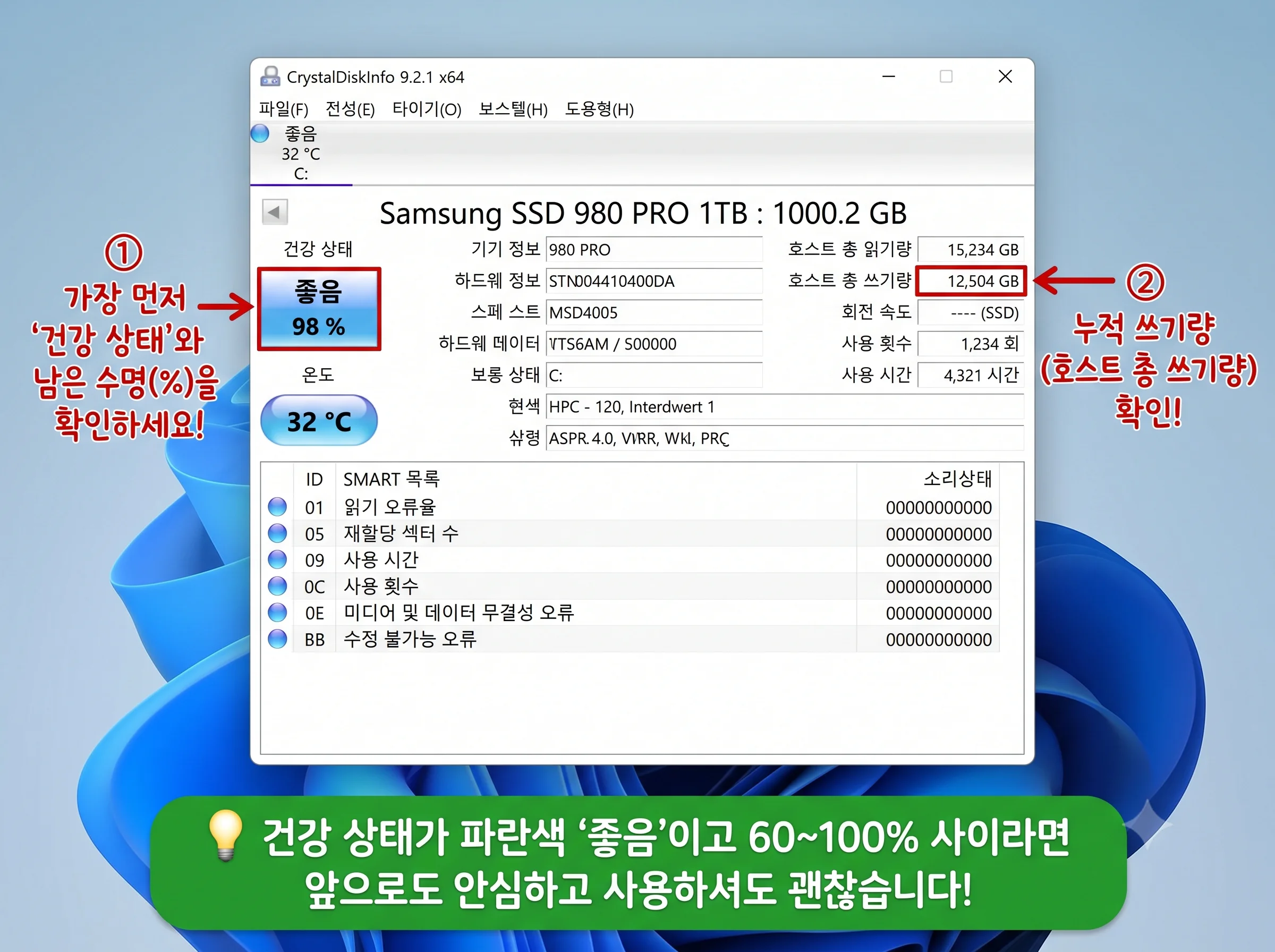
점검 순서
- 웹 브라우저에서 CrystalDiskInfo 공식 사이트(crystalmark.info)에 접속합니다.
- 불필요한 번들 프로그램이 없는 깔끔한 'Standard Edition - Portable (ZIP 파일)'을 다운로드합니다. (별도 설치 과정이 없는 안전한 프리웨어입니다.)
- 압축을 푼 뒤, 내 윈도우 운영체제 비트에 맞는 실행 파일(
DiskInfo64.exe)을 마우스 우클릭하여 [관리자 권한으로 실행]합니다. - 프로그램을 켜자마자 좌측 상단에 내 SSD의 '건강 상태(Health Status)'가 큰 글씨로 나타납니다.
🔍 건강 상태 판정 기준표
- 파란색 [좋음 (100% ~ 90%)]: 최상급 상태 (낸드 플래시 블록 손상이 없으며 앞으로 수년간 안심 사용 가능)
- 파란색 [좋음 (89% ~ 60%)]: 정상 작동 범위 (누적 쓰기로 인해 자연스럽게 수명이 일부 소진되었으나 성능 이상 무)
- 노란색 [주의 (Caution)]: ⚠️ 즉각 백업 필요 (배드 섹터가 발생해 예비 블록을 소모하기 시작한 상태로 부팅 먹통 위험)
- 빨간색 [위험 (Bad)]: 🚨 사망 직전 (수명이 완전히 소각되었거나 컨트롤러 한계 도달, 즉각 SSD 교체 필수)
2. '총 쓰기량(TBW)' 계산법: 내 사용 패턴과 잔여 수명 예측
건강 상태 퍼센트 우측 상단을 보면 **'호스트 총 쓰기 량(Total Host Writes)'**이라는 수치가 기가바이트(GB) 또는 테라바이트(TB) 단위로 표기되어 있습니다.
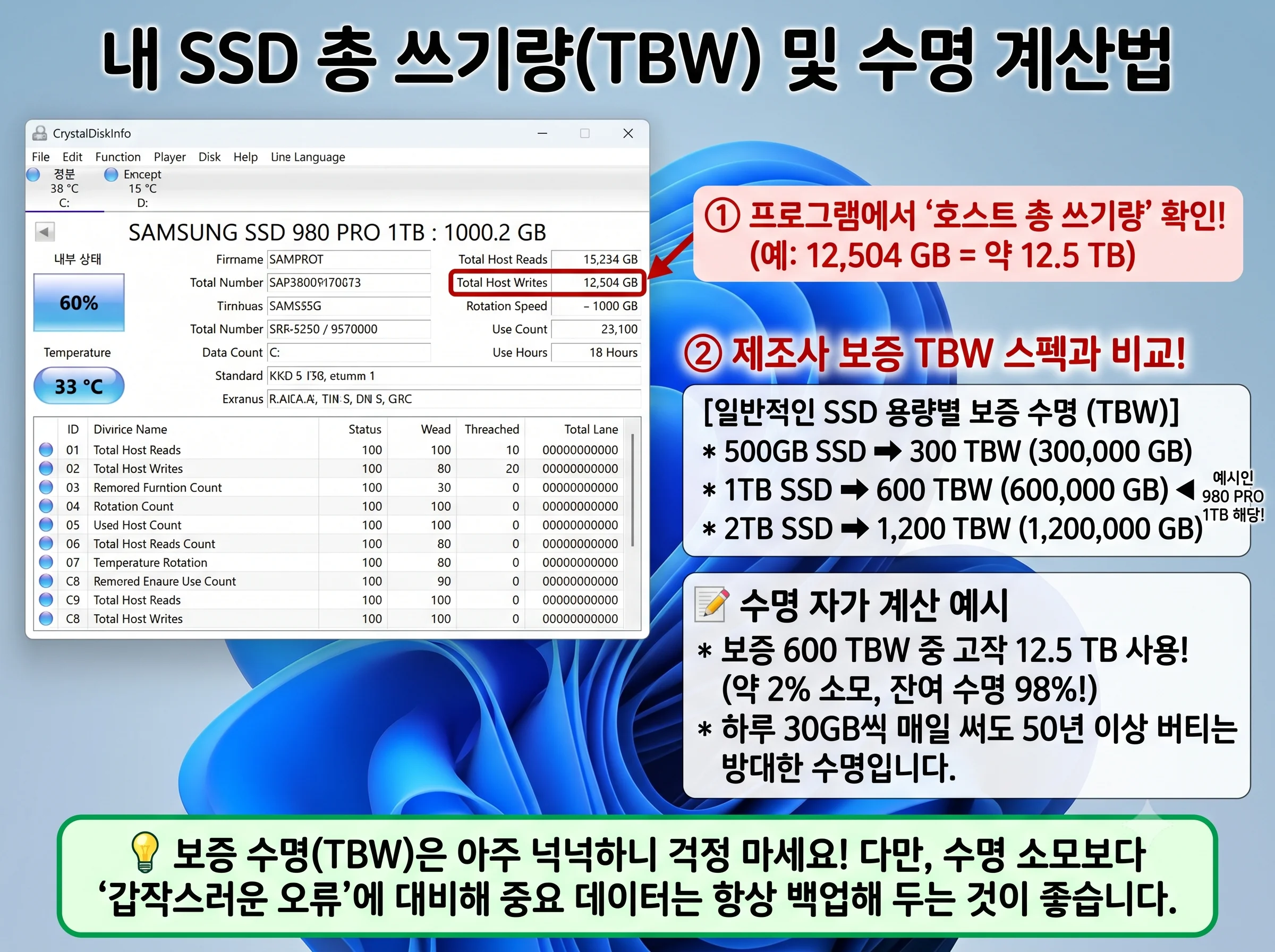
내 SSD 잔여 수명 자가 계산법
- 실측 예시:내 1TB SSD의 보증 스펙이 600 TBW인데, 프로그램의 총 쓰기량이
15,000 GB(=15 TB)로 적혀 있다면, 전체 보증 수명의 고작 2.5%만 사용한 극히 서늘하고 건강한 상태입니다. - 연간 기대 수명:하루 평균 30GB의 대용량 데이터를 기록하는 하드한 게이밍/영상 작업 환경이어도 600 TBW를 채우는 데는 약 50년 이상이 걸립니다. 따라서 단순 쓰기 수명보다는 아래의 컨트롤러 고장 신호를 점검하는 것이 훨씬 중요합니다.
3. 절대 지나치면 안 되는 3대 위험 SMART 경고 속성 (05, 0E, BB)
하단 목록에 나열된 수십 개의 'S.M.A.R.T.(자가 진단 분석 기술)' 속성 중, 건강 상태가 파란색이더라도 수치가 1이라도 올라가면 위험한 3대 핵심 항목이 있습니다.
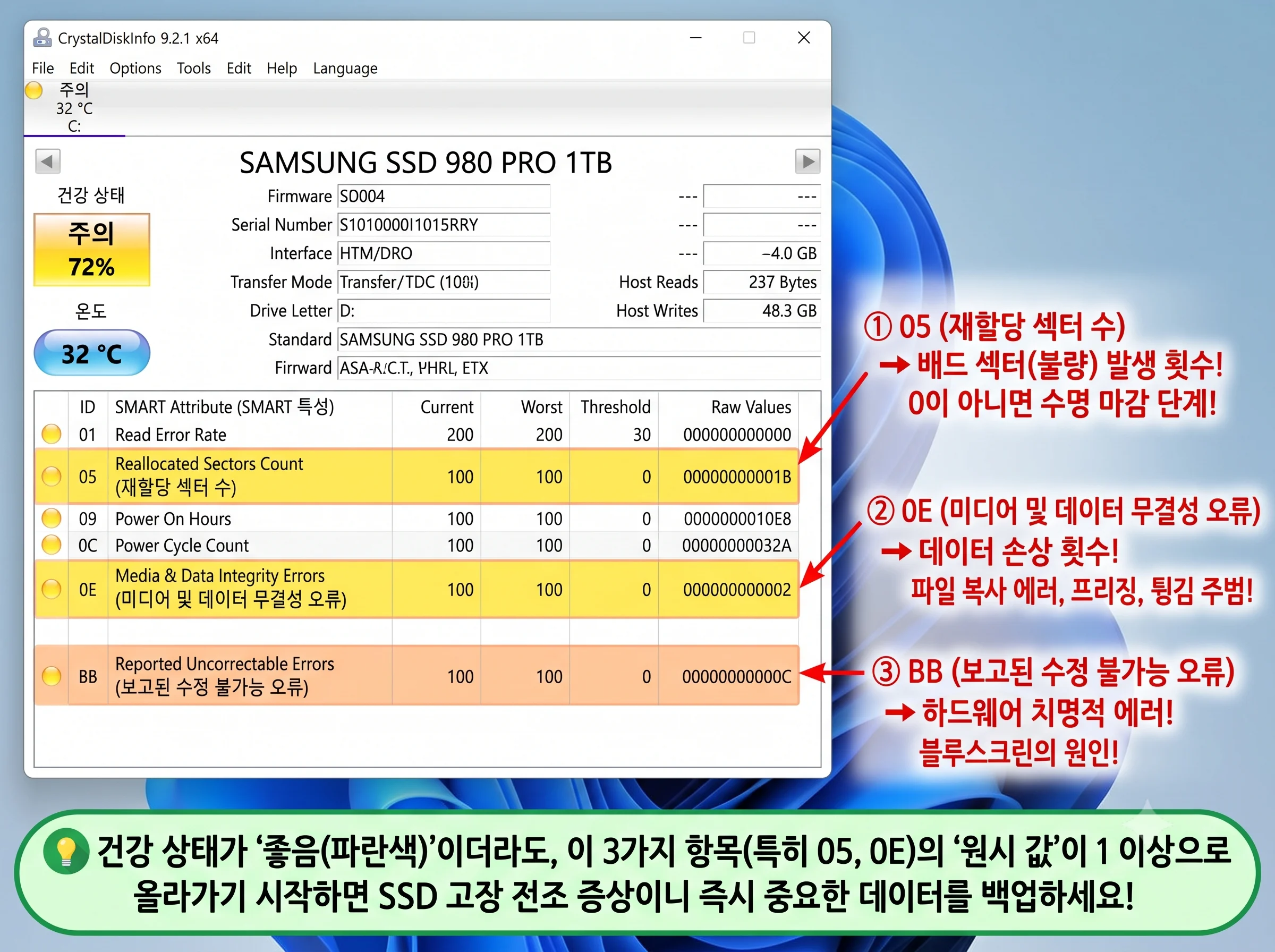
(ALT 태그: CrystalDiskInfo SMART 속성 재할당 섹터 수 및 미디어 무결성 오류 05 0E 확인)
① 05 (재할당 섹터 수 / Reallocated Sector Count)
데이터를 기록하다가 불량(배드 섹터)이 발생하여 예비 블록으로 대체한 횟수입니다. 정상 SSD는 이 항목의 '원시 값'이 반드시 0이어야 합니다. 이 숫자가 매달 늘어난다면 낸드 플래시 물리 수명이 다한 것입니다.
② 0E (미디어 및 데이터 무결성 오류) - NVMe 전용
M.2 NVMe SSD에서 데이터가 올바르게 복구되지 못하고 무결성이 깨진 횟수입니다. 이 값이 1 이상으로 카운트되면 파일 복사 중 에러가 나거나 게임이 이유 없이 튕깁니다.
③ BB (보고된 수정 불가능 오류 / Reported Uncorrectable Errors)
하드웨어 오류 정정 코드(ECC)로도 살려내지 못한 치명적인 데이터 에러입니다. 윈도우 블루스크린(KERNEL_DATA_INPAGE_ERROR)을 일으키는 1순위 주범입니다.
4. SSD 사망 직전에 나타나는 4대 전조 증상
SSD는 소음이 나지 않기 때문에 컴퓨터가 보내는 이상 신호를 미리 알아차려야 데이터 참사를 막을 수 있습니다.
- 디스크 활성 시간 100% 프리징:작업 관리자에서 C드라이브 전송 속도는 0KB/s인데 '활성 시간'만 100%를 찍으며 마우스 커서가 30초~1분씩 굳어버립니다. 컨트롤러가 손상된 섹터를 읽기 위해 무한 재시도(I/O 타임아웃)를 반복할 때 나타납니다.
- 읽기 전용(Read-Only) 락 발동:파일을 열어볼 수는 있는데, 새로운 파일을 저장하거나 삭제하려고 하면 "디스크가 쓰기 금지되어 있습니다"라는 경고가 뜹니다. 이는 SSD가 수명을 다했을 때 기존 데이터를 안전하게 구출할 수 있도록 컨트롤러가 스스로 보호 잠금 모드를 켠 상태입니다. (즉시 다른 드라이브로 복사해야 합니다.)
- 부팅 시 BIOS 화면으로 직행:PC 전원을 켰을 때 윈도우로 가지 않고 메인보드 바이오스(BIOS) 화면으로 직행하며 부팅 디스크 목록에 SSD 이름이 사라져 있습니다. 메인 컨트롤러 칩셋이 급사했을 때 발생합니다.
- 블루스크린 중지 코드 빈발:
CRITICAL_PROCESS_DIED나UNEXPECTED_STORE_EXCEPTION오류 코드를 뿜으며 컴퓨터가 다운됩니다. 시스템 커널이 C드라이브에서 필수 파일을 읽지 못해 발생합니다.
5. SSD 수명을 2배로 늘리는 실전 유지보수 2단계
반도체 저장장치라도 운영체제 세팅을 교정해 두면 수명 소모 속도를 절반 이하로 줄일 수 있습니다.
⚡ 10초 완성 SSD 수명 연장 수칙
- C드라이브 여유 공간 최소 15~20% 유지 (필수):SSD는 빈 공간이 부족해지면 데이터를 옮겨 다니며 재기록하는 '쓰기 증폭(WA)' 현상이 심해집니다. 1TB SSD라면 최소 150GB 이상의 파란색 여유 공간을 남겨두어야 수명이 급격히 줄어들지 않습니다.
- 윈도우 TRIM(트림) 활성화 점검:관리자 권한 CMD에서
fsutil behavior query DisableDeleteNotify를 입력하세요. `DisableDeleteNotify = 0`으로 나오면 파일 삭제 시 블록 찌꺼기를 알아서 비워주는 TRIM 기능이 완벽히 켜져 있는 상태입니다.
자주 묻는 질문 (FAQ)
Q1. CrystalDiskInfo에서 건강 상태가 95%로 떨어졌는데 새 SSD로 교체해야 하나요?
전혀 교체하실 필요가 없습니다. 95%라는 수치는 정상적인 데이터 누적 쓰기로 인해 수명이 5% 소모되었을 뿐입니다. 노란색 '주의' 경고나 05번(재할당 섹터) 오류가 뜨지 않는 한 70~80% 수준이어도 앞으로 수년간 아무 문제 없이 안전하게 쓸 수 있습니다.
Q2. 윈도우 포맷을 자주 하면 SSD 수명이 팍팍 깎이나요?
포맷으로 인한 수명 소모는 무시해도 될 정도로 미미합니다. 윈도우 11 클린 설치 시 쓰이는 용량은 20~30GB 수준으로 1TB SSD의 총 보증 수명(600,000GB) 대비 0.005%에 불과합니다. 단, 디스크 전체를 0으로 덮어쓰는 '로우 레벨 포맷(Zero-Fill)'은 수명만 깎아먹으므로 SSD에서는 절대 하지 마세요.
Q3. 외장 SSD나 USB 메모리도 CrystalDiskInfo로 수명 측정이 가능한가요?
외장 SSD(삼성 T7, 샌디스크 등)는 외장 컨트롤러 브리지를 통과하여 SMART 센서 데이터를 정상 인식하므로 수명과 온도가 100% 표시됩니다. 다만 1~2만 원대 일반 USB 메모리나 마이크로 SD카드는 자체 진단 센서가 없어 프로그램에 건강 상태가 표시되지 않습니다.
Q4. SSD 온도가 60~70도를 넘어가면 수명에 치명적인가요?
PCIe 4.0 고성능 M.2 NVMe SSD는 고사양 게임 로딩이나 대용량 파일 복사 시 컨트롤러 온도가 순간 70도까지 올라가는 것이 정상입니다. 하지만 아무것도 하지 않는 유휴 상태에서도 60도 이상이 지속된다면 방열판 미장착이나 서멀패드 밀착 불량이 원인이며, 지속적인 고열은 컨트롤러 수명을 단축시키므로 저렴한 알루미늄 사제 방열판 장착을 권장합니다.
함께 읽으면 좋은 추천 가이드
- 🛒 수명 다 된 SSD 교체 시 스펙 비교: 2026 가성비 M.2 NVMe SSD TOP 3 비교|990 PRO vs P41 vs SN850X 실체감 차이
- ⚡ 새 SSD 장착 후 윈도우 통 복제: 새 SSD 장착 후 윈도우 마이그레이션 및 파티션 확장 가이드|재설치 없이 C드라이브 교체
- 💾 SSD 수명 연장용 C드라이브 용량 비우기: [IT 꿀팁] C드라이브 용량 부족 빨간불 0.1초 해결법! 숨은 대용량 파일 정리 무료 프로그램 TOP 3 & 윈도우 11 클린 가이드
- 🔥 PC 고열 제어 및 쿨링 최적화: 그래픽카드 온도 90도 치솟을 때|GPU 팬 속도 조절 및 언더볼팅 기초 가이드
'IT 꿀팁 & 소프트웨어 > 윈도우 · OS 오류 해결 및 설정' 카테고리의 다른 글
| 그래픽카드 온도 90도 치솟을 때|GPU 팬 속도 조절 및 언더볼팅 기초 가이드 (0) | 2026.10.17 |
|---|---|
| 윈도우 11 블루스크린(BSOD) 오류 코드 1분 분석법|덤프 파일로 충돌 원인 드라이버 찾기 (0) | 2026.10.15 |
| 윈도우 11 Windows.old 폴더 강제 삭제법|권한 오류 없이 C드라이브 30GB 확보하기 (1) | 2026.10.14 |