티스토리 뷰
그래픽카드 온도 90도 치솟을 때|GPU 팬 속도 조절 및 언더볼팅 기초 가이드
아이티헌터 2026. 10. 17. 10:30
주말을 맞아 스팀 대작 게임이나 배틀그라운드, 사이버펑크 2077, 로스트아크 같은 고사양 3D 게임을 켜고 신나게 플레이하다 보면, 책상 아래 본체에서 난로처럼 뜨거운 열기가 뿜어져 나오며 쿨링팬이 굉음을 내기 시작합니다.
하드웨어 모니터링 프로그램(HWiNFO, GPU-Z 등)을 켜보면 GPU 코어 온도가 85~90℃를 넘나들고, 핫스폿(Hot Spot) 온도는 100℃를 훌쩍 넘겨 빨갛게 경고가 떠 있는 것을 보며 "혹시 그래픽카드가 과열로 타버리거나 고장 나는 것은 아닐까?" 덜컥 겁이 나곤 합니다.
그래픽카드는 온도가 한계치에 도달하면 스스로를 보호하기 위해 클럭과 전력을 강제로 깎아내리는 '온도 쓰로틀링(Thermal Throttling)'을 발동시키며, 이것이 바로 게임 도중 화면이 1~2초씩 툭툭 멈추는 프레임 드롭의 주원인입니다. 비싼 수랭 쿨러를 달지 않고도 MSI 애프터버너(Afterburner)를 활용해 성능 하락 없이 온도를 8~12℃ 즉각 낮추고 팬 소음을 잡는 5단계 실전 가이드를 정리해 드립니다.
1. 그래픽카드 정상 온도 기준과 '핫스팟(Hot Spot)' 판별법
조치에 앞서 내 그래픽카드가 위험 수준인지 정상 가동 범위인지 정확한 기준을 알아야 합니다.
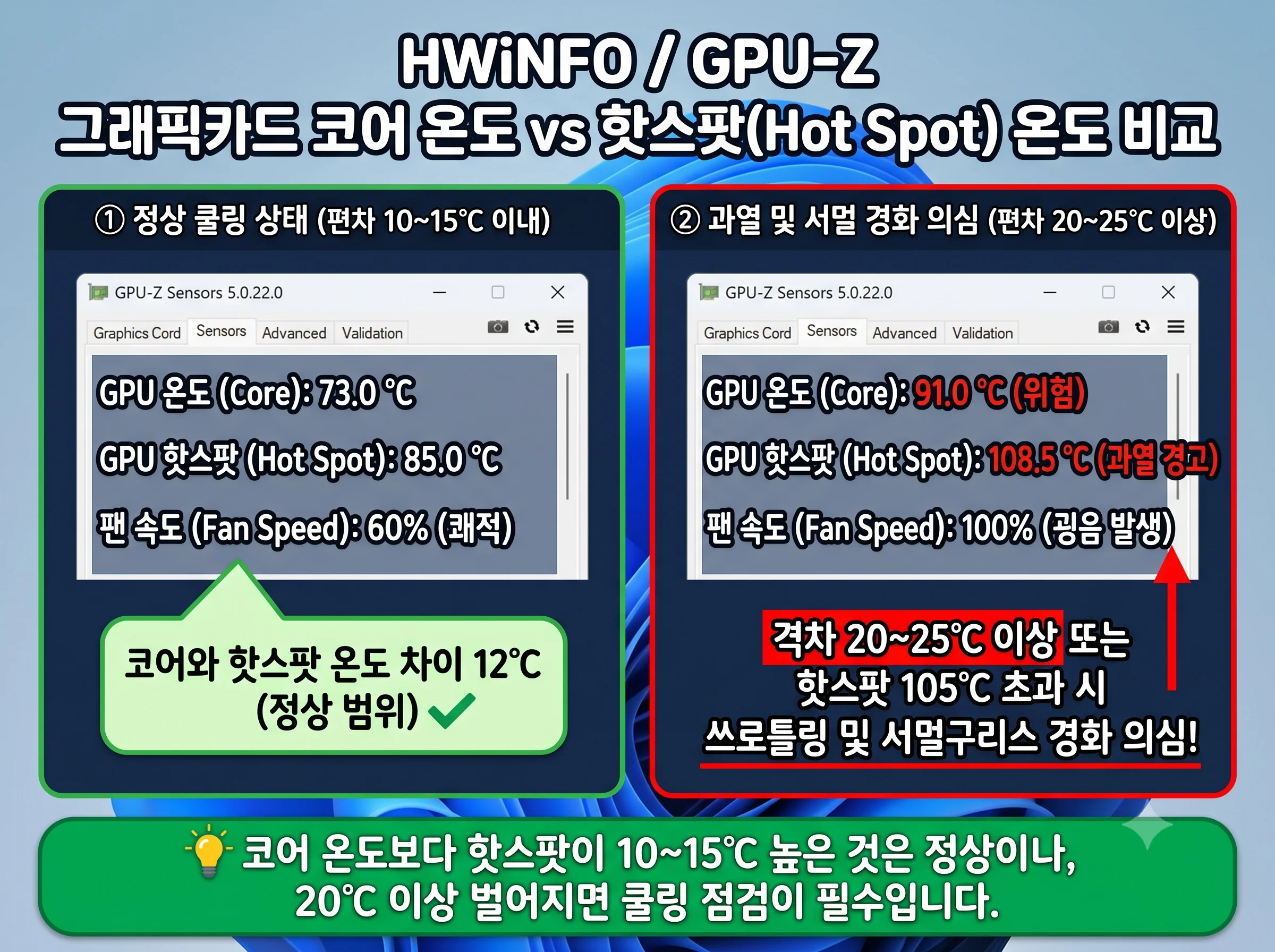
🌡️ GPU 풀로드(게임 구동 시) 온도 가이드라인
- 65℃ ~ 75℃: 최상급 쿨링 상태 (매우 쾌적하고 안전)
- 76℃ ~ 83℃: 일반적인 공랭 그래픽카드 환경 (정상 작동 범위)
- 85℃ 이상: 쿨링 한계 도달 (팬 소음 급증 및 부품 열화 주의)
- 90℃ 초과: 위험 상태 (온도 쓰로틀링 발동으로 게임 끊김 발생)
2. 케이스 공기 순환 및 흡기·배기 통풍 교정 (0원 쿨링)
케이스 내부 공기 순환이 막혀있으면 아무리 비싼 그래픽카드라도 갇혀있는 뜨거운 공기를 계속 재흡입하여 온도가 끝없이 치솟습니다.
- 강화유리 패널 열고 10초 테스트:게임을 켠 상태에서 본체 옆면 강화유리를 열었을 때 GPU 온도가 즉시 5℃ 이상 떨어진다면, 그래픽카드 고장이 아니라 케이스 내부 공기 순환(통풍) 불량이 원인입니다.
- 팬 흡배기 방향 점검:전면 팬은 바깥 공기를 빨아들이는 흡기, 후면 및 상단 팬은 열기를 밖으로 뿜어내는 배기 방향이어야 내부 열 정체가 일어나지 않습니다.
- 본체 벽면 이격 거리 확보:본체 뒷면 배기구가 벽이나 구석에 밀착되어 있으면 열기가 빠져나가지 못합니다. 벽에서 최소 10~15cm 이상 띄워주세요.
3. MSI 애프터버너 커스텀 팬 속도 커브(Fan Curve) 세팅
그래픽카드 제조사의 기본 설정은 60도 전까지 팬을 멈추고 있다가 80도가 넘어서야 100%로 급가속하여 굉음을 유발합니다. 부드러운 팬 곡선을 설정하면 소음과 발열을 동시에 잡을 수 있습니다.
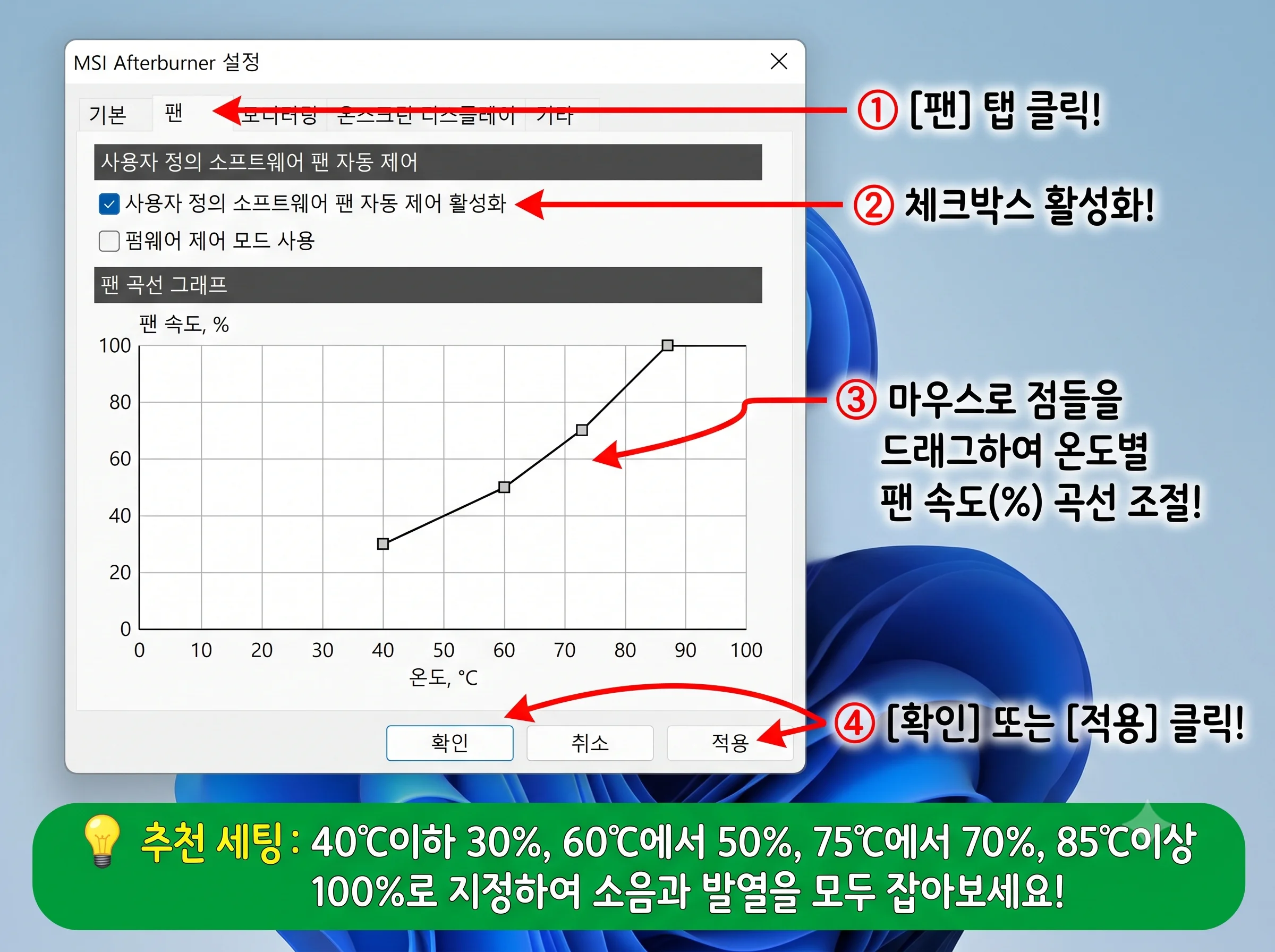
설정 순서
- MSI 공식 사이트에서 무료 유틸리티인 MSI Afterburner를 다운로드해 실행합니다.
- 메인 화면의 중앙 [설정(톱니바퀴 아이콘)]을 클릭합니다.
- 상단 팬(Fan) 탭으로 이동하여 '사용자 정의 소프트웨어 팬 자동 제어 활성화' 체크박스를 켭니다.
- 그래프의 사각 점들을 조절하여 단계별 회전율을 지정합니다:
- 40℃ 이하: 팬 속도
30%(무소음 웹서핑) - 60℃: 팬 속도
50%(가벼운 캐주얼 게임) - 75℃: 팬 속도
70%(고사양 게임 실사용 목표 지점) - 85℃ 이상: 팬 속도
90~100%(비상 고열 제어)
- 40℃ 이하: 팬 속도
- 하단의 [적용]을 누른 뒤, 메인 화면에서 윈도우 시작 시 자동 적용(Windows 로고)을 켜둡니다.
4. 5분 완성 언더볼팅(Undervolting): 성능 유지하며 온도 10℃ 깎기
언더볼팅은 제조사가 안전마진으로 과하게 넣어둔 잉여 전압을 깎아내는 기술입니다. 전력 소모(W)가 줄어들면 물리 법칙에 의해 발열(℃)은 무조건 떨어집니다.
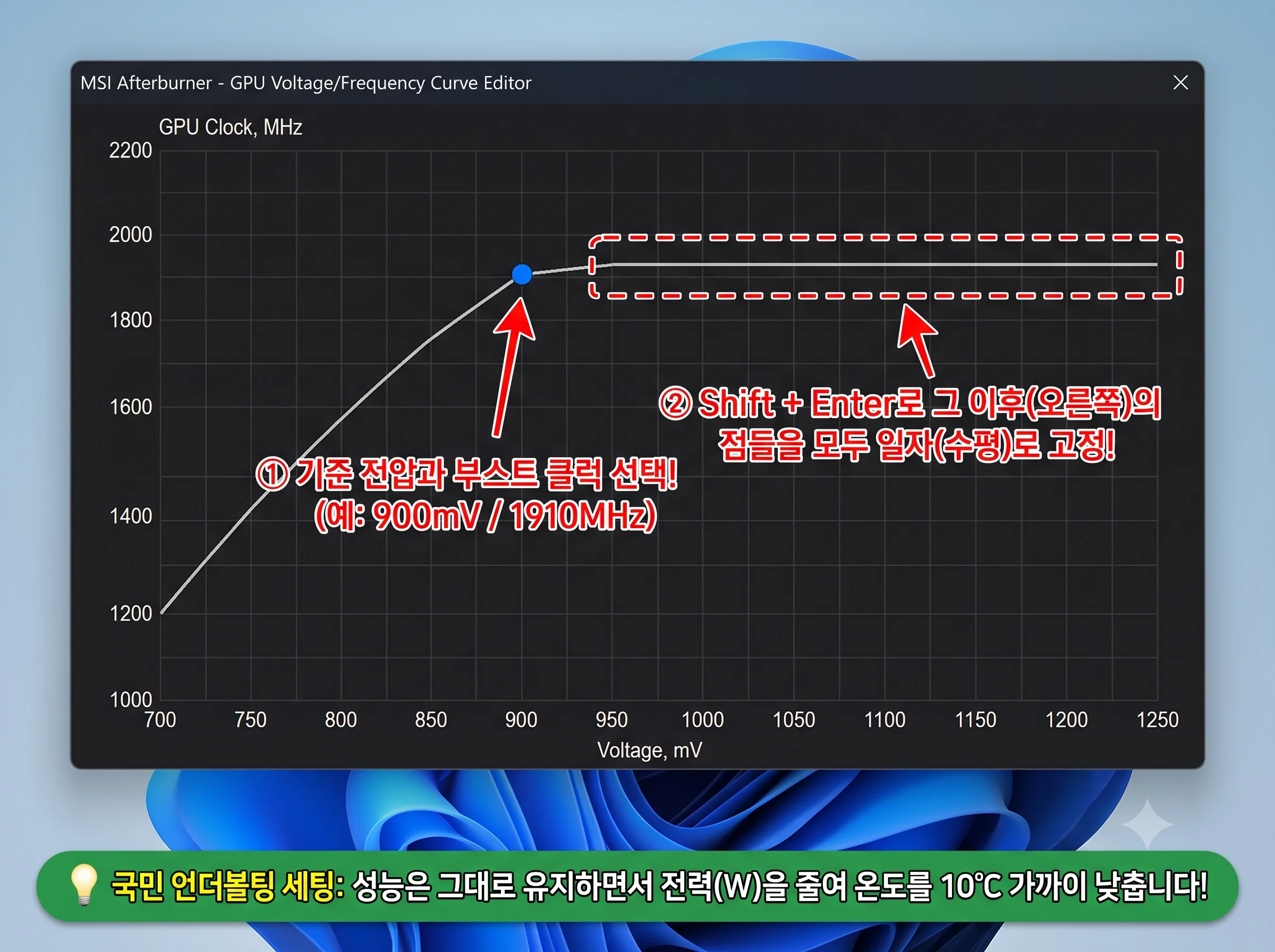
실전 언더볼팅 순서 (지포스 RTX 30/40 시리즈 기준)
- MSI 애프터버너 메인 창에서 키보드의 `Ctrl + F`를 눌러 전압/클럭 커브 에디터를 엽니다.
- 가로축(전압 mV)에서 국민 전압 구간인 `900mV(0.9V)` 또는 `925mV` 점을 클릭합니다.
- 해당 점을 세로축(클럭)의 내 그래픽카드 정규 부스트 클럭(예: 보통 `1900 ~ 1950MHz`) 위치까지 위로 끌어올립니다.
- 키보드의
Shift키를 누른 채 900mV 오른쪽의 모든 영역을 마우스로 드래그하여 선택한 뒤,Shift + Enter를 두 번 누르면 900mV 이후의 모든 그래프가 완벽한 수평선(일자)으로 고정됩니다. - 애프터버너 메인 화면으로 돌아와 [체크(V)] 버튼을 눌러 적용합니다.
- 놀라운 효과: 인게임 게임 프레임(성능)은 98~100% 동일하게 유지되면서, GPU 온도가 즉각 8~12℃ 하락하고 소비전력이 40~60W 절감됩니다.
5. 모니터 주사율 프레임 제한 & 엔비디아 제어판 전원 모드 교정
내 모니터는 144Hz인데 게임 내에서 200~300 FPS가 뿜어져 나오면, 모니터가 표현하지도 못하는 프레임을 만드느라 그래픽카드가 100% 풀로드로 열을 뿜게 됩니다.
⚡ 10초 완성 소프트웨어 발열 억제 팁
- 모니터 주사율에 맞춘 프레임 제한:인게임 그래픽 옵션이나 엔비디아 제어판에서 최대 프레임을 모니터 주사율(144Hz 모니터는 141~144 FPS)로 고정하세요. 잉여 연산이 사라져 GPU 온도가 5℃ 이상 내려갑니다.
- 엔비디아 제어판 전원 관리 모드 점검:바탕화면 우클릭 →
NVIDIA 제어판 → 3D 설정 관리에서 전역 설정의 '전원 관리 모드'를 '일반'으로 두세요. '최고 성능 선호'로 두면 웹서핑 중에도 GPU 클럭이 낮아지지 않아 유휴 온도가 50~60도까지 상승합니다.
자주 묻는 질문 (FAQ)
Q1. 언더볼팅을 하다가 그래픽카드가 고장 나거나 벽돌이 될 위험은 없나요?
물리적 파손 위험은 0%입니다. 과도한 전압을 밀어 넣어 칩셋을 태우는 '오버클럭'과 달리, 언더볼팅은 전압을 '낮추는' 작업입니다. 전압을 너무 깎으면 게임이 튕길 수 있는데, 이때는 PC를 재부팅하고 애프터버너 전압을 한 단계(15~25mV)만 올려주시면 원래대로 즉시 정상 구동됩니다.
Q2. 코어 온도와 핫스팟(Hot Spot) 온도가 25도 이상 차이 나는 이유는 무엇인가요?
서멀구리스가 말라붙어 밖으로 밀려 나갔거나(서멀 펌핑아웃 현상), 쿨러 고정 나사의 장력이 불균형하여 코어 일부가 방열판에 닿지 않는 상태입니다. 이 격차는 팬을 100%로 돌려도 잡히지 않으므로 서멀구리스 재도포나 쿨러 재장착이 필요합니다.
Q3. 그래픽카드 온도가 85~90도여도 게임이 돌아가면 그냥 써도 되나요?
절대 권장하지 않습니다. 85℃를 넘어가면 그래픽카드가 스스로 클럭을 낮추는 쓰로틀링이 발동하여 게임 화면이 툭툭 끊깁니다. 또한 기판 납땜 부위의 크랙(냉납 현상)과 전원부 수명 단축을 유발하므로 70도대로 낮춰주셔야 합니다.
Q4. 3년 넘게 사용한 그래픽카드인데 서멀구리스를 직접 다시 발라도 되나요?
무상 A/S 기간(3년)이 지났다면 서멀 재도포는 10도 이상 온도를 낮추는 최고의 특효약입니다. 다만 GPU 코어는 CPU와 달리 보호 뚜껑이 없는 맨 칩셋(Bare Die)이므로 쌀알만큼 짜지 마시고 표면 전체에 얇고 고르게 펴 바르는 '펴 바르기 기법'을 사용하셔야 코어 손상 없이 완벽히 밀착됩니다.
함께 읽으면 좋은 추천 가이드
- 🎮 엔비디아 그래픽 최적화: [IT 꿀팁] 엔비디아(NVIDIA) 제어판 최적화 3분 완성! 게임 프레임 30% 상승 & 인풋렉 제로 3D 설정 가이드
- ⚡ 화면 툭툭 끊김(스터터링) 방어: 윈도우 11 게임 끊김 해결법|사양 좋아도 화면 툭툭 튀는 스터터링 완벽 정리
- 🖥️ 인풋렉 제로 지싱크 & 프레임 제한: 게이밍 모니터 G-Sync(지싱크) 호환 및 수직동기화 최적 세팅법|인풋렉 없이 티어링 제거
- 🎧 주말 게이밍 음향 장비 비교: FPS 사운드플레이 전용 유무선 게이밍 이어폰 vs 헤드셋 비교|발소리 체감과 착용감
'IT 꿀팁 & 소프트웨어 > 윈도우 · OS 오류 해결 및 설정' 카테고리의 다른 글
| 윈도우 11 블루스크린(BSOD) 오류 코드 1분 분석법|덤프 파일로 충돌 원인 드라이버 찾기 (0) | 2026.10.15 |
|---|---|
| 윈도우 11 Windows.old 폴더 강제 삭제법|권한 오류 없이 C드라이브 30GB 확보하기 (1) | 2026.10.14 |
| [IT 꿀팁] 크롬 브라우저 탭 메모리 폭주 방지|메모리 절약기 심화 설정과 렉 유발 확장프로그램 정리 (0) | 2026.10.11 |