티스토리 뷰
Windows 11 네트워크 초기화 완벽 가이드|인터넷 연결 끊김·식별되지 않은 네트워크 해결
아이티헌터 2026. 10. 20. 18:00
분명 어제까지 아무 문제 없이 잘 되던 인터넷이 갑자기 끊기며 작업표시줄 우측 하단에 노란색 느낌표(!)나 지구본 모양, 혹은 빨간색 X 표시가 뜨는 당혹스러운 상황을 누구나 한 번쯤 겪어보셨을 겁니다.
네트워크 상태창을 열어보면 "식별되지 않은 네트워크", "인터넷 없음, 보안됨", 혹은 "기본 게이트웨이를 사용할 수 없음"이라는 불친절한 경고만 반복됩니다. 스마트폰 와이파이는 빵빵하게 잘 터지는 것을 보면 집안 공유기나 통신사 회선 문제가 아닌, 내 컴퓨터 윈도우 11 시스템 내부의 네트워크 구성 요소가 꼬여버린 것입니다.
이러한 현상은 윈도우 업데이트 직후의 네트워크 드라이버 충돌, VPN이나 보안 프로그램이 남긴 가상 어댑터 찌꺼기, 그리고 손상된 TCP/IP 및 Winsock 캐시 스택 때문입니다. 통신사 기사님을 부르지 않고도 윈도우 11 공식 내장 기능과 관리자 명령어로 3분 만에 통신을 100% 정상 복구하는 5단계 실전 가이드를 정리해 드립니다.
1. 윈도우 11 설정 '네트워크 초기화' 원클릭 실행 (공식 클린 리셋)
Windows 11에는 모든 네트워크 어댑터를 삭제한 뒤 기본 드라이버를 재설치하고, 프로토콜 설정을 완전히 출고 초기값으로 되돌려주는 공식 도구가 내장되어 있습니다.
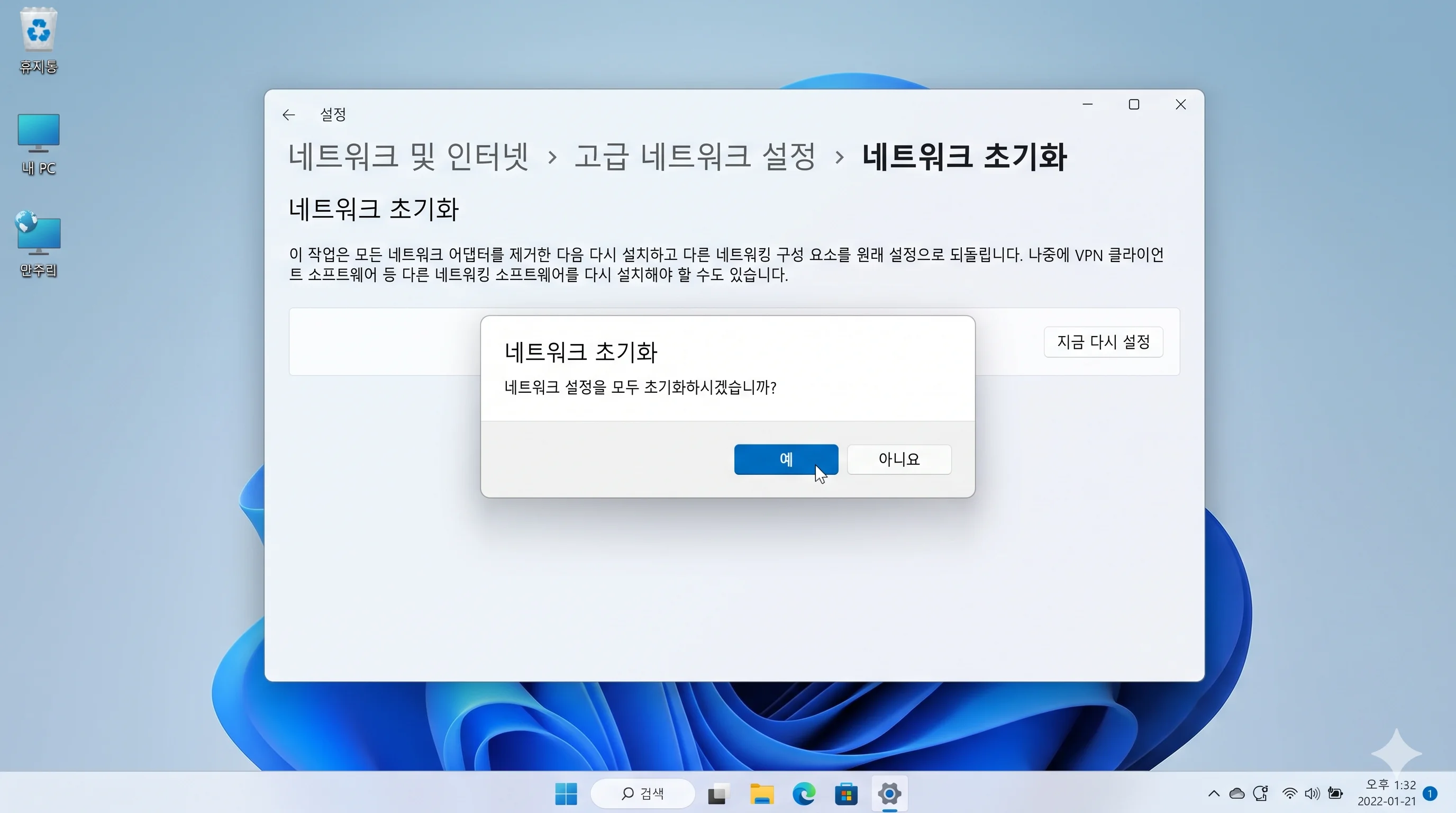
실행 순서
- 키보드의
Windows 키 + I를 눌러 설정 창을 엽니다. - 좌측 메뉴에서 네트워크 및 인터넷을 클릭합니다.
- 스크롤을 맨 아래로 내려 [고급 네트워크 설정]으로 들어갑니다.
- 더 많은 설정 섹션에서 [네트워크 초기화(Network reset)] 항목을 클릭합니다.
- '네트워크 초기화' 우측의 [지금 다시 설정(Reset now)] 버튼을 누릅니다.
- 확인 창에서 [예]를 클릭하면 *"5분 후에 Windows가 종료됩니다"*라는 알림이 뜹니다.
- 기다리지 않고 직접 시작 메뉴에서 [다시 시작]을 눌러 재부팅하면 깨끗한 기본 드라이버로 자동 복구됩니다.
2. CMD 관리자 권한: TCP/IP 스택 & Winsock 완전 재설정
네트워크 초기화 후에도 여전히 "식별되지 않은 네트워크"가 뜬다면, 윈도우 패킷 송수신 규약인 TCP/IP 레지스트리와 소켓(Winsock) 카탈로그가 엉켜있는 상태입니다. 명령 프롬프트 4줄로 완벽히 소각 후 재생성할 수 있습니다.
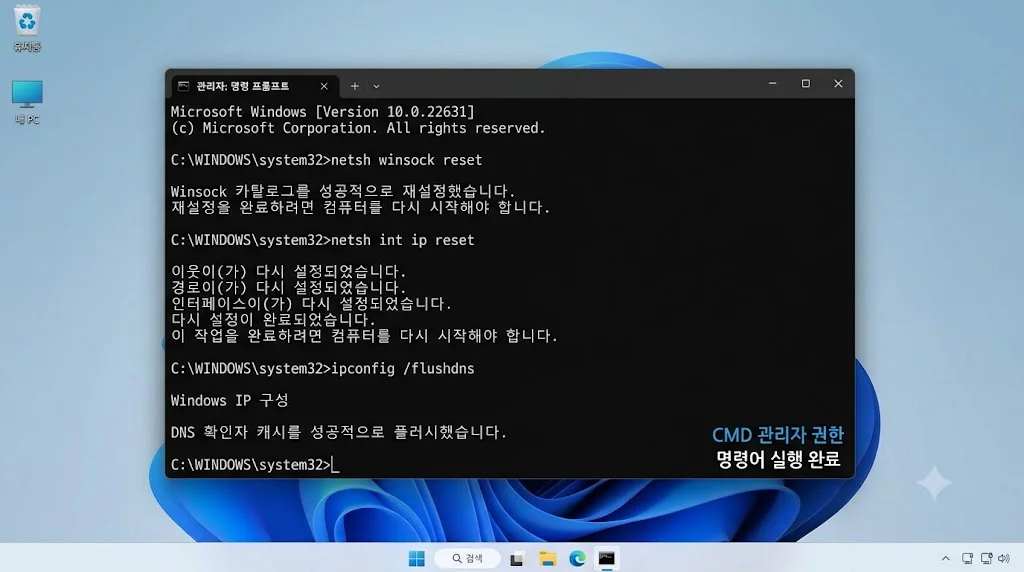
# 1. 윈도우 검색창 cmd 입력 ➔ [관리자 권한으로 실행]
netsh winsock reset
netsh int ip reset
ipconfig /release
ipconfig /renew
ipconfig /flushdns
명령어 동작 원리
- netsh winsock reset: 인터넷 통로 역할을 하는 Winsock 카탈로그를 초기화하여 VPN이나 보안 모듈이 남긴 트래픽 가로채기를 제거합니다.
- netsh int ip reset: 꼬여버린 TCP/IP 스택을 기본값으로 강제 리셋합니다.
- ipconfig /release & /renew: 공유기로부터 비정상적으로 할당받은 가짜 IP(`169.254.x.x`)를 버리고 정상적인 새 IP를 즉시 재할당받습니다.
3. 장치 관리자: 랜카드 어댑터 완전 삭제 및 자동 재인식
네트워크 어댑터 드라이버 자체에 오류가 생겨 노란색 삼각형 느낌표가 떠 있거나, 최근 윈도우 업데이트가 엉뚱한 범용 드라이버를 덮어씌워 먹통이 된 경우입니다.
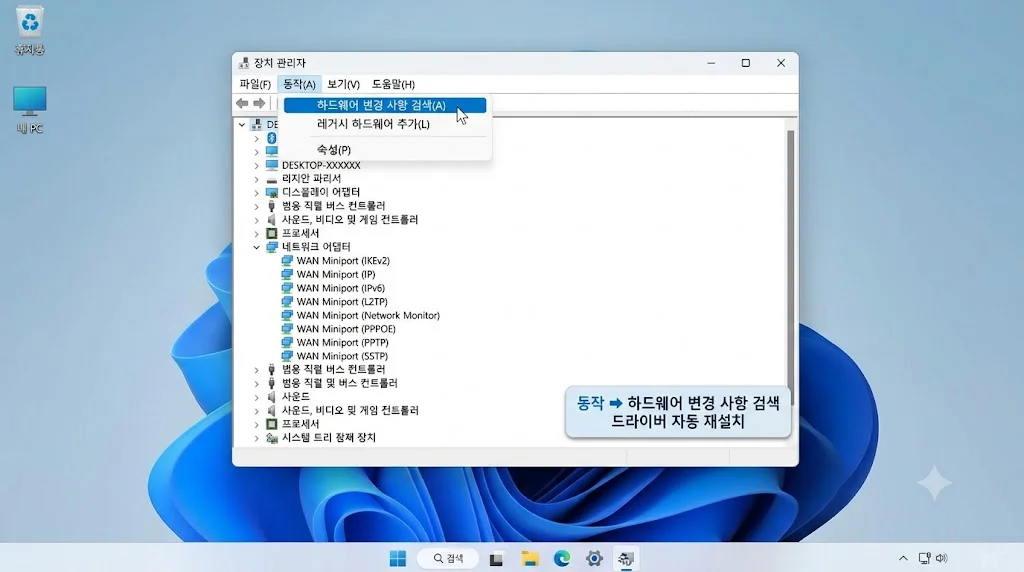
조치 순서
- 키보드의
Windows 키 + X를 누르고 메뉴에서 [장치 관리자]를 클릭합니다. - 네트워크 어댑터 항목을 더블클릭하여 목록을 펼칩니다.
- 내 유선 랜카드(Realtek/Intel) 또는 무선 Wi-Fi 랜카드를 마우스 우클릭하고 [디바이스 제거]를 누릅니다.
- ※ 주의: '이 장치의 드라이버를 제거하려고 시도합니다' 체크박스는 절대 체크하지 마시고(빈칸 유지) 바로 [제거]를 클릭합니다.
- 장치 관리자 상단 메뉴에서 [동작] → [하드웨어 변경 사항 검색]을 클릭합니다.
- 윈도우가 메인보드 칩셋을 즉시 재탐색하여 깨끗한 상태의 랜카드 드라이버를 2초 만에 다시 잡아냅니다.
4. '식별되지 않은 네트워크' 특효약: IPv6 끄기 및 DNS 수동 설정
국내 대부분의 가정용 공유기는 IPv4 체계로 작동합니다. 윈도우 11의 IPv6 프로토콜이 불안정하게 개입하면서 IP 충돌을 일으키는 경우가 많습니다.
- 키보드의
Windows 키 + R을 누르고ncpa.cpl을 입력 후 엔터를 칩니다. - 현재 연결에 실패하고 있는 이더넷 또는 Wi-Fi 아이콘을 우클릭하고 [속성]을 엽니다.
- 목록에서 '인터넷 프로토콜 버전 6 (TCP/IPv6)' 체크박스를 찾아서 체크를 해제합니다.
- 이어서 바로 위의 '인터넷 프로토콜 버전 4 (TCP/IPv4)'를 더블클릭합니다.
- 하단 DNS 서버를 **'다음 DNS 서버 주소 사용'**으로 변경 후 입력합니다:
• 기본 설정 DNS 서버 ➔
168.126.63.1(KT 코어 DNS)
• 보조 DNS 서버 ➔8.8.8.8(구글 글로벌 DNS) - 우측 하단의 [확인]을 누릅니다.
5. 최종 물리적 방전: 공유기 & PC 전원 잔류 전류 배출 (Power Cycle)
소프트웨어 설정을 모두 끝냈는데도 여전히 인터넷 신호가 잡히지 않는다면, PC 메인보드의 내장 랜카드 칩셋이나 통신사 모뎀에 '정전기 잔류 전류'가 고여 통신 칩이 락(Lock)에 걸려있는 하드웨어적 먹통 상태입니다.
⚡ 1분 완성 잔류 전류 완전 방전법
- 본체 220V 파워선 분리: PC 본체 뒷면 전원 케이블을 완전히 뽑습니다. (노트북은 전원 어댑터 분리)
- 전원 버튼 10초 누르기: 전원선이 뽑힌 상태에서 본체 전원 버튼을 5~10회 반복해서 누르고, 마지막에 10초간 꾹 누르고 있습니다. (메인보드 캐패시터에 갇혀있던 잔류 전기가 방전되며 랜카드 칩이 강제 리셋됩니다.)
- 공유기 및 모뎀 재부팅: 공유기와 모뎀 전원도 뽑고 1분 뒤 다시 연결합니다.
자주 묻는 질문 (FAQ)
Q1. 네트워크 초기화를 진행하면 내 PC의 개인 파일이나 프로그램이 삭제되나요?
절대 삭제되지 않습니다. 네트워크 초기화는 문서, 사진, 게임 등 개인 파일에는 0.1%도 영향을 주지 않습니다. 오직 랜카드 드라이버, 가상 사설망(VPN) 설정, 저장된 Wi-Fi 암호 등 '통신 관련 프로토콜'만 깨끗하게 초기 상태로 되돌리는 안전한 작업입니다.
Q2. '식별되지 않은 네트워크'가 뜨면서 인터넷이 안 되는 근본 원인은 무엇인가요?
컴퓨터가 공유기나 통신사 모뎀으로부터 올바른 사설 IP 주소(예: 192.168.0.x)를 받아오지 못하고 통신이 끊겼을 때 발생합니다. PC가 IP를 받지 못해 임시로 부여하는 가상 IP(169.254.x.x 대역)로 갇혀버린 상태이므로, 본문의 2단계 IP 갱신 명령어(ipconfig /renew)나 네트워크 초기화를 돌리면 100% 정상 주소를 다시 받아옵니다.
Q3. 네트워크 초기화 후 5분 뒤 자동 종료 알림이 뜨는데 기다려야 하나요?
5분을 기다리실 필요가 전혀 없습니다. 윈도우가 백그라운드에서 드라이버 정리를 마치는 데는 10초도 걸리지 않습니다. 알림 창을 닫으신 뒤, 시작 메뉴에서 즉시 [다시 시작]을 눌러 수동 재부팅하셔도 아무런 문제 없이 즉각 적용됩니다.
Q4. 노트북 작업표시줄에서 Wi-Fi 아이콘 자체가 아예 사라지고 비행기 모드만 뜹니다. 왜 그런가요?
무선 랜카드 드라이버가 완전히 뻗어 윈도우가 하드웨어 장치를 인식하지 못하는 상태입니다. 본문 3단계의 [장치 관리자]로 들어가서 네트워크 어댑터에 느낌표가 떠 있는지 확인하시고, 5단계의 '잔류 전류 완전 방전(전원 분리 후 전원 버튼 10초 누르기)'을 진행하시면 무선 칩셋 잠금이 풀리며 Wi-Fi 아이콘이 즉시 다시 나타납니다.
함께 읽으면 좋은 추천 가이드
- 🌐 인터넷 속도 2배 & 핑 렉 해결: [IT 꿀팁] 인터넷 속도 2배 빨라지는 DNS 설정법! 핑(Ping) 렉·웹서핑 버퍼링 1분 해결 완벽 가이드
- 📶 무선 5GHz 와이파이 끊김 방어: 공유기 5GHz Wi-Fi 끊김·속도 저하 1분 해결|채널 간섭 및 대역폭 최적화
- 🎮 실시간 온라인 게임 패킷 유실 해결: 게임 중 패킷 로스(Packet Loss) 0% 만들기|CMD 핑 테스트와 손실 해결
- ⚡ 네트워크 드라이버 충돌 블루스크린 색출: 윈도우 11 블루스크린(BSOD) 오류 코드 1분 분석법|덤프 파일로 충돌 원인 드라이버 찾기
'IT 꿀팁 & 소프트웨어 > 윈도우 · OS 오류 해결 및 설정' 카테고리의 다른 글
| 윈도우 11 SSD 수명 확인과 TBW 상태 점검|CrystalDiskInfo 보는 법과 고장 전조 증상 (0) | 2026.10.18 |
|---|---|
| 그래픽카드 온도 90도 치솟을 때|GPU 팬 속도 조절 및 언더볼팅 기초 가이드 (0) | 2026.10.17 |
| 윈도우 11 블루스크린(BSOD) 오류 코드 1분 분석법|덤프 파일로 충돌 원인 드라이버 찾기 (0) | 2026.10.15 |