티스토리 뷰
발로란트·배틀그라운드 인게임 그래픽 옵션 타협 가이드|프레임 확보와 적 식별력 높이는 세팅
아이티헌터 2026. 10. 21. 17:30
고사양 게이밍 PC를 맞추고 배틀그라운드나 발로란트를 켜면, 그래픽이 예쁘게 나와야 한다는 생각에 무심코 모든 그래픽 옵션을 '울트라(가장 높음)'로 올리는 경우가 많습니다.
하지만 막상 게임에 들어가 보면 울창한 수풀과 짙은 그림자 속에 숨어있는 적이 전혀 보이지 않아 먼저 기습을 당하거나, 연막탄이 터지고 난전이 벌어지는 결정적인 교전 순간에 프레임이 뚝 떨어지며 에임이 밀려 허무하게 패배하곤 합니다. 반대로 무작정 모든 옵션을 '매우 낮음'으로 뭉개버리면, 화면이 흐릿해져 원거리의 실루엣을 식별하기 어렵습니다.
프로게이머와 상위 랭커들이 모든 옵션을 풀옵션으로 두지 않는 이유는 명확합니다. FPS 게임에서 그래픽 옵션은 단순한 시각적 감상이 아니라, '적을 0.1초라도 먼저 찾아내는 시야 확보'와 '교전 시 1% Low 최저 프레임을 방어하는 무기'이기 때문입니다. 하드웨어 부품을 바꾸지 않고도 게임 엔진 내부 설정만으로 프레임 드롭을 원천 차단하고 적 식별력을 극대화하는 배그·발로란트 인게임 옵션 타협 가이드를 정리해 드립니다.
1. 배틀그라운드(PUBG): 랭커 공인 '국민 옵션(3울트라)' 세팅
배틀그라운드는 광활한 오픈월드 맵에서 100명이 실시간으로 교전하기 때문에 불필요한 시각 효과를 걷어내는 것이 적 포착의 핵심입니다.
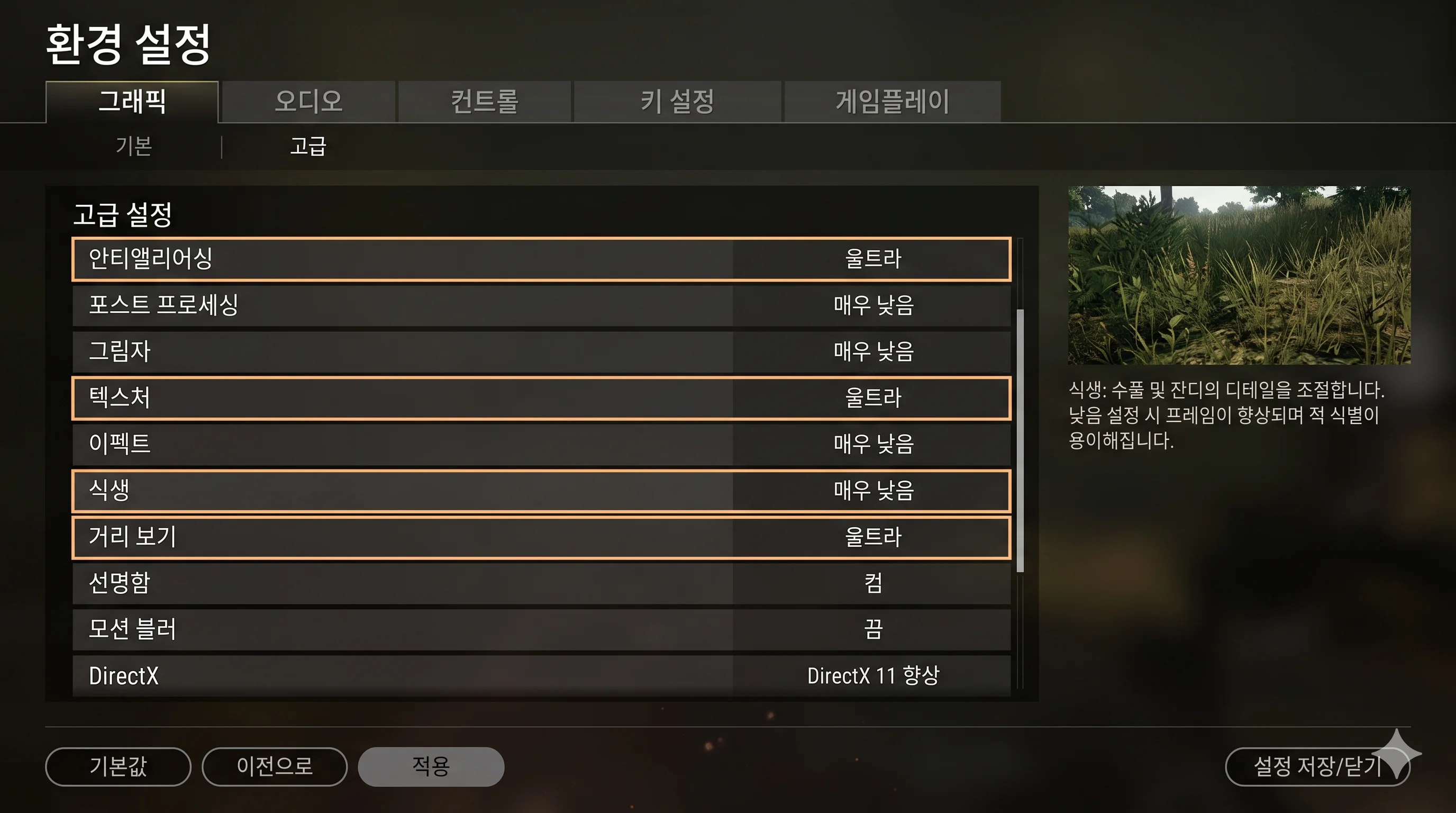
🎯 배틀그라운드 항목별 최적 세팅표
- 화면 모드:
전체 화면 (Fullscreen)(창모드 대비 인풋렉 3~5ms 즉각 단축) - 렌더링 크기:
100(100 초과는 GPU 과부하, 100 미만은 원거리 픽셀 뭉개짐) - 안티앨리어싱 (울트라): 철조망, 건물 능선의 자글거림을 없애 지나가는 적의 미세한 움직임만 포착
- 포스트 프로세싱 (매우 낮음): 화면 암부 대비 왜곡 및 불필요한 카메라 블러 제거
- 그림자 (매우 낮음) [필수]: 나무 그늘과 집안 어두운 구석에 웅크린 존버 적을 대낮처럼 환하게 식별
- 텍스처 (울트라): VRAM 6GB 이상 기준, 캐릭터 옷 색상과 헬멧 윤곽선 선명도 유지
- 이펙트 (매우 낮음): 연막탄, 화염병, 수류탄 폭발 시 급격한 프레임 드랍 완벽 방어
- 식생 (매우 낮음) [필수]: 들판의 수풀 밀도를 최소화하여 엎드려 기어가는 적을 훤히 노출
- 거리 보기 (울트라): 원거리 낙하산 위치, 차량 스폰, 먼 거리 건물 렌더링 누락 방지
- 모션 블러:
끔(화면 회전 시 잔상 제거) / 다이렉트X:DirectX 11 향상
2. 발로란트(VALORANT): 에임 미스 없는 '클린 시야 & 고프레임' 세팅
발로란트는 0.01초의 반응 속도와 헤드라인 정렬이 승패를 가릅니다. 텍스처 화려함을 버리고 적 캐릭터 외곽선에만 시선이 꽂히도록 단순화해야 합니다.

# 발로란트 필수 치트키 3대 옵션
1. 다중 스레드 렌더링 ➔ [ 켬 ] (CPU 멀티코어 가동으로 교전 렉 방어)
2. 안티앨리어싱 ➔ [ MSAA 2x 또는 4x ] (FXAA 금지: 화면 흐림 유발)
3. 비네트 / 블룸 / 왜곡 / 1인칭 그림자 ➔ 모두 [ 끔 ] (시야 가림 원천 차단)
세부 품질 권장 옵션
- 물질 / 텍스처 / 세부 정보 품질: 모두 '낮음' (벽면이나 바닥 무늬를 지워 적 캐릭터에만 시선 집중)
- UI 품질:
중간또는높음(미니맵 및 스킬 쿨타임 가독성 확보) - 이방성 필터링:
4x또는8x(대각선 바닥의 스킬 장판 및 경계선 뚜렷화) - 명료도 향상:
켬(적과 배경 사이의 경계선 대비 증폭)
3. 인풋렉을 0으로 압축하는 'NVIDIA Reflex' 인게임 세팅
두 게임 모두 인게임 옵션에 그래픽카드 저지연 기술인 'NVIDIA Reflex' 모듈을 기본 탑재하고 있습니다.
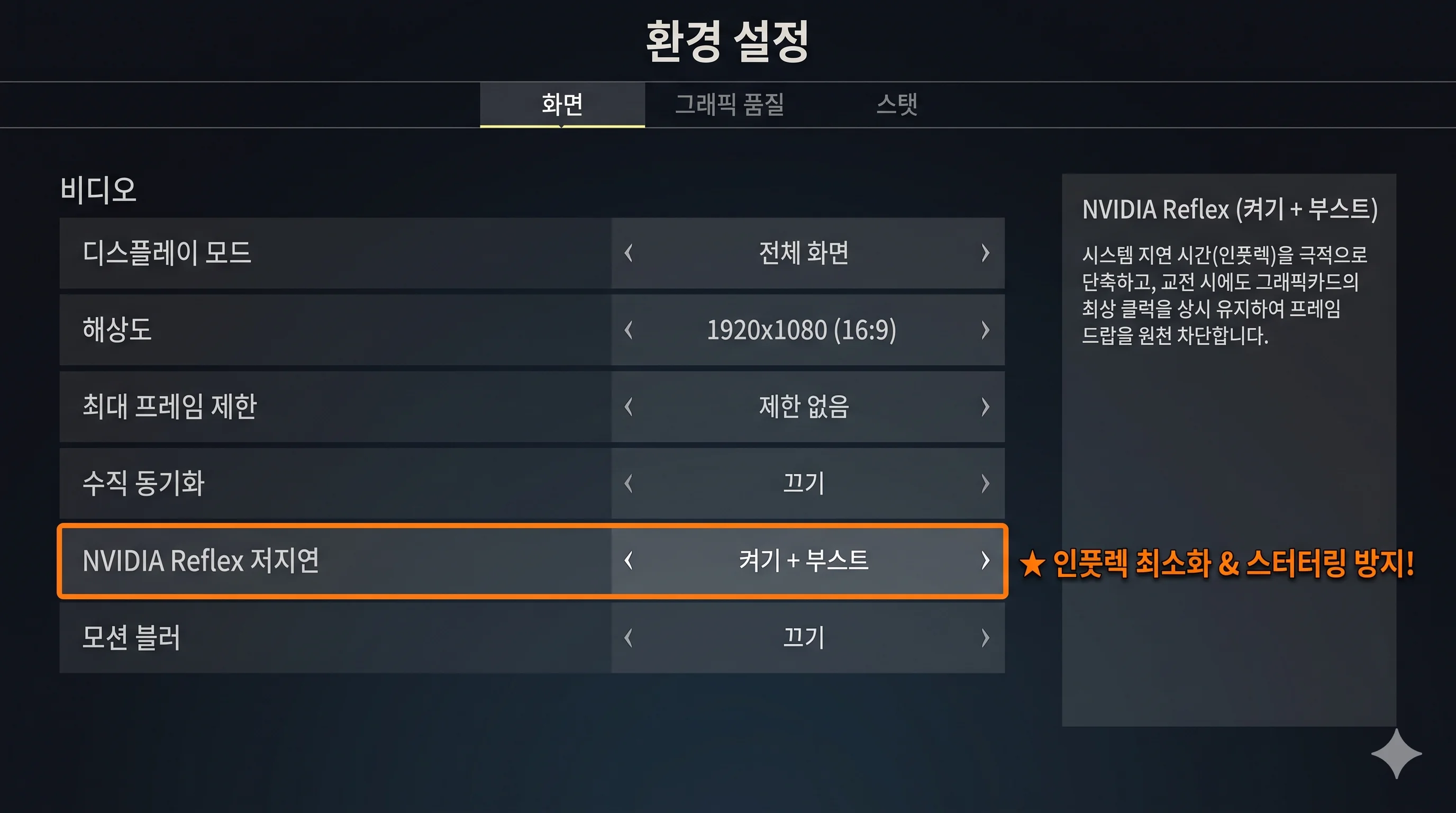
Reflex 옵션 선택 기준
- 옵션을 `켜기 + 부스트 (On + Boost)`로 선택합니다.
- 렌더링 대기열 압축:CPU가 GPU에 프레임을 넘겨주는 대기 시간을 '0'으로 만들어, 마우스 클릭이 총알로 발사되기까지의 시스템 지연 시간(System Latency)을 극적으로 줄여줍니다.
- GPU 클럭 강제 고정 (Boost):교전이 없는 조용한 타이밍에도 GPU가 절전 모드로 클럭을 낮추지 않고 최고 부스트 클럭을 상시 대기시켜, 적이 갑자기 튀어나올 때 발생하는 순간 멈칫거림(스터터링)을 완벽 차단합니다.
4. 모니터 주사율 손실 방지: 프레임 상한선 통제
내 모니터는 144Hz 또는 240Hz인데 400~500 FPS까지 무의미하게 치솟으면 그래픽카드가 100% 과부하로 열을 뿜으며 발열 쓰로틀링이 오고, 프레임이 출렁거리며 에임이 불안정해집니다.
⚡ 프레임 제한 황금 공식
- G-Sync / FreeSync 환경: `모니터 주사율 - 3 FPS`로 고정 (144Hz ➔
141 FPS/ 240Hz ➔237 FPS) - 지싱크 미사용 환경: 교전 중에도 떨어지지 않는 **'최저 방어 프레임'**으로 고정하여 일정한 조준 감각 유지
자주 묻는 질문 (FAQ)
Q1. 배그에서 식생과 그림자를 '매우 낮음'으로 두면 핵(치팅)으로 정지당하지 않나요?
전혀 아닙니다. 게임 개발사인 펍지(PUBG)가 공식 제공하는 인게임 정규 그래픽 옵션입니다. 모든 프로게이머와 상위 랭커들이 수풀에 숨은 적과 어두운 코너를 밝혀내기 위해 기본으로 사용하는 합법적이고 필수적인 표준 세팅입니다.
Q2. 발로란트에서 안티앨리어싱을 아예 끄면(None) 프레임이 더 잘 나오지 않나요?
프레임 숫자는 2~3% 정도 더 오를 수 있지만 추천하지 않습니다. 안티앨리어싱을 완전히 끄면 원거리 롱 싸움을 할 때 적 캐릭터 머리와 어깨 테두리가 자글거려 가만히 있는 배경인지 움직이는 적의 머리인지 0.1초 늦게 반응하게 됩니다. 가벼운 'MSAA 2x' 정도는 켜두는 것이 헤드샷 명중률에 훨씬 유리합니다.
Q3. 'NVIDIA Reflex 켜기 + 부스트'를 켜면 그래픽카드 수명이 줄어드나요?
하드웨어 수명에는 지장이 없습니다. 부스트 모드는 과전압을 주는 오버클럭이 아니라, 정규 부스트 클럭 상태를 유지하는 기능입니다. 온도가 평소보다 2~4℃ 정도 상승할 수 있으나, 본 블로그의 언더볼팅 가이드를 적용해 두셨다면 아무런 무리 없이 쾌적하게 작동합니다.
Q4. 인게임 렌더링 스케일(해상도 배율)을 120으로 올리면 적이 더 크게 보이나요?
적이 물리적으로 커지는 것이 아니라 픽셀 밀도만 높아질 뿐입니다. 오히려 그래픽카드 연산 부하가 4K 수준으로 급증하여 프레임이 반토막 나고 인풋렉이 심해집니다. 화면 크기는 반드시 모니터 정규 해상도(FHD는 100, QHD는 100)로 1:1 매칭하는 것이 가장 정직한 조준 감각을 제공합니다.
함께 읽으면 좋은 추천 가이드
- 🎮 엔비디아 드라이버 3D 그래픽 설정: [IT 꿀팁] 엔비디아(NVIDIA) 제어판 최적화 3분 완성! 게임 프레임 30% 상승 & 인풋렉 제로 3D 설정 가이드
- 🖥️ 인풋렉 제로 지싱크 & 프레임 제한: 게이밍 모니터 G-Sync(지싱크) 호환 및 수직동기화 최적 세팅법|인풋렉 없이 티어링 제거
- ⚡ 화면 툭툭 끊김(스터터링) 방어: 윈도우 11 게임 끊김 해결법|사양 좋아도 화면 툭툭 튀는 스터터링 완벽 정리
- 🔥 고사양 게임 발열 제어: 그래픽카드 온도 90도 치솟을 때|GPU 팬 속도 조절 및 언더볼팅 기초 가이드
'IT 꿀팁 & 소프트웨어 > 윈도우 · OS 오류 해결 및 설정' 카테고리의 다른 글
| Windows 11 네트워크 초기화 완벽 가이드|인터넷 연결 끊김·식별되지 않은 네트워크 해결 (0) | 2026.10.20 |
|---|---|
| 윈도우 11 SSD 수명 확인과 TBW 상태 점검|CrystalDiskInfo 보는 법과 고장 전조 증상 (0) | 2026.10.18 |
| 그래픽카드 온도 90도 치솟을 때|GPU 팬 속도 조절 및 언더볼팅 기초 가이드 (0) | 2026.10.17 |