티스토리 뷰
[IT 꿀팁] 인터넷 속도 2배 빨라지는 DNS 설정법! 핑(Ping) 렉·웹서핑 버퍼링 1분 해결 완벽 가이드
아이티헌터 2026. 9. 17. 19:03

목요일 저녁 퇴근이나 하교 후 집에 돌아와 컴퓨터를 켜고 유튜브 고화질 영상을 보거나 친구들과 발로란트, 롤(LoL), 스팀 게임에 접속하는 순간 "분명 매달 비싼 요금을 내며 500메가나 1기가 초고속 인터넷을 쓰는데도 웹서핑 클릭할 때마다 1~2초씩 뜸을 들이며 버벅거리고, 유튜브 버퍼링이 돌며, 게임 교전 순간 핑(Ping)이 튀어 스트레스받아 미치겠다"라는 경험을 누구나 겪어보셨을 겁니다.
인터넷 회선 속도 측정 사이트에서 다운로드 속도가 500 Mbps 이상 정상으로 나오는데도 실제 웹서핑과 게임 반응속도가 느린 이유는 회선 대역폭 부족이 아닙니다. 인터넷 주소창에 친 영어 주소를 컴퓨터가 이해하는 숫자 IP로 변환해 주는 통신사(SKT, KT, LG U+) 기본 DNS 서버의 심각한 병목 현상과 윈도우 11의 숨은 네트워크 대역폭 제한 때문입니다.
오늘 아이티헌터 포스팅에서는 프로그램을 새로 설치하거나 기사를 부를 필요 없이, 누구나 마우스 클릭 3번으로 1분 만에 끝내는 전 세계 1위 초고속 DNS 서버(Cloudflare 1.1.1.1 vs Google 8.8.8.8) 변경 세팅법과 함께 윈도우 네트워크 속도를 200% 극대화하는 실전 치트키를 명쾌하게 정리해 드립니다.
• 세계에서 가장 빠른 DNS 주소로 교체: ➔ 기본 통신사 DNS 대신 응답 속도 1위인 클라우드플레어(1.1.1.1 / 1.0.0.1) 또는 구글(8.8.8.8 / 8.8.4.4)로 지정하면 웹페이지 첫 로딩 딜레이가 즉각 사라집니다.
• 묵은 DNS 찌꺼기 1초 완전 청소: ➔ 실행창(Win+R)에
cmd를 열고 ipconfig /flushdns를 입력하면 엉킨 도메인 캐시가 날아가며 끊김이 해결됩니다.• 윈도우 11 숨은 20% 대역폭 제한 해제: ➔ QoS 패킷 스케줄러에서 윈도우가 몰래 예약해 둔 20% 속도 제한을 0%로 해제하면 다운로드 풀스피드가 터집니다.
📋 이 글의 주요 목차
1. 왜 기가 인터넷을 써도 웹서핑이 느리고 핑이 튈까? (통신사 DNS의 비밀)
인터넷 통신사는 우리가 naver.com이나 google.com 같은 도메인 주소를 입력했을 때, 이를 실제 서버 컴퓨터의 숫자 주소(IP)로 찾아주는 'DNS(Domain Name System) 전화번호부'를 자동으로 제공합니다. 하지만 통신사 기본 DNS는 구조적인 한계를 가지고 있습니다.
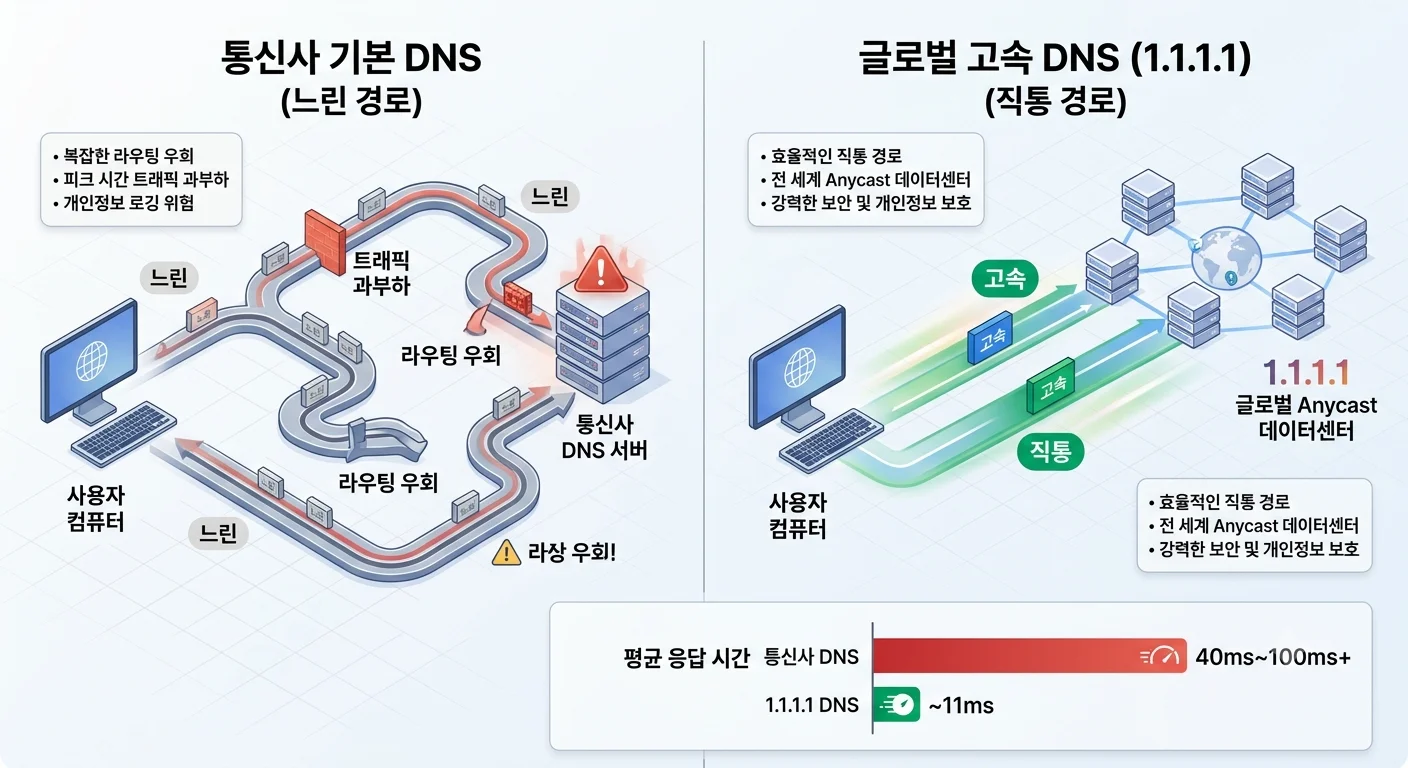
- 트래픽 과부하로 인한 주소 해석 딜레이: 저녁 7~10시처럼 전국에서 인터넷 사용자가 몰리는 피크 시간대에는 통신사 DNS 서버에 수억 건의 주소 요청이 쏟아집니다. 이 과정에서 IP를 찾아주는 응답 시간(DNS Lookup Time)이 50ms~100ms 이상 지연되어, 아무리 회선이 빨라도 웹페이지를 누를 때마다 '흰 화면에서 1~2초간 뜸을 들이는 현상'이 발생합니다.
- 해외 서버(유튜브·스팀·디스코드) 라우팅 우회: 국내 사이트는 빠를지 몰라도, 유튜브 고화질 스트리밍, 넷플릭스, 디스코드, 발로란트 아시아 서버 등 해외망과 연결된 서비스는 통신사 DNS가 비효율적인 우회 경로를 타면서 핑이 튀고 버퍼링이 걸립니다.
- 개인정보 로깅 및 사이트 검열 필터링: 통신사 기본 DNS는 사용자가 어떤 사이트에 접속하는지 요청 기록을 서버에 남기며, 특정 사이트 접속을 차단하거나 로딩 속도를 인위적으로 제어하기도 합니다.
2. 2026 추천 고속 DNS 서버 3종 스펙 & 핑 응답속도 비교표
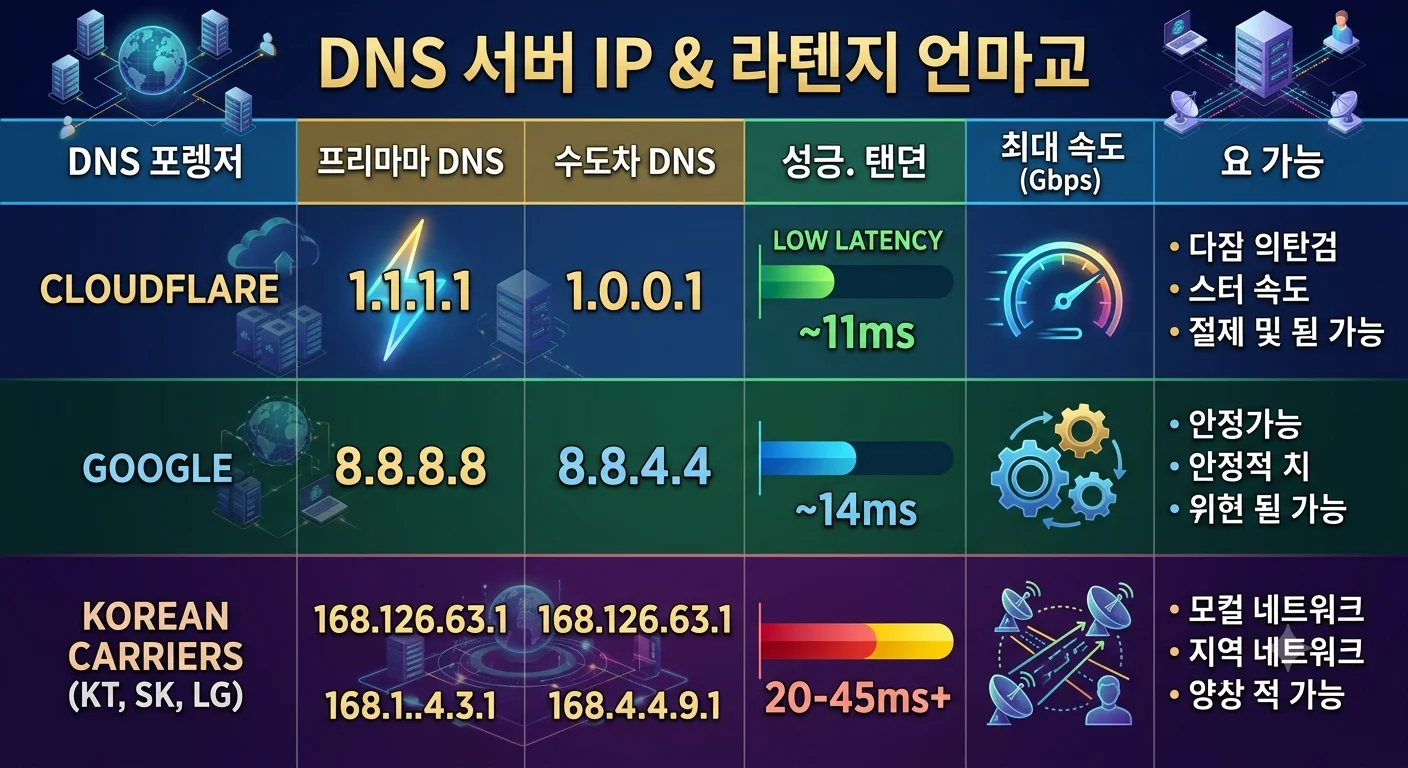
현재 글로벌 독립 벤치마크(DNSPerf) 및 국내 네트워크 환경에서 핑 지연율과 보안성이 철저히 입증된 전 세계 3대 무료 공용 DNS 서버의 실제 스펙 비교표입니다.
| DNS 제공사 | 기본(Preferred) DNS / 보조(Alternate) DNS | 글로벌 평균 응답 속도 | 보안 암호화 (DoH 지원) | 핵심 추천 이유 |
|---|---|---|---|---|
| 클라우드플레어 (Cloudflare) | 1.1.1.1 / 1.0.0.1 (IPv6: 2606:4700:4700::1111) |
약 11ms (전 세계 1위) | 완벽 지원 (DoH / DoT) | 반응속도 20~30% 압도적 1위 + 방문 기록 로그 영구 미저장 |
| 구글 공용 DNS (Google Public) | 8.8.8.8 / 8.8.4.4 (IPv6: 2001:4860:4860::8888) |
약 14ms (안정성 1위) | 완벽 지원 | 유튜브·구글 서비스와 최강 호환성 + 무중단 가동률 |
| 통신 3사 기본 DNS (SK/KT/LG) | KT: 168.126.63.1 SK: 219.250.36.130 LG: 164.124.101.2 |
약 20~45ms (피크 시간대 지연) | 미지원 (일반 텍스트 평문 전송) | 국내 토종 사이트 전용 (해외 서버 접속 시 핑 튐 발생) |
💡 아이티헌터의 실전 추천: 게임과 웹서핑 반응속도를 극한으로 끌어올리고 싶다면 기본 DNS에 1.1.1.1, 보조 DNS에 8.8.8.8을 교차 입력하는 것이 속도와 안정성을 동시에 잡는 가장 완벽한 황금 조합입니다!
3. 윈도우 11에서 DNS 1분 만에 변경하는 초간단 방법 (따라 하기 가이드)
지금 바로 모니터 화면을 띄워두고 다음 3단계를 순서대로 적용해 보세요. 별도의 유틸리티 설치 없이 윈도우 순정 설정만으로 즉시 적용됩니다.
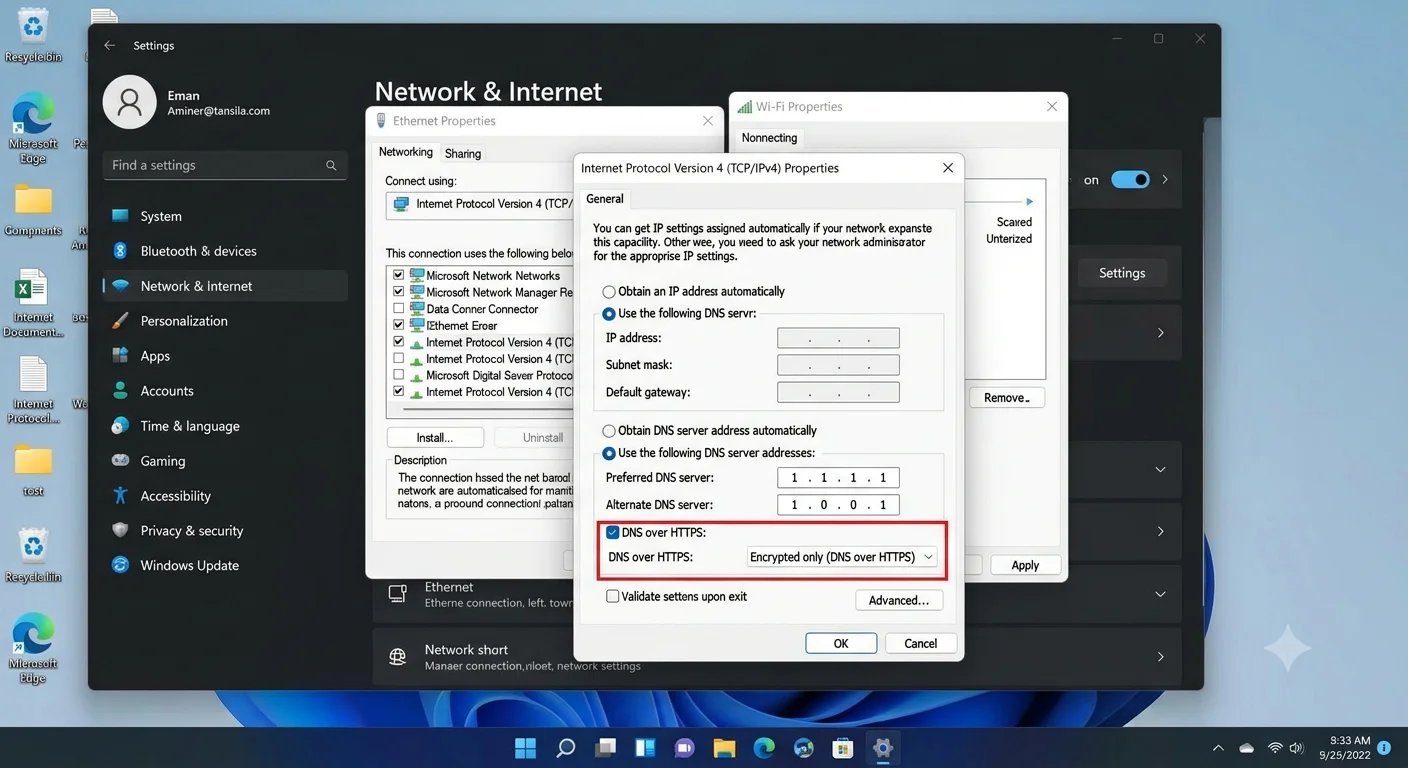
Win + I (설정) ➔ 좌측 [네트워크 및 인터넷] ➔ 현재 연결된 [이더넷(유선)] 또는 [Wi-Fi] 클릭• 화면 중간의 'DNS 서버 할당' 항목 우측에 있는 [편집] 버튼을 누릅니다.
• 기본값 [자동(DHCP)]을 드롭다운에서 [수동]으로 변경합니다.
IPv4 스위치를 '켬(ON)'으로 켜고 다음 숫자를 오타 없이 정확하게 입력하세요.
1.1.1.1 입력• 대체 DNS(Alternate DNS):
1.0.0.1 (또는 구글 8.8.8.8) 입력• 🔒 최신 보안 꿀팁 (DNS 암호화 DoH): 바로 아래 'DNS over HTTPS' 드롭다운이 활성화된다면 [켬(자동 템플릿)] 또는 [암호화 전용]을 선택하세요. 통신사나 해커가 내 웹서핑 경로를 훔쳐보는 것을 완벽 차단해 줍니다.
• 하단 [저장]을 누르면 재부팅 없이 즉시 초고속 DNS 망으로 갈아탑니다!
4. 인터넷 속도 2배 뚫어주는 숨은 네트워크 치트키 3가지
DNS 주소를 바꿨다면, 컴퓨터 내부에 엉켜 있는 구형 네트워크 찌꺼기를 지우고 윈도우 11의 숨겨진 잠재력을 깨워주어야 100% 성능이 발휘됩니다.
- CMD에서 DNS 캐시 완전 삭제 (ipconfig /flushdns):
키보드Win + R을 눌러 실행창을 띄우고cmd를 입력 후 엔터를 칩니다. 검은 창에ipconfig /flushdns를 복사해 붙여넣고 엔터를 치면 "DNS 확인자 캐시를 플러시했습니다"라는 메시지와 함께 수개월 동안 쌓여 오작동을 일으키던 도메인 임시 파일이 0.1초 만에 청소됩니다. - 윈도우 대역폭 20% 제한 해제 (QoS 패킷 스케줄러 0%):
윈도우는 시스템 업데이트 등을 위해 인터넷 대역폭의 20%를 기본 예약 대역폭으로 묶어둡니다. 키보드Win + R➔gpedit.msc(로컬 그룹 정책 편집기) 입력 ➔ [컴퓨터 구성] ➔ [관리 템플릿] ➔ [네트워크] ➔ [QoS 패킷 스케줄러] ➔ '예약 대역폭 제한' 더블클릭 ➔ [사용]에 체크하고 대역폭 제한(%) 값을 '0'으로 변경 후 확인을 누르세요. - TCP 수신 창 자동 조정(Auto-Tuning) 활성화:
CMD 창을 관리자 권한으로 열고netsh int tcp set global autotuninglevel=normal을 입력하고 엔터를 치면 대용량 파일 다운로드 및 유튜브 4K 버퍼링 끊김이 극적으로 개선됩니다.

5. 세팅을 다 해도 느릴 때! 물리적 회선 병목(공유기·랜선) 탈출 팁
DNS 변경과 윈도우 네트워크 최적화를 모두 마쳤는데도 특정 방에서 와이파이가 끊기거나 게임 핑이 튄다면, 이는 소프트웨어 문제가 아니라 10년 넘은 노후 공유기나 100Mbps 규격에 갇힌 구형 랜선의 물리적 한계 때문입니다.
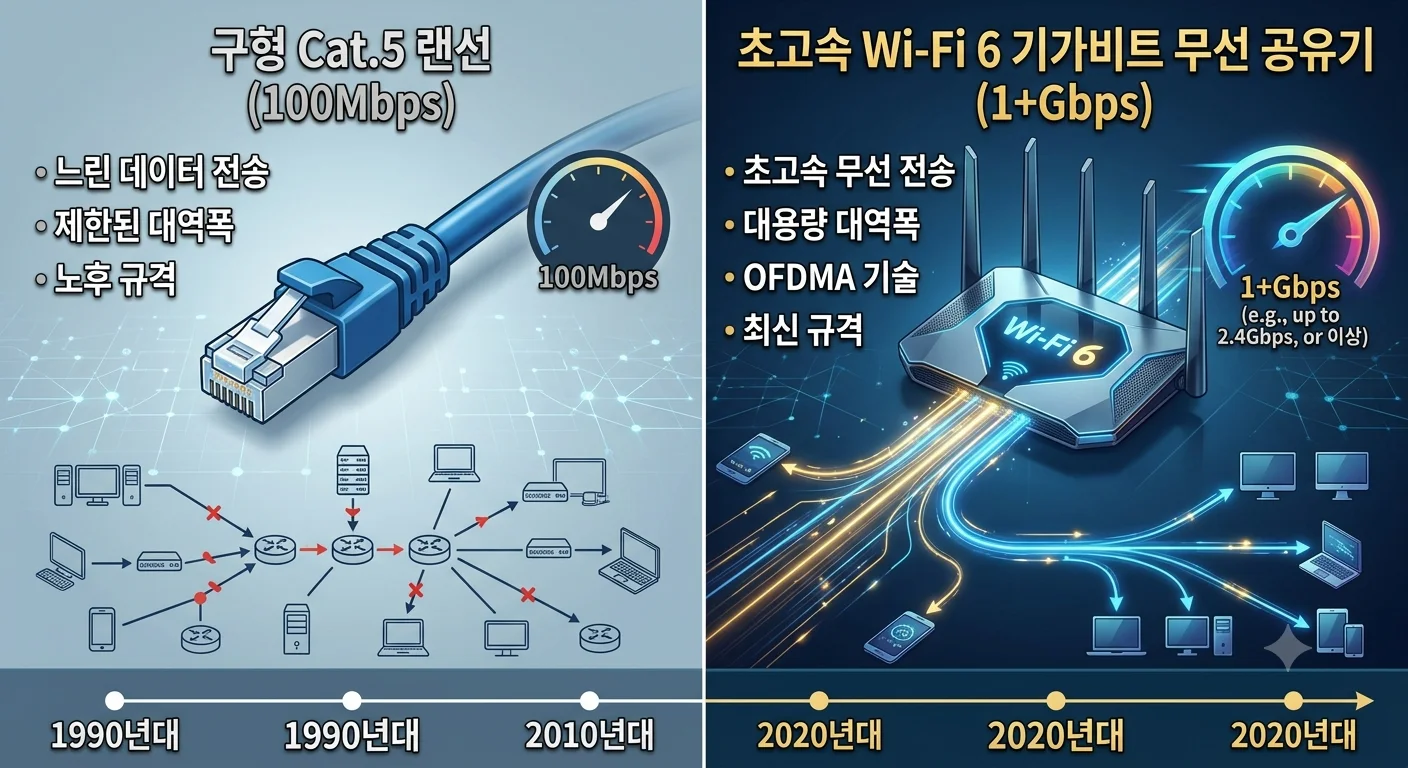
• 랜선 피복 글씨 확인 (Cat.5 vs Cat.6): 방바닥이나 벽면에 꽂힌 파란색/흰색 랜선 피복에
CAT.5라고 적혀 있다면 최대 속도가 100Mbps로 제한되는 구형 규격입니다. 1기가 풀스피드를 뽑아내려면 대역폭 250MHz 이상의 CAT.6 또는 CAT.7 플랫 케이블로 교체해야 합니다.• 통신사 기본 번들 공유기의 한계: 통신사에서 무료로 임대해 준 구형 공유기는 동시 접속 기기가 5대만 넘어가도 CPU 발열로 인해 와이파이 핑이 널뛰기 시작합니다. 동시 다중 접속 기술(OFDMA)과 기가비트 포트가 탑재된 Wi-Fi 6 무선 공유기를 단독으로 물려주어야 온 집안에서 끊김이 사라집니다.
🌐 렉 제로! 기가 인터넷 풀스피드를 뽑아내는 최신 네트워크 장비
DNS 세팅 후에도 간헐적 와이파이 튕김이나 핑 튐이 지속된다면, 회선 대역폭을 온전히 전송해 주는 검증된 Wi-Fi 6 기가비트 공유기와 초고속 랜선 혜택을 확인해 보세요.
- 국민 Wi-Fi 6 기가비트 가성비 1위: ipTIME AX3000M / AX2004M 유무선 공유기 (5만~6만 원대)
- FPS 게임 핑 안정화 & ASUS 게이밍 공유기: ASUS RT-AX57 / RT-AX53U (7만~9만 원대)
- 100Mbps 병목 탈출 초고속 기가비트 랜선: 강원전자 넷메이트 CAT.6 UTP 기가 플랫 랜케이블 (수천 원대)
※ 이 포스팅은 쿠팡 파트너스 활동의 일환으로, 이에 따른 일정액의 수수료를 제공받습니다.
6. 결론 및 쾌적한 네트워크 라이프 안내
인터넷 속도는 단순히 통신사에 매달 내는 요금제의 기가 숫자가 전부가 아닙니다. 컴퓨터가 목적지 서버를 찾아가는 길목인 DNS 주소가 막혀 있다면 아무리 넓은 8차선 고속도로를 깔아 두어도 톨게이트에서 병목이 생기는 것과 같습니다.
오늘 정리해 드린 **[클라우드플레어 1.1.1.1 DNS 변경], [DoH 암호화 활성화], [CMD 캐시 플러시], [QoS 대역폭 제한 0% 해제]** 4가지만 차근차근 적용해도 답답했던 웹서핑 로딩 딜레이가 1분 만에 시원하게 뚫립니다. 지금 바로 설정을 완료하시고 오늘 목요일 저녁부터 버퍼링과 핑 렉 없는 쾌적한 디지털 라이프를 직접 경험해 보세요!