티스토리 뷰
[IT 꿀팁] 크롬(Chrome) 속도 2배 빨라지는 5가지 설정! 렉·메모리 부족·버벅임 1분 해결 완벽 가이드
아이티헌터 2026. 9. 16. 18:20

수요일 저녁 퇴근이나 하교 후 컴퓨터를 켜고 유튜브, 웹툰, 블로그, 포털 사이트를 둘러보거나 재택 업무를 하려고 인터넷 창을 여는 순간 "크롬 탭을 5~6개만 열어도 마우스 커서가 버벅거리고, 글자를 입력할 때 한 박자 늦게 반응하며, 컴퓨터 팬 소음이 요란해지면서 작업 관리자 램(RAM) 점유율이 80~90%를 치솟는다"라는 답답한 경험을 누구나 겪어보셨을 겁니다.
전 세계에서 가장 많이 쓰이는 구글 크롬(Chrome) 브라우저는 강력한 보안과 호환성을 자랑하지만, 탭 하나하나를 독립된 프로세스로 실행하는 구조적 특성상 '메모리(RAM) 먹는 하마'라는 악명을 가지고 있습니다. 특히 오래 쌓인 캐시 찌꺼기 파일, 잘못 켜진 하드웨어 가속 옵션, 그리고 백그라운드에서 상시 작동하는 무거운 확장 프로그램들이 겹치면 최신 고사양 PC에서도 심각한 웹서핑 렉이 발생합니다.
오늘 아이티헌터 포스팅에서는 크롬을 삭제하고 재설치할 필요 없이, 누구나 마우스 클릭 3번만으로 1분 만에 따라 할 수 있는 2026년 최신 구글 크롬 속도 2배 향상 & 램 다이어트 필수 설정 5가지를 명쾌하게 정리해 드립니다.
• RAM 점유율 40% 즉시 절감: ➔ 크롬 [설정] ➔ [성능]에서 '메모리 절약기(Memory Saver)'를 켜면 보지 않는 탭이 자동으로 절전 모드로 전환됩니다.
• 유튜브 화면 버벅임 & 깜빡임 차단: ➔ [설정] ➔ [시스템]에서 '가능한 경우 그래픽 가속 사용'을 내 외장 그래픽카드 유무에 맞게 재정비해야 합니다.
• 숨은 다운로드 가속 치트키: ➔ 주소창에
chrome://flags를 입력해 'Smooth Scrolling'과 'Parallel Downloading'을 활성화하면 대용량 파일 전송과 스크롤 부드러움이 비약적으로 상승합니다.📋 이 글의 주요 목차
1. 크롬이 유독 램(RAM)을 많이 먹고 멈칫거리는 근본적인 이유
크롬 브라우저가 유독 무겁게 느껴지는 이유는 결코 사용자의 컴퓨터가 구형이어서만은 아닙니다. 크롬은 웹페이지의 충돌을 방지하기 위해 '샌드박스 멀티프로세스(Multi-Process)' 아키텍처를 사용합니다.
- 탭 하나마다 독립된 프로그램처럼 작동: 인터넷 창에 탭 10개를 띄우면 윈도우 내부에서는 프로그램 10개를 동시에 실행한 것과 같은 메모리를 할당합니다. 한쪽 탭이 다운되어도 브라우저 전체가 꺼지지 않는 강력한 장점이 있지만, 그 대가로 막대한 RAM을 소모합니다.
- 오래 켜둘수록 눈덩이처럼 불어나는 캐시(Cache) 데이터: 한 번 방문한 웹사이트의 고화질 이미지, 폰트, 자바스크립트 데이터를 임시 폴더에 무제한으로 쌓아둡니다. 이 캐시 파일이 기가바이트(GB) 단위로 커지면 오히려 파일을 읽어 들이는 인덱싱 속도가 지연됩니다.
- 창을 닫아도 백그라운드에서 상주하는 백그라운드 앱: 크롬 우측 상단 X 버튼을 눌러 창을 닫아도, 일부 알림 서비스와 확장 프로그램이 컴퓨터 메모리에 몰래 상주하며 백그라운드 자원을 끊임없이 소모합니다.
2. 크롬 속도 2배 빨라지는 5가지 필수 설정 (따라 하기 가이드)
지금 바로 크롬 브라우저를 띄워두고 다음 5단계를 순서대로 적용해 보세요. 단 1분 만에 메모리 점유율이 40% 이상 내려앉고 마우스 스크롤이 놀랍도록 부드러워집니다.
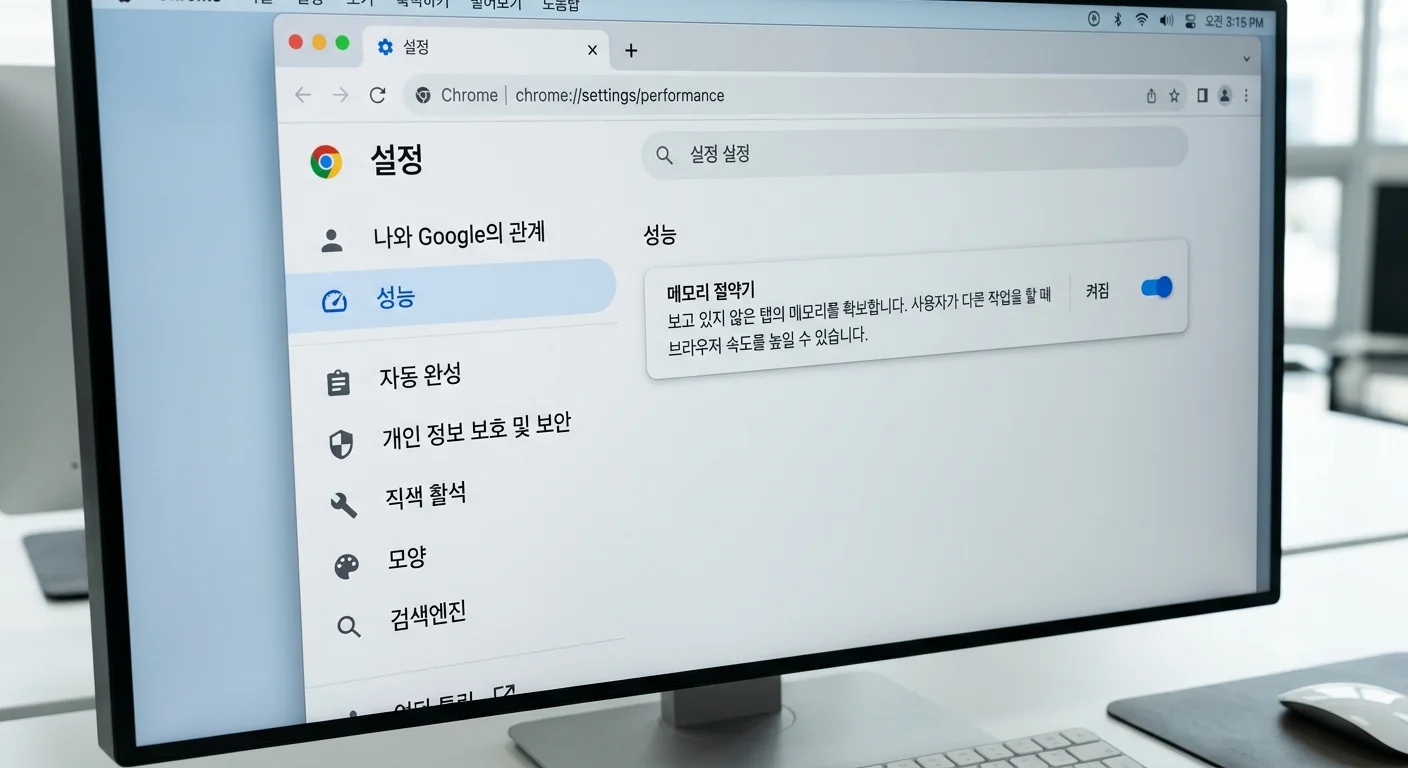
구글이 크롬의 고질적인 메모리 누수를 해결하기 위해 도입한 가장 강력한 공식 기능입니다. 현재 보고 있지 않은 비활성 탭을 자동으로 수면(절전) 상태로 전환하여 다른 작업에 램을 즉시 양보합니다.
⋮) ➔ [설정] ➔ 좌측 메뉴 [성능] ➔ '메모리 절약기'를 켬(ON)으로 활성화하세요.• 꿀팁: 증권 HTS 웹페이지나 실시간 스트리밍 등 멈추면 안 되는 사이트는 바로 아래 '항상 활성 상태로 유지할 사이트'에 등록해 두면 절전되지 않고 유지됩니다.
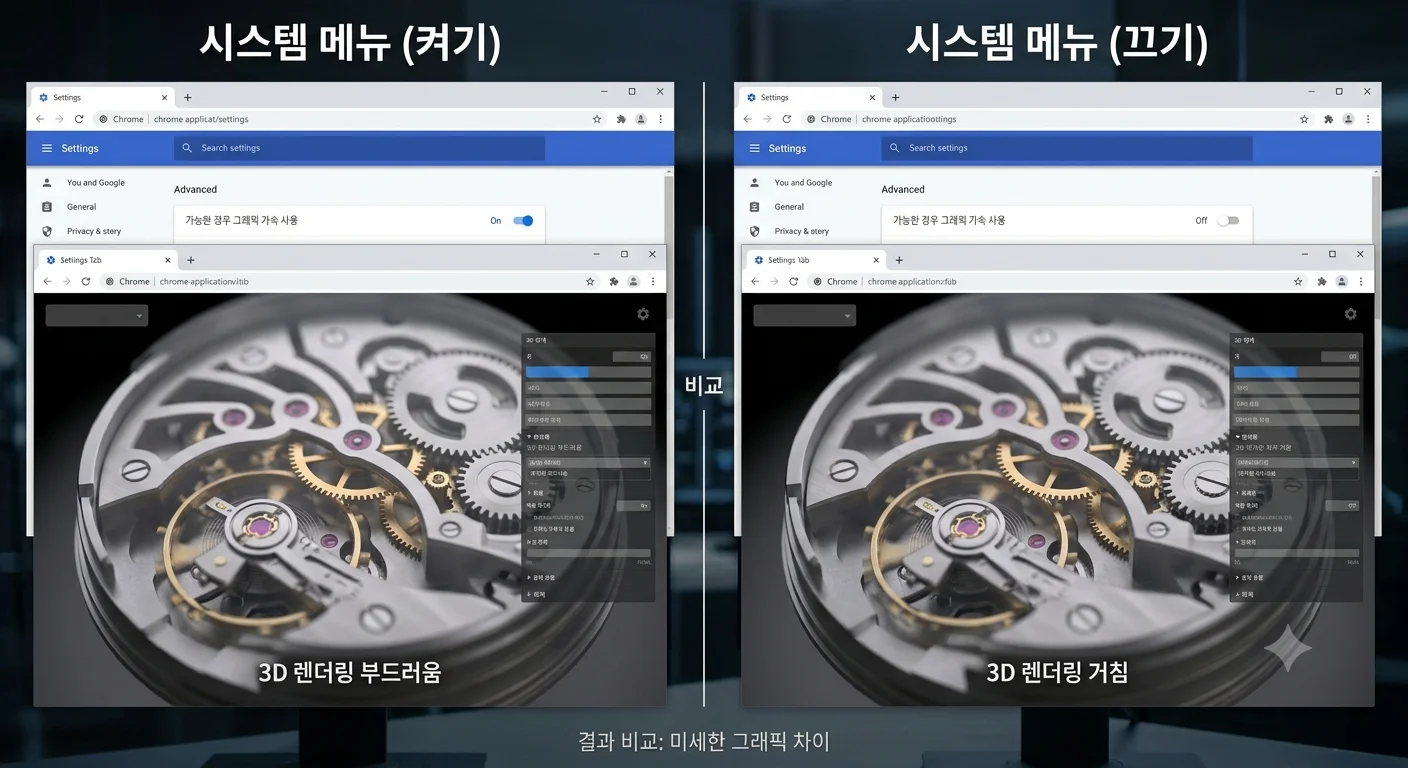
CPU 대신 그래픽카드(GPU)를 이용해 폰트와 유튜브 4K 영상을 부드럽게 렌더링 하는 기능입니다. 하지만 그래픽카드 드라이버와 충돌이 나면 오히려 화면이 깜빡거리거나 검은 화면이 뜰 수 있습니다.
• 🟢 켜기(ON) 권장: 지포스(GTX/RTX) 또는 라데온 외장 그래픽카드가 탑재된 데스크톱/게이밍 노트북 (유튜브 4K 영상이 버터처럼 부드러워짐)
• 🔴 끄기(OFF) 권장: 사무용 구형 내장 그래픽 PC이거나, 화면 스크롤 시 화면에 가로줄이 생기고 깜빡이는 경우
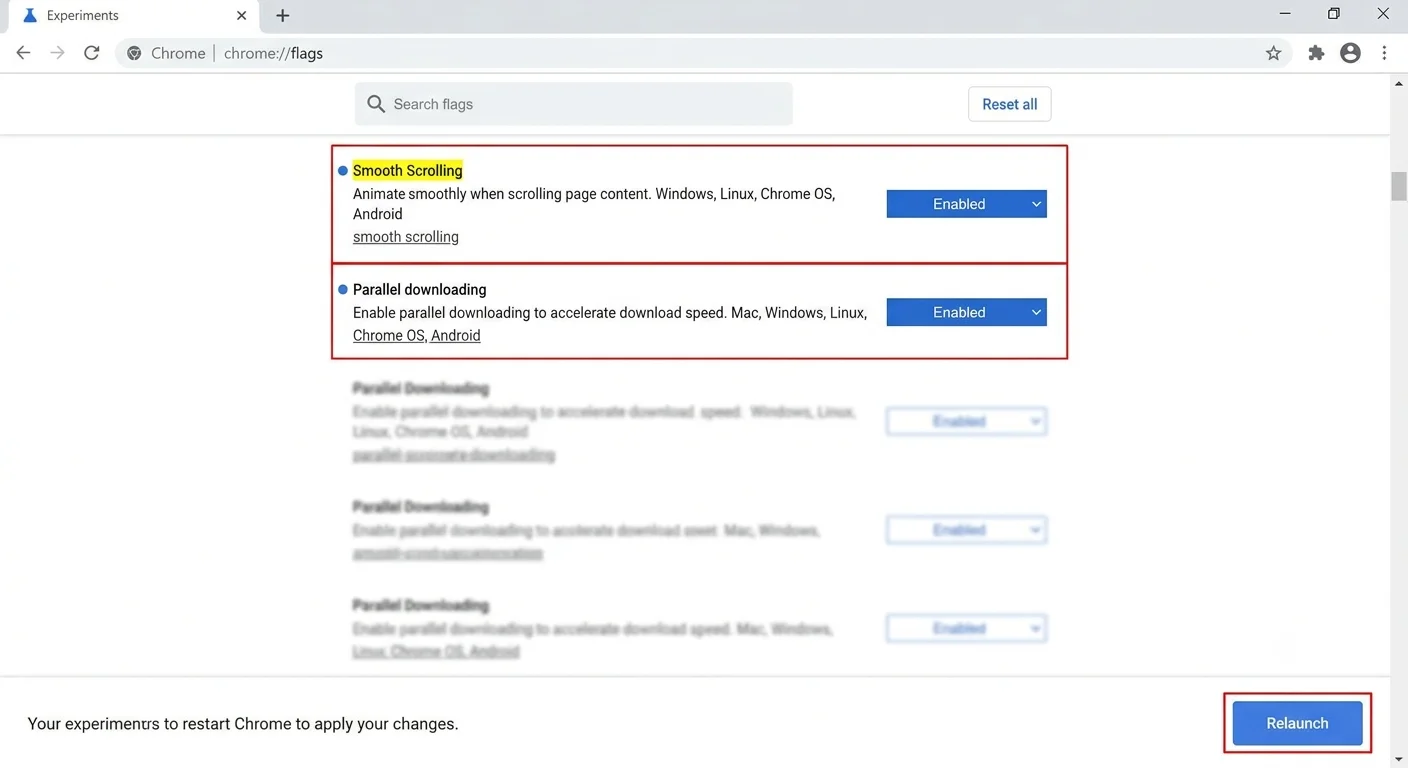
일반 설정 메뉴에는 숨겨져 있는 크롬 엔지니어들의 실험적 고속 전송 및 렌더링 기능을 켜는 치트키입니다.
chrome://flags 를 입력하고 엔터를 칩니다.1. 상단 검색창에
Smooth Scrolling 검색 ➔ 우측 값을 [Enabled]로 변경 (휠을 굴릴 때 뚝뚝 끊기지 않고 물 흐르듯 스크롤)2. 상단 검색창에
Parallel downloading 검색 ➔ 우측 값을 [Enabled]로 변경 (파일을 여러 갈래로 쪼개어 동시 다운로드하여 속도 2배 향상)3. 우측 하단에 뜨는 파란색 [Relaunch] 버튼을 눌러 크롬을 재시작합니다.
크롬 브라우저를 완전히 껐는데도 작업 관리자에 크롬 프로세스가 수십 개 남아 컴퓨터 자원을 갉아먹는 주원인입니다. 이 스위치를 꺼두어야 다른 고사양 게임(발로란트, 롤 등)을 할 때 프레임 드롭이 생기지 않습니다.
수개월 동안 쌓인 인터넷 임시 파일과 캐시 이미지는 브라우저의 반응 속도를 갉아먹는 주범입니다. 쿠키나 로그인 정보는 유지하면서 순수 찌꺼기만 골라 지워주면 첫 페이지 로딩 속도가 비약적으로 빨라집니다.
Ctrl + Shift + Delete를 동시에 누릅니다.• 기간을 [전체 기간]으로 선택한 후, '캐시된 이미지 및 파일'에만 체크하고 [인터넷 사용 기록 삭제]를 누르세요. (로그인 비밀번호나 방문 기록은 풀리지 않으므로 안심하셔도 됩니다.)
3. 크롬 자체 작업 관리자(Shift+Esc)로 범인 확장 프로그램 색출하기
설정을 마쳤는데도 특정 탭에서 유독 팬이 심하게 돌고 마우스가 튄다면, 무분별하게 설치된 확장 프로그램(Extension)이나 애드블록, 번역기 툴의 메모리 누수를 의심해야 합니다.
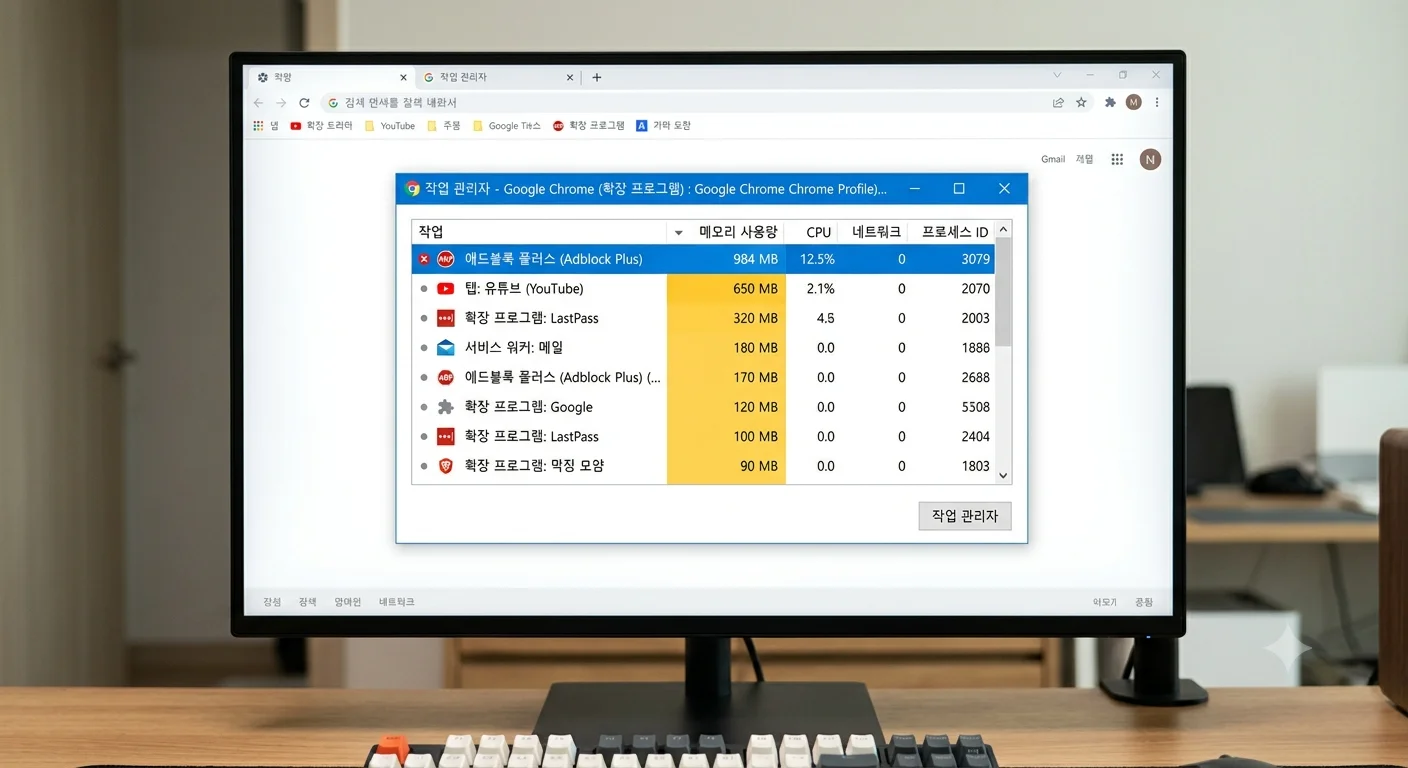
크롬 창이 열린 상태에서 키보드의 Shift + Esc를 누르면 '크롬 전용 작업 관리자' 팝업창이 뜹니다.
• [메모리 사용량] 탭을 클릭하여 내림차순으로 정렬해 보세요.
• 단일 탭이나 확장 프로그램 혼자서 500MB~1GB 이상 비정상적으로 램을 먹고 있다면, 해당 항목을 클릭하고 우측 하단 [프로세스 종료]를 누르거나 크롬 주소창에 chrome://extensions를 입력해 삭제하세요.
4. 설정 완료 후에도 렉이 지속될 때! 하드웨어 병목(RAM) 탈출 팁
크롬 브라우저 최적화를 모두 마쳤는데도 탭을 10개 이상 열 때마다 컴퓨터가 버벅거린다면, 이는 소프트웨어 문제가 아니라 PC 본체의 물리적인 램(RAM) 용량 부족 또는 구형 저장장치(HDD)의 한계 때문입니다.
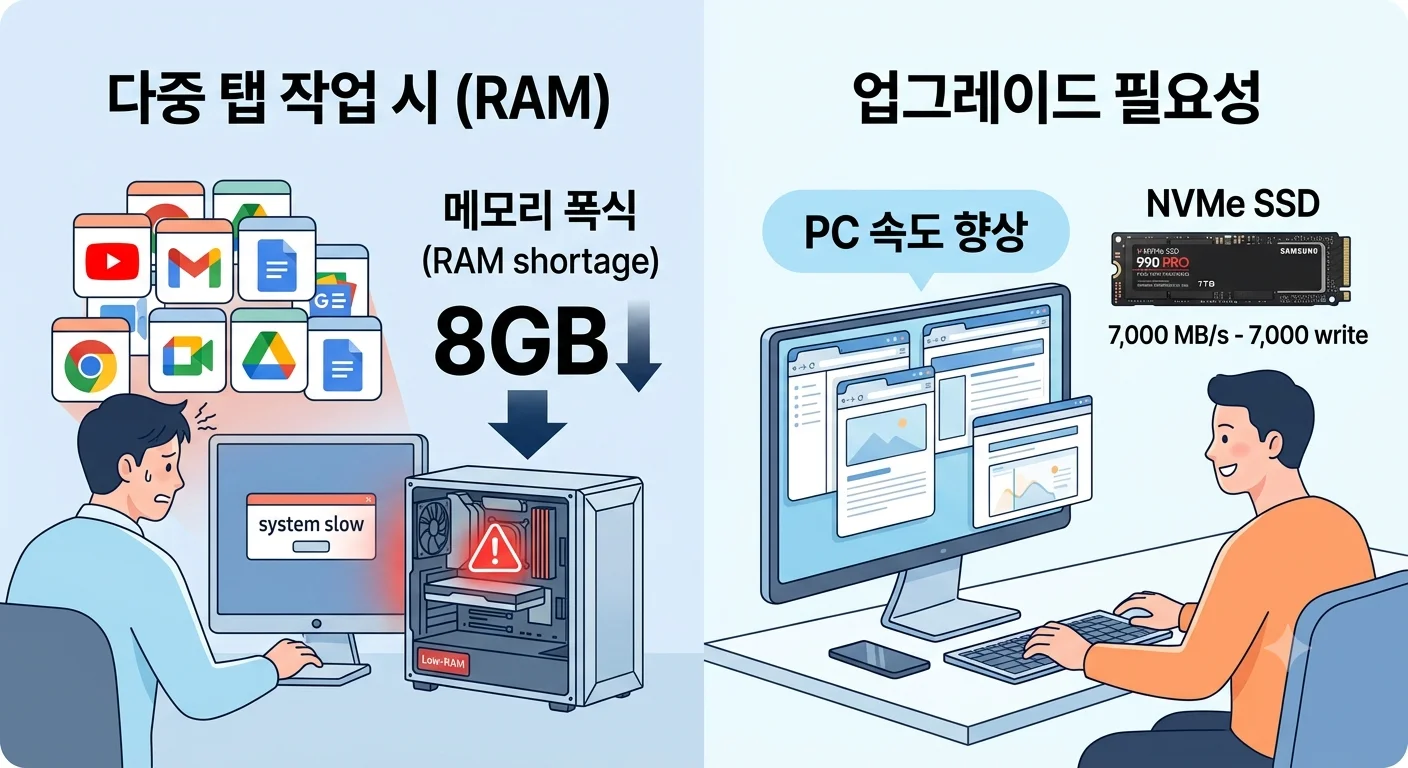
• RAM 8GB의 한계: 윈도우 11 운영체제 자체만으로도 부팅 시 약 4GB의 램을 사용합니다. 8GB 램 PC에서 크롬을 열고 유튜브와 엑셀을 동시에 띄우면 램이 100% 꽉 차서 하드디스크를 임시 메모리로 쓰는 '가상 메모리 쓰로틀링(Throttling)'이 걸려 컴퓨터 전체가 멈칫거립니다.
• 최소 16GB~32GB 램 증설 권장: 3~4만 원대 DDR4/DDR5 램 8GB 하나만 본체에 추가로 꽂아 16GB 듀얼 채널을 완성하면 탭을 50개 열어두어도 렉이 100% 영구 소멸합니다.
⚡ 렉 없는 초고속 웹서핑 & 작업 환경을 위한 PC 업그레이드
브라우저 최적화 후에도 탭 전환 속도가 답답하다면, 병목을 일으키는 램(RAM)과 저장장치 대역폭을 점검해 보세요. 검증된 PC 업그레이드 부품 혜택을 확인하실 수 있습니다.
- 크롬 다중 탭 렉 영구 종결: 삼성전자 / 마이크론 DDR4 & DDR5 16GB/32GB 데스크탑 램
- 초고속 로딩 & 버퍼링 제로: 삼성 990 PRO / SK하이닉스 P41 초고속 PCIe 4.0 NVMe SSD
- 웹서핑 끊김 없는 기가 네트워크: Wi-Fi 6 무선 공유기 (ASUS / ipTIME)
※ 이 포스팅은 쿠팡 파트너스 활동의 일환으로, 이에 따른 일정액의 수수료를 제공받습니다.
5. 결론 및 쾌적한 데스크셋업 안내
구글 크롬은 전 세계에서 가장 진보된 브라우저이지만, 사용자가 기본 설정을 방치하면 걷잡을 수 없이 무거워지는 야생마와 같습니다. 컴퓨터를 포맷하거나 비싼 부품을 사기 전에 오늘 정리해 드린 **[메모리 절약기 켜기], [하드웨어 가속 최적화], [Flags 가속 2종], [백그라운드 실행 끄기], [캐시 청소]** 5가지만 적용해도 인터넷 서핑 속도가 체감상 2배 이상 쾌적해집니다.
지금 바로 설정을 완료하시고 오늘 저녁부터 버벅임 없이 시원시원하게 날아다니는 놀라운 웹서핑 속도를 직접 체감해 보세요!