티스토리 뷰
[IT 꿀팁] 4K·QHD 모니터 글자 번짐·폰트 흐림 1분 해결! 윈도우 11 ClearType & HiDPI 가독성 최적화 가이드
아이티헌터 2026. 9. 17. 07:30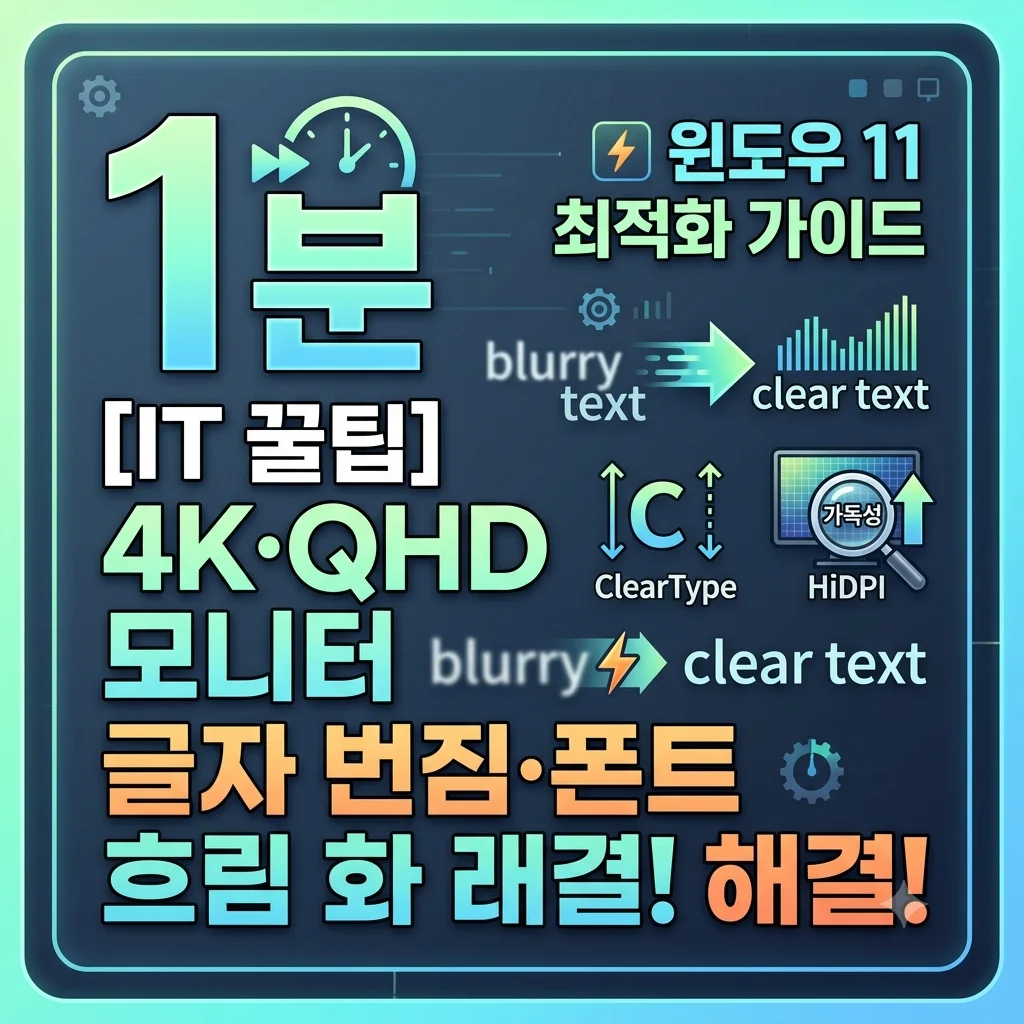
목요일 아침 출근하거나 서재 책상 앞에 앉아 모니터를 켜고 엑셀 파일이나 코딩 툴, 웹 브라우저를 열어보는 순간 "큰마음먹고 QHD나 4K 고해상도 모니터를 샀는데 글자 테두리가 자글자글 흐릿하게 번져 보이고, 카카오톡이나 특정 프로그램을 띄우면 폰트가 뿌옇게 뭉개져 1시간만 일해도 눈이 시리고 침침하다"라는 극심한 불편함을 호소하는 분들이 정말 많습니다.
애플 맥북(macOS)은 운영체제 자체에서 픽셀 밀도에 맞게 벡터 렌더링을 매끄럽게 처리하는 반면, 마이크로소프트 윈도우(Windows 11)는 과거 1080p FHD 시절의 96 DPI 비트맵 렌더링 규격을 여전히 품고 있어 화면 배율(DPI Scaling)이 맞지 않거나 ClearType(클리어타입) 서브픽셀 튜닝이 어긋나면 텍스트가 심하게 번지는 구조적 결함을 가지고 있습니다.
오늘 아이티헌터 포스팅에서는 모니터를 교체하거나 포맷할 필요 없이, 누구나 1분 만에 따라 할 수 있는 윈도우 11 폰트 가독성 200% 극대화 5단계 세팅법을 알기 쉽게 정리해 드립니다. 오늘 설정만 완료해도 인쇄된 고급 잡지를 읽듯 눈이 시원하게 트이는 놀라운 텍스트 선명도를 경험하실 수 있습니다.
• 배율(Scaling) 황금 비율 고정: ➔ 27인치 4K는 150%, 32인치 4K는 125%~150%, 27인치 QHD는 100%~125%로 정수/표준 단위를 지정해야 비트맵 뭉개짐이 사라집니다.
• ClearType 서브픽셀 튜닝: ➔ 실행창(Win+R)에
cttune을 입력해 5단계 폰트 보정으로 내 패널에 딱 맞는 가장 굵고 또렷한 텍스트 샘플을 골라야 합니다.• 구형 앱 뭉개짐 즉시 복구: ➔ 카카오톡 등 흐린 프로그램의 [속성] ➔ [호환성] ➔ [높은 DPI 설정 변경]에서 '높은 DPI 조정 재정의 ➔ 시스템(향상)'을 켜면 글자가 즉시 쨍하게 살아납니다.
📋 이 글의 주요 목차
1. 왜 윈도우에서는 고해상도 모니터 글자가 유독 흐려 보일까?
비싼 고해상도 모니터를 샀는데도 글자가 어색하고 눈이 피로한 이유는 결코 사용자의 시력이 나빠져서가 아닙니다. 윈도우 운영체제의 '레거시 폰트 렌더링 방식' 때문입니다.
- 정수 배율이 아닌 어중간한 배율 적용: 윈도우 11 권장 설정에서 100%, 125%, 150% 같은 표준 단위가 아니라 118%, 135% 같은 어중간한 사용자 지정 배율을 쓰면 폰트 외곽선 픽셀이 소수점으로 쪼개지면서 가장자리에 뿌연 안개(블러) 현상이 발생합니다.
- ClearType 서브픽셀 불일치: LCD 패널은 RGB(빨강-초록-파랑) 서브픽셀 배열을 사용합니다. 윈도우는 글자 테두리를 부드럽게 만들기 위해 픽셀 양옆에 미세한 색상을 입히는데, 이 세팅이 내 모니터 패널 특성과 어긋나면 글자 테두리에 무지개색 잔상이나 검은 얼룩이 생깁니다.
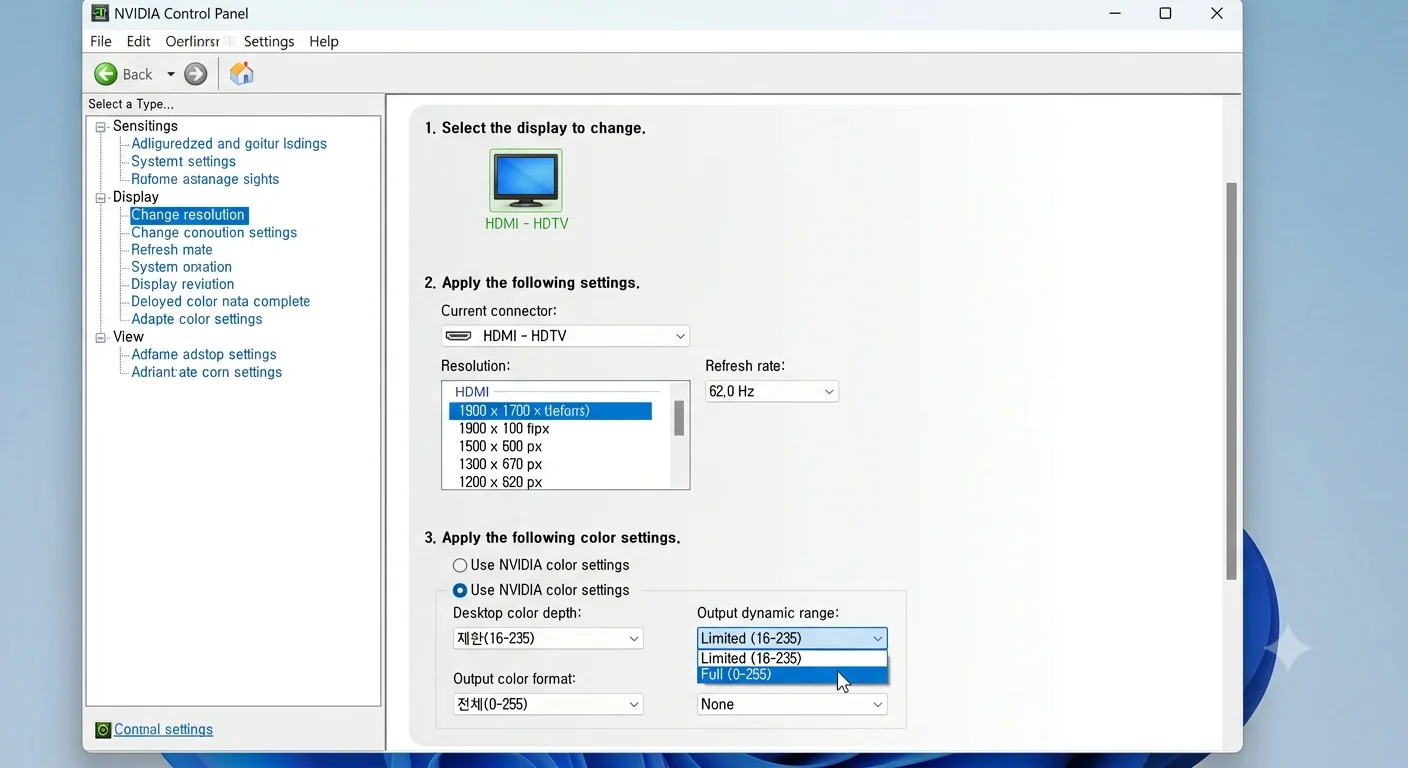
- 그래픽카드의 '제한된 RGB(16-235)' 출력 오작동: HDMI 케이블로 PC와 모니터를 연결했을 때, 그래픽 드라이버가 모니터를 거실용 TV로 착각하여 색상 범위를 '제한(Limited 16-235)'으로 출력하는 경우가 많습니다. 이렇게 되면 완전한 블랙(0)과 화이트(255)가 표현되지 않아 텍스트의 명암 대비가 무너지고 회색빛으로 흐려집니다.
2. 텍스트 선명도 200% 올리는 5가지 핵심 세팅 (따라 하기 가이드)
지금 바로 모니터 화면을 띄워두고 다음 5단계를 순서대로 적용해 보세요. 단 1분 만에 흐리멍텅했던 글자가 인쇄물처럼 날카롭고 또렷하게 변합니다.
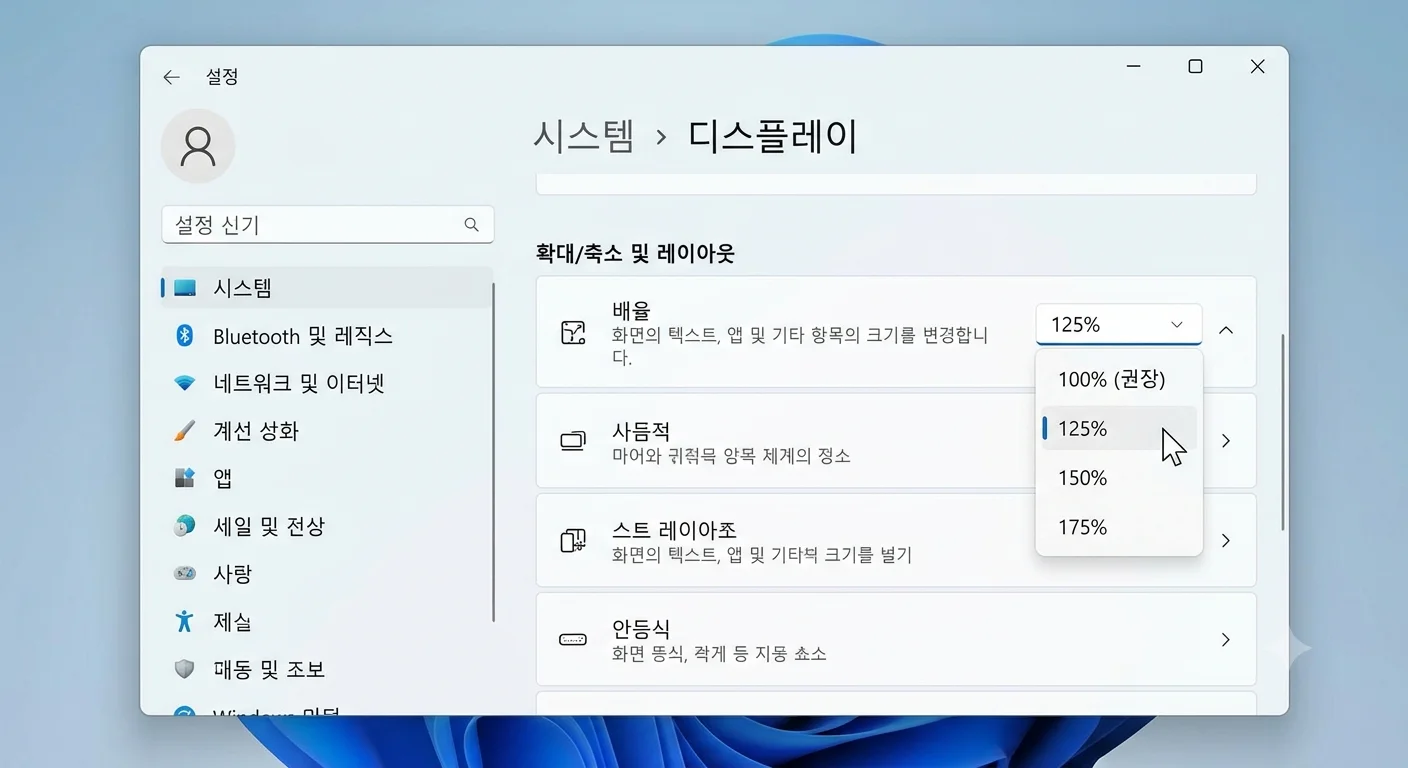
4K 모니터를 기본 100% 배율로 쓰면 글씨가 쌀알만 해져 눈을 찡그리게 되고, 어중간한 수치를 넣으면 글자가 뭉개집니다. 모니터 크기에 맞는 표준 권장 배율을 선택해야 비트맵 왜곡이 사라집니다.
• 27인치 4K UHD: 150% 지정 (애플 레티나와 동일한 극상의 선명도)
• 32인치 4K UHD: 125% 또는 150% 지정 (창 3개를 띄우는 넓은 작업 공간과 가독성의 황금 밸런스)
• 27인치 QHD (2560x1440): 100% 또는 125% 지정
⚠️ '사용자 지정 배율'은 폰트 번짐의 주원인이므로 절대 임의의 숫자를 직접 입력하지 마세요!
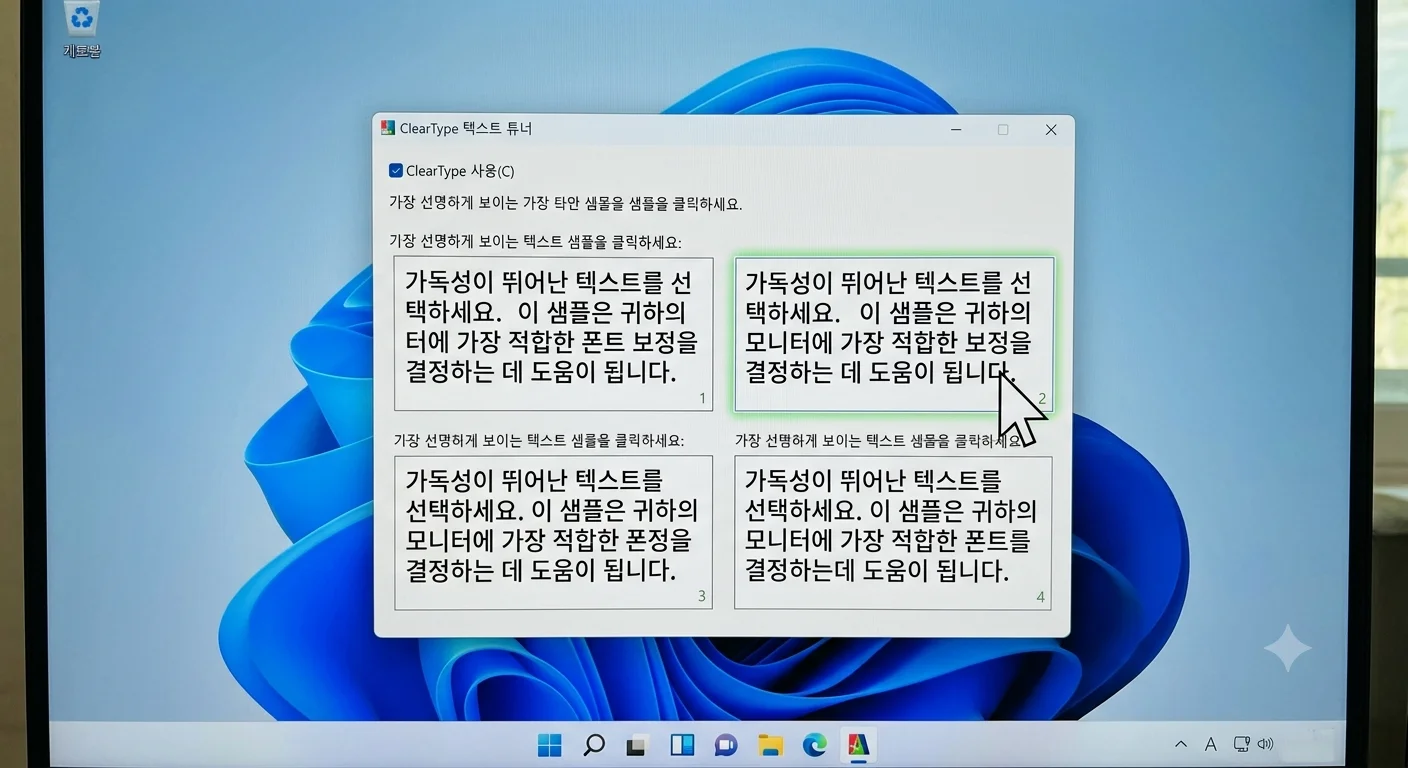
윈도우가 모니터의 RGB 서브픽셀에 맞춰 폰트 윤곽선을 가장 굵고 뚜렷하게 렌더링 하도록 직접 보정하는 핵심 도구입니다.
1. 키보드에서
Win + R을 눌러 실행창을 띄우고 cttune을 입력한 뒤 엔터를 칩니다.2. 'ClearType 사용' 체크박스에 반드시 체크하고 [다음]을 누릅니다.
3. 총 5단계에 걸쳐 화면에 여러 문장 샘플이 나타납니다. 이때 내 눈에 테두리가 가장 굵고, 번짐 없이 선명하게 보이는 블록을 마우스로 클릭하며 진행하세요.
4. 완료를 누르는 즉시 시스템 전체의 글자 테두리 색수차(무지개 번짐)가 완벽하게 사라집니다.
모니터의 블랙 명암비가 물 빠진 회색으로 출력되면 폰트가 배경에 묻혀 가독성이 급격히 저하됩니다. 0부터 255까지의 모든 색상 대역폭을 100% 개방해 주어야 글자 윤곽이 뚜렷해집니다.
• [바탕화면 우클릭] ➔ [NVIDIA 제어판] 실행 ➔ 좌측 메뉴 [디스플레이] ➔ [해상도 변경] 클릭
• 하단 3번 항목에서 'NVIDIA 기본 색상 설정 사용' 대신 'NVIDIA 색상 설정 사용'에 체크
• '출력 동적 범위' 항목이 [제한(Limited)]으로 되어 있다면 반드시 [전체(Full)]로 변경하고 우측 하단 [적용]을 누르세요.
인터넷 서핑 중 웹사이트 본문 글씨가 유독 가늘고 쪼개져 보인다면, 브라우저가 사용하는 디렉트라이트(DirectWrite) 폰트 렌더링 옵션을 정비해야 합니다.
• 크롬 주소창에
chrome://flags 를 입력하고 엔터를 칩니다.• 검색창에
font를 입력한 뒤 'Accelerated 2D canvas' 항목이 [Enabled]로 켜져 있는지 확인하세요.• 크롬 우측 상단 점 3개 ➔ [설정] ➔ [모양] ➔ [글꼴 맞춤설정]에서 기본 글꼴 크기를 16~18px로 살짝 올려주면 네이버·구글 기사 가독성이 놀랍도록 편안해집니다.
3. 카카오톡·구형 ERP 프로그램 글자 뿌염 현상 1초 해결법
바탕화면이나 엣지 브라우저는 또렷한데, 유독 카카오톡, 한컴오피스 구형 버전, 회사 사내 ERP 인트라넷 창만 켜면 글자가 돋보기로 확대한 것처럼 뿌옇게 뭉개지는 현상을 겪으셨을 겁니다.
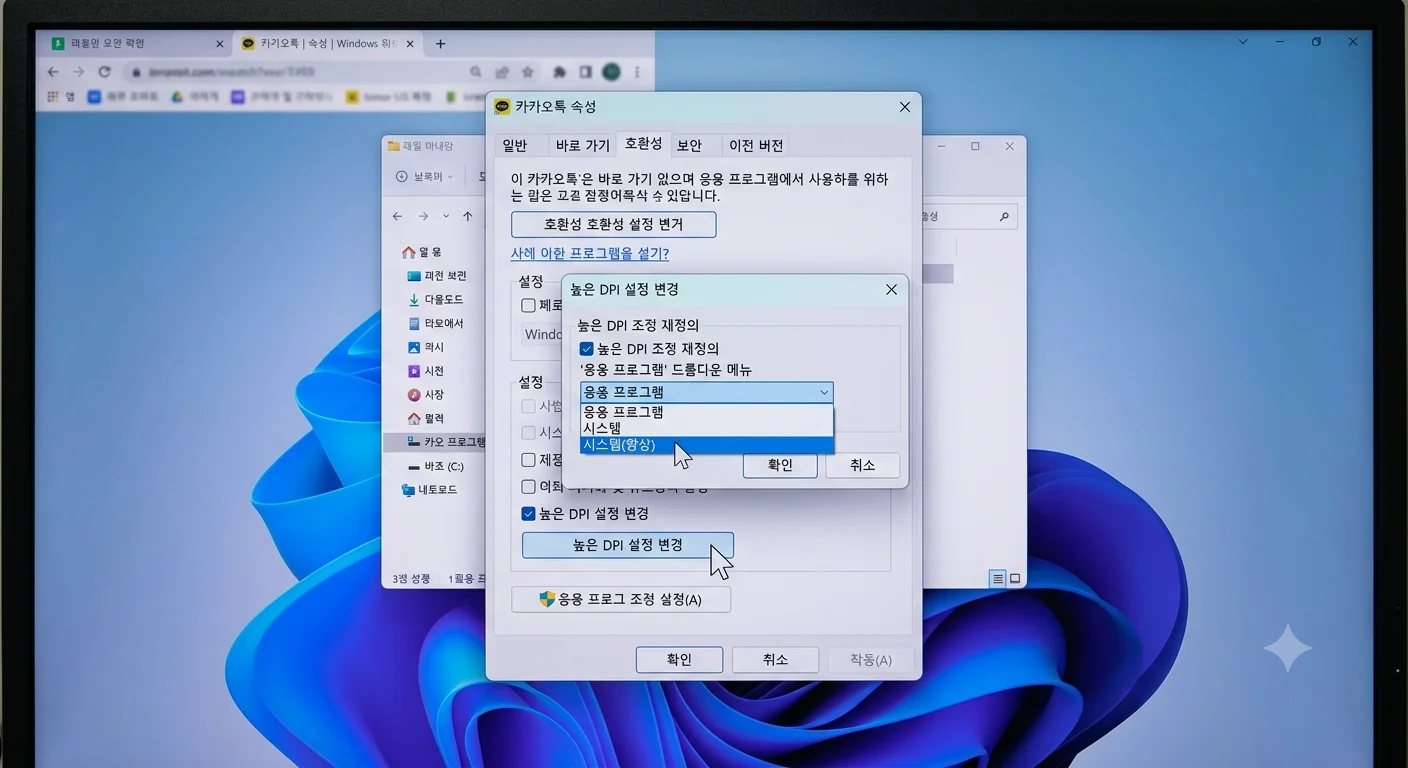
- 글자가 뿌옇게 나오는 프로그램 아이콘(예: 카카오톡 바로가기 아이콘)을 마우스 우클릭하고 [속성]을 누릅니다.
- 상단 탭 중 [호환성] 탭으로 이동한 뒤, 하단의 [높은 DPI 설정 변경] 버튼을 클릭합니다.
- 하단에 있는 '높은 DPI 조정 재정의' 체크박스에 체크합니다.
- 바로 아래 드롭다운 메뉴를 [응용 프로그램] 대신 [시스템 (향상)]으로 변경하고 [확인] ➔ [적용]을 누릅니다.
- 프로그램을 완전히 종료했다가 다시 실행하면, 마치 최신 레티나 전용 앱처럼 글자와 테두리가 100% 칼처럼 선명하게 바뀝니다!
4. 세팅을 다 해도 흐리다면? 물리적 픽셀 밀도(PPI) 한계와 하드웨어 체크
윈도우 최적화 설정을 모두 마쳤는데도 작은 글씨를 읽을 때 눈이 침침하고 피로하다면, 이는 소프트웨어 문제가 아니라 모니터 화면 크기 대비 해상도가 너무 낮은 '물리적 픽셀 밀도(PPI)의 한계' 때문입니다.
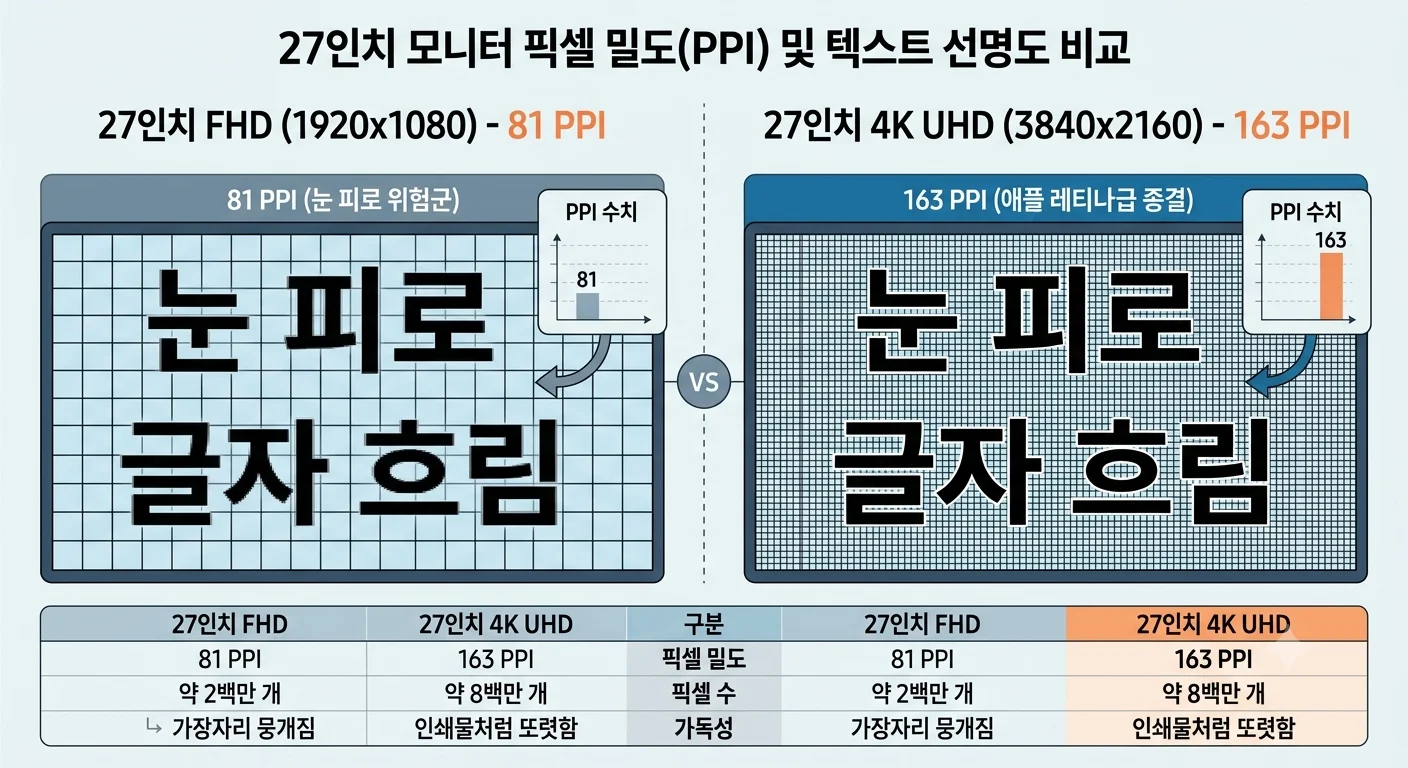
• 27인치 / 32인치 FHD (1920x1080) ➔ 81~68 PPI (눈 피로 위험군): 픽셀 그물망 크기가 너무 커서 글자 획 하나하나가 모자이크처럼 튀어 보입니다. 소프트웨어로 아무리 만져도 물리적 입자가 거칠어 장시간 텍스트 작업 시 시력 저하와 두통을 피하기 어렵습니다.
• 27인치 4K UHD (3840x2160) ➔ 163 PPI (애플 레티나급 종결): 인쇄된 종이책 수준으로 픽셀이 촘촘하게 압축되어 글자 테두리의 안티앨리어싱이 완벽해집니다. 하루 8시간 이상 엑셀 서식과 코딩 코드를 들여다보아도 눈 피로도가 80% 이상 즉각 소멸합니다.
🖥️ 눈 피로 제로! 텍스트가 인쇄물처럼 또렷한 고해상도 4K 모니터
윈도우 설정 교정 후에도 화면이 답답하다면, 물리적 픽셀 밀도를 근본적으로 끌어올려 주는 검증된 고가독성 4K 디스플레이와 눈 피로 완화 장비 혜택을 확인해 보세요.
- 32인치 4K IPS & 맥북 C타입 60W 종결: LG전자 울트라HD 32UP830K (40만 원대 중반, 방문설치 무료)
- 30만 원대 대기업 32인치 고명암비 4K: 삼성전자 뷰피니티 S7 S32D700 (37만~39만 원대)
- 27인치 163 PPI 레티나급 선명도 & 델 신형: DELL S2725QC 4K USB-C 피벗 (45만~48만 원대)
- 20만 원대 C타입 65W 피벗 가성비 종결: 주연테크 V27UI-60M 4K UHD (29만~31만 원대)
※ 이 포스팅은 쿠팡 파트너스 활동의 일환으로, 이에 따른 일정액의 수수료를 제공받습니다.
5. 결론 및 쾌적한 눈 건강 데스크셋업 안내
모니터는 직장인과 학생이 하루 중 가장 많은 시간을 마주하는 시각적 캔버스입니다. 글자가 번지고 테두리가 깨지는 화면을 방치한 채 일하는 것은 흐릿한 도수 안경을 쓰고 책을 읽는 것과 다름없습니다.
오늘 정리해 드린 **[표준 배율 고정], [ClearType 5단계 보정], [Full RGB 대역폭 개방], [구형 앱 높은 DPI 재정의]**만 차근차근 적용해도 답답했던 윈도우 폰트 번짐이 1분 만에 시원하게 뚫립니다. 지금 바로 설정을 완료하시고 오늘 목요일 업무부터 눈 시림 없는 맑고 또렷한 고해상도 디지털 라이프를 직접 경험해 보세요!
❓ 자주 묻는 질문 (FAQ)
'IT 꿀팁 & 소프트웨어 > 윈도우 · OS 오류 해결 및 설정' 카테고리의 다른 글
| [IT 꿀팁] 인터넷 속도 2배 빨라지는 DNS 설정법! 핑(Ping) 렉·웹서핑 버퍼링 1분 해결 완벽 가이드 (0) | 2026.09.17 |
|---|---|
| [IT 꿀팁] 크롬(Chrome) 속도 2배 빨라지는 5가지 설정! 렉·메모리 부족·버벅임 1분 해결 완벽 가이드 (2) | 2026.09.16 |
| [IT 꿀팁] 디스코드 화면공유 렉 & 음성 끊김 3분 해결! 하드웨어 가속 및 캐시 삭제 최적화 가이드 (3) | 2026.09.15 |