티스토리 뷰
[IT 꿀팁] 엔비디아(NVIDIA) 제어판 최적화 3분 완성! 게임 프레임 30% 상승 & 인풋렉 제로 3D 설정 가이드
아이티헌터 2026. 9. 18. 21:18
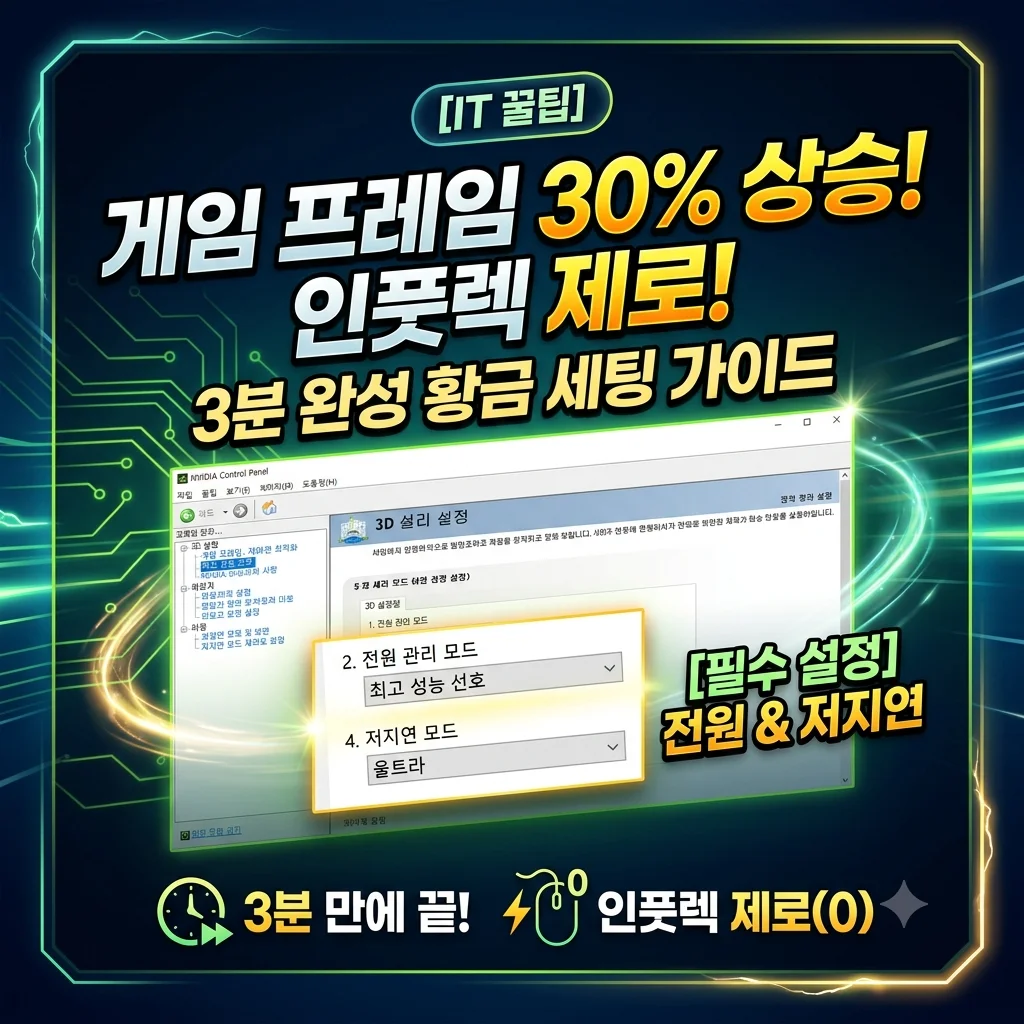
금요일 저녁 퇴근이나 하교 후 집에 도착해 컴퓨터를 켜고 친구들과 디스코드에 모여 발로란트, 롤(LoL), 오버워치 2, 배틀그라운드나 스팀 대작 게임을 켜는 순간, "분명 수십만 원짜리 최신 지포스(RTX) 그래픽카드를 샀는데도 적과 마주치는 순간 화면이 뚝뚝 끊기는 프레임 드롭(Micro-Stuttering)이 생기고, 마우스 클릭이 반 박자 늦게 반응하는 인풋렉 때문에 1:1 교전에서 허무하게 패배한다"라며 분통을 터뜨려 본 게이머들이 정말 많으실 겁니다.
PC 사양이 충분한데도 게임 반응속도가 밀리는 이유는 결코 여러분의 손가락 에임 탓이 아닙니다. 엔비디아(NVIDIA) 그래픽 드라이버가 초기 상태에서 게이밍 성능 대신 '전력 절약과 화질 부드러움(안티앨리어싱)'을 우선하도록 기본값이 보수적으로 잠겨있기 때문입니다.
오늘 아이티헌터 포스팅에서는 위험한 하드웨어 오버클럭이나 출처 불명의 프로그램을 쓸 필요 없이, 누구나 마우스 클릭 몇 번으로 3분 만에 끝내는 엔비디아 제어판 3D 최적화 핵심 5단계 세팅법을 알기 쉽게 정리해 드립니다. 오늘 설정만 완료해도 불금 주말 게임에서 1:1 건파이트 승률이 2배 이상 껑충 뛰어오르는 놀라운 체감을 맛보실 수 있습니다.
• 교전 렉 & 쓰로틀링 완전 차단: ➔ '전원 관리 모드'를 [최고 성능 선호]로 바꾸면 GPU가 저전력 절전 상태로 들어가는 것을 막아 교전 순간 프레임 튐이 즉시 사라집니다.
• 마우스 클릭 조준 지연 제로화: ➔ '저지연 모드(Low Latency Mode)'를 [울트라(Ultra)]로 켜면 CPU가 프레임을 미리 대기시키지 않고 즉각 화면에 쏴주어 마우스 에임이 자석처럼 달라붙습니다.
• 프레임 20% 공짜 상승: ➔ '텍스처 필터링 - 품질'을 [고성능]으로 전환하면 육안으로 화질 손상 없이 게임 프레임이 15~25fps 즉각 상승합니다.
📋 이 글의 주요 목차
1. 왜 좋은 그래픽카드를 써도 게임이 멈칫거릴까? (드라이버 기본값의 비밀)
지포스 RTX 4060, 4070 등 고성능 그래픽카드를 장착하고도 FPS 게임에서 마우스가 무겁게 느껴지는 이유는 엔비디아의 드라이버 출하 철학 때문입니다.
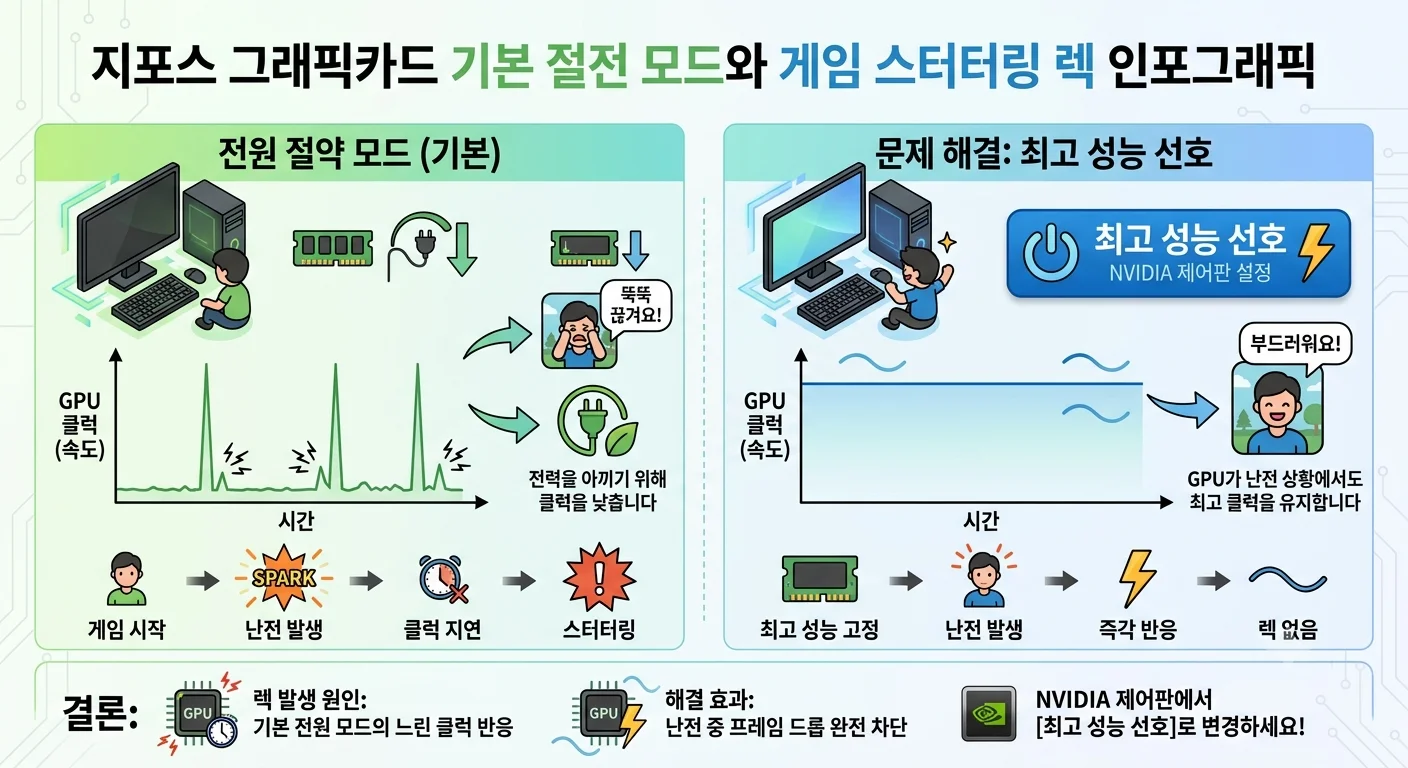
- 기본 '최적 전원' 모드로 인한 클럭 요동: 기본값 상태에서 GPU는 전기를 아끼기 위해 평소에 코어 클럭을 낮게 유지합니다. 그러다 적이 연막을 치고 궁극기를 쓰며 교전이 시작되는 순간 급격하게 클럭을 올리려다 보니, 0.05초간 연산 딜레이가 생겨 화면이 미세하게 굳는 스터터링(프레임 드롭)이 발생합니다.
- 프레임 큐(Queue) 대기로 인한 인풋렉: 컴퓨터는 화면을 부드럽게 만들기 위해 CPU가 다음 프레임을 미리 그려서 버퍼에 쌓아둡니다. 하지만 이 사전 렌더링 큐가 길어질수록 내가 마우스를 클릭한 순간과 실제 화면에서 총알이 발사되는 순간 사이에 15~30ms의 지연 시간이 생깁니다.
- 불필요한 고품질 텍스처 필터링 연산: 1초가 급한 경쟁전 FPS 게임에서 보이지도 않는 먼 곳의 질감을 고화질로 렌더링하느라 그래픽카드 자원을 낭비하고 있습니다.
2. 게임 프레임 30% 올리는 엔비디아 제어판 3D 설정 핵심 5단계 (따라 하기)
바탕화면 빈 곳을 마우스 우클릭하고 [NVIDIA 제어판]을 실행하세요. (윈도우 11은 [더 많은 옵션 표시] ➔ [NVIDIA 제어판] 클릭). 좌측 메뉴에서 [3D 설정 관리]를 누른 뒤 다음 5가지를 똑같이 변경해 줍니다.
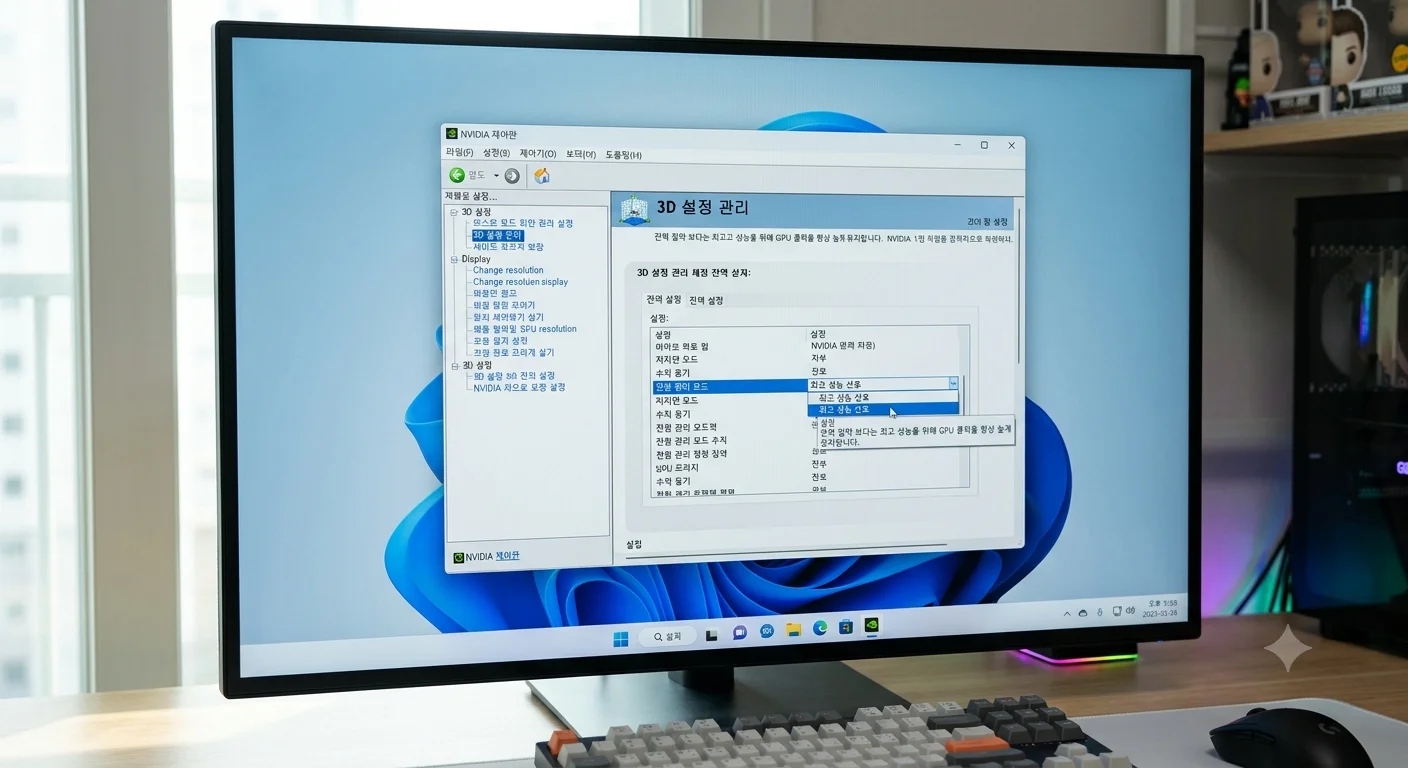
그래픽카드가 전기세를 아끼려고 클럭을 낮추는 행위를 영구 차단합니다. 게임이 켜지는 순간 그래픽카드가 최고 클럭으로 대기하므로 연막 속 난전에서도 최소 프레임(하위 1% Low FPS)이 탄탄하게 방어됩니다.

사전 렌더링 프레임 수를 '0'으로 줄여, 마우스 클릭 신호가 모니터 화면에 총알 궤적으로 그려지는 반응속도를 극단적으로 당겨줍니다.
기본값인 [품질]을 [고성능]으로 바꾸면 보이지 않는 미세 질감 연산 부하를 덜어내어, 그래픽카드 연산 자원을 오직 프레임 뽑아내기에만 집중시킵니다. 인게임 그래픽의 캐릭터 시인성은 그대로 유지되면서 평균 FPS가 15~20 이상 시원하게 올라갑니다.
• 텍스처 필터링 - 이방성 샘플 최적화: [켜기]
• 텍스처 필터링 - 삼선형 최적화: [켜기]
수직 동기화는 화면 찢어짐(테어링)을 막아주지만, 마우스 클릭 신호에 치명적인 10~30ms의 인풋렉을 강제 주입하는 주범입니다. FPS 게임을 할 때는 무조건 제어판에서 꺼두어야 마우스 조준선이 손과 하나가 된 듯 빠릿빠릿해집니다.
인텔 i5/i7이나 라이젠 멀티코어 CPU의 수많은 논리 프로세서를 그래픽 드라이버가 100% 온전히 끌어다 쓰도록 강제합니다. 기본값 [자동] 상태에서는 간혹 일부 코어만 놀게 되어 병목이 생기므로 반드시 [켜기(On)]로 못 박아두는 것이 좋습니다.
3. 클릭 딜레이를 지워버리는 '저지연 모드(Low Latency)' 울트라 완벽 세팅
발로란트나 오버워치 2처럼 인게임 내부에 'NVIDIA Reflex' 옵션이 지원되는 최신 게임과 엔비디아 제어판의 '저지연 모드'는 어떤 관계가 있는지 헷갈리는 분들이 많습니다.
- 엔비디아 제어판: '저지연 모드'를 [울트라(Ultra)]로 설정합니다.
- 인게임 그래픽 설정: 'NVIDIA Reflex Low Latency' 항목을 [켜기 + 부스트(On + Boost)]로 설정합니다.
- 작동 원리: 게임 내부 Reflex가 활성화되면 엔비디아 제어판 설정보다 인게임 리플렉스가 최우선 적용되어 GPU 전력 스로틀링을 방지하고 시스템 레이턴시를 5ms 안팎으로 압축합니다. 리플렉스를 지원하지 않는 배틀그라운드나 스팀 게임에서는 제어판의 '울트라'가 작동하여 사각지대 없이 100% 인풋렉을 제어합니다.
4. 144Hz·240Hz 모니터 주사율 씹힘 방지 & G-Sync 호환 황금 세팅
비싼 144Hz나 240Hz 게이밍 모니터를 사놓고도, 그래픽 드라이버 업데이트 후 주사율이 기본 60Hz로 풀려있어 슬로모션처럼 버벅거리는 화면으로 게임을 하는 안타까운 분들이 10명 중 3명에 달합니다.

1. 엔비디아 제어판 좌측 [디스플레이] ➔ [해상도 변경]을 클릭합니다.
2. 상단의 'Ultra HD, HD, SD' 목록에서 해상도를 고르면 주사율이 60Hz로 제한됩니다. 반드시 아래로 스크롤을 내려 [PC] 항목의 1920x1080(또는 2560x1440)을 클릭하세요!
3. 우측 '재생 빈도' 드롭다운을 [144Hz] 또는 [240Hz] 최고치로 선택하고 하단 [적용]을 누르세요.
4. 마우스 커서를 흔들어보는 순간, 방금 전까지의 버벅임이 거짓말처럼 사라지고 눈이 정화되는 부드러움을 즉각 체감하실 수 있습니다.
5. 설정을 다 해도 프레임이 안 나올 때! 하드웨어 병목(GPU·RAM) 탈출 팁
엔비디아 제어판 3D 설정을 완벽하게 끝마쳤는데도 스팀 고사양 신작 게임이나 배틀그라운드 대도시 낙하 시 프레임이 60 이하로 곤두박질친다면, 이는 소프트웨어 설정 문제가 아니라 100W 미만 구형 그래픽카드(GTX 1060, 1660 등)의 물리적 한계이거나 램(RAM) 싱글채널 병목 때문입니다.
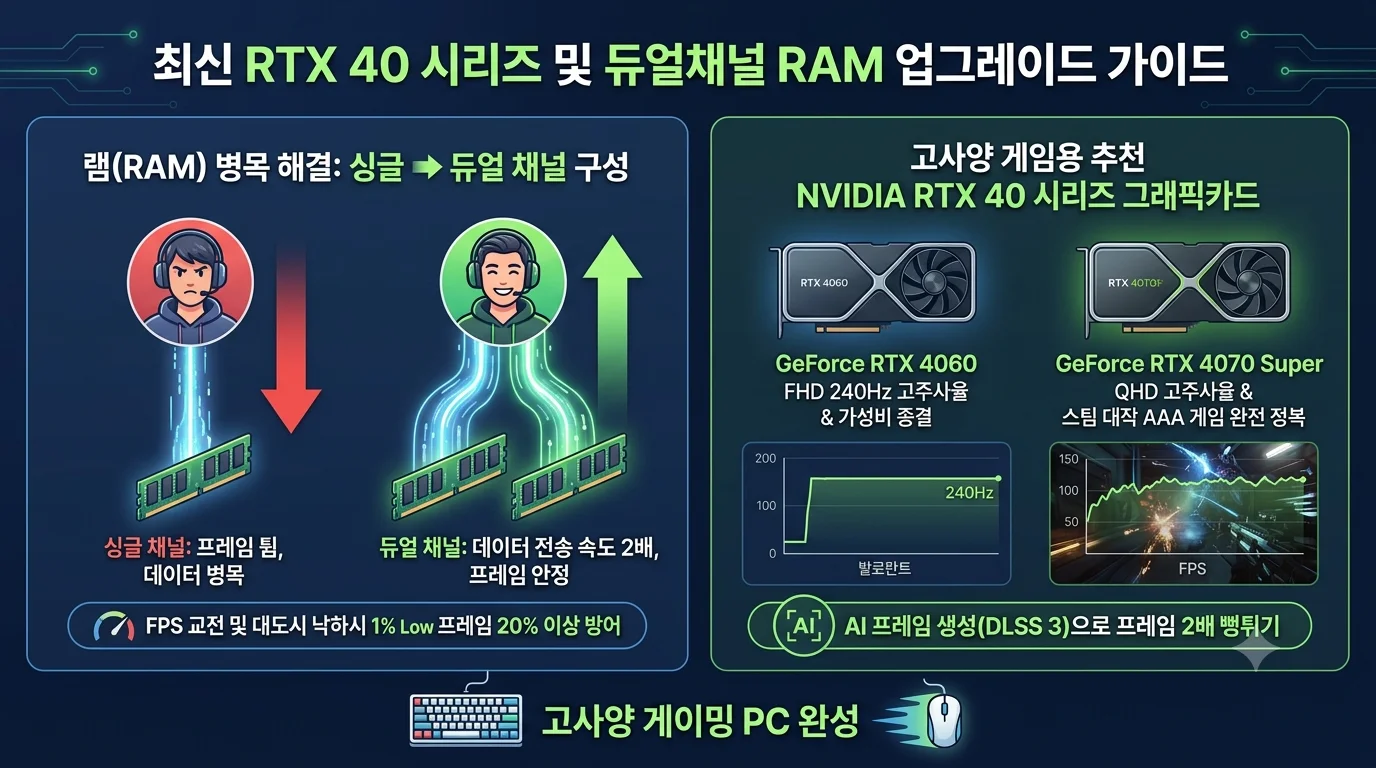
- 램(RAM) 16GB 듀얼 채널 구성 필수: 램 슬롯에 8GB짜리 1개만 꽂혀 있는 '싱글 채널' 상태에서는 CPU와 GPU 간의 데이터 전송 통로가 반토막 나 게임 프레임이 심하게 출렁입니다. 반드시 8GB 2개를 꽂아 16GB 듀얼 채널을 만들어주어야 1% Low 최저 프레임이 20fps 이상 단숨에 뛰어오릅니다.
- AI 프레임 생성(DLSS 3) 지원 최신 지포스 그래픽카드: 2026년 최신 게임들은 인공지능이 프레임과 프레임 사이에 새로운 가상 화면을 끼워 넣어 프레임을 2배로 뻥튀기해 주는 'DLSS 3 프레임 생성' 기술을 기본으로 사용합니다. GTX 10/20 시리즈나 구형 PC를 쓰고 계시다면 전성비 1위인 RTX 4060(50만 원대)이나 QHD 종결자인 RTX 4070 Super로 교체하는 것만으로 프레임 고민이 영구 소멸합니다.
🎮 렉 없는 240Hz 풀프레임 방어! 게이머 추천 하드웨어 업그레이드
엔비디아 제어판 최적화 후에도 프레임 한계에 부딪히셨다면, 검증된 지포스 그래픽카드와 초고주사율 게이밍 모니터 브랜드별 최저가 혜택을 확인해 보세요.
- FHD 240Hz 프레임 방어 가성비 1위: NVIDIA GeForce RTX 4060 8GB (이엠텍/조택/기가바이트, 50만 원대)
- QHD 고주사율 & 스팀 대작 AAA 종결: NVIDIA GeForce RTX 4070 Super 12GB (90만~100만 원대)
- 0.5ms 잔상 제로 240Hz 게이밍 모니터: LG 울트라기어 27인치 FHD/QHD 고주사율 모니터
※ 이 포스팅은 쿠팡 파트너스 활동의 일환으로, 이에 따른 일정액의 수수료를 제공받습니다.
6. 결론 및 주말 연승 가이드
많은 게이머들이 인게임 그래픽 설정만 만지작거리며 프레임이 안 나온다고 한탄하지만, 진짜 컴퓨터의 족쇄를 풀어주는 열쇠는 그래픽카드를 직접 지휘하는 '엔비디아 제어판 3D 설정'에 있습니다.
오늘 정리해 드린 **[전원 관리 모드 ➔ 최고 성능 선호], [저지연 모드 ➔ 울트라], [텍스처 필터링 ➔ 고성능], [수직 동기 끄기], [PC 탭 고주사율 복구]** 5가지만 순서대로 적용해 보세요. 교전 순간 모퉁이에서 뚝뚝 끊기던 미세 렉이 사라지고, 마우스를 돌리는 족족 총알이 머리에 꽂히는 놀라운 손맛과 함께 이번 금요일 밤부터 기분 좋은 주말 연승 가도를 달리실 수 있을 것입니다!