티스토리 뷰
[IT 꿀팁] 은행·관공서 접속 후 컴퓨터 렉 0.1초 해결! 필수 보안프로그램 원클릭 완전 삭제 '구라제거기' 가이드
아이티헌터 2026. 9. 22. 07:30

인터넷 뱅킹으로 이체 한 번 하거나, 연말정산 서류를 떼기 위해 국세청 홈택스나 정부 24 사이트에 들어갔다 나온 뒤부터 "분명 몇백만 원짜리 최신 컴퓨터인데도 인터넷 창 하나 띄우는 데 3~4초씩 뜸을 들이고, 마우스 커서가 뚝뚝 끊기며, 본체 팬 소음이 비행기 이륙하듯 요란하게 돌아간다"며 답답해하신 경험이 대한민국 국민이라면 누구나 있으실 겁니다.
컴퓨터가 갑자기 고장 난 것이 결코 아닙니다. 은행과 공공기관 사이트가 '보안을 위해 필수로 설치해야 한다'며 강제로 깔아버린 20~30여 개의 상주형 보안 프로그램(AnySign, nProtect, AhnLab Safe Transaction, VeraPort 등)이 웹 브라우저를 닫은 뒤에도 컴퓨터를 켜는 순간부터 꺼질 때까지 백그라운드에서 CPU 연산과 메모리를 쉴 새 없이 갉아먹고 있기 때문입니다. 악성코드보다 더 지독하게 컴퓨터를 마비시키는 이 프로그램들을 많은 유저들이 자조적으로 '국산 보안 구라(Hoax) 프로그램'이라 부르는 이유입니다.
제어판에서 일일이 이름을 찾아 수십 번 삭제 버튼을 누를 필요가 전혀 없습니다. 2026년 현재는 단 1클릭만으로 내 PC 속 은행·관공서 쓰레기 보안 프로그램을 10초 만에 완벽하게 색출해 일괄 언인스톨해 주는 전설적인 무료 클린 툴 '구라제거기(Hoax Eliminator)'가 완비되어 있습니다. 오늘 아이티헌터 포스팅에서는 1원의 비용도 없이 내 컴퓨터 본래의 날아갈 듯한 속도를 되찾아주는 구라제거기 완벽 활용법과 은행 전용 가상 격리 꿀팁을 명쾌하게 정리해 드립니다.
• 컴퓨터가 느려진 주범: ➔ 은행 사이트가 강제 설치한 AnySign4PC, nProtect, AhnLab Safe Transaction 등은 창을 닫아도 백그라운드에서 24시간 CPU와 RAM을 폭식합니다.
• 원클릭 10초 박멸 툴: ➔ 개발자 김라희 님의 100% 무료 소프트웨어 '구라제거기(Hoax Eliminator)'를 실행해 [모두 제거] 버튼 한 번만 누르면 20~30개 찌꺼기가 즉각 영구 삭제!
• 앞으로의 완벽한 예방법: ➔ 매번 깔고 지우기 번거롭다면 윈도우 순정 기능인 'Windows Sandbox(샌드박스)' 가상 공간에서 은행 업무를 보면 본체 PC는 1%도 오염되지 않습니다.
📋 이 글의 주요 목차
1. 은행 사이트 한 번 다녀오면 컴퓨터가 망가지는 이유 (Non-ActiveX의 배신)
과거 인터넷 익스플로러 시절 악명 높았던 액티브 X(ActiveX)가 폐지되었다고 해서 내 컴퓨터가 안전해진 것이 결코 아닙니다. 오히려 상황은 더 끔찍해졌습니다. 이것이 바로 '논-액티브 X(Non-ActiveX)의 배신'입니다.
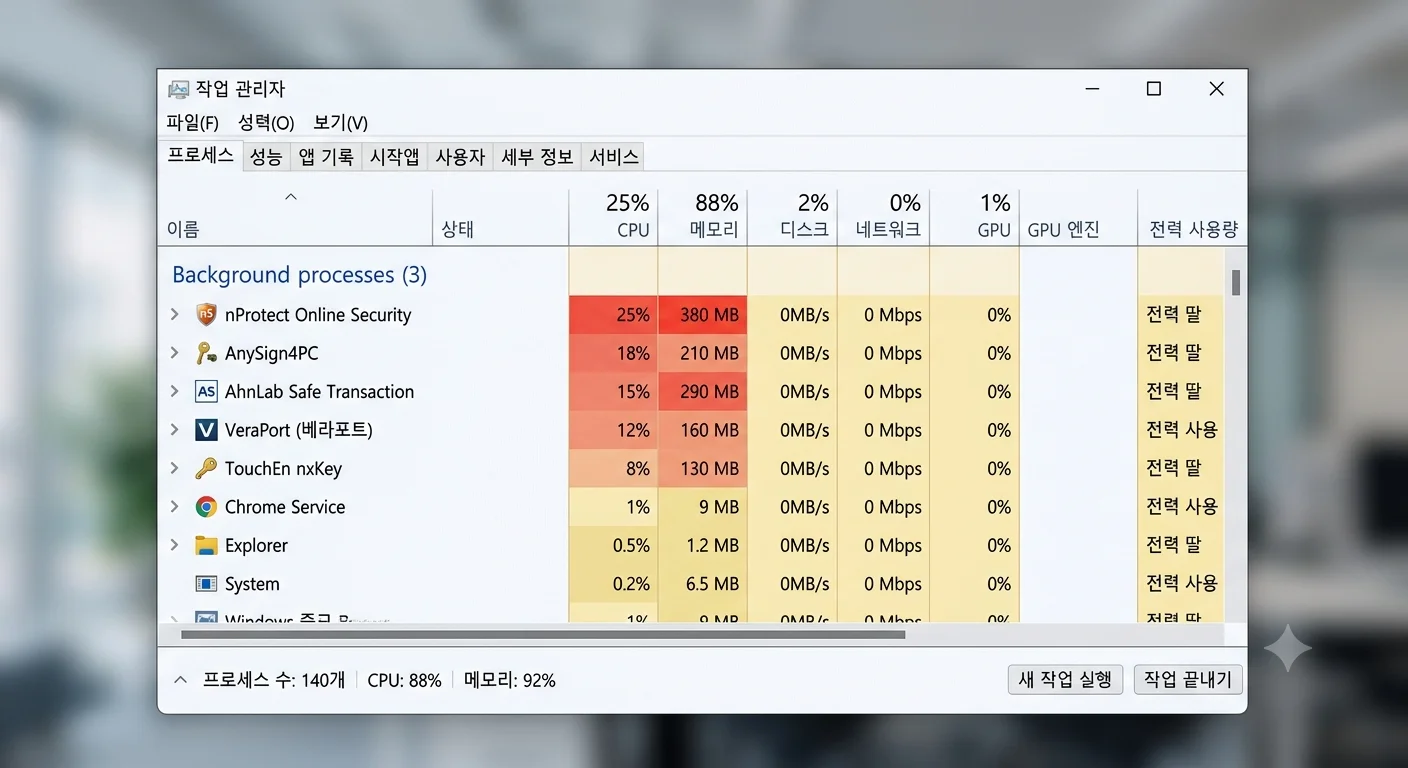
- 브라우저 플러그인에서 '윈도우 상주형 exe 실행파일'로 변질: 과거 액티브X는 웹 브라우저 창을 닫으면 그나마 작동을 멈췄습니다. 하지만 규제를 피하기 위해 도입된 'Non-ActiveX 실행파일'들은 윈도우의 가장 깊숙한 핵심 시스템(서비스) 영역에 설치되어, 컴퓨터를 켜는 부팅 순간부터 윈도우가 꺼질 때까지 백그라운드에서 몰래 24시간 내내 실행됩니다.
- 프로그램들끼리의 상호 충돌과 무한 감시 루프: 은행 A는 AnySign, 은행 B는 VeraPort, 관공서는 nProtect를 요구합니다. 이 수많은 프로그램들이 서로를 감시하고, 사용자가 타이핑하는 모든 키보드 입력을 후킹(가로채기)하며, 화면 캡처를 막기 위해 그래픽 연산에 끼어듭니다. 이 과정에서 게임 프레임이 반토막 나고 마우스 클릭이 0.2초씩 씹히는 현상이 발생합니다.
- 수동 삭제가 불가능에 가까운 구조: 제어판에서 하나를 지우려 해도 서비스가 백그라운드에서 실행 중이라며 '파일이 사용 중이어서 삭제할 수 없습니다'라는 오류를 뱉어내며 사용자를 분통 터지게 만듭니다.
2. 내 컴퓨터를 좀먹는 5대 악성 보안프로그램 명단 & 점유율 실태
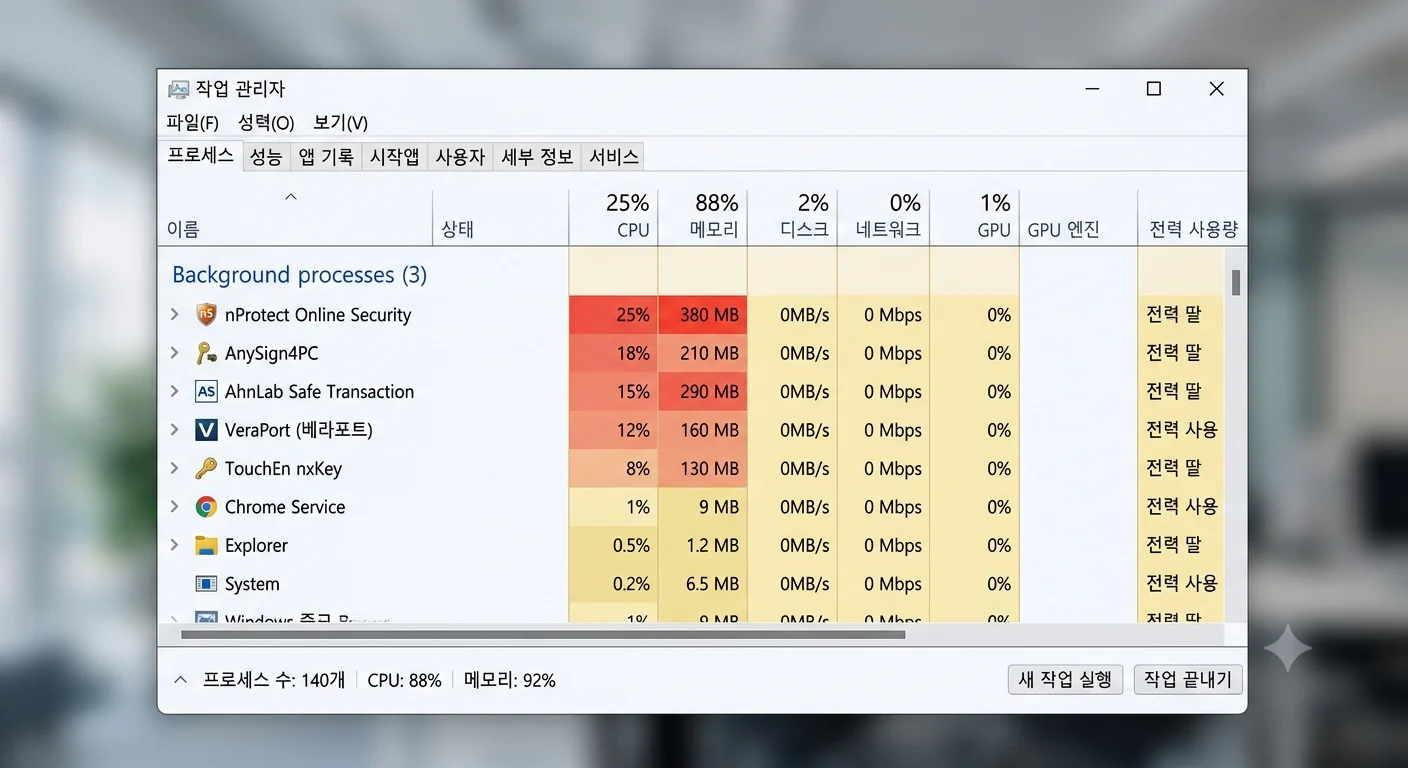
지금 당장 키보드 단축키 Ctrl + Shift + Esc를 눌러 작업 관리자를 열어보세요. 아래 표에 적힌 프로그램들이 백그라운드 프로세스 목록에서 내 소중한 램(RAM)을 수백 메가바이트씩 갉아먹고 있는 모습을 두 눈으로 직접 확인하실 수 있습니다.
| 프로그램 이름 | 주요 설치 출처 | 원래 명목상 기능 | 실제 유발하는 컴퓨터 부작용 | 위험도 |
|---|---|---|---|---|
| AnySign4PC | 국민/신한 등 시중은행, 공공기관 | 공인인증서 암호화 | CPU 상시 10~20% 점유, 웹 브라우저 로딩 지연 | ★★★★★ (최악) |
| AhnLab Safe Transaction | 우리은행, 현대카드, 국세청 | 악성코드 차단/방화벽 | 컴퓨터 부팅 속도 3배 지연, 게임 안티치트와 충돌 | ★★★★★ (최악) |
| nProtect Online Security | 우체국, 정부24, 보험사 | 키보드 보안/해킹 방지 | 타자 입력 씹힘, 마우스 반응속도 딜레이, 블루스크린 | ★★★★★ (최악) |
| TouchEn nxKey / nxWeb | 대다수 금융사, 증권사 | 키보드 암호화/웹 보안 | 게임 중 튕김 현상 유발, 메모리 누수 | ★★★★☆ (심각) |
| VeraPort (베라포트) | 국세청 홈택스, 관공서 포털 | 통합 보안프로그램 설치 관리 | 위의 모든 쓰레기 프로그램을 한 번에 몰래 까는 배포자 | ★★★★★ (주범) |
100% 안심하고 전부 지우셔도 됩니다! 며칠 뒤나 몇 달 뒤 다시 은행 사이트에 접속하면 필요할 때 자동으로 다시 설치 안내창이 뜹니다. 스마트폰 뱅킹 앱을 주로 쓰고 PC 뱅킹은 가끔 이용하는 현대인들에게 이 프로그램들을 컴퓨터에 365일 상주시켜 두는 것은 내 컴퓨터의 성능을 스스로 갉아먹는 고문과 같습니다.
3. 1초 만에 싹 비우는 '구라제거기' 공식 다운로드 및 실전 사용법
이 지긋지긋한 보안 쓰레기들을 단 한 번의 클릭으로 서비스 종료부터 언인스톨까지 100% 자동 처리해 주는 프로그램이 바로 국내 유명 개발자 '김라희' 님이 제작해 무료로 배포하고 계시는 '구라제거기(Hoax Eliminator)'입니다.
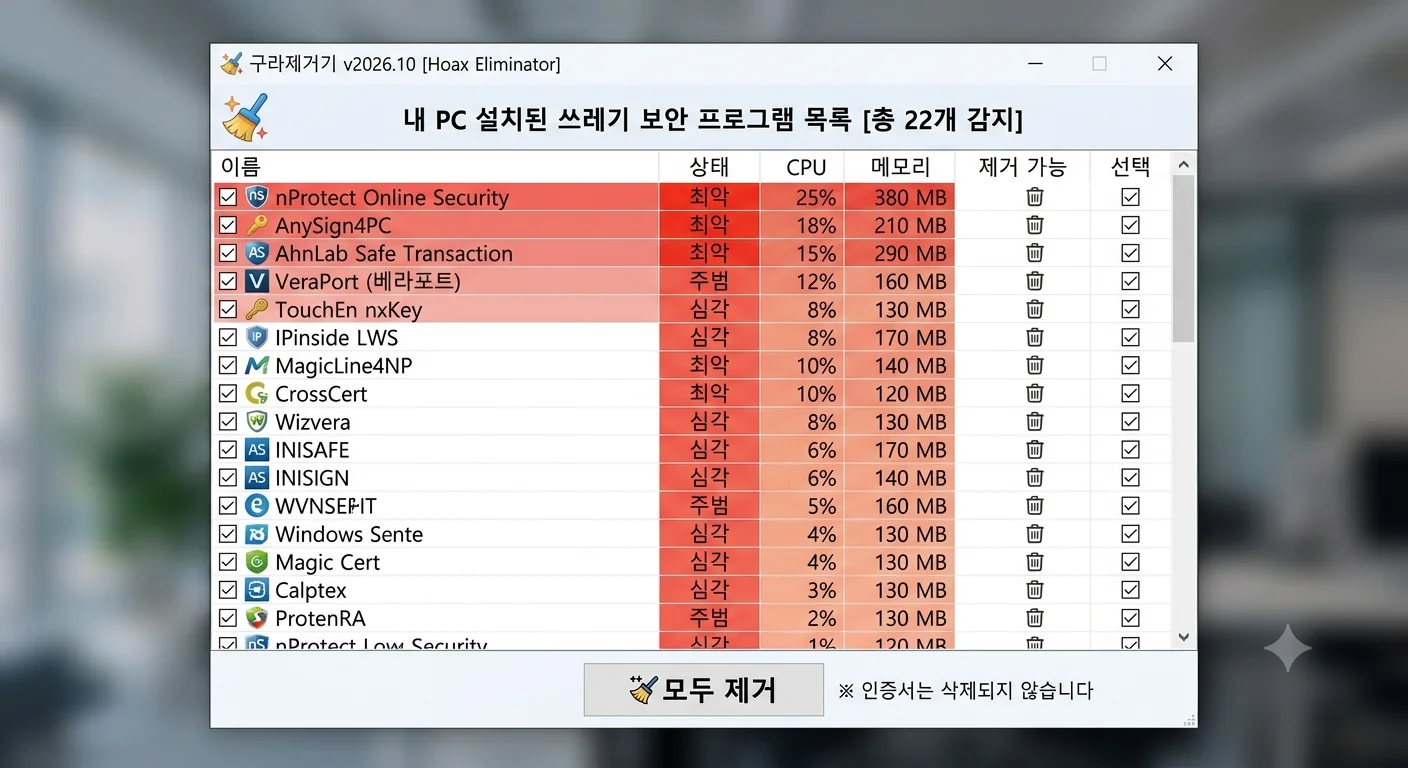
구라제거기가 워낙 유명하다 보니 구글 검색 시 악성코드나 바이러스를 심어둔 '가짜 블로그 다운로드 링크'가 많습니다. 반드시 개발자 김라희 님의 공식 홈페이지 주소(
teus.me)를 통해서만 내려받으셔야 100% 안전합니다.1. 웹 브라우저 주소창에
teus.me 를 입력하여 개발자 공식 블로그에 접속한 뒤 최신 버전 구라제거기 압축파일(ZIP)을 다운로드합니다.• (개발자님이 설정해 둔 압축 해제 비밀번호는
teus.me 입니다.)2. 압축을 풀면
x86과 x64 폴더가 있습니다. 2026년 현재 99%의 윈도우 10/11 PC는 64비트이므로 [x64] 폴더 안의 HoaxEliminator.exe를 실행합니다.3. 프로그램이 켜지자마자 내 PC에 깔린 은행/관공서 보안프로그램 목록이 빨간색/주황색으로 빽빽하게 뜹니다.
4. 우측 하단의 [모두 제거] 버튼을 누르세요!
• 구라제거기가 백그라운드 서비스를 강제 종료시키고 각 프로그램의 삭제 마법사를 1초 간격으로 연속 호출하여 10초 만에 컴퓨터를 백지상태로 정화해 줍니다!
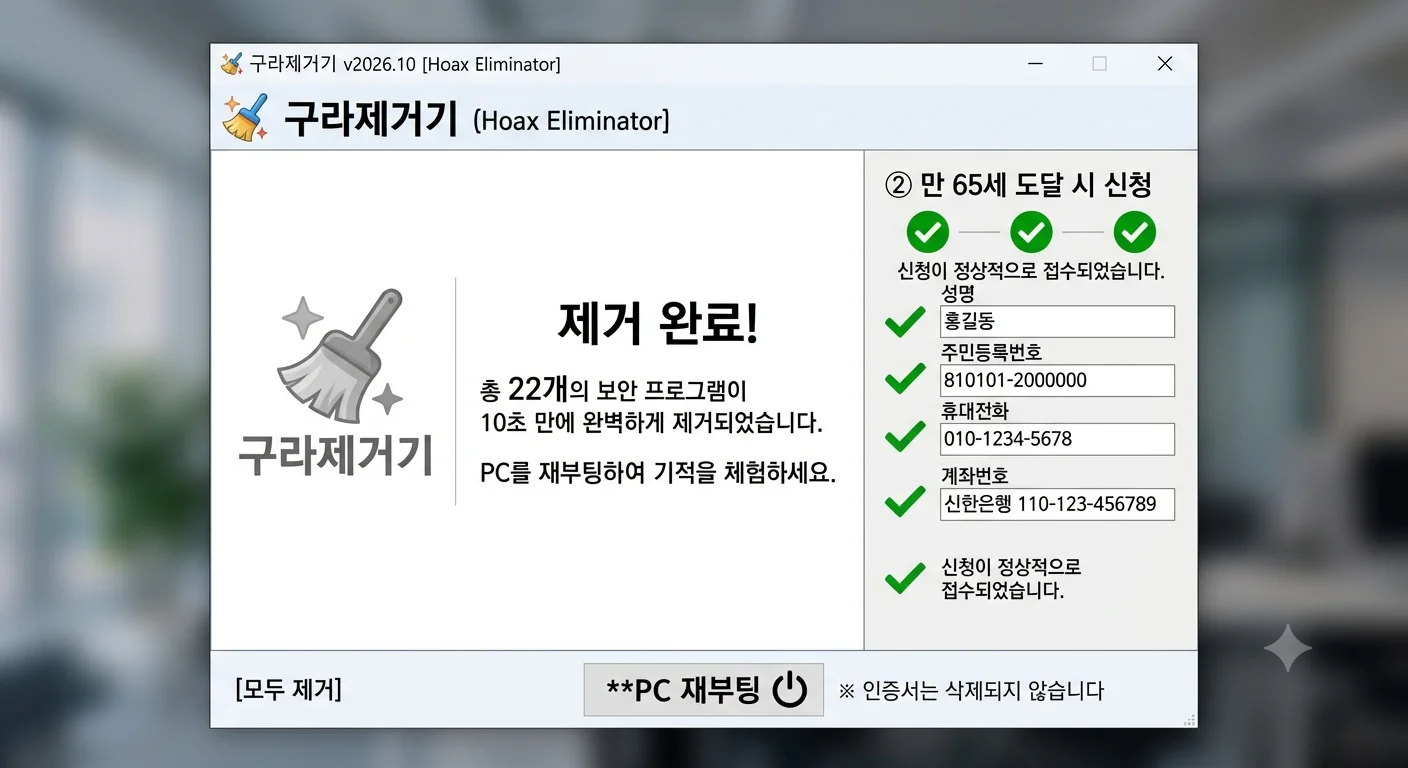
5. 삭제가 끝난 뒤 컴퓨터를 재부팅해 보면, 부팅 시간이 5초로 단축되고 인터넷 창이 번개처럼 열리는 기적을 즉각 체감하실 수 있습니다!
4. 다시는 안 깔리게 만드는 치트키! 윈도우 샌드박스 가상 격리법
구라제거기로 시원하게 청소했지만, 다음 주에 또 은행 송금을 하거나 주민등록등본을 떼려면 어쩔 수 없이 다시 설치해야 합니다. 이 굴레에서 영원히 벗어나는 프로 엔지니어들의 치트키가 바로 윈도우 10/11 프로에 순정 탑재된 'Windows 샌드박스(Sandbox)'입니다.
내 컴퓨터 안에서 작동하는 '1회용 가상 컴퓨터'입니다. 샌드박스 창 안에서 아무리 수십 개의 은행 보안프로그램을 깔고 관공서 업무를 보더라도, 샌드박스 창의 X 버튼을 닫는 순간 그 안에 깔렸던 모든 쓰레기 파일이 0.1초 만에 영구 증발합니다. 내 진짜 컴퓨터(메인 PC)에는 찌꺼기가 단 1바이트도 남지 않습니다!
1. 윈도우 시작 버튼을 누르고
Windows 기능 켜기/끄기 를 검색해 실행합니다.2. 스크롤을 아래로 내려 'Windows 샌드박스' 체크박스에 체크하고 [확인]을 누릅니다.
3. PC를 한 번 재부팅합니다.
4. 이제 은행 업무를 볼 때마다 시작 메뉴에서
Windows Sandbox를 실행하세요. 깨끗한 가상 윈도우 창이 뜹니다. 이곳에서 엣지 브라우저를 열고 마음껏 은행 업무를 본 뒤 그냥 창을 닫아버리면 끝입니다!5. 보안 찌꺼기 청소 후에도 버벅일 때! 필수 하드웨어 점검 팁
구라제거기로 모든 은행 프로그램을 지워냈는데도 여전히 인터넷 창 5~6개를 열 때마다 컴퓨터가 멈칫거리거나 버벅거린다면, 이는 소프트웨어 찌꺼기 문제가 아니라 컴퓨터 램(RAM) 용량 부족(8GB 이하) 또는 구형 SATA 방식 저장장치의 물리적 대역폭 병목 때문입니다.
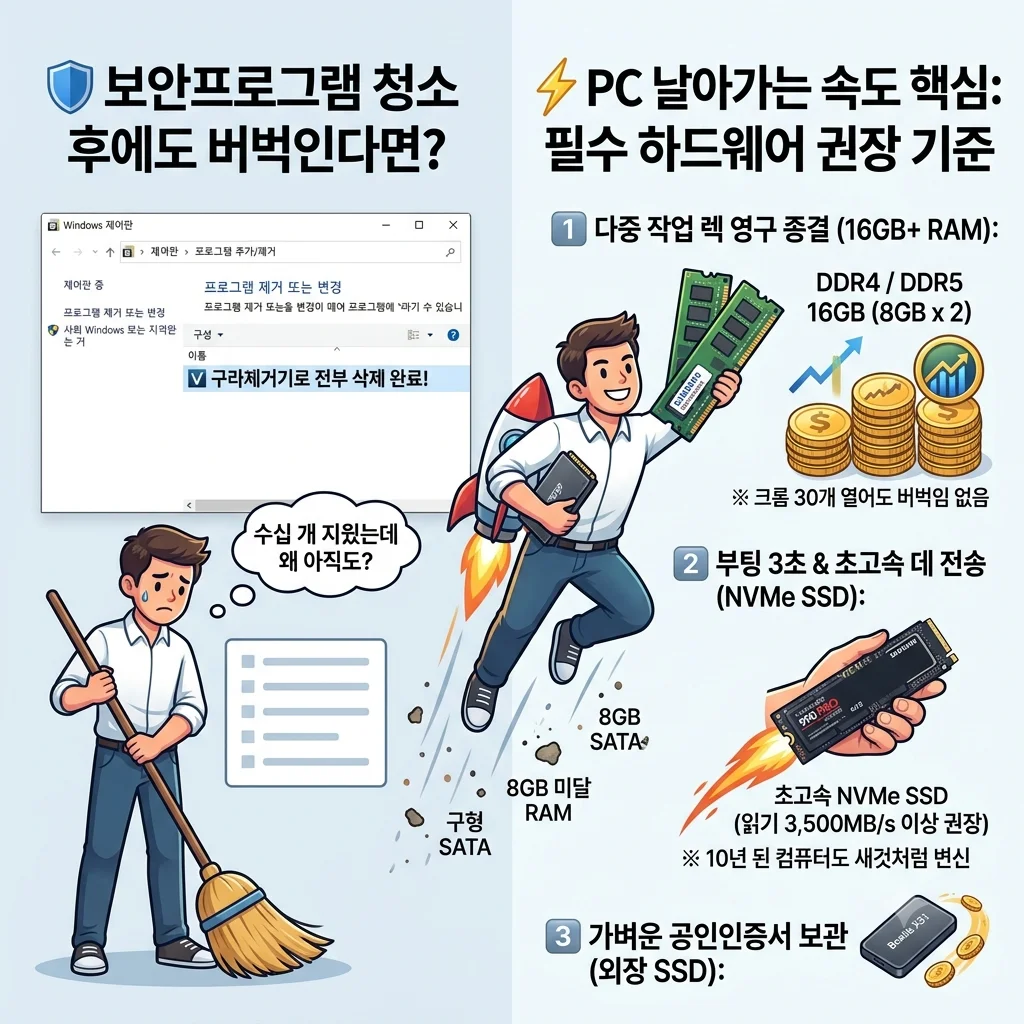
윈도우 11 운영체제 자체만으로도 부팅 시 약 4GB의 램을 먹고 들어갑니다. 여기에 크롬 브라우저와 카카오톡만 켜도 8GB 램은 숨이 턱끝까지 차오릅니다. 3~4만 원대 8GB 램 하나만 본체에 추가로 꽂아 16GB 듀얼 채널을 만들어주고, 초당 3,500MB/s 이상의 M.2 NVMe SSD로 부팅 드라이브를 교체하는 순간 10년 된 컴퓨터도 새 PC처럼 날아다닙니다.
⚡ 렉 없는 쾌적한 PC 환경 완성! 검증된 필수 하드웨어 부품
프로그램 청소 후에도 다중 창 렉과 부팅 딜레이에 시달리신다면, 컴퓨터 속도를 결정하는 핵심 메모리와 저장장치 대역폭을 점검해 보세요.
- 다중 작업 렉 영구 종결 (16GB 듀얼채널): 삼성전자 / 마이크론 DDR4 & DDR5 16GB/32GB 데스크탑 램 (3만~8만 원대)
- 부팅 3초 & 초고속 데이터 전송: 삼성전자 990 PRO / SK하이닉스 Platinum P41 M.2 NVMe SSD (읽기 7,000MB/s)
- 대용량 사진·공인인증서 안전 외장 보관: SK하이닉스 Beetle X31 포터블 외장 SSD (DRAM 탑재)
- 노트북 들고 다닐 때 필수: 초소형 65W GaN 접지 고속 충전기
※ 이 포스팅은 쿠팡 파트너스 활동의 일환으로, 이에 따른 일정액의 수수료를 제공받습니다.
6. 결론 및 쾌적한 PC 라이프 안내
내가 쓰지도 않는 은행 보안 프로그램들이 내 컴퓨터의 값비싼 CPU와 메모리 자원을 24시간 내내 갉아먹도록 방치하는 것은 너무나 억울한 일입니다.
은행 업무나 홈택스 서류 발급을 마치셨다면 고민하지 마시고 **[구라제거기 실행 ➔ 모두 제거]** 버튼을 눌러주세요. 단 10초 만에 20여 개의 기생 프로세스가 사라지며, 방금 포맷한 것처럼 쾌적하고 조용한 본래의 컴퓨터 속도를 되찾으실 수 있을 것입니다!