티스토리 뷰
[IT 꿀팁] 컴퓨터 블루투스 연결 안 됨 & 아이콘 사라짐 1분 해결! 윈도우 11 블루투스 페어링 오류·드라이버 재설치 가이드
아이티헌터 2026. 9. 24. 21:17

목요일 저녁 일과를 마치고 컴퓨터 책상 앞에 앉아 편안하게 유튜브를 보거나 게임을 즐기려고 무선 이어폰, 헤드셋, 블루투스 키보드, 마우스를 켜는 순간 "분명 어제까지 잘 연결되던 기기가 '연결할 수 없음'이라는 오류를 뱉어내고, 윈도우 작업표시줄에서 블루투스 아이콘 자체가 감쪽같이 사라졌으며, 설정 창에 들어가도 블루투스 켜기/끄기 스위치가 흔적도 없이 증발했다"라며 당황해하신 경험이 컴퓨터 사용자라면 누구나 한 번쯤 있으실 겁니다.
더욱 답답한 것은 컴퓨터를 몇 번이나 재부팅해 보아도 블루투스가 다시 돌아오지 않거나, 억지로 연결해도 소리가 1초마다 뚝뚝 끊기고 마우스 커서가 멈칫거리며 튀는 현상입니다. 많은 분들이 메인보드가 고장 난 줄 알고 비싼 수리점에 컴퓨터를 맡기거나 윈도우를 통째로 포맷하려 하지만, 이는 부품 고장이 아닙니다. 윈도우 10/11의 '블루투스 백그라운드 서비스 충돌'과 드라이버의 '잘못된 절전 모드 강제 전원 차단' 때문입니다.
윈도우를 포맷할 필요가 전혀 없습니다. 2026년 현재는 명령어 한 줄과 윈도우 순정 관리자 창에서 1분 만에 증발한 블루투스 아이콘을 되살려내고, 오디오 렉을 지워버리는 완벽한 소프트웨어 해결 공식이 정립되어 있습니다. 오늘 아이티헌터 포스팅에서는 1원의 비용도 없이 내 컴퓨터의 무선 환경을 번개처럼 되살려주는 윈도우 블루투스 오류 100% 해결 4단계 가이드를 명쾌하게 정리해 드립니다.
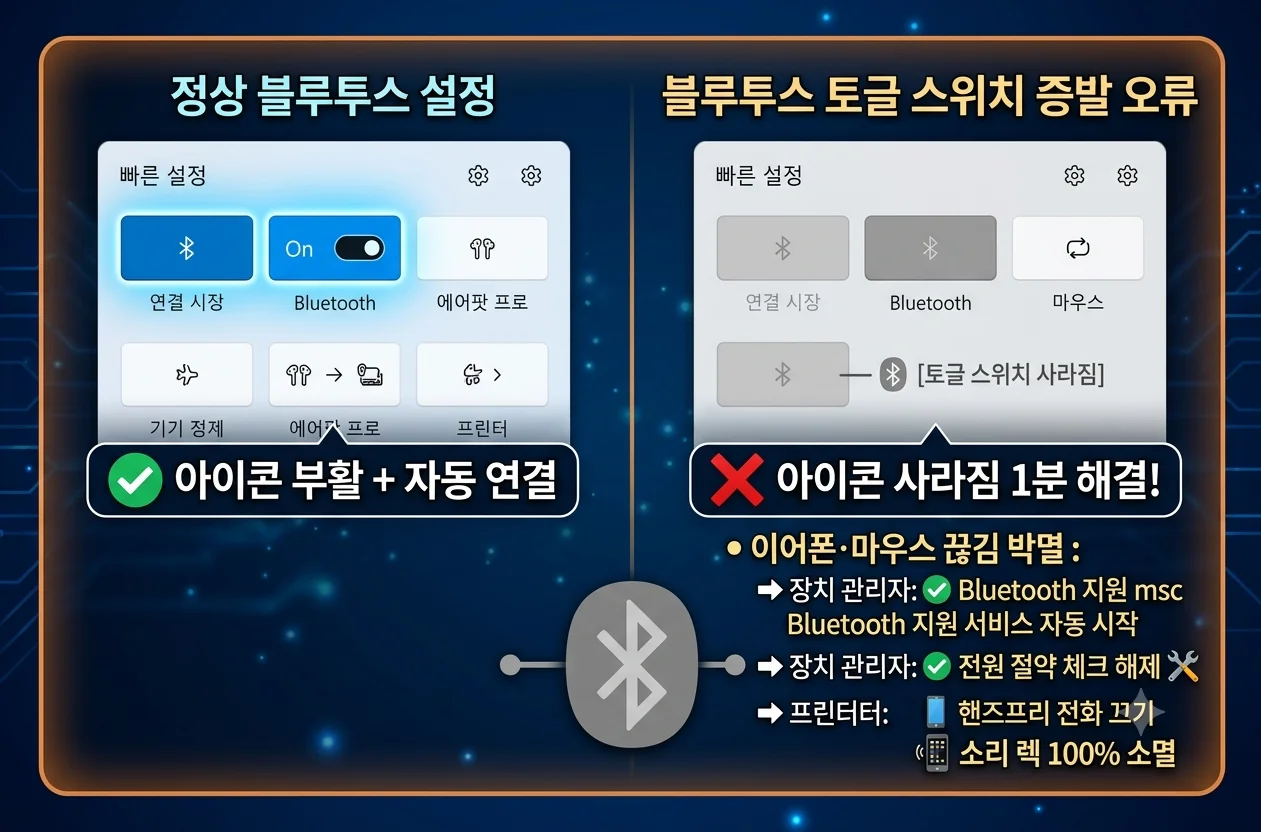
• 아이콘 증발 1초 복구: ➔ 실행창(Win+R)에
services.msc를 열고 'Bluetooth 지원 서비스'의 시작 유형을 [자동]으로 바꾸고 [다시 시작]을 누르면 아이콘이 즉시 부활합니다.• 이어폰·마우스 끊김 박멸: ➔ 장치 관리자에서 블루투스 어댑터 속성의 '전원을 절약하기 위해 컴퓨터가 이 장치를 끌 수 있음' 체크를 해제하면 절전 렉이 100% 소멸!
• 데스크톱 PC 필수 체크: ➔ 일반 조립 PC는 메인보드에 블루투스 칩셋이 원래 없는 경우가 많습니다. 이때는 5천~1만 원대 'USB 5.4 블루투스 동글' 하나만 꽂으면 즉시 무선 환경 완성!
📋 이 글의 주요 목차
1. 왜 어제까지 잘 되던 블루투스가 갑자기 사라지고 연결이 안 될까?
많은 분들이 "아니, 어제 퇴근할 때까지만 해도 헤드셋으로 음악 잘 들었는데 왜 오늘 컴퓨터를 켜니 블루투스 자체가 없다고 나오는 거냐?"라며 하드웨어 고장을 의심합니다. 하지만 이 현상은 윈도우 10/11 시스템 내부의 소프트웨어적 꼬임 때문에 발생합니다.
- 윈도우 자동 업데이트 후 서비스 프로세스 먹통: 마이크로소프트 정기 보안 패치가 백그라운드에서 진행된 뒤, 윈도우 핵심 서비스 중 하나인
bthserv(Bluetooth Support Service)가 정상적으로 시작되지 못하고 '정지' 상태로 굳어버려 시스템 전체에서 블루투스가 증발합니다. - 윈도우의 지나친 전원 절약 기능(USB Selective Suspend): 윈도우는 전기를 아끼기 위해 사용하지 않는 하드웨어 장치의 전원을 강제로 차단합니다. 메인보드에 내장된 블루투스 칩셋이나 USB 동글을 '사용하지 않는 유휴 장치'로 오인해 전원을 꺼버리는 바람에 신호가 끊어집니다.
- 기존 페어링 캐시 데이터와 충돌: 스마트폰이나 태블릿 등 여러 기기를 오가며 쓰던 무선 이어폰/키보드의 MAC 주소 캐시가 컴퓨터 내부에서 꼬이면서 '장치 연결 실패' 무한 루프에 빠지게 됩니다.
2. 사라진 블루투스 아이콘 1초 만에 되살리는 '윈도우 서비스' 재시작법
작업표시줄 우측 하단 트레이나 빠른 설정 창에서 블루투스 아이콘이 사라졌을 때, 10명 중 9명은 이 '서비스 재시작' 하나만으로 1초 만에 아이콘이 마법처럼 부활합니다.
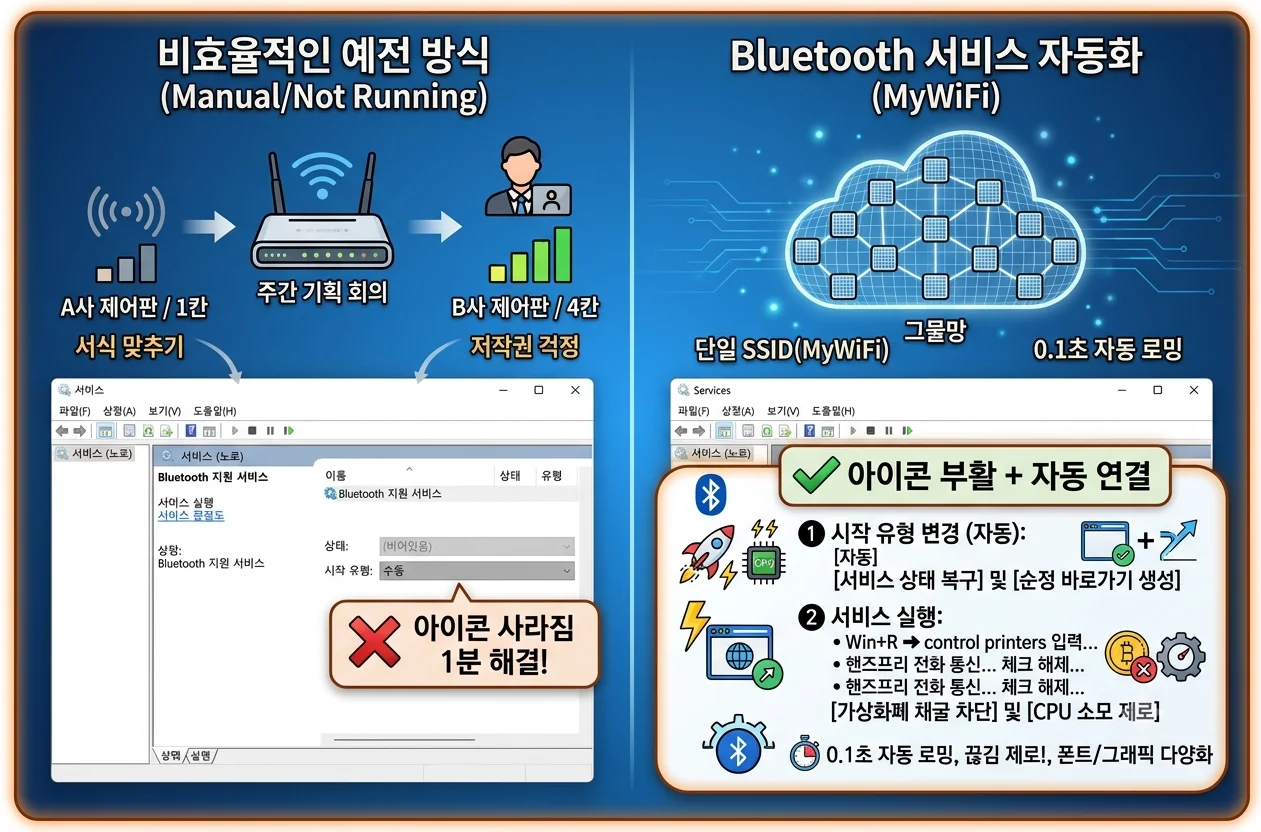
1. 키보드에서
Win + R을 눌러 '실행' 창을 띄웁니다.2. 입력창에
services.msc 를 입력하고 엔터를 칩니다.3. 서비스 목록 창이 뜨면 알파벳 B를 눌러 [Bluetooth 지원 서비스] (Bluetooth Support Service) 항목을 찾으세요.
• (주의: 상태가 비어있거나 시작 유형이 '수동'으로 되어 있어 켜지지 않았던 것입니다!)
4. 해당 항목을 마우스 우클릭 ➔ [속성] 클릭
• 시작 유형: [수동] ➔ [자동]으로 변경!
• 서비스 상태 아래의 [시작] 버튼을 클릭하고 [확인]을 누르세요.
5. 다시 마우스 우클릭 ➔ [다시 시작]을 한 번 더 눌러주면, 작업표시줄과 빠른 설정 창에 파란색 블루투스 아이콘이 즉각 되살아납니다!
목록 바로 아래에 있는 [Bluetooth 오디오 게이트웨이 서비스]와 [Bluetooth 사용자 모드 서비스] 항목도 똑같이 우클릭 ➔ 속성에서 시작 유형을 [자동]으로 바꿔주시면 무선 헤드셋과 스피커 소리 끊김 오류를 원천 차단할 수 있습니다!
3. 무선 이어폰·마우스 뚝뚝 끊김 해결! 장치 관리자 '절전 모드' 해제
블루투스 기기가 연결은 되었는데 마우스 커서가 뚝뚝 끊기며 순간이동을 하거나, 이어폰 음악이 3초마다 끊기는 현상은 윈도우의 '절전 모드 전원 차단 버그' 때문입니다. 10초 만에 이 족쇄를 풀어주어야 합니다.
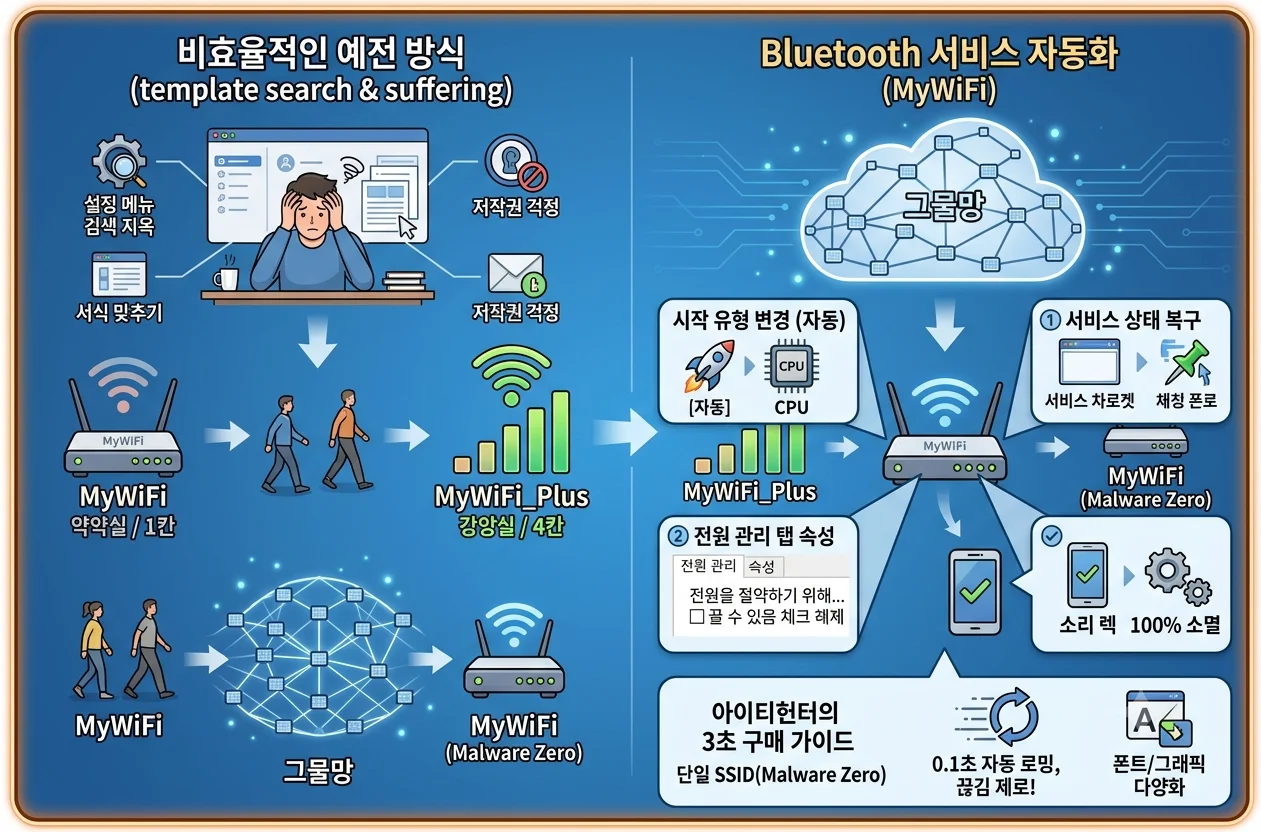
1. 키보드
Win + X를 누르고 메뉴에서 [장치 관리자]를 클릭합니다.2. 최상단의 [Bluetooth] 카테고리를 더블클릭하여 펼칩니다.
3. 내 컴퓨터의 메인 블루투스 어댑터를 찾으세요:
• (예: Intel(R) Wireless Bluetooth(R), Realtek Bluetooth Adapter, 또는 Generic Bluetooth Radio)
4. 해당 어댑터를 마우스 우클릭 ➔ [속성] 클릭
5. 상단의 [전원 관리] 탭으로 이동합니다.
6. '전원을 절약하기 위해 컴퓨터가 이 장치를 끌 수 있음' 체크박스를 반드시 체크 해제(OFF)하세요!
7. [확인]을 누르고 창을 닫으면, 윈도우가 블루투스 전원을 강제로 차단하는 일이 영구히 사라져 마우스와 이어폰 끊김이 즉각 멈춥니다!
4. 소리가 라디오처럼 뭉개질 때! 핸즈프리(Hands-Free) 오디오 비활성화
블루투스 이어폰(에어팟, 갤럭시 버즈)이나 헤드셋을 컴퓨터에 연결하고 디스코드 통화나 게임을 켰을 때, 갑자기 유튜브 소리가 1980년대 AM 라디오처럼 먹먹하게 뭉개지고 지직거리는 현상을 누구나 겪어보셨을 겁니다.

윈도우는 블루투스 이어폰의 '마이크'가 켜지는 순간, 무선 대역폭 한계로 인해 고음질 모드(A2DP 스테레오)를 강제로 끄고 통화용 저음질 모드(Hands-Free AG Audio, 8kHz 모노 전화기 음질)로 다운그레이드합니다. 이 쓸모없는 핸즈프리 서비스를 꺼주어야 원음 그대로의 웅장한 사운드가 복원됩니다!
1. 키보드
Win + R ➔ control printers 입력 후 엔터 (클래식 장치 및 프린터 창 호출)2. 내 블루투스 이어폰/헤드셋 아이콘을 마우스 우클릭 ➔ [속성] 클릭
3. 상단의 [서비스] 탭을 클릭합니다.
4. Bluetooth 서비스 목록 중 '핸즈프리 전화 통신(Handsfree Telephony)' 체크박스를 체크 해제(OFF)하고 [적용] ➔ [확인]을 누르세요!
• 💡 (이제 게임이나 디스코드를 켜도 유튜브 음악과 게임 배경음이 100% 맑고 깨끗한 고음질 스테레오로 재생됩니다!)
5. 설정을 다 해도 안 뜰 때! 데스크톱 전용 초소형 블루투스 5.4 동글 추천
위의 모든 설정을 확인했는데도 services.msc나 장치 관리자에 블루투스 항목 자체가 아예 없다면, 이는 오류가 아니라 내 데스크톱 PC 메인보드에 무선 블루투스 칩셋이 원래 탑재되지 않은 '순수 유선 모델'이기 때문입니다.
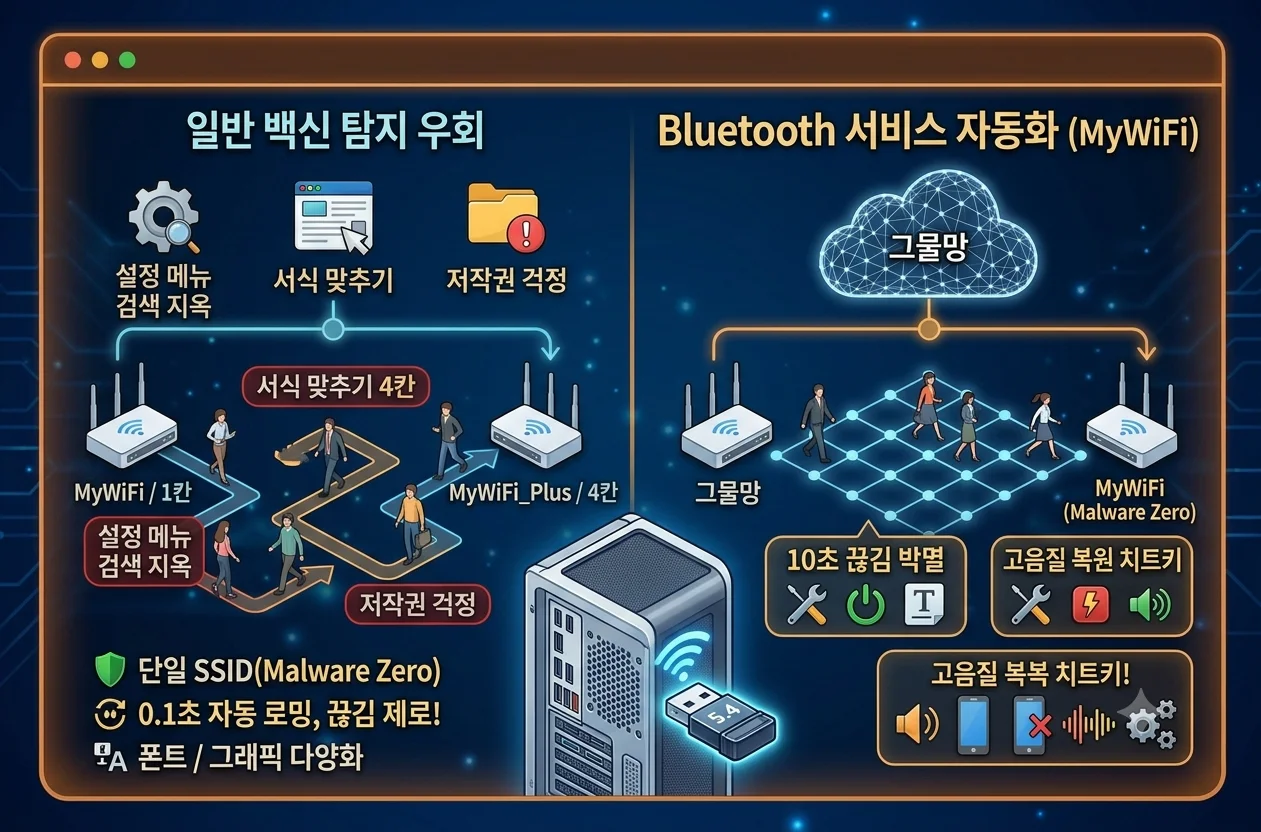
다이소나 인터넷에 2~3천 원에 파는 구형 블루투스 4.0/5.0 동글은 벽 하나만 지나도 신호가 끊기고 소리가 밀립니다. 반드시 최신 '블루투스 5.3' 또는 '블루투스 5.4' 규격을 지원하는 제품을 골라야 최대 20m 거리에서도 끊김 없이 무선 이어폰, 엑스박스 패드, 무선 키보드를 동시에 5개 이상 물려 쓸 수 있습니다.
📶 렉 없는 초고속 무선 데스크 완성! 검증된 블루투스 5.4 동글 & 무선 기기
본체에 블루투스 기능이 없거나 기존 수신 신호가 약해 자주 끊기신다면, 꽂기만 하면 드라이버 없이 자동 인식되는 최신 블루투스 5.4 동글 과 검증된 무선 장비 혜택을 확인해 보세요.
- 국민 블루투스 5.4 초소형 동글 1위: ipTIME BT54XR / 티피링크 UB500 Plus (5천~1만 원대)
- 외장 안테나 장착 50m 벽 통과형: NEXT 초장거리 블루투스 5.4 하이게인 안테나 동글
- 끊김 없는 120시간 e스포츠 무선 헤드셋: 하이퍼엑스 클라우드 3 Wireless (2.4G 초저지연)
- 도서관·사무실 무소음 무선 타이핑 종결: 로지텍 MX Keys S 고급 무선 키보드
※ 이 포스팅은 쿠팡 파트너스 활동의 일환으로, 이에 따른 일정액의 수수료를 제공받습니다.
6. 결론 및 쾌적한 무선 라이프 안내
컴퓨터에서 블루투스 아이콘이 사라지거나 무선 기기 연결이 끊어지는 문제는 더 이상 비싼 돈을 주고 수리점에 컴퓨터를 맡기거나 윈도우를 통째로 포맷할 이유가 결코 아닙니다.
오늘 정리해 드린 **[services.msc 블루투스 지원 서비스 '자동' 재시작], [장치 관리자 전원 절약 체크 해제], [핸즈프리 전화 통신 끄기], [데스크톱은 5.4 USB 동글 장착]** 4가지만 순서대로 적용해 보세요. 번거롭던 유선 케이블의 구속에서 벗어나 오늘 목요일 밤부터 무선 이어폰과 키보드로 날아갈 듯 자유롭고 쾌적한 데스크 라이프를 만끽하실 수 있을 것입니다!