티스토리 뷰
DNS 암호화 DoH(DNS over HTTPS) 설정법|인터넷 속도 저하 없이 보안과 차단 우회
아이티헌터 2026. 10. 27. 18:30
우리가 웹 브라우저 주소창에 영문 주소를 입력할 때, 컴퓨터는 DNS(Domain Name System) 서버에 "이 웹사이트의 실제 IP 주소가 무엇인지" 물어보고 접속을 진행합니다.
하지만 놀랍게도 30년 넘게 사용되어 온 기존의 일반 DNS 방식은 모든 질문과 답변을 아무런 암호화 없는 '평문(Plain Text)'으로 전송합니다. 즉, 내가 인터넷에서 어떤 사이트에 접속하는지 통신사는 물론, 같은 카페 와이파이를 쓰는 해커나 네트워크 관리자가 중간에서 손쉽게 엿보거나 감청할 수 있습니다. 특정 웹페이지에 접속할 때 강제로 'Warning' 경고 창으로 튕겨 나가는 이유도 통신사가 이 평문 DNS 조회를 중간에서 가로채 차단하기 때문입니다.
이러한 치명적인 프라이버시 침해와 감청을 완벽히 방어하기 위해 탄생한 기술이 바로 'DoH(DNS over HTTPS)'입니다. DNS 조회를 일반 웹서핑 암호화 프로토콜(HTTPS) 안에 꽁꽁 싸매어 전송하기 때문에, 외부에서는 내가 어느 사이트를 조회하는지 절대 들여다볼 수 없습니다. 인터넷 속도나 게임 핑(Ping) 저하 없이 Windows 11 시스템 전역 설정과 크롬·엣지 브라우저에서 1분 만에 암호화된 DNS를 적용하는 실전 가이드를 정리해 드립니다.
1. 일반 DNS vs DoH 암호화 DNS: 무엇이 다른가?
두 방식의 차이를 이해하면 왜 암호화 DNS가 필수인지 한눈에 알 수 있습니다.
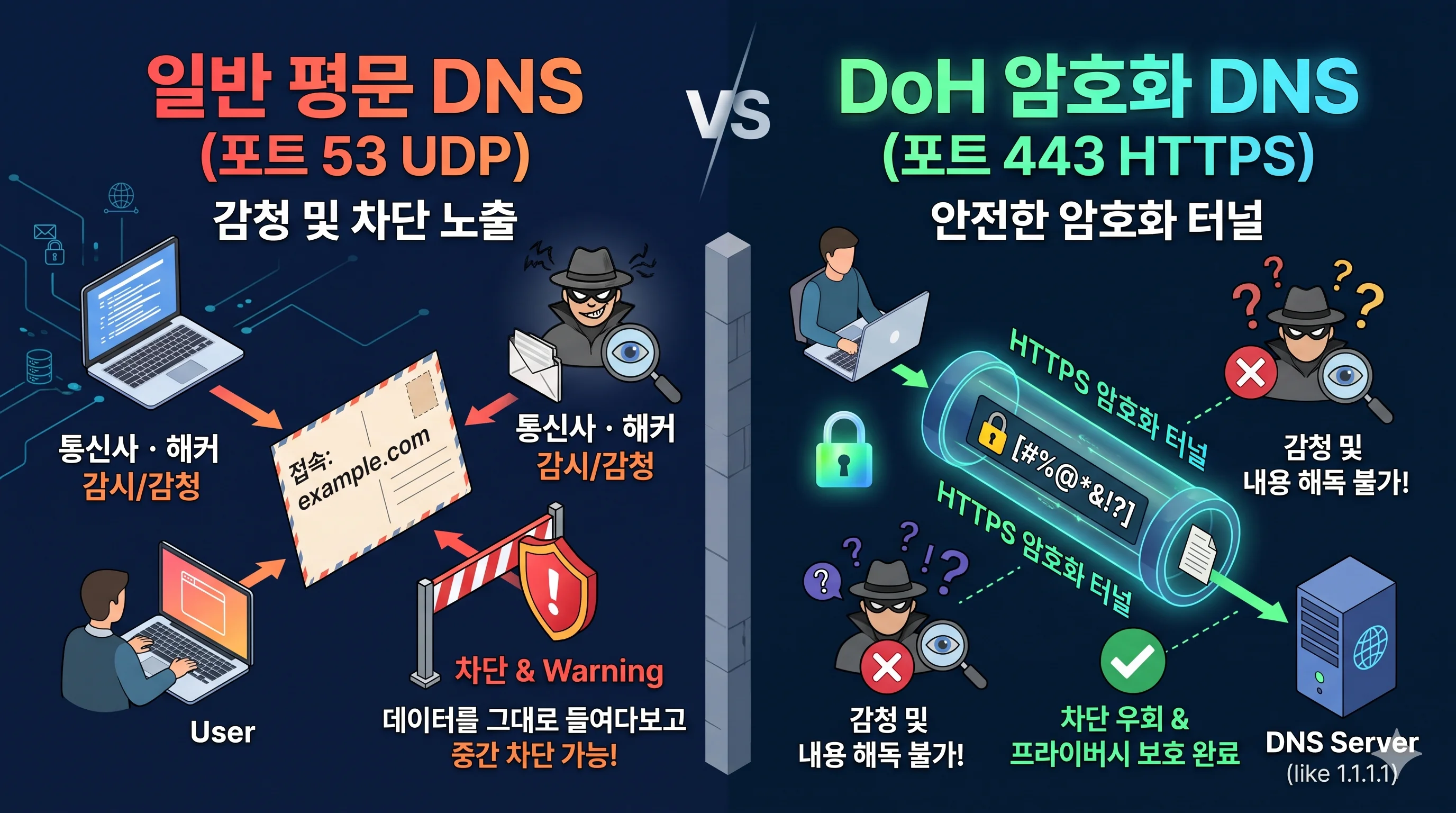
❌ 일반 DNS (포트 53 UDP)의 위험성
암호화가 전혀 없는 엽서와 같습니다. 우체부(통신사)와 주변 사람 모두가 편지 내용을 읽을 수 있습니다. 공유기 해킹(DNS 스푸핑)을 통해 가짜 은행 피싱 사이트로 납치당할 위험이 상존합니다.
🔒 DoH (포트 443 HTTPS)의 철통 보안
튼튼한 금고에 봉인된 비밀 편지입니다. 쿼리 내용이 HTTPS 암호화 터널을 통과하므로 통신사나 해커는 오직 "암호화된 웹 트래픽이 오간다"는 사실만 알 수 있을 뿐, 접속 대상 도메인은 0.1%도 해독할 수 없습니다.
2. 윈도우 11 시스템 전역 DoH 설정 (모든 프로그램 자동 암호화)
Windows 11은 브라우저뿐만 아니라 PC에서 돌아가는 모든 소프트웨어(스팀, 디스코드, 게임 런처 등)의 DNS를 시스템 차원에서 암호화할 수 있는 강력한 기능을 기본 지원합니다.
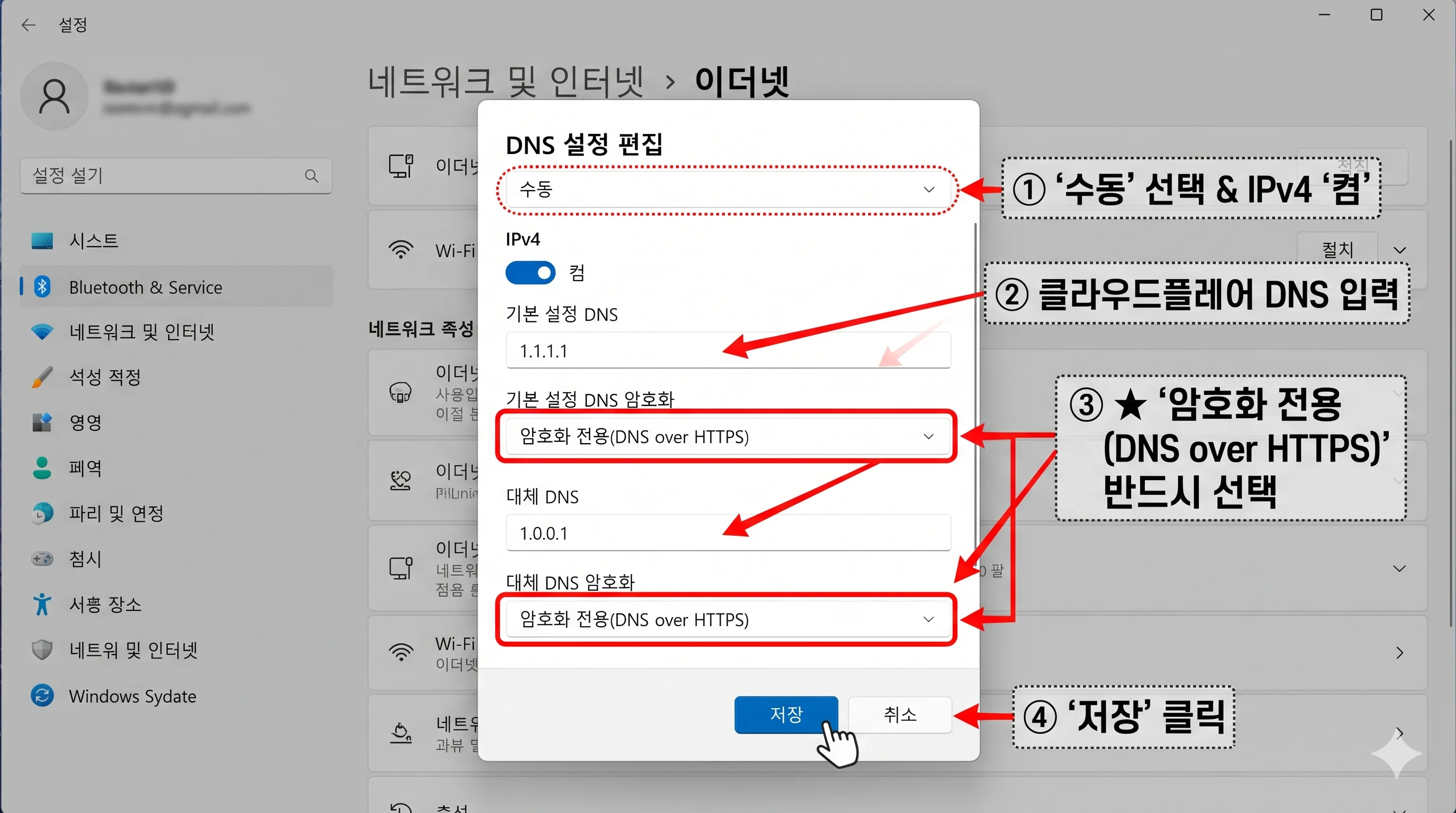
설정 순서
- 키보드의
Windows 키 + I를 눌러 설정 창을 엽니다. - 좌측 메뉴에서 네트워크 및 인터넷을 클릭합니다.
- 현재 인터넷이 연결된 이더넷(유선 랜) 또는 Wi-Fi 항목을 클릭합니다.
- 속성 목록에서 'DNS 서버 할당' 우측의 [편집] 버튼을 클릭합니다.
- 팝업창 상단의 드롭다운 메뉴를 '자동(DHCP)'에서 '수동'으로 변경합니다.
- IPv4 스위치를 '켬'으로 활성화합니다.
- 다음과 같이 세계 1위 초고속 암호화 DNS인 Cloudflare(클라우드플레어) 주소를 입력합니다:
• 기본 설정 DNS ➔ 1.1.1.1(※ 구글 공용 DNS를 선호하신다면 기본
• 기본 설정 DNS 암호화 ➔ [ 암호화 전용 (DNS over HTTPS) ] 선택
• 대체 DNS ➔ 1.0.0.1
• 대체 DNS 암호화 ➔ [ 암호화 전용 (DNS over HTTPS) ] 선택8.8.8.8/ 대체8.8.4.4를 입력하셔도 동일하게 DoH가 지원됩니다.) - 하단의 [저장]을 누릅니다.
- DNS 속성 창에 'IPv4 DNS 서버: 1.1.1.1(암호화됨)'으로 표기되면 세팅 완료입니다.
3. 크롬 & 엣지 브라우저 '보안 DNS' 10초 세팅
구버전 윈도우 10을 사용 중이거나, 브라우저 단독으로 가장 빠르고 안전한 DoH 터널을 뚫고 싶다면 웹 브라우저 내장 설정을 이용하는 것이 가장 간편합니다.
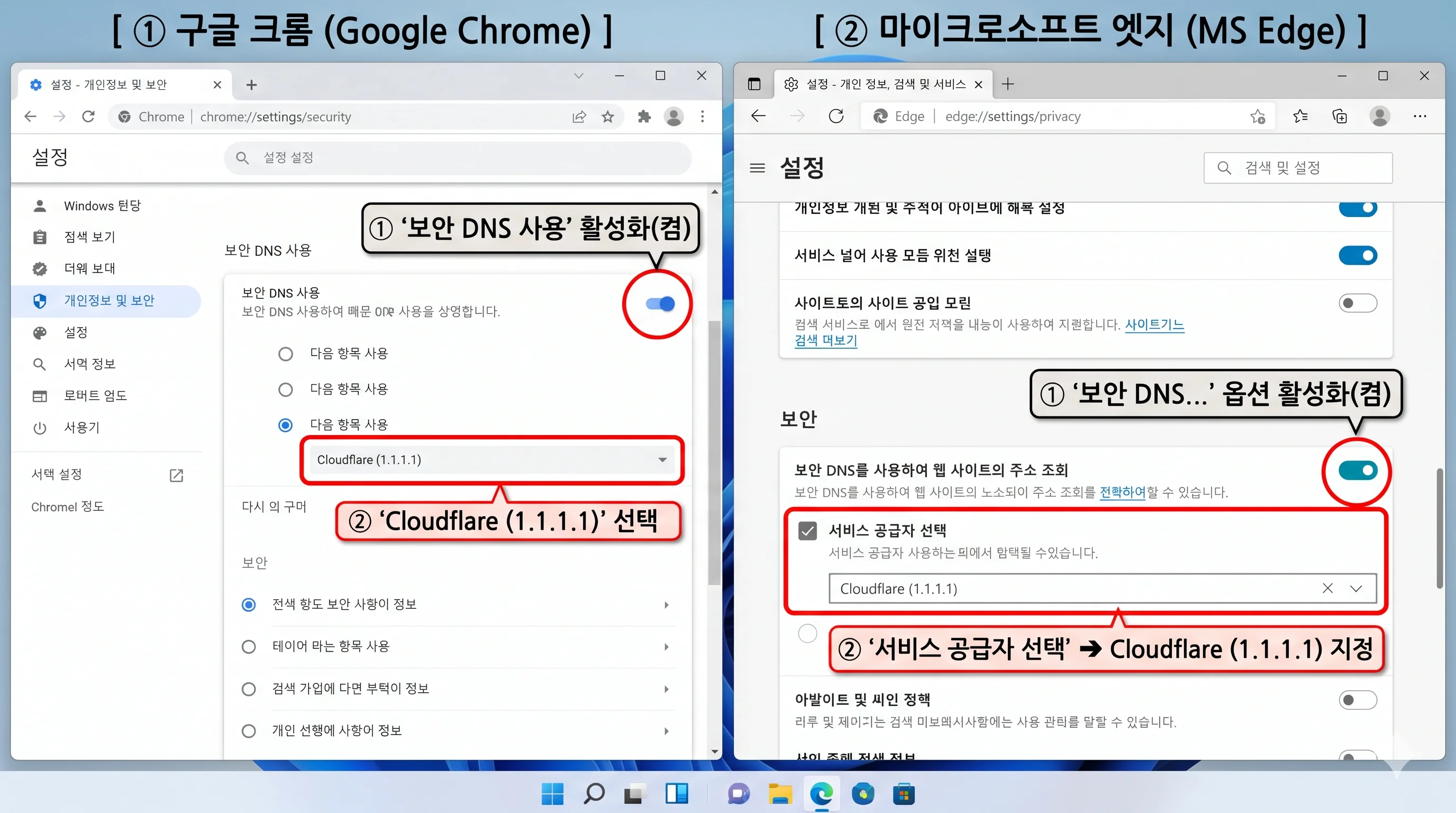
① 구글 크롬(Google Chrome) 설정법
- 크롬 주소창에
chrome://settings/security를 입력하고 엔터를 칩니다. - 아래로 스크롤을 내려 '보안 DNS 사용' 토글을 '켬'으로 켭니다.
- '다음 항목 사용'을 체크하고 드롭다운 메뉴에서 `Cloudflare (1.1.1.1)`을 선택합니다.
② 마이크로소프트 엣지(MS Edge) 설정법
- 엣지 주소창에
edge://settings/privacy를 입력하고 엔터를 누릅니다. - 보안 섹션에서 '보안 DNS를 사용하여 웹 사이트 주소 조회'를 켭니다.
- '서비스 공급자 선택'을 클릭한 뒤 `Cloudflare (1.1.1.1)`을 지정합니다.
4. 내 DNS가 정상적으로 암호화되었는지 1초 검증법
설정을 마쳤다면 실제로 내 DNS 요청이 암호화 터널을 통과하고 있는지 검증해야 합니다.
# 클라우드플레어 공식 DoH 연결 진단 센터
웹 브라우저 접속: one.one.one.one/help
# Using DNS over HTTPS (DoH) ➔ [ Yes ] 표기 확인!
페이지 중앙의 표에서 **Using DNS over HTTPS (DoH)** 항목이 **`Yes`**로 나타나면 완벽하게 성공한 것입니다. 이제 카페, 지하철, 대학교 공공 와이파이에서도 내 웹서핑 기록이 안전한 암호화 보호막 아래 완전히 숨겨집니다.
5. DoH 적용 후 인터넷이 안 될 때: 응급 복구 팁
일부 보안이 극도로 엄격한 기업 사내망이나 대학교 기숙사 네트워크에서는 외부 암호화 DNS 포트(DoH 443 템플릿)를 방화벽으로 차단하는 경우가 간혹 있습니다.
⚡ 10초 완성 DoH 충돌 해결 체크포인트
- '암호화 우선'으로 완화: 윈도우 설정의 DNS 편집 메뉴에서 '암호화 전용' 대신 **'암호화 선호, 암호화되지 않음 허용(Encrypted preferred)'**으로 한 단계 낮추세요. 암호화가 가능한 환경에서는 DoH를 쓰고, 사내 방화벽에서는 일반 연결로 자동 우회합니다.
- DNS 캐시 플러시: 관리자 권한 명령 프롬프트(CMD)를 열고
ipconfig /flushdns를 입력하여 과거의 엉킨 캐시를 비워내면 즉시 정상 연결됩니다.
자주 묻는 질문 (FAQ)
Q1. DoH(DNS over HTTPS)를 설정하면 VPN을 쓸 필요가 없나요?
두 기술의 보호 영역이 다릅니다. DoH는 *"내가 어느 사이트(도메인)에 접속하는지"*를 통신사와 도청자로부터 완벽히 숨겨주는 '주소 암호화' 기술입니다. 하지만 사이트에 접속한 이후 주고받는 데이터 패킷과 내 실제 IP 주소 자체는 사이트 운영자에게 노출됩니다. 내 실제 IP 주소까지 다른 국가로 완벽히 세탁하고 싶다면 유료 VPN을 병행하셔야 합니다. 단순 차단 우회와 프라이버시 보호 목적이라면 무료 DoH만으로도 충분합니다.
Q2. 클라우드플레어(1.1.1.1)와 구글(8.8.8.8) 중 어느 DoH 서버가 더 좋은가요?
국내 기준으로는 **Cloudflare (1.1.1.1)**가 가장 우수합니다. 서울에 위치한 코어 데이터센터 Anycast 라우팅을 지원하여 쿼리 지연 속도(보통 5~10ms 안팎)가 글로벌 1위이며, 사용자 브라우징 로그를 절대 디스크에 저장하지 않는 엄격한 노로그(No-Log) 프라이버시 정책을 운영하기 때문입니다.
Q3. 스마트폰(갤럭시, 아이폰)에서도 DoH 암호화 DNS를 쓸 수 있나요?
100% 가능합니다.
• 안드로이드(갤럭시): 설정 → 연결 → 기타 연결 설정 → 개인 DNS(Private DNS)로 들어가서 공급자 호스트 이름에 one.one.one.one 또는 dns.google을 입력하시면 스마트폰 전체에 즉각 적용됩니다.
• 아이폰(iOS): 앱스토어에서 Cloudflare 공식 무료 앱인 **'1.1.1.1: Faster & Safer Internet'**을 설치하여 스위치만 켜주시면 프로파일이 자동 설치됩니다.
Q4. DoH를 켜면 온라인 게임(롤, 발로란트, 배그) 핑이 튀거나 패킷 로스가 생기지 않나요?
전혀 생기지 않습니다. DNS는 게임 서버에 처음 로그인하여 방에 접속하는 찰나의 1회 순간에만 작동합니다. 게임 플레이 중 주고받는 실시간 마우스 클릭과 이동 좌표(UDP 패킷)는 이미 변환된 IP 주소로 다이렉트 통신하므로 인게임 핑에는 0.1ms의 지연도 주지 않습니다.
함께 읽으면 좋은 추천 가이드
- 🌐 인터넷 속도 2배 DNS 최적화: [IT 꿀팁] 인터넷 속도 2배 빨라지는 DNS 설정법! 핑(Ping) 렉·웹서핑 버퍼링 1분 해결 완벽 가이드
- ⚡ 인터넷 먹통 시 3분 네트워크 초기화: Windows 11 네트워크 초기화 완벽 가이드|인터넷 연결 끊김·식별되지 않은 네트워크 해결
- 📶 공유기 5GHz 무선 신호 끊김 해결: 공유기 5GHz Wi-Fi 끊김·속도 저하 1분 해결|채널 간섭 및 대역폭 최적화
- 🎮 온라인 게임 핑 튐·패킷 유실 방어: 게임 중 패킷 로스(Packet Loss) 0% 만들기|CMD 핑 테스트와 손실 해결
'IT 꿀팁 & 소프트웨어 > IT 생활가이드 & 블로그 운영' 카테고리의 다른 글
| 엑셀 VLOOKUP #N/A 오류 원인 4가지와 완벽 해결법|상위 호환 XLOOKUP 실무 전환 가이드 (0) | 2026.10.26 |
|---|---|
| 윈도우 11 필수 생산성 툴 파워토이(PowerToys) 실무 꿀팁 TOP 5|화면 고정·텍스트 추출 치트키 (0) | 2026.10.19 |
| 디스코드(Discord) 마이크 잡음·목소리 묻힘 1분 해결|Krisp 노이즈 억제와 입력 감도 세팅 (0) | 2026.10.13 |