티스토리 뷰
엑셀 VLOOKUP #N/A 오류 원인 4가지와 완벽 해결법|상위 호환 XLOOKUP 실무 전환 가이드
아이티헌터 2026. 10. 26. 08:25
월요일 아침 수천 행의 매출 데이터나 회원 명단을 취합하며 야심 차게 VLOOKUP 함수를 입력했는데, 결과 셀에 정상적인 데이터 대신 불친절한 '#N/A' 에러가 화면을 가득 채우는 당혹스러운 순간을 누구나 한 번쯤 겪어보셨을 겁니다.
#N/A는 'Not Available(해당 없음)'의 약자로, 엑셀이 "네가 찾으라고 지정한 값을 참조 범위에서 도저히 찾을 수 없다"고 호소하는 에러입니다.
하지만 내 눈에는 원본 표에 데이터가 버젓이 존재하는데도 엑셀이 없다고 우기는 경우가 대부분입니다. 이는 함수 철자를 틀려서가 아니라, 눈에 보이지 않는 공백(스페이스/줄 바꿈), '숫자'와 '텍스트'의 데이터 서식 충돌, 혹은 참조 범위 고정(절대참조 $) 누락 때문입니다. 1분 만에 원인을 잡는 4대 핵심 해결법과 상위 호환 XLOOKUP 실무 전환 공식을 정리해 드립니다.
1. 원인 ①: 눈에 보이지 않는 '유령 공백' 트랩 (해결률 1위)
내 눈에는 분명 똑같은 A101로 보이지만, 한쪽 셀에는 뒤에 스페이스바 공백이 붙어 A101 로 저장되어 있는 경우입니다. 엑셀은 띄어쓰기 한 칸조차 엄연히 다른 글자로 취급하므로 값을 찾지 못하고 #N/A를 뿜어냅니다.
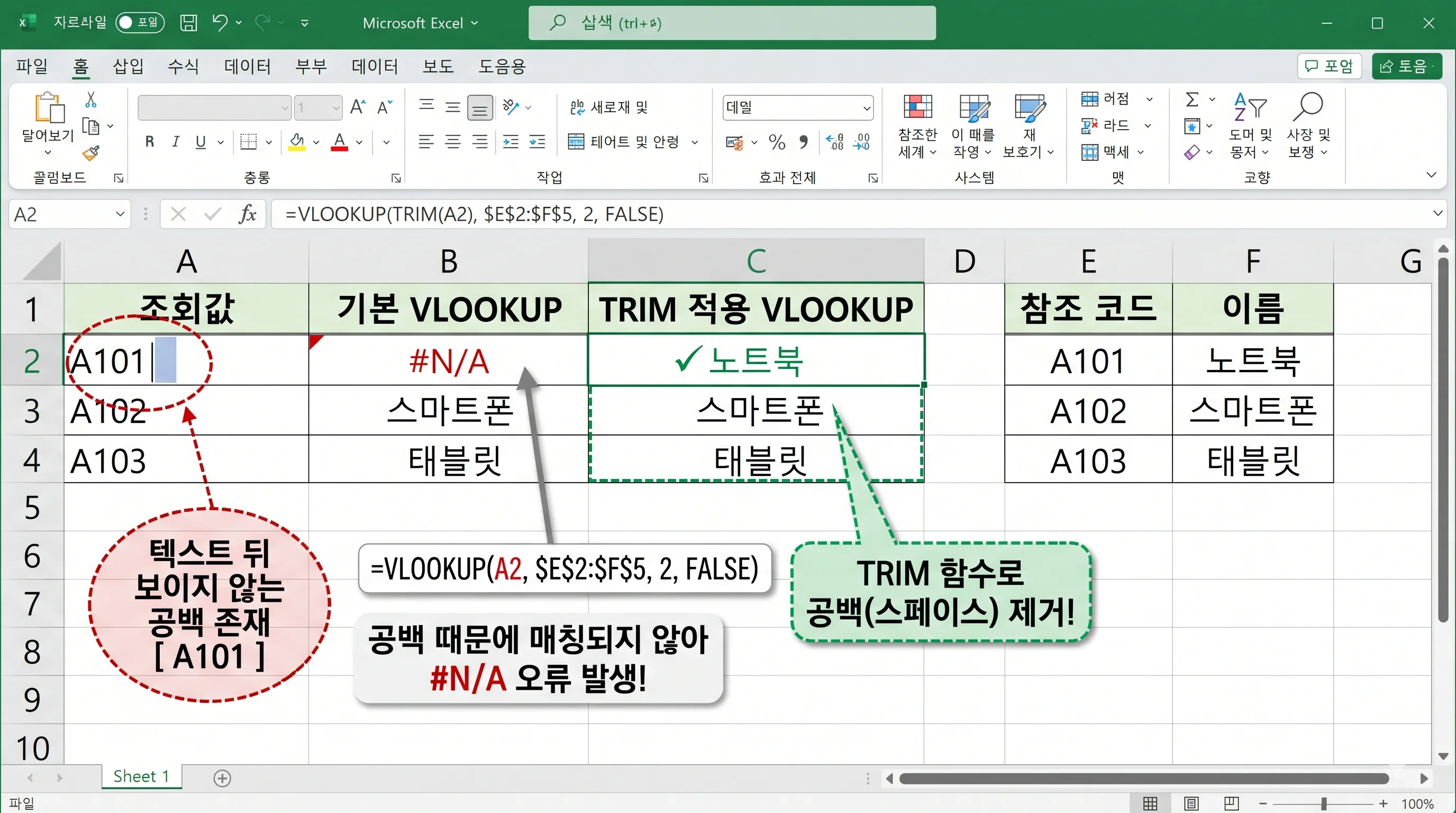
① 수식 안에서 TRIM 함수로 공백 자동 제거
조회할 기준 셀에 앞뒤 불필요한 공백을 잘라내는 TRIM 함수를 씌워줍니다:
② 찾기 및 바꾸기(Ctrl + H) 3초 일괄 박멸
해당 열을 선택하고 Ctrl + H를 누른 뒤, '찾을 내용'에 스페이스바를 1번 누르고, '바꿀 내용'은 빈칸으로 둔 채 [모두 바꾸기]를 누르면 수만 개 데이터의 보이지 않는 공백이 한 번에 날아갑니다.
2. 원인 ②: '텍스트 형식 숫자' vs '진짜 숫자' 서식 충돌
ERP 전산망이나 사내 인트라넷에서 엑셀로 내려받았을 때 가장 흔히 터집니다. 셀 좌측 상단에 조그만 초록색 삼각형 점이 찍혀 있다면, 겉으로는 숫자처럼 보여도 엑셀 시스템은 이를 '문자열(텍스트)'로 인식하고 있어 진짜 숫자와 일치하지 않는 상태입니다.

원클릭 해결 공식
- 노란색 마름모 경고창 활용: 녹색 삼각형이 뜬 셀 범위를 드래그한 뒤, 옆에 뜨는 느낌표(!) 아이콘을 눌러 [숫자로 변환]을 클릭합니다.
- 수식 내 강제 변환 (`VALUE` 함수):
=VLOOKUP(VALUE(A2), $D$2:$F$100, 2, FALSE)(※ 반대로 검색값은 숫자인데 참조 표가 문자열이라면
A2 & ""를 넣어 텍스트로 강제 변환할 수 있습니다.)
3. 원인 ③ & ④: 절대참조(F4) 누락 및 일치 옵션(FALSE) 생략
첫 번째 줄은 성공했는데 수식을 아래로 자동 채우기(드래그)하자마자 아래쪽 셀들만 줄줄이 #N/A가 뜬다면 참조 범위가 아래로 함께 미끄러져 내려간 현상입니다.
🔒 범위 밀림 방지: 키보드 F4로 달러($) 잠금
수식을 작성할 때 참조 테이블 범위를 지정하고 키보드의 `F4` 키를 한 번 눌러 `$D$2:$F$100` 형태로 완전히 잠가야 수식을 아래로 복사해도 검색 구역이 유지됩니다.
🎯 4번째 인수 생략 금지: 맨 끝에 반드시 '0' 또는 'FALSE'
맨 끝 옵션을 생략하면 엑셀은 '유사 일치'로 값을 찾으려다 엉뚱한 값을 가져오거나 에러를 냅니다. 고유 번호나 이름을 1:1로 찾을 때는 반드시 맨 끝에 `0` 또는 `FALSE`를 명시하세요.
4. 에러 코드 깔끔하게 숨기기: IFERROR 함수 포장법
실제 원본 표에 신규 가입자나 미등록 상품이라서 데이터가 정말로 없는 경우, 화면에 #N/A가 그대로 노출되면 보고서 품질이 떨어지고 다른 합계(SUM) 수식까지 마비됩니다.
# IFERROR 실무 표준 포장 공식
=IFERROR(VLOOKUP(A2, $D$2:$F$100, 2, 0), "-")
# 값이 없을 때 흉측한 #N/A 대신 깔끔한 대시(-) 기호나 빈칸("")으로 자동 대체
5. VLOOKUP을 완전히 대체하는 차세대 치트키: 'XLOOKUP' 실무 전환
마이크로소프트 365 및 최신 엑셀을 사용 중이라면 더 이상 VLOOKUP의 스트레스에 갇혀있을 이유가 없습니다. VLOOKUP의 고질적인 단점을 100% 보완한 XLOOKUP으로 즉시 갈아타세요.

⚡ XLOOKUP이 VLOOKUP보다 압도적인 3가지 이유
- 왼쪽 열 검색 가능: VLOOKUP처럼 기준 열의 오른쪽만 찾는 제약이 없어, 원본 표 열 순서를 바꿀 필요 없이 왼쪽에 있는 값도 거침없이 가져옵니다.
- 열 삽입 시 수식 깨짐 방지: 중간에 새 열을 끼워 넣어도 열 번호가 틀어지지 않아 수식이 안전하게 유지됩니다.
- 자체 에러 처리 내장:
IFERROR없이도 4번째 자리에"미등록"을 적어두면 값이 없을 때 자동으로 대체 문구가 뜹니다.
=XLOOKUP(조회값, 조회할 열, 가져 올 열, [없을 때 값])
실전 예: =XLOOKUP(A2, $D$2:$D$100, $B$2:$B$100, "확인필요")
자주 묻는 질문 (FAQ)
Q1. 다른 시트나 다른 엑셀 파일의 표를 참조할 때도 똑같은 규칙이 적용되나요?
완벽하게 동일합니다. 다른 시트를 참조할 때는 시트 이름 뒤에 느낌표(`!`)가 붙어 '데이터시트'!$A$2:$D$500 형태로 들어갑니다. 이때도 반드시 F4 키를 눌러 참조 범위를 달러($) 기호로 잠가두셔야 수식을 아래로 채울 때 검색 범위가 엉뚱한 곳으로 밀리지 않습니다.
Q2. 텍스트 안에 엔터(줄 바꿈)가 들어가 있어서 VLOOKUP이 실패할 때는 어떻게 하나요?
웹이나 메신저에서 복사해 온 데이터는 눈에 띄지 않는 숨은 줄 바꿈(Line Feed) 코드가 포함되어 있는 경우가 많습니다. 이때는 공백을 없애는 TRIM과 함께 인쇄 불가 줄바꿈 제어 문자를 지워주는 **`CLEAN`** 함수를 중첩하여 =VLOOKUP(CLEAN(TRIM(A2)), ...) 형태로 사용하시면 100% 정상 인식됩니다.
Q3. 회사 컴퓨터가 구버전 엑셀(Excel 2016)이라 XLOOKUP 함수가 지원되지 않습니다.
XLOOKUP은 Microsoft 365와 Office 2021 이상에서만 작동합니다. 구버전 엑셀에서 왼쪽 열을 조회하거나 열 삽입에 깨지지 않는 안정적인 수식을 짜야한다면 전통적인 상위 호환 조합인 **`INDEX + MATCH`** 함수(=INDEX(가져올열, MATCH(찾을값, 찾을열, 0)))를 사용하시면 XLOOKUP과 동일한 결과를 얻을 수 있습니다.
Q4. 수식을 분명 올바르게 고쳤는데도 이전의 #N/A 에러가 계속 멈춰있습니다.
엑셀의 계산 옵션이 '수동'으로 잠겨있기 때문입니다. 본 블로그의 엑셀 최적화 가이드에서 다룬 것처럼 대용량 파일은 자동 재계산이 꺼져 있는 경우가 많습니다. 키보드의 **`F9`** 키를 한 번 눌러 전체 시트를 일괄 재계산해 주시면 수정한 결과가 즉시 반영됩니다.
함께 읽으면 좋은 추천 가이드
- 📊 엑셀 업무 속도 10배 치트키: [IT 꿀팁] 엑셀 업무 속도 10배 빨라지는 필수 단축키 TOP 10 & 무료 AI 수식 자동완성 치트시트!
- ⚡ 대용량 엑셀 멈춤·튕김 해결: 대용량 엑셀 '응답 없음' 멈춤 및 튕김 1분 해결법|수식 재계산과 가속 끄기
- 🚀 이미지·영상 글자 1초 복사 치트키: 윈도우 11 필수 생산성 툴 파워토이(PowerToys) 실무 꿀팁 TOP 5|화면 고정·텍스트 추출 치트키
- 📑 크롬 탭 20개 띄워도 가벼운 멀티태스킹: 크롬 브라우저 탭 메모리 폭주 방지|메모리 절약기 심화 설정과 렉 유발 확장프로그램 정리
'IT 꿀팁 & 소프트웨어 > IT 생활가이드 & 블로그 운영' 카테고리의 다른 글
| 윈도우 11 필수 생산성 툴 파워토이(PowerToys) 실무 꿀팁 TOP 5|화면 고정·텍스트 추출 치트키 (0) | 2026.10.19 |
|---|---|
| 디스코드(Discord) 마이크 잡음·목소리 묻힘 1분 해결|Krisp 노이즈 억제와 입력 감도 세팅 (0) | 2026.10.13 |
| [IT 꿀팁] 공유기 5GHz Wi-Fi 끊김·속도 저하 1분 해결|채널 간섭 및 대역폭 최적화 (0) | 2026.10.12 |