티스토리 뷰
윈도우 11 필수 생산성 툴 파워토이(PowerToys) 실무 꿀팁 TOP 5|화면 고정·텍스트 추출 치트키
아이티헌터 2026. 10. 19. 22:30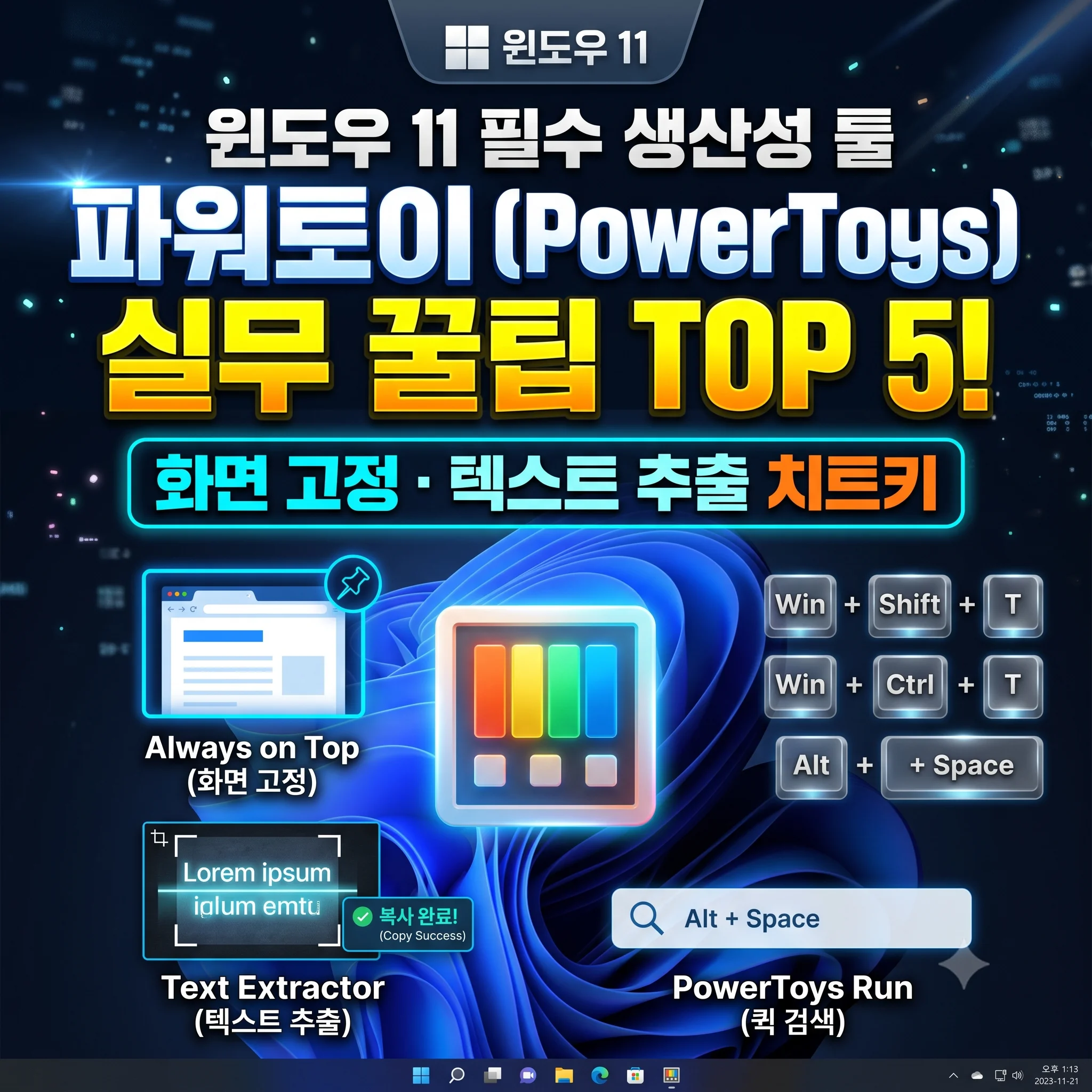
업무나 과제를 하다 보면 동영상 강의나 PDF 문서, 캡처된 이미지 속의 글자를 일일이 손으로 타이핑해야 하거나, 계산기와 메모장을 켜두었는데 다른 창을 클릭하는 순간 뒤로 숨어버려 매번 창을 찾아 헤매는 비효율을 겪곤 합니다.
놀랍게도 마이크로소프트(Microsoft)는 윈도우 기본 기능에는 없는 이러한 고급 편의 기능들을 모아 '파워토이(PowerToys)'라는 100% 무료 공식 오픈소스 유틸리티로 배포하고 있습니다. 전 세계 수많은 프로그래머와 기획자, 전문 직장인들이 "파워토이 없는 윈도우로는 다시 돌아갈 수 없다"고 극찬하는 이유입니다.
설치 방법부터 실제 업무 시간을 절반 이하로 줄여주는 가장 파괴적인 핵심 기능 5가지와 실전 단축키를 깔끔하게 정리해 드립니다.
1. 파워토이(PowerToys) 10초 무료 설치 및 초기 세팅
파워토이는 마이크로소프트가 직접 관리하는 안전한 공식 소프트웨어이므로 악성코드나 광고 프로그램 걱정 없이 안심하고 설치할 수 있습니다.
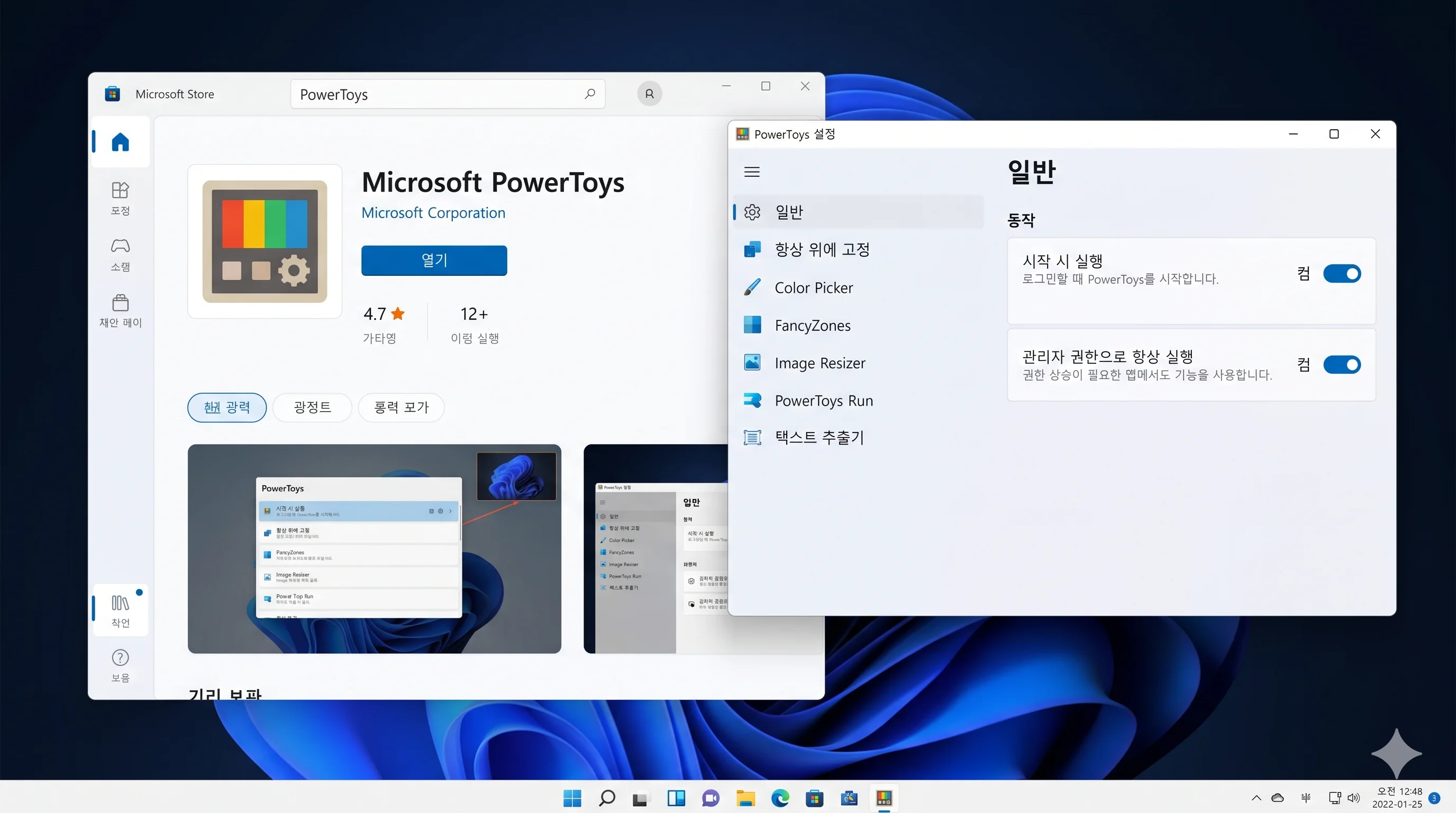
설치 및 설정 순서
- 키보드의
Windows 키를 누르고 'Microsoft Store(마이크로소프트 스토어)'를 실행합니다. - 상단 검색창에 `PowerToys`를 입력하고 [설치] 버튼을 누릅니다. (명령 프롬프트를 다룰 줄 아신다면 CMD에
winget install Microsoft.PowerToys를 입력하셔도 10초 만에 설치됩니다.) - 설치가 끝나면 프로그램을 실행하고, 좌측 하단 [일반] 탭으로 이동합니다.
- '시작 시 실행' 토글과 '관리자 권한으로 항상 실행'을 '켬'으로 활성화합니다. (이제 PC를 켤 때마다 백그라운드에 조용히 상주하며 단축키 호출에 즉각 반응합니다.)
2. 텍스트 추출기(Text Extractor): 이미지·영상 속 글자 1초 복사 (`Win + Shift + T`)
웹 서핑 중 우클릭이 금지된 사이트, 스크린샷 이미지, 유튜브 영상 자막, 스캔된 PDF 문서의 글자까지 **드래그 한 번으로 컴퓨터 클립보드에 텍스트로 복사(OCR)**해 주는 파워토이 최고의 사기 기능입니다.
# 텍스트 추출 전역 단축키
Windows 키 + Shift + T
# 마우스로 글자 영역 드래그 ➔ 클립보드 자동 복사 ➔ 원하는 곳에 Ctrl + V
실전 활용 요령
- 우클릭 방지 웹페이지: 복사 금지가 걸린 블로그나 뉴스 기사의 문장을 캡처하듯 드래그하면 1초 만에 텍스트로 따옵니다.
- 영상 및 이미지 속 텍스트: 유튜브 강의 화면 속 코드나 프레젠테이션 슬라이드의 글자를 손으로 일일이 베껴 적을 필요가 없습니다.
- 선택 불가 시스템 팝업창: 에러 코드 번호나 복잡한 파일 경로를 그대로 복사해 검색할 수 있습니다.
3. 항상 위에 고정(Always on Top): 창 사라짐 방지 (`Win + Ctrl + T`)
참고용 문서, 계산기, 메모장 등을 띄워두고 작업할 때, 본문을 클릭하는 순간 창이 뒤로 숨어버려 매번 Alt + Tab을 누르는 번거로움을 완벽히 없애줍니다.
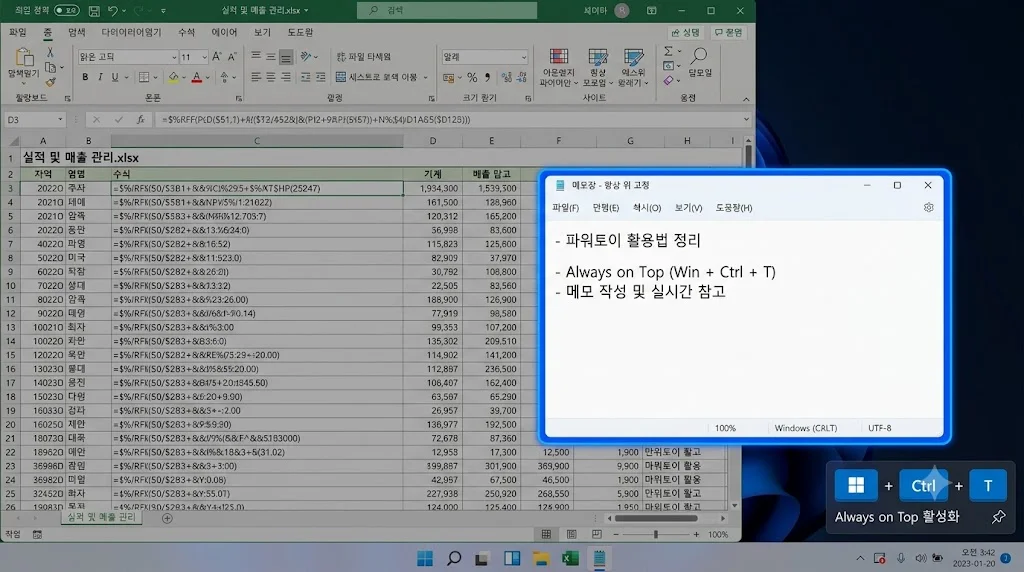
사용 순서
- 화면 맨 위에 고정하고 싶은 프로그램(예: 윈도우 계산기, 스티커 메모 등)을 한 번 클릭해 활성화합니다.
- 키보드의 `Windows 키 + Ctrl + T`를 누릅니다.
- 경쾌한 알림음과 함께 창 테두리에 두꺼운 푸른색 테두리가 생기며 최상단에 영구 고정됩니다.
- 이제 브라우저를 전체화면으로 띄우든 엑셀을 클릭하든 해당 창은 절대 뒤로 숨지 않습니다. (해제할 때도 동일하게 창을 누르고
Win + Ctrl + T를 누르면 됩니다.)
4. PowerToys Run: 맥북 스포트라이트를 윈도우로 (`Alt + Space`)
윈도우 시작 메뉴를 누르고 느리게 앱을 찾거나 복잡한 제어판 경로를 헤맬 필요가 없습니다. 맥북의 'Spotlight'처럼 가볍고 즉각적인 만능 검색 바입니다.
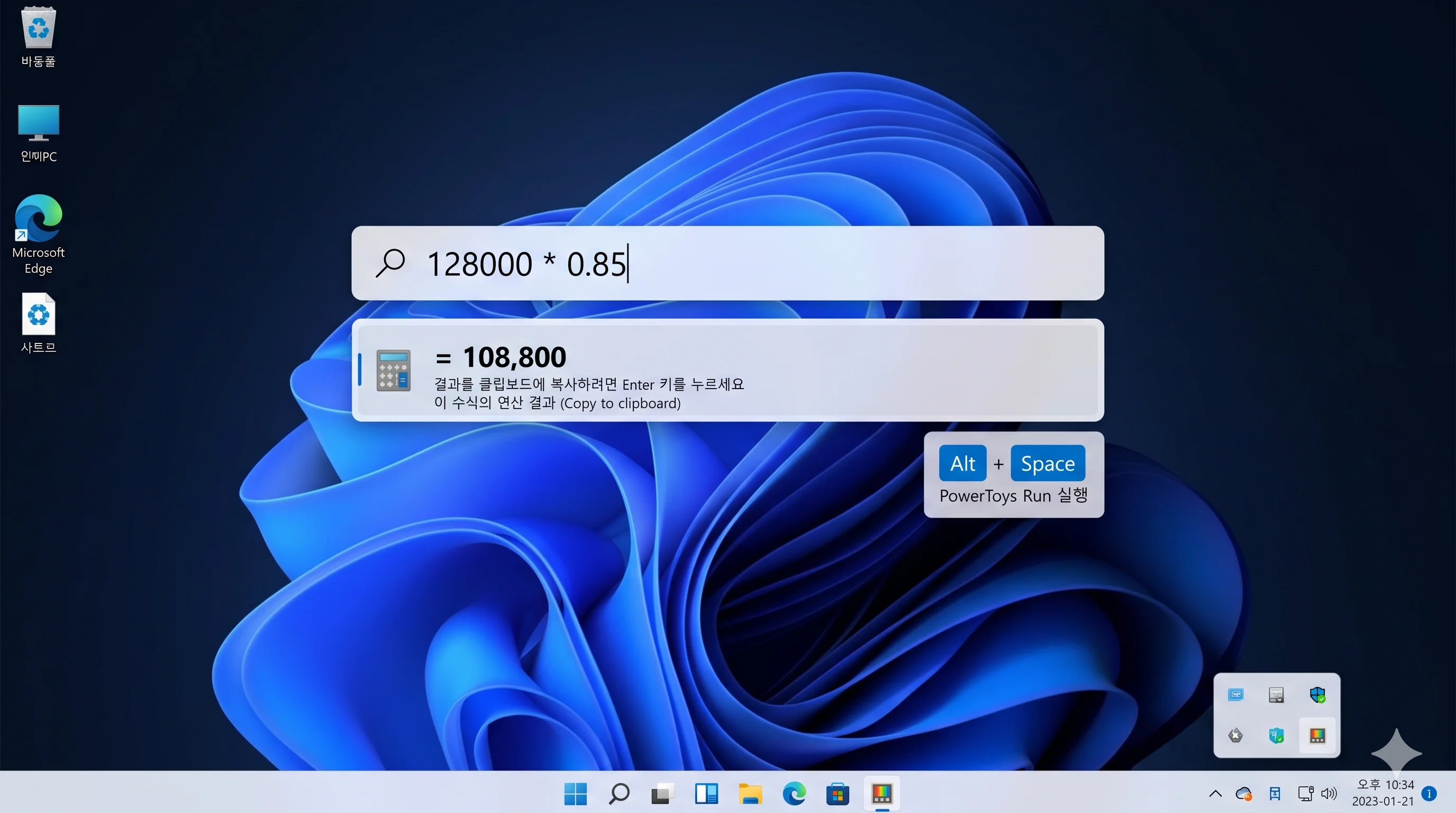
⚡ PowerToys Run 실무 4대 치트키
- 초고속 앱 실행:
Alt + Space누르고ex만 쳐도 엑셀이 바로 뜹니다. - 즉석 수식 연산: 계산기를 켤 필요 없이 검색창에
128000 * 0.85를 치면 즉시108800이 계산되며 엔터를 누르면 숫자가 복사됩니다. - 실시간 환율 및 단위 변환:
100 USD in KRW를 치면 현재 환율로 원화 금액이 나오고,32 inch in cm같은 센티미터 변환도 1초 컷입니다. - 프로그램 강제 종료: 렉 걸린 앱이 있을 때
kill 카카오톡처럼 입력하면 작업 관리자 없이 바로 종료시킵니다.
5. 이미지 리사이저(Image Resizer) & 마우스 조명 추적
포토샵이나 외부 웹사이트를 켤 필요 없이 탐색기 안에서 마우스 우클릭 한 번으로 수십 장의 사진 용량을 일괄 축소할 수 있습니다.
- 이미지 리사이저 (사진 다이어트):용량이 큰 사진들을 다중 선택한 뒤
마우스 우클릭 → [이미지 크기 조정]을 누르세요. 원하는 해상도(Small/Medium/Large/Full HD)를 고르고 적용을 누르면 1초 만에 원본 옆에 용량이 1/10로 줄어든 사본들이 일괄 생성됩니다. - 마우스 조명 추적 (`Ctrl` 키 2번 연타):듀얼 모니터나 32인치 4K 대형 모니터에서 마우스 커서가 어디 있는지 길을 잃었을 때, 왼쪽
Ctrl키를 두 번 빠르게 연타하세요. 화면 전체가 어두워지며 마우스 커서에 스포트라이트 원형 조명이 켜집니다.
자주 묻는 질문 (FAQ)
Q1. 파워토이를 켜두면 컴퓨터가 느려지거나 메모리(RAM)를 많이 잡아먹나요?
파워토이는 대기 상태에서 약 50~80MB 수준의 매우 가벼운 메모리만 사용합니다. 마이크로소프트 공식 최적화 엔진으로 개발되어 CPU 점유율이 거의 0%에 수렴하므로 일반 사무용 노트북에서도 성능 저하 없이 안심하고 쓰실 수 있습니다.
Q2. 텍스트 추출기(Win + Shift + T)를 썼는데 한글이 깨지거나 이상한 문자로 나와요.
윈도우 시스템에 한국어 OCR 언어 팩이 누락되었을 때 나타납니다. 윈도우 설정 → 시간 및 언어 → 언어 및 지역에서 한국어 항목 우측의 점 3개 메뉴를 누르고 [언어 옵션]으로 들어가 **'문자 인식(OCR)'** 기능이 정상 설치되어 있는지 확인하세요.
Q3. 파워토이 단축키가 다른 포토샵이나 사내 프로그램 단축키와 겹치면 변경할 수 있나요?
100% 자유롭게 변경 가능합니다. 파워토이 설정 창을 열고 좌측 메뉴에서 해당 기능(예: Text Extractor, Always on Top)을 클릭하면, 상단의 **'활성화 바로 가기'** 입력창을 눌러 내가 원하는 다른 단축키 조합으로 언제든지 바꿀 수 있습니다.
Q4. 회사 사무실 업무용 PC에 설치해서 사용해도 라이선스 문제가 없나요?
마이크로소프트의 공식 오픈소스(MIT 라이선스) 소프트웨어이므로 개인뿐만 아니라 기업, 공공기관, 학교 등 모든 상업적 업무 환경에서 100% 무료로 합법적 사용이 가능합니다. 사내 소프트웨어 설치 규정만 충족한다면 라이선스 단속 걱정 없이 쓰셔도 됩니다.
함께 읽으면 좋은 추천 가이드
- 📊 엑셀 업무 속도 10배 단축 치트키: [IT 꿀팁] 엑셀 업무 속도 10배 빨라지는 필수 단축키 TOP 10 & 무료 AI 수식 자동완성 치트시트!
- ⚡ 대용량 엑셀 멈춤·튕김 해결: 대용량 엑셀 '응답 없음' 멈춤 및 튕김 1분 해결법|수식 재계산과 가속 끄기
- 🚀 크롬 탭 20개 열어도 가벼운 메모리 세팅: 크롬 브라우저 탭 메모리 폭주 방지|메모리 절약기 심화 설정과 렉 유발 확장프로그램 정리
- 💾 월요일 아침 PC 렉·RAM 누수 방어: 윈도우 11 메모리 점유율 90% 치솟을 때|RAM 누수 잡고 버벅임 없애는 5단계
'IT 꿀팁 & 소프트웨어 > IT 생활가이드 & 블로그 운영' 카테고리의 다른 글
| 디스코드(Discord) 마이크 잡음·목소리 묻힘 1분 해결|Krisp 노이즈 억제와 입력 감도 세팅 (0) | 2026.10.13 |
|---|---|
| [IT 꿀팁] 공유기 5GHz Wi-Fi 끊김·속도 저하 1분 해결|채널 간섭 및 대역폭 최적화 (0) | 2026.10.12 |
| 게이밍 모니터 G-Sync(지싱크) 호환 및 수직동기화 최적 세팅법|인풋렉 없이 티어링 제거 (0) | 2026.10.08 |