티스토리 뷰
게이밍 모니터 G-Sync(지싱크) 호환 및 수직동기화 최적 세팅법|인풋렉 없이 티어링 제거
아이티헌터 2026. 10. 8. 17:30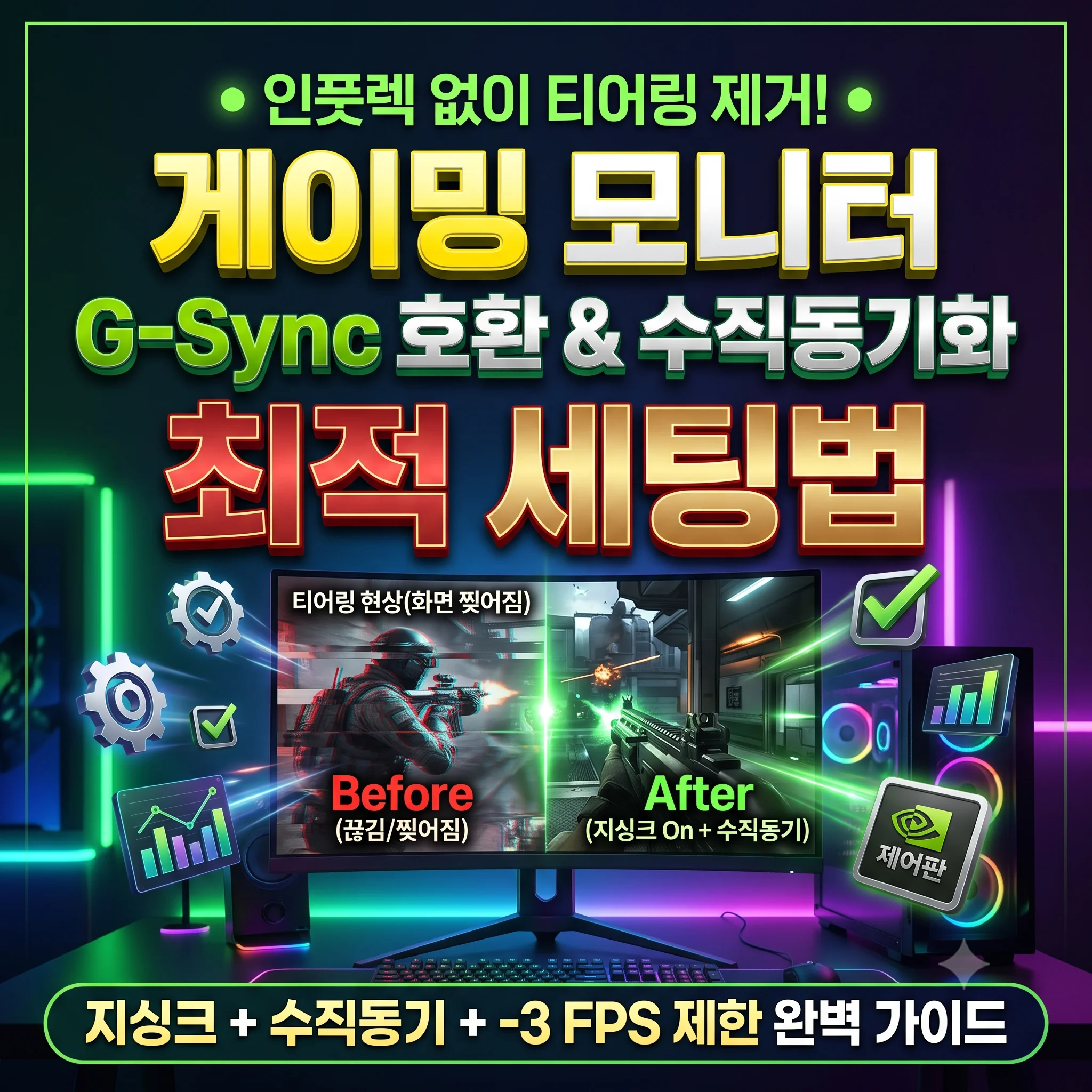
144Hz나 240Hz 고주사율 게이밍 모니터를 장만하고 기대에 부풀어 게임을 켰는데, 빠른 화면 전환 시 화면 위아래가 칼로 자른 듯 어긋나는 '화면 찢어짐(Tearing)'을 겪거나, 반대로 수직동기화를 켰더니 마우스가 솜방망이처럼 무거워지는 '인풋렉(Input Lag)' 때문에 스트레스를 받는 분들이 많습니다.
인터넷 커뮤니티에서는 "지싱크를 켜면 수직동기화는 무조건 꺼야 한다"는 주장과 "엔비디아 제어판에서 수직동기화를 켜야 완벽하다"는 의견이 팽팽하게 맞서 큰 혼란을 줍니다.
결론부터 명쾌하게 정리해 드리면, 디스플레이 계측 전문 기관인 블러 버스터즈(Blur Busters)와 엔비디아가 공인한 최적 세팅은 「엔비디아 제어판 G-Sync On + 엔비디아 제어판 수직동기화 On + 인게임 수직동기화 Off + 최대 프레임 속도(-3 FPS) 제한」입니다. 왜 이 조합이 인풋렉 없이 화면 찢어짐을 100% 잡아내는지 3분 만에 실전 세팅을 끝내드리겠습니다.
1. 하드웨어 필수 전제 조건: DP 케이블과 모니터 FreeSync 켜기
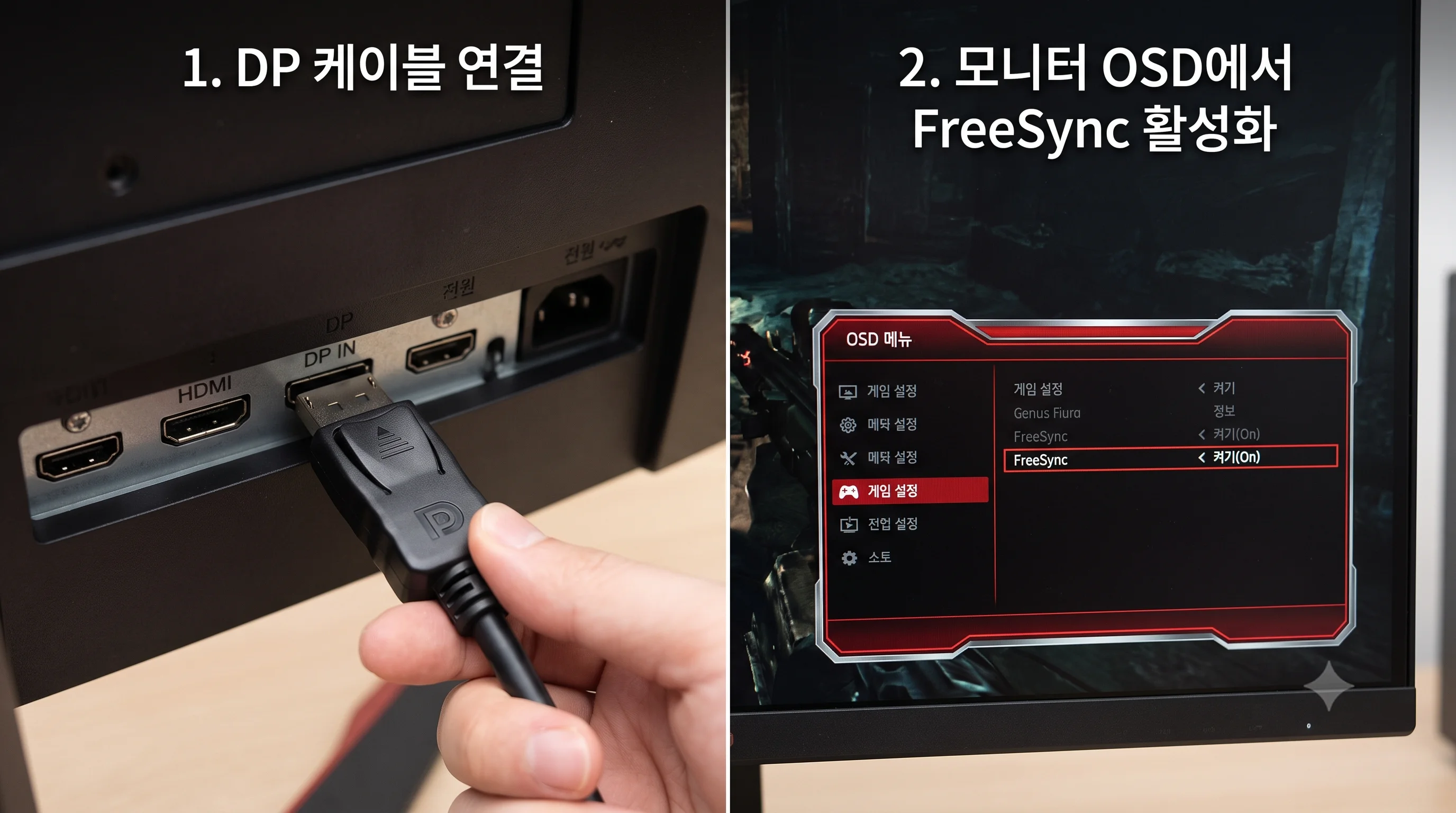
지싱크 호환(G-Sync Compatible)은 모니터의 재생 빈도(Hz)를 그래픽카드의 초당 프레임(FPS)에 실시간으로 일치시키는 기술입니다. 이를 온전히 켜려면 케이블과 모니터 자체 설정부터 점검해야 합니다.
필수 점검 체크리스트
- DP(DisplayPort) 케이블 연결 필수:일반 FreeSync 게이밍 모니터에서 지싱크 호환을 쓰려면 반드시 DP 케이블로 연결해야 합니다. 구형 HDMI 케이블로 연결하면 엔비디아 제어판에 지싱크 메뉴 자체가 나타나지 않습니다.
- 모니터 본체 OSD 버튼 설정:모니터 하단 조이스틱 버튼을 눌러 모니터 자체 설정 메뉴로 들어간 뒤, [FreeSync] 또는 [Adaptive-Sync] 항목을 찾아 '켜기(On)' 또는 '확장(Extended)'으로 활성화합니다.
2. 엔비디아 제어판: G-Sync 호환 활성화
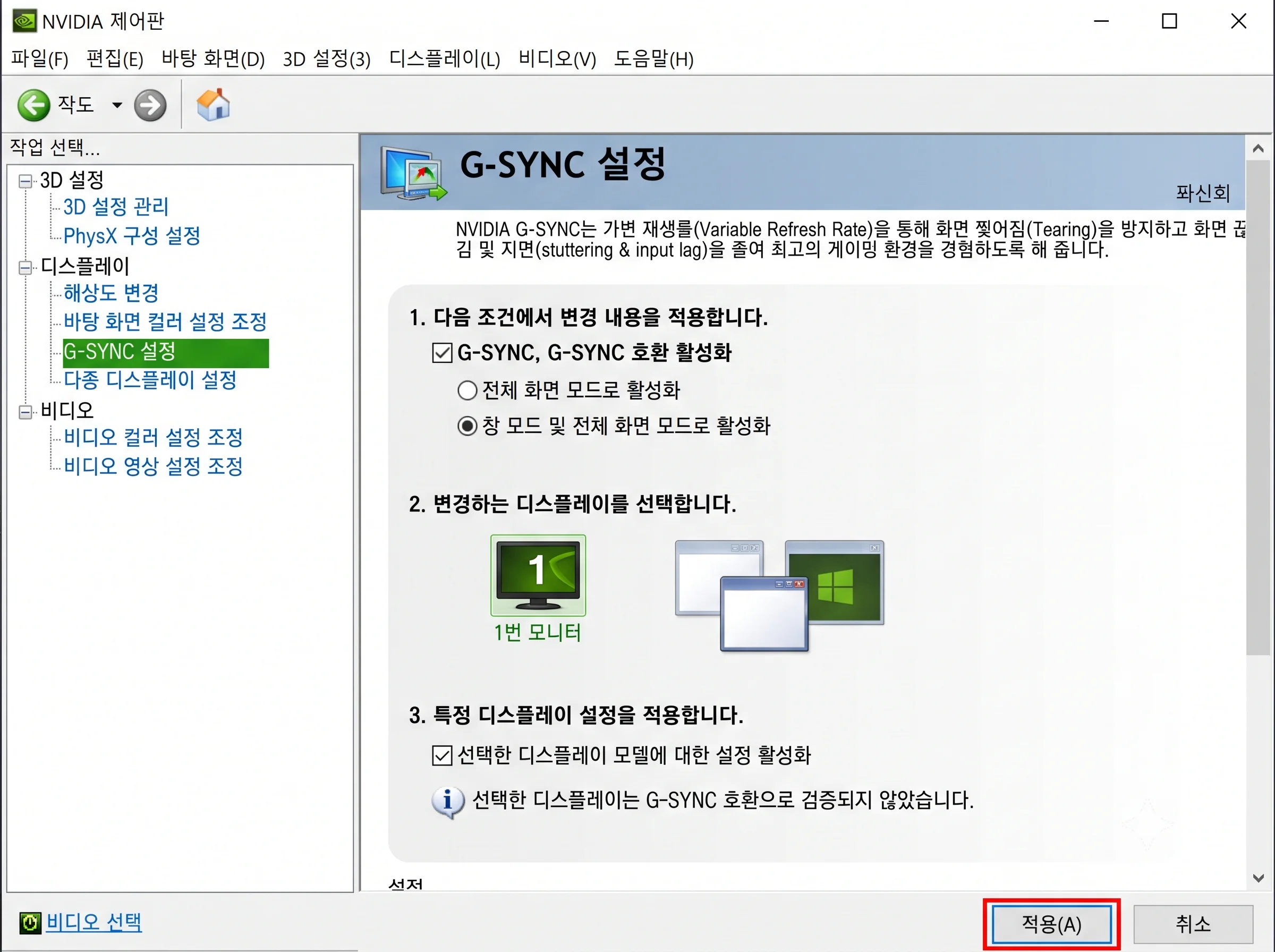
모니터 설정이 끝났다면 이제 윈도우 그래픽 드라이버에서 지싱크 기능을 공식적으로 켜주어야 합니다.
설정 순서
- 바탕화면 빈 곳을 마우스 우클릭하고 'NVIDIA 제어판'을 실행합니다.
- 좌측 메뉴 트리에서
디스플레이 → G-SYNC 설정을 클릭합니다. - '1. 다음 조건에서 변경 내용 적용':
- 'G-SYNC, G-SYNC 호환 활성화' 체크박스를 켭니다.
- 반드시 **[창 모드 및 전체 화면 모드로 활성화]**를 선택합니다. (전체 창모드로 게임을 하거나 알트탭 멀티태스킹을 할 때 지싱크가 풀리는 것을 방지합니다.)
- '2. 변경할 디스플레이 선택': 주 게이밍 모니터 아이콘을 클릭합니다.
- '3. 특정된 설정 적용': '선택한 디스플레이 모델의 설정 활성화' 체크박스를 체크합니다.
- 우측 하단의 [적용]을 누릅니다.
3. 블러버스터즈 공인 '지싱크 3위 일체' 수직동기화 세팅
많은 분이 "지싱크를 켰으니 수직동기화는 당연히 꺼야 인풋렉이 없겠지"라고 생각하지만, 수직동기화를 완전히 끄면 프레임 타임이 급변할 때 화면 맨 하단에 찢어짐(Bottom Tearing)이 발생합니다.
⚡ 인풋렉 제로 수직동기화 황금 공식
- 엔비디아 제어판의 수직 동기: `켜기(On)` 설정
👉 지싱크 환경에서 엔비디아 수직동기화는 버퍼 지연을 일으키지 않고 프레임 생성 주기를 반듯하게 정렬하는 보조 모듈로 작동합니다. - 게임 내부 그래픽 설정의 수직 동기화: `끄기(Off)` 설정
👉 게임 자체 수직동기화는 구형 더블/트리플 버퍼를 거쳐 16~30ms 이상의 심각한 마우스 딜레이(인풋렉)를 유발하므로 무조건 꺼야 합니다.
4. 최대 프레임 속도 제한: '모니터 주사율 - 3 FPS' 공식
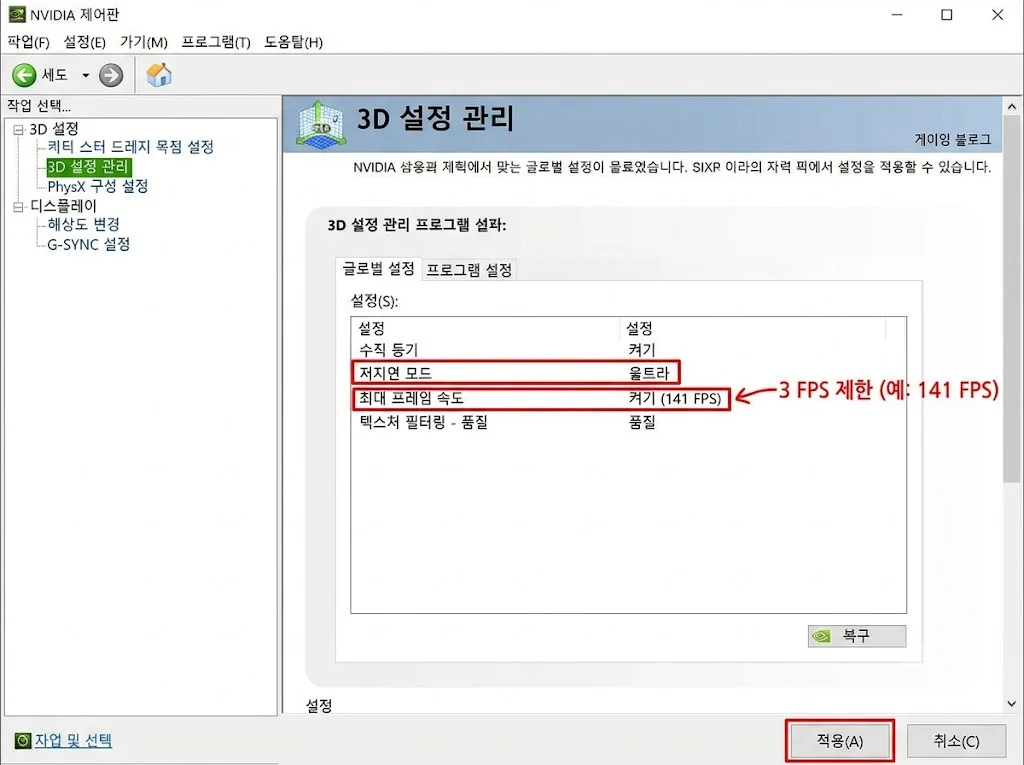
지싱크는 모니터의 최대 주사율 한계 안에서만 작동합니다. 만약 144Hz 모니터에서 게임 프레임이 145 FPS로 단 1 프레임이라도 넘어가면 지싱크가 즉시 풀리고 수직동기화가 발동하여 극심한 인풋렉 스파이크가 발생합니다.
주사율 별 프레임 제한 수치 입력표
# 엔비디아 제어판 → 3D 설정 관리 → [최대 프레임 속도] On 후 입력
• 144Hz 모니터 ➔ [ 141 FPS ] 제한
• 165Hz 모니터 ➔ [ 161 FPS ] 제한
• 240Hz 모니터 ➔ [ 237 FPS ] 제한
• 360Hz 모니터 ➔ [ 355 FPS ] 제한
또한 3D 설정 관리에서 **[저지연 모드(Low Latency Mode)]**를 **'Ultra'**로 설정하면 렌더링 대기열을 1 프레임 이하로 압축하여 인풋렉을 완벽하게 최소화해 줍니다.
5. 인게임 'NVIDIA Reflex' 지원 시 세팅법
플레이하는 게임(발로란트, 오버워치 2, 배틀그라운드, 에이펙스 레전드 등) 그래픽 옵션에 'NVIDIA Reflex' 기능이 있다면 게임 내 옵션을 최우선으로 활성화하세요.
NVIDIA Reflex → On + Boost를 켜두면, 게임 엔진이 알아서 지싱크 최적 상한선(-3 FPS)에 맞춰 프레임을 자동으로 리밋해 주므로 가장 낮은 시스템 레이턴시(반응 속도)를 제공합니다.자주 묻는 질문 (FAQ)
Q1. 엔비디아 제어판 수직동기화를 켜면 마우스 인풋렉이 심해지지 않나요?
프레임 제한(-3 FPS)을 걸어두었다면 인풋렉은 전혀 늘어나지 않습니다. 수직동기화의 인풋렉은 프레임이 모니터 주사율을 초과할 때 버퍼 대기열에 쌓이면서 발생합니다. 본문의 세팅은 프레임이 지싱크 가변 주사율 구간 내에만 완벽히 머물도록 통제하므로, 수직동기화 버퍼가 발동하지 않아 수직동기화를 끈 것과 완전히 동일한 제로 인풋렉을 유지합니다.
Q2. HDMI 케이블로는 지싱크 호환을 절대 쓸 수 없나요?
대부분의 일반 게이밍 모니터에서는 불가능하며 반드시 DP(DisplayPort) 케이블을 사용하셔야 합니다. 지싱크 모듈이 직접 탑재된 고가의 'G-Sync 얼티밋' 모니터나, HDMI 2.1 포트와 VRR(가변 주사율)을 정식 지원하는 최신 OLED TV/모니터의 경우에만 예외적으로 HDMI 연결 시 지싱크 호환이 켜집니다.
Q3. '전체 화면'과 '창 모드 및 전체 화면 모드' 중 어떤 것을 골라야 하나요?
[창 모드 및 전체 화면 모드로 활성화]를 권장합니다. 최근 대다수 게이머는 듀얼 모니터 사용 및 화면 전환 편의를 위해 '전체 창모드'로 게임을 즐깁니다. '전체 화면' 전용으로 설정하면 창 모드 상태에서 지싱크가 풀려 화면 찢어짐이 다시 발생합니다.
Q4. AMD 라데온 그래픽카드 사용자도 동일하게 적용되나요?
네, 메커니즘은 완벽히 동일합니다. AMD 아드레날린 소프트웨어에서 AMD FreeSync를 켜고, '라데온 인핸스드 싱크(Enhanced Sync)' 또는 수직동기화를 켠 뒤, '라데온 칠(Radeon Chill)' 기능을 이용해 최대 FPS를 주사율 -3 FPS로 제한하시면 똑같이 인풋렉 없는 최적의 화면을 얻을 수 있습니다.
Q5. 게임 내 FPS 제한 기능과 엔비디아 제어판 FPS 제한 중 무엇이 더 좋나요?
인게임 FPS 제한 엔진이 더 우수합니다. 게임 자체에서 141 FPS로 리밋을 걸 수 있다면 인게임 제한을 1순위로 사용하시고, 게임 내에 세부 숫자 제한 기능이 없을 때 엔비디아 제어판의 '최대 프레임 속도'를 사용하시면 됩니다.
함께 읽으면 좋은 추천 가이드
- 🎮 엔비디아 3D 제어판 세팅: [IT 꿀팁] 엔비디아(NVIDIA) 제어판 최적화 3분 완성! 게임 프레임 30% 상승 & 인풋렉 제로 3D 설정 가이드
- ⚡ 화면 툭툭 끊김 방어: 윈도우 11 게임 끊김 해결법|사양 좋아도 화면 툭툭 튀는 스터터링 완벽 정리
- 🌐 온라인 게임 핑 튐 복구: 게임 중 패킷 로스(Packet Loss) 0% 만들기|CMD 핑 테스트와 손실 해결
'IT 꿀팁 & 소프트웨어 > IT 생활가이드 & 블로그 운영' 카테고리의 다른 글
| 게임 중 패킷 로스(Packet Loss) 0% 만들기|CMD 핑 테스트와 손실 해결 (1) | 2026.10.07 |
|---|---|
| 대용량 엑셀 '응답 없음' 멈춤 및 튕김 1분 해결법|수식 재계산과 가속 끄기 (0) | 2026.10.06 |
| [IT 꿀팁] 마우스 더블클릭 오류 & 휠 튐 1분 해결! 클릭 씹힘 자가 수리 & BW-100 접점부활제 세척 가이드 (1) | 2026.09.30 |