티스토리 뷰
디스코드(Discord) 마이크 잡음·목소리 묻힘 1분 해결|Krisp 노이즈 억제와 입력 감도 세팅
아이티헌터 2026. 10. 13. 18:30
친구들과 롤(LoL), 발로란트, 배틀그라운드 같은 게임을 하거나 디스코드(Discord)로 온라인 회의를 진행할 때 "키보드 치는 소리가 너무 시끄럽다", "숨소리나 선풍기 바람 소리가 그대로 들어온다"는 지적을 자주 받습니다.
반대로 이를 해결하려고 노이즈 억제 기능을 켰더니, 이번에는 "목소리가 동굴에 들어간 것처럼 먹먹하다"라거나 "말끝이 뚝뚝 끊겨서 무슨 말인지 안 들린다"며 작은 목소리가 아예 씹혀버리는 난감한 상황을 겪곤 합니다.
마이크를 비싼 방송용 장비로 바꿀 필요가 전혀 없습니다. 이러한 현상은 마이크 하드웨어 불량이 아니라, 디스코드 Krisp AI 노이즈 억제의 과도한 필터링, '자동 입력 감도' 오작동, 그리고 윈도우 시스템의 '마이크 단독 모드(Exclusive Mode)' 권한 충돌 때문입니다. 1분 만에 주변 잡음은 칼같이 걸러내고 내 목소리만 선명하고 또렷하게 전달하는 5단계 실전 세팅법을 정리해 드립니다.
1. Krisp(크리스프) AI 노이즈 억제 세팅 (키보드·팬 소음 차단)
디스코드에 내장된 Krisp는 딥러닝 기반의 인공지능 잡음 제거 기술입니다. 기계식 키보드의 타건음, 선풍기 바람 소리, 방 밖의 거실 TV 소리를 사람 목소리와 분리하여 깔끔하게 지워줍니다.
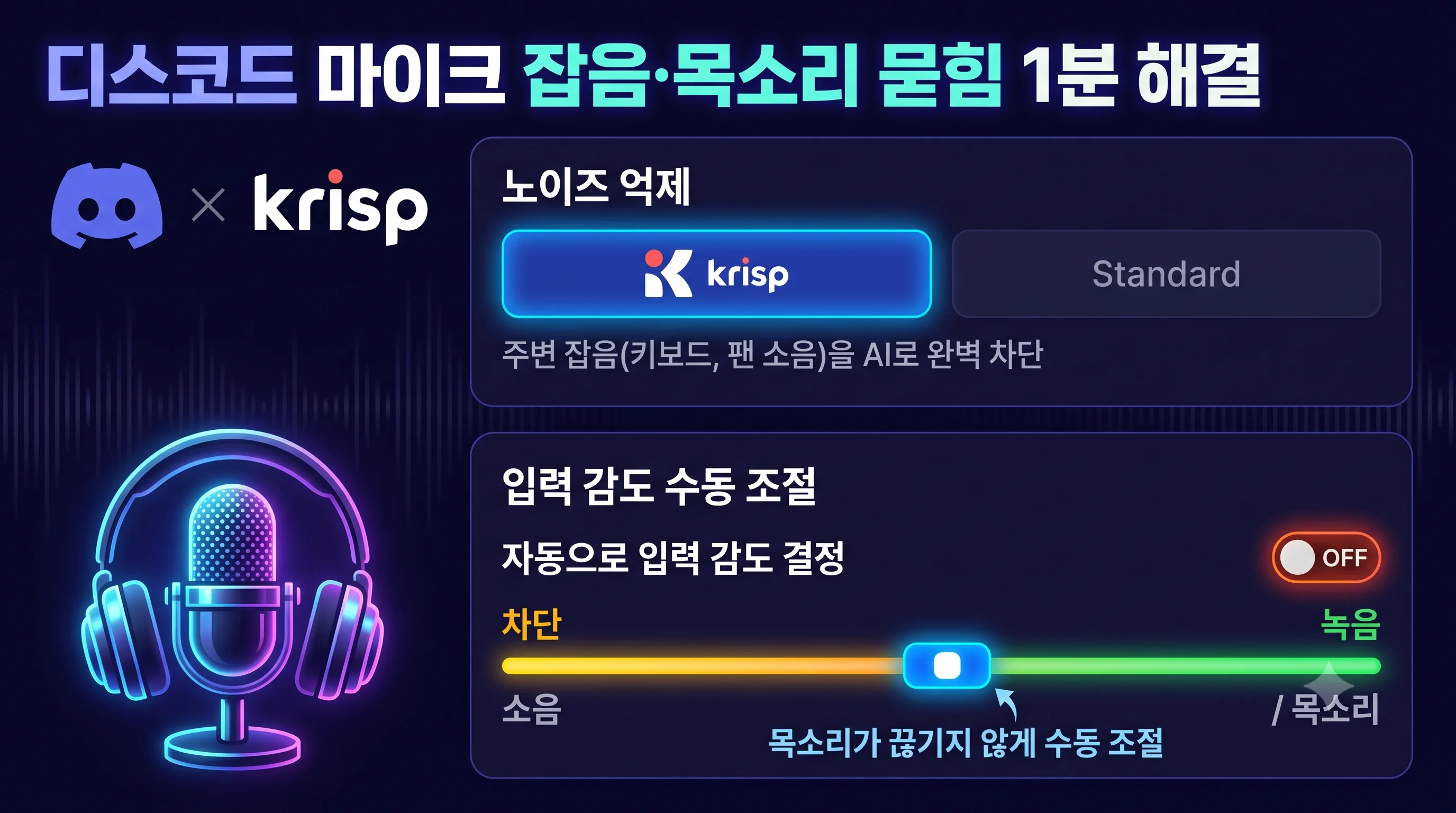
설정 순서
- 디스코드 좌측 하단 내 닉네임 옆 [사용자 설정(톱니바퀴 아이콘)]을 클릭합니다.
- 좌측 메뉴의
앱 설정 → 음성 및 비디오로 이동합니다. - 스크롤을 중간으로 내려 '노이즈 억제' 항목을 찾습니다.
- 옵션을 `Krisp`로 선택합니다:
- Krisp: 목소리를 제외한 기계식 키보드 청축/갈축 소리, 팬 소음을 99% 차단합니다.
- 표준(Standard): 마이크 감도가 너무 낮아 Krisp 활성화 시 말끝이 뚝뚝 끊기는 분들에게 적합한 가벼운 필터입니다.
- 마이크 테스트에서 [확인하기]를 누르고 키보드를 치며 목소리만 전달되는지 확인합니다.
2. '자동으로 입력 감도 결정' 해제 및 수동 감도 고정
디스코드에서 목소리가 씹히거나 말끝이 잘리는 현상의 90%는 '자동 감도' 기능 때문입니다. 게임 소리가 커지거나 목소리 톤이 낮아지면 디스코드가 내 목소리를 소음으로 판단해 마이크를 닫아버립니다.
# 디스코드 설정 → 음성 및 비디오 → 입력 감도
[자동으로 입력 감도 결정] ➔ 토글 [ 끄기 ]
# 수동 슬라이더 바 위치 ➔ 노란색 끝단 [-55dB ~ -50dB] 구간에 고정
수동 게이지 조절 요령
- 노란색 영역: 마이크가 닫혀 소리가 상대방에게 전달되지 않는 차단 구간입니다.
- 초록색 영역: 마이크가 열려 목소리가 상대방에게 온전히 전송되는 구간입니다.
- 세팅 기준: 말을 하지 않고 가만히 있을 때 차오르는 배경 소음 게이지보다 약간 오른쪽(보통 `-55dB ~ -50dB`)에 바를 놓아야 작은 속삭임도 씹히지 않고 전달됩니다.
3. 윈도우 소리 제어판: 마이크 볼륨 확보 및 '단독 모드' 해제
디스코드 안에서 볼륨을 최대로 올려도 목소리가 작다면, 윈도우 11 시스템 자체의 마이크 입력 레벨이 낮거나 다른 게임 프로그램이 마이크 제어권을 독점하고 있는 상태입니다.
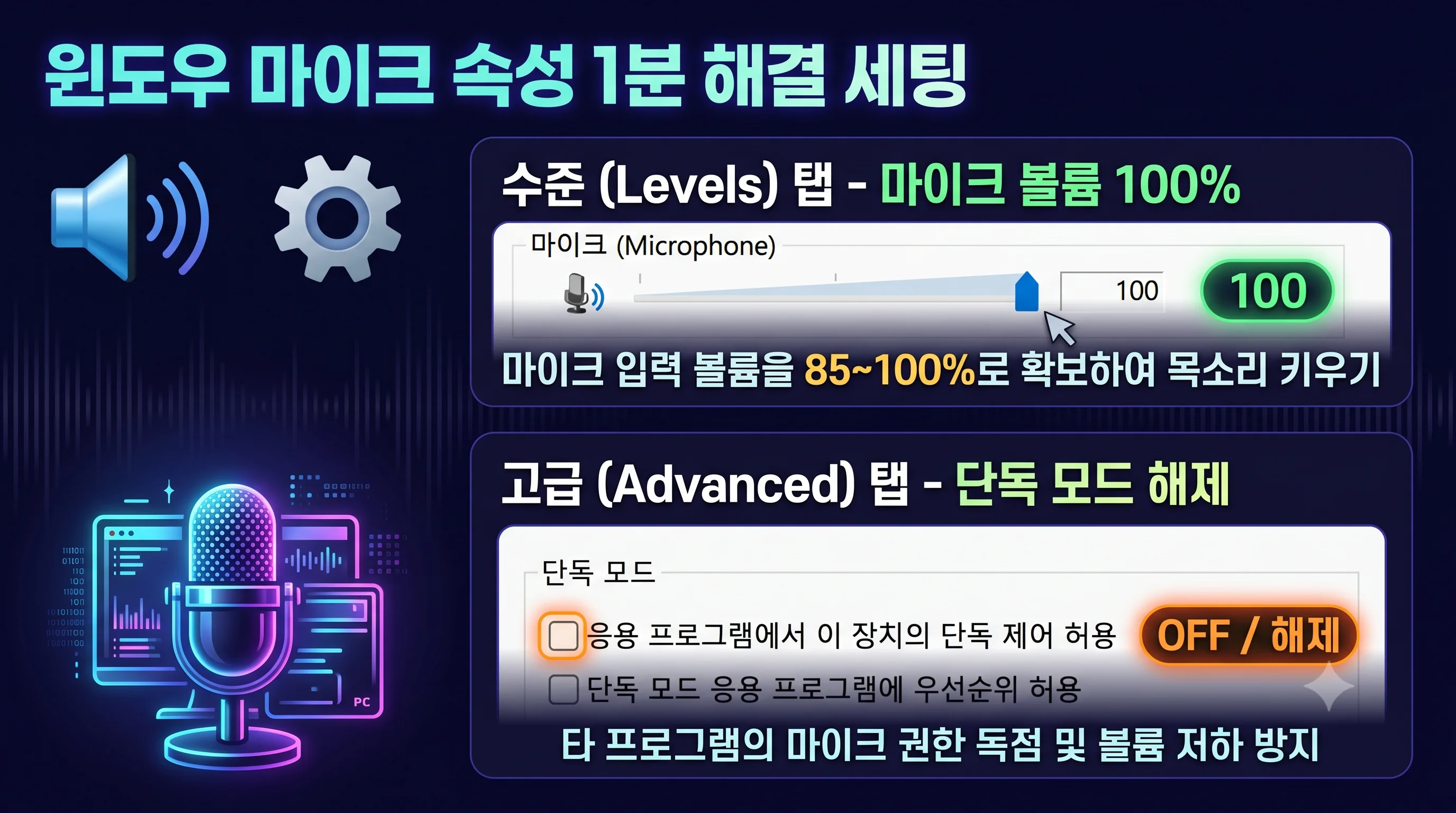
설정 순서
- 키보드의
Windows 키 + R을 누르고mmsys.cpl을 입력 후 엔터를 누릅니다. - 상단 녹음 탭에서 현재 사용 중인 마이크(초록색 체크)를 마우스 우클릭하고 [속성]을 엽니다.
- 상단 수준(Levels) 탭에서 마이크 볼륨을 `85 ~ 100`으로 설정합니다.
- 상단 고급 탭으로 이동하여 '응용 프로그램에서 이 장치의 단독 제어 허용' 체크박스를 해제합니다.※ 스팀 게임이나 롤 뱅가드가 마이크 권한을 독점하여 디스코드 소리가 작아지거나 먹통이 되는 버그를 원천 방지합니다.
- 우측 하단의 [적용]과 [확인]을 누릅니다.
4. 음성 처리 필터 정리: '음성 자동 조절' 비활성화
디스코드의 여러 음성 필터가 동시에 켜져 있으면 소프트웨어끼리 간섭을 일으켜 목소리가 멀어지거나 볼륨이 제멋대로 오르내리는 널뛰기 현상이 일어납니다.
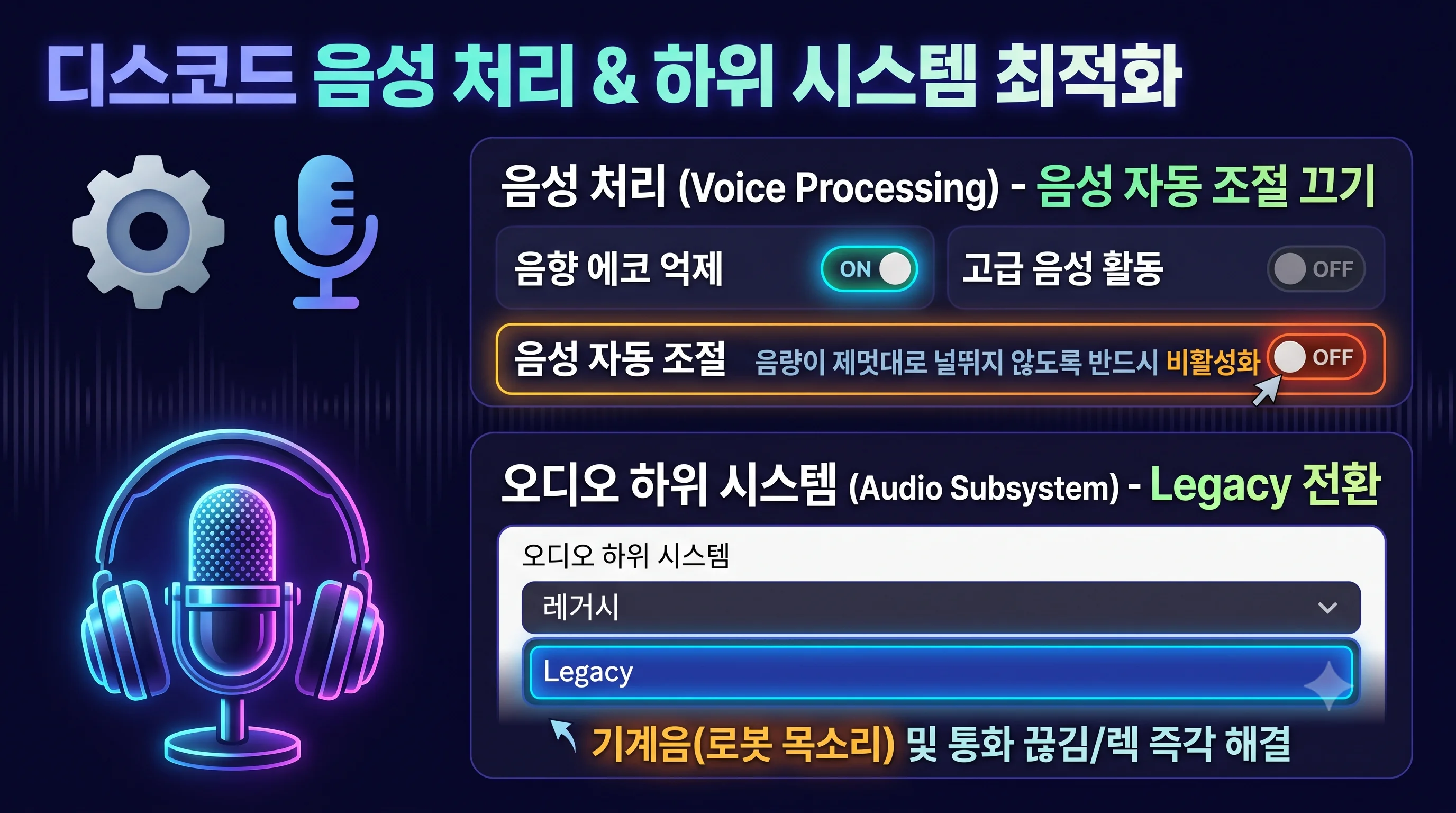
⚡ 음성 처리(Voice Processing) 권장 세팅표
- 음향 에코 억제:
켬(스피커 소리가 마이크로 재유입되는 하울링 방지) - 고급 음성 활동:
끔(불필요한 판별 알고리즘으로 말끝이 잘리는 주원인) - 음성 자동 조절(Automatic Gain Control): `끔(비활성화)` (필수)
👉 크게 말할 때는 소리를 억누르고, 조용히 있을 때는 주변 잡음을 억지로 키우는 왜곡 기능입니다. 꺼두어야 일정한 음량이 유지됩니다.
5. 로봇 음성 및 통화 끊김 해결: 'Legacy(레거시)' 오디오 전환
음성 채널에 들어가면 내 목소리가 기계음(로봇 목소리)으로 바뀌어 송출되거나 간헐적으로 오디오가 멈칫거리는 현상은 최신 오디오 드라이버와 디스코드 표준 엔진 간의 버퍼 충돌 때문입니다.
설정 → 음성 및 비디오페이지 맨 아래로 스크롤을 내립니다.- '오디오 하위 시스템(Audio Subsystem)' 드롭다운 메뉴를 클릭합니다.
- 기본값인
Standard를 `Legacy`로 변경합니다. - "오디오 하위 시스템을 변경하면 디스코드가 다시 시작됩니다"라는 알림 창에서 [확인]을 클릭합니다.
자주 묻는 질문 (FAQ)
Q1. Krisp를 켜면 컴퓨터 게임 렉이나 프레임 드랍이 발생하나요?
Krisp는 인공지능 알고리즘을 사용하므로 저사양 CPU 환경에서는 1~2% 정도 점유율이 발생할 수 있습니다. 하지만 최신 멀티코어 데스크톱에서는 게임 프레임에 영향을 주지 않습니다. 만약 아주 오래된 듀얼코어 노트북이라면 Krisp 대신 '표준(Standard)' 노이즈 억제를 선택하시는 것이 유리합니다.
Q2. 헤드셋 마이크에 숨소리가 자꾸 들어가서 팀원들이 싫어합니다. 어떻게 하나요?
마이크 솜(폼 윈드스크린)을 씌우는 것이 가장 확실하지만, 마이크 헤드의 각도를 '입 정면'이 아닌 **'입꼬리 옆 2~3cm 바깥쪽'**으로 살짝 돌려두세요. 정면 호흡 바람이 마이크 센서에 직접 닿지 않아 숨소리 팝 노이즈가 90% 이상 사라집니다.
Q3. 디스코드에서 특정 친구의 목소리만 작게 들릴 때는 어떻게 하나요?
통화방에서 해당 친구의 프로필이나 닉네임을 마우스 우클릭합니다. 메뉴 상단에 나타나는 **'사용자 음량' 슬라이더**를 기본 100%에서 **최대 200%까지 개별 증폭**할 수 있습니다.
Q4. 설정을 다 바꿨는데도 지지직거리는 전기 노이즈가 사라지지 않는다면?
이는 소프트웨어 문제가 아니라 본체 접지 불량 또는 USB 전원 노이즈입니다. 본체 앞면(전면부) 포트 대신 **메인보드 뒤편(후면부 직결 포트)**에 마이크를 꽂으세요. 특히 3.5mm 아날로그 잭을 쓸 때 심하므로 노이즈 필터가 내장된 USB 사운드카드나 전용 게이밍 헤드셋을 사용하는 것이 근본적인 해결책입니다.
함께 읽으면 좋은 추천 가이드
- 🎧 게이밍 노캔 마이크 헤드셋 비교: [2026 가성비 무선 게이밍 헤드셋 추천 TOP 4] 하이퍼엑스 클라우드3 vs 레이저 블랙샤크 V2 Pro vs 로지텍 G PRO X 2 vs G435 완벽 비교 & 발소리 사운드플레이·디코 노이즈캔슬링 마이크 구매 가이드
- 🌐 온라인 게임 핑 튐·패킷 유실 방어: 게임 중 패킷 로스(Packet Loss) 0% 만들기|CMD 핑 테스트와 손실 해결
- 📶 무선 와이파이 음성 끊김 해결: 공유기 5GHz Wi-Fi 끊김·속도 저하 1분 해결|채널 간섭 및 대역폭 최적화
'IT 꿀팁 & 소프트웨어 > IT 생활가이드 & 블로그 운영' 카테고리의 다른 글
| [IT 꿀팁] 공유기 5GHz Wi-Fi 끊김·속도 저하 1분 해결|채널 간섭 및 대역폭 최적화 (0) | 2026.10.12 |
|---|---|
| 게이밍 모니터 G-Sync(지싱크) 호환 및 수직동기화 최적 세팅법|인풋렉 없이 티어링 제거 (0) | 2026.10.08 |
| 게임 중 패킷 로스(Packet Loss) 0% 만들기|CMD 핑 테스트와 손실 해결 (1) | 2026.10.07 |