티스토리 뷰
AMD 라데온(Radeon) 아드레날린 최적화 가이드|안티랙(Anti-Lag) 및 라데온 부스트 설정법
아이티헌터 2026. 10. 24. 10:30
가성비와 넉넉한 VRAM(비디오 메모리) 덕분에 AMD 라데온(Radeon RX 6600, RX 6700 XT, RX 7600, RX 7800 XT 등) 그래픽카드를 장만하고 게임을 켰는데, 기대했던 것보다 화면이 부드럽지 않고 마우스가 미세하게 밀리는 인풋렉(Input Lag)을 겪거나 간헐적인 프레임 드롭을 마주하는 분들이 많습니다.
인터넷 커뮤니티를 찾아보면 "아드레날린 소프트웨어 기본 프로필 중 '게이밍(Gaming)'이나 'HYPR-RX'를 그냥 켜면 된다"는 글이 있지만, 검증되지 않은 여러 부가 기능을 한꺼번에 켜두면 소프트웨어 간섭으로 인해 게임이 튕기거나(Crash), 오히려 화면이 뿌옇게 변하고 렉이 심해지는 역효과가 발생합니다.
엔비디아에 지싱크와 Reflex가 있다면, AMD 라데온에는 라데온 안티랙(Radeon Anti-Lag), 라데온 부스트(Radeon Boost), 라데온 칠(Radeon Chill), 그리고 선명도를 끌어올리는 이미지 샤프닝(RIS)이라는 강력한 독자 기술이 있습니다. 불필요한 충돌 옵션은 과감히 끄고, 마우스 반응 속도와 1% Low 최저 프레임을 방어하는 AMD Software: Adrenalin Edition 실전 최적화 5단계 세팅법을 명쾌하게 정리해 드립니다.
1. 아드레날린 전역 그래픽: '사용자 정의(Custom)' 프로필 전환
아드레날린을 처음 실행하면 상단에 'HYPR-RX', '품질', '절전' 같은 기본 프로필이 반겨줍니다. 하지만 자동 프리셋은 나에게 필요 없는 옵션까지 강제로 켜버리므로 반드시 '사용자 정의'로 전환해야 합니다.
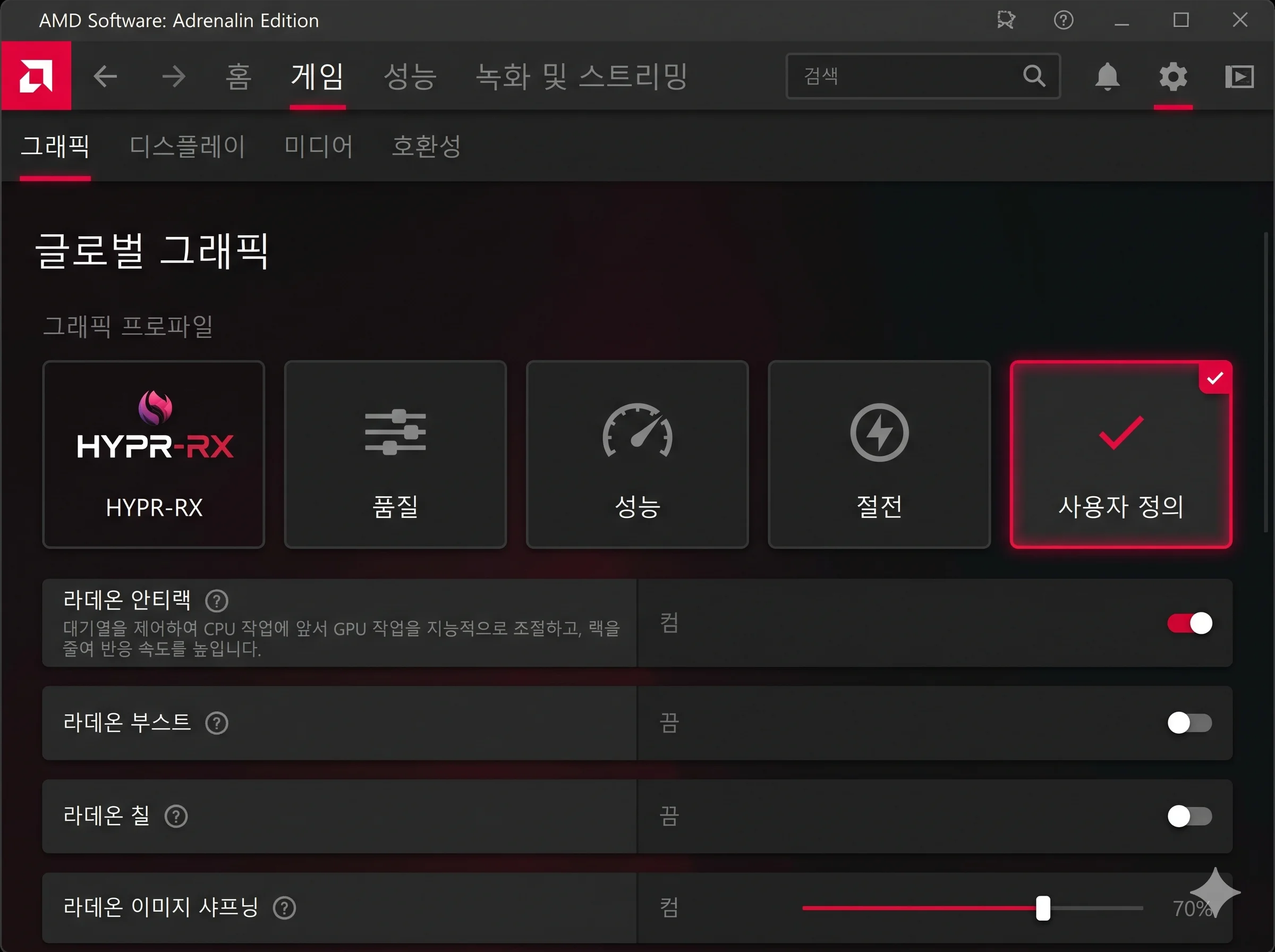
설정 순서
- 바탕화면 빈 공간을 마우스 우클릭하고 'AMD Software: Adrenalin Edition'을 실행합니다. (단축키:
Alt + R) - 상단 메뉴에서 [게임(Gaming)] → [그래픽(Graphics)] 탭으로 이동합니다.
- 상단 프로필 선택지에서 '사용자 정의(Custom)'를 클릭합니다.
- 이제 아래 세부 옵션들을 내 게임 환경에 맞게 하나씩 수동으로 튜닝할 준비가 완료됩니다.
2. 반응 속도 극대화: '라데온 안티랙(Anti-Lag)' 활성화
경쟁 FPS 게임(발로란트, 배틀그라운드, 오버워치 2)이나 실시간 대전 게임을 즐긴다면 가장 먼저 켜야 할 핵심 무기입니다.
# 게임 → 그래픽 → 라데온 안티랙
Radeon Anti-Lag ➔ [ 활성화 (켬) ]
# CPU-GPU 프레임 대기열 1 이하 압축으로 시스템 지연 시간 20~30% 단축
핵심 작동 원리
- 렌더링 대기열 압축: CPU가 GPU보다 너무 앞서 프레임을 생성하지 않도록 렌더링 큐를 압축하여, 마우스 클릭이 모니터 화면에 총알로 찍히기까지의 시스템 지연 시간을 극적으로 단축합니다.
- 고부하 교전 렉 방어: GPU 사용률이 95~100%에 달하는 난전 상황에서도 마우스 에임이 묵직하게 밀리는 현상을 완벽히 방지합니다.
3. 화면 번짐 없는 1% Low 방어: '라데온 부스트' & '이미지 샤프닝'
화면을 빠르게 회전할 때 프레임이 뚝 떨어지는 스터터링을 막고, TAA나 FSR 업스케일 특유의 뿌연 안개 현상을 칼같이 걷어내야 합니다.
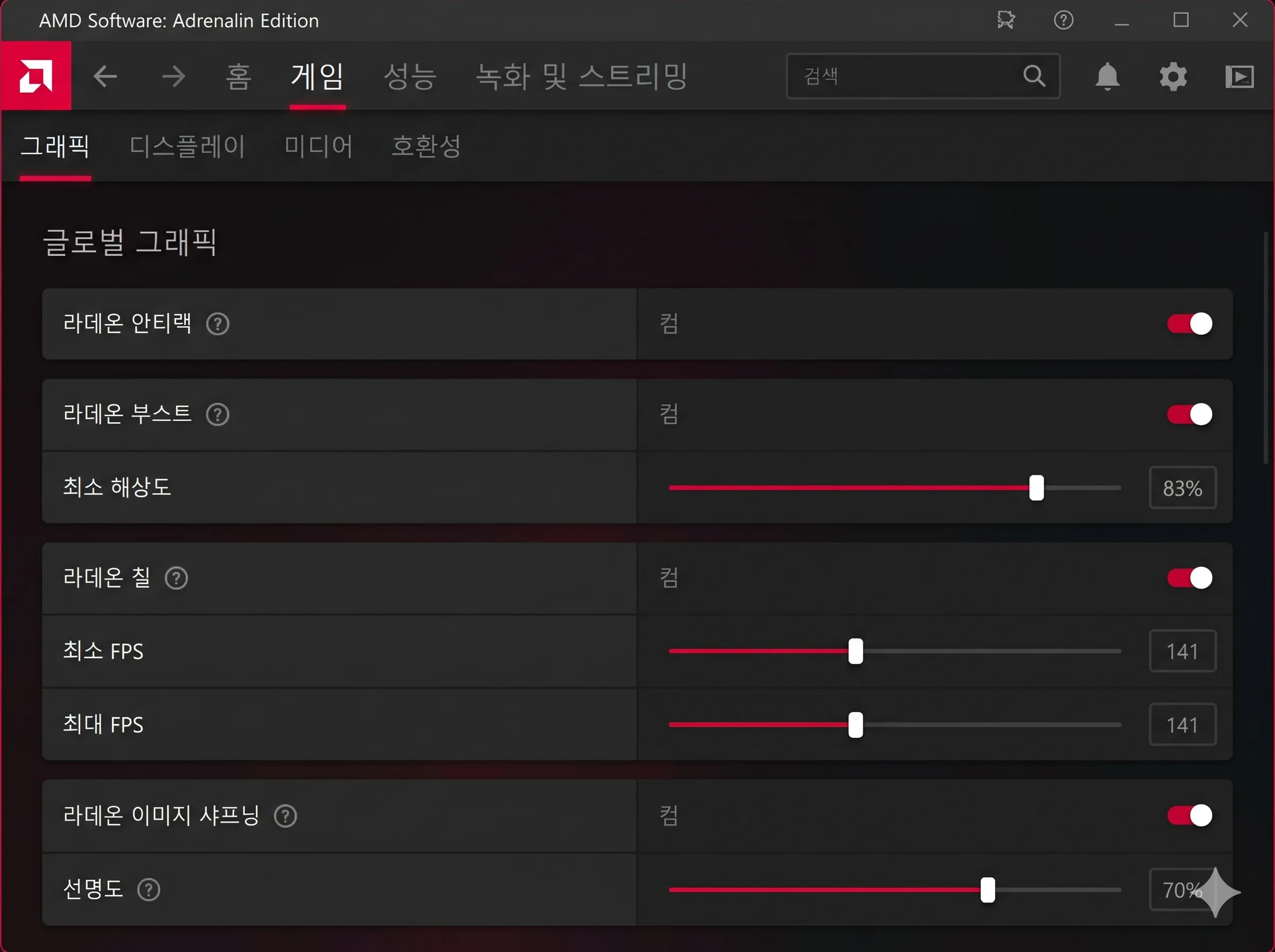
① 라데온 부스트 (Radeon Boost) - 지원 게임용 치트키
• 권장 설정: 지원 게임 플레이 시 `켬` (최소 해상도 변경폭: `66% ~ 83%`)
• 효과: 마우스를 휙 돌리는 찰나의 순간에만 인게임 해상도를 살짝 낮춰 프레임을 순간 폭발시킵니다. 사람의 눈은 빠르게 도는 화면의 해상도 변화를 인지하지 못하므로, 시각적 화질 저하 없이 교전 시 프레임 드롭을 완벽 방어합니다.
② 라데온 이미지 샤프닝 (Radeon Image Sharpening / RIS)
• 권장 설정: `활성화(켬)` ➔ 선명도 슬라이더: `70% ~ 80%`
• 효과: GPU 연산 부하를 1%도 쓰지 않으면서 콘트라스트 적응형 알고리즘을 통해 텍스처 윤곽선을 레이저처럼 또렷하게 살려냅니다. 원거리 적의 실루엣과 머리 윤곽선이 대낮처럼 선명해집니다.
4. 인풋렉 제로 화면 완성: '라데온 칠(Chill)' & 프리싱크 동기화
내 모니터는 144Hz인데 게임 프레임이 200~300 FPS로 치솟으면 그래픽카드가 100% 과부하로 열을 뿜으며 발열 쓰로틀링이 오고, 모니터 가변 주사율 대역을 벗어나 화면 찢어짐(티어링)이 발생합니다.
⚡ 라데온 칠(Radeon Chill) 프레임 제한 황금 공식
- 144Hz 모니터: 최소
141 FPS/ 최대141 FPS고정 입력 - 165Hz 모니터: 최소
161 FPS/ 최대161 FPS고정 입력 - 240Hz 모니터: 최소
237 FPS/ 최대237 FPS고정 입력
※ FreeSync 가변 주사율 대역 안에서 프레임이 칼같이 평탄하게 고정되어, 수직동기화 없이도 화면 찢어짐이 100% 제거되고 그래픽카드 소비전력과 온도가 5~8℃ 즉각 하락합니다.
5. 프레임 저하 및 충돌 유발: 반드시 '꺼야 할' 4대 옵션
많은 사용자가 아드레날린의 모든 기능을 켜는 실수를 범합니다. 다음 4가지 항목은 게임 호환성을 깨뜨리고 인풋렉을 유발하므로 과감히 꺼두어야 합니다.
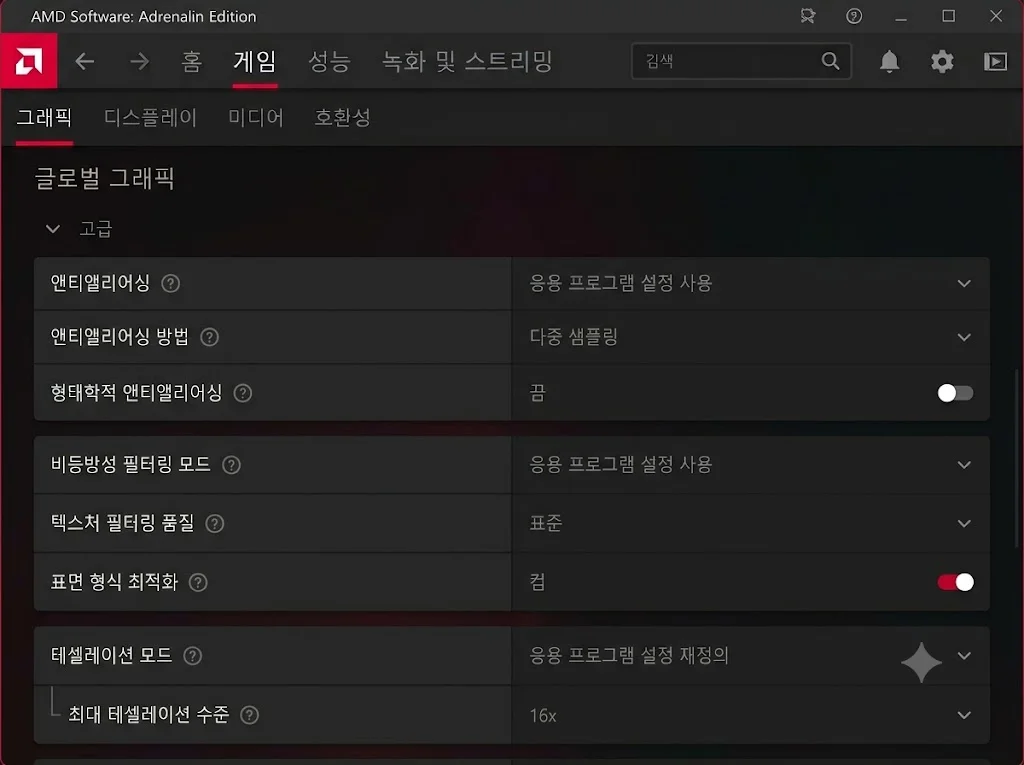
- 라데온 슈퍼 레졸루션 (RSR) ➔ `비활성화(끔)`:게임 내 정규 해상도를 모니터에 1:1로 맞추고 있다면 불필요합니다. 켜두면 인게임 폰트와 미니맵 UI가 뭉개집니다. 인게임 FSR이 지원되는 최신 게임이라면 게임 내 FSR을 켜는 것이 화질에 훨씬 유리합니다.
- 모포 인터레이싱 안티앨리어싱 (MLAA) ➔ `끔`:화면 글자를 번지게 만들고 마우스 인풋렉을 늘립니다.
- 이방성 필터링 / 앤티앨리어싱 ➔ `응용 프로그램 설정 사용`:드라이버가 게임 엔진 고유의 렌더링을 억지로 가로채 튕김을 유발하는 것을 막습니다.
- 테셀레이션 모드 (고급 섹션) ➔ `응용 프로그램 설정 재정의`:최대 테셀레이션 수준을 **`16x`** 또는 **`8x`**로 지정하세요. 일부 게임이 비효율적인 64x 과도한 테셀레이션을 걸어 라데온 GPU를 질식시키는 병목을 원천 방어합니다.
자주 묻는 질문 (FAQ)
Q1. 아드레날린의 'HYPR-RX' 원클릭 모드를 그냥 켜면 안 되나요?
추천하지 않습니다. HYPR-RX는 편리해 보이지만 RSR(업스케일링), 안티랙, 부스트, 플루이드 모션 프레임(AFMF) 등을 한 번에 강제 활성화합니다. 이로 인해 내가 원치 않는 해상도 다운스케일링이 걸려 화면이 흐려지거나 특정 온라인 게임에서 안티치트 프로그램과 충돌해 게임이 강제 종료될 수 있습니다. 본문처럼 '사용자 정의'에서 검증된 옵션만 개별 제어하는 것이 훨씬 안전합니다.
Q2. AMD 플루이드 모션 프레임(AFMF: Fluid Motion Frames)은 켜는 것이 좋은가요?
싱글 플레이 패키지 게임(사이버펑크 2077, 엘든링, 위쳐 3 등)에서는 프레임을 2배로 뻥튀기해 주어 매우 훌륭합니다. 하지만 프레임 보간 기술 특성상 10~15ms 안팎의 시스템 인풋렉이 추가됩니다. 따라서 찰나의 마우스 반응 속도가 생명인 FPS(발로란트, 배그, 오버워치)나 격투 게임에서는 반드시 끄고 플레이하시는 것이 에임에 유리합니다.
Q3. '라데온 안티랙'과 '라데온 칠'을 동시에 켜도 서로 충돌하지 않나요?
두 옵션은 동시에 켜지지 않도록 아드레날린 내부에서 상호 배타적으로 설계되어 있습니다. 모니터 주사율 범위 내에서 프레임을 제한하고 발열을 잡고 싶다면 **'라데온 칠'**을 켜시고, 인게임 자체 프레임 제한 기능이나 Reflex를 쓰면서 순수 시스템 레이턴시만 최소화하고 싶다면 **'라데온 안티랙'**을 켜시는 것이 정석입니다.
Q4. 드라이버 업데이트 후 아드레날린 설정이 자꾸 초기화되는데 해결책이 있나요?
윈도우 빠른 시작 켜기(Fast Startup) 캐시 충돌 때문입니다. 본 블로그의 윈도우 부팅 최적화 가이드를 참고하여 제어판 전원 옵션에서 '빠른 시작 켜기'를 해제하세요. 또한 아드레날린 우측 상단 톱니바퀴 → 시스템 메뉴에서 현재 세팅을 **'프로필 내보내기'**로 백업해 두시면 드라이버가 업데이트되어도 1초 만에 원클릭 복원할 수 있습니다.
함께 읽으면 좋은 추천 가이드
- 🎮 엔비디아 드라이버 3D 그래픽 설정: [IT 꿀팁] 엔비디아(NVIDIA) 제어판 최적화 3분 완성! 게임 프레임 30% 상승 & 인풋렉 제로 3D 설정 가이드
- 🖥️ 인풋렉 제로 지싱크 & 프리싱크 공식: 게이밍 모니터 G-Sync(지싱크) 호환 및 수직동기화 최적 세팅법|인풋렉 없이 티어링 제거
- ⚡ 화면 툭툭 끊김(스터터링) 완벽 방어: 윈도우 11 게임 끊김 해결법|사양 좋아도 화면 툭툭 튀는 스터터링 완벽 정리
- 🔥 고사양 게임 발열 제어: 그래픽카드 온도 90도 치솟을 때|GPU 팬 속도 조절 및 언더볼팅 기초 가이드
- 🎯 배그·발로란트 인게임 옵션 타협: 발로란트·배틀그라운드 인게임 그래픽 옵션 타협 가이드|프레임 확보와 적 식별력 높이는 세팅
'IT 꿀팁 & 소프트웨어 > 윈도우 · OS 오류 해결 및 설정' 카테고리의 다른 글
| 윈도우 11 자동 업데이트 끄기 및 특정 오류 패치 강제 차단법|작업 중 재부팅·렉 방어 4단계 (0) | 2026.10.22 |
|---|---|
| 발로란트·배틀그라운드 인게임 그래픽 옵션 타협 가이드|프레임 확보와 적 식별력 높이는 세팅 (0) | 2026.10.21 |
| Windows 11 네트워크 초기화 완벽 가이드|인터넷 연결 끊김·식별되지 않은 네트워크 해결 (0) | 2026.10.20 |