티스토리 뷰
크롬 '앗, 이런!(Aw, Snap!)' 메모리 부족 오류 및 페이지 다운 1분 해결법|그래픽 가속·캐시·가상 메모리 설정
아이티헌터 2026. 11. 20. 18:41
크롬(Google Chrome) 브라우저에서 온라인 쇼핑 결제를 진행하거나, 블로그 글을 작성하고, 유튜브·치지직 영상을 보던 중 갑자기 화면이 하얗게 변하며 슬픈 파일 아이콘과 함께 "앗, 이런!(Aw, Snap!) 이 웹페이지를 표시하는 도중 문제가 발생했습니다."라는 오류 창이 떠서 작업 중이던 내용을 날려버린 경험이 있으실 겁니다.
특히 16GB나 32GB의 넉넉한 PC 메모리(RAM)를 장착하고 있는데도 오류 창 왼쪽 아래에 `Out of Memory(메모리 부족)`라는 영문 코드가 찍히면 "내 컴퓨터 램이 고장 났나?"라며 당황하게 됩니다.
이 현상은 하드웨어 고장이 아닙니다. 크롬 브라우저가 각 탭을 독립된 프로세스로 격리 구동하는 과정에서 특정 확장 프로그램의 메모리 누수, 그래픽 드라이버와 충돌하는 그래픽 가속(구 하드웨어 가속) 버그, 또는 윈도우 가상 메모리(페이징 파일)의 상한선 부족 때문에 크롬 렌더러 엔진이 스스로 탭을 강제 종료시킨 것입니다. 크롬을 삭제하고 재설치할 필요 없이, 오류 코드별 진단부터 1분 만에 강제 종료를 멈추는 5단계 실전 해결책까지 정리해 드립니다.
1. '앗, 이런!' 오류 화면 하단 영문 코드 3가지 의미 파악
오류 창 왼쪽 아래에 작게 표시되는 영문 오류 코드를 확인하면 정확한 원인을 10초 만에 짚어낼 수 있습니다.
① Out of Memory (메모리 부족)
단일 탭이 크롬에 할당된 최대 힙(Heap) 메모리 한계를 초과했거나, 윈도우 전체 물리 RAM 및 가상 메모리 여유 공간이 바닥나 브라우저가 강제로 탭을 닫은 상태입니다.
② STATUS_ACCESS_VIOLATION / STATUS_BREAKPOINT
메모리 용량 부족이 아니라, 잘못 코딩된 크롬 확장 프로그램(광고 차단기, 번역기, 보안 플러그인)이나 그래픽 드라이버 가속 엔진이 허용되지 않은 메모리 영역을 건드려 충돌한 현상입니다.
③ RESULT_CODE_HUNG (응답 없음 시간 초과)
무거운 자바스크립트가 무한 루프에 빠졌거나 손상된 브라우저 캐시 쿠키 때문에 웹페이지가 15초 이상 응답하지 않아 크롬이 강제 중단시킨 경우입니다.
2. 1단계: 충돌 주범 확장 프로그램(Extension) 격리 및 제거
크롬 '앗, 이런!' 오류의 절반 이상은 백그라운드에서 상주하며 메모리 누수를 일으키는 서드파티 확장 프로그램 때문에 발생합니다.
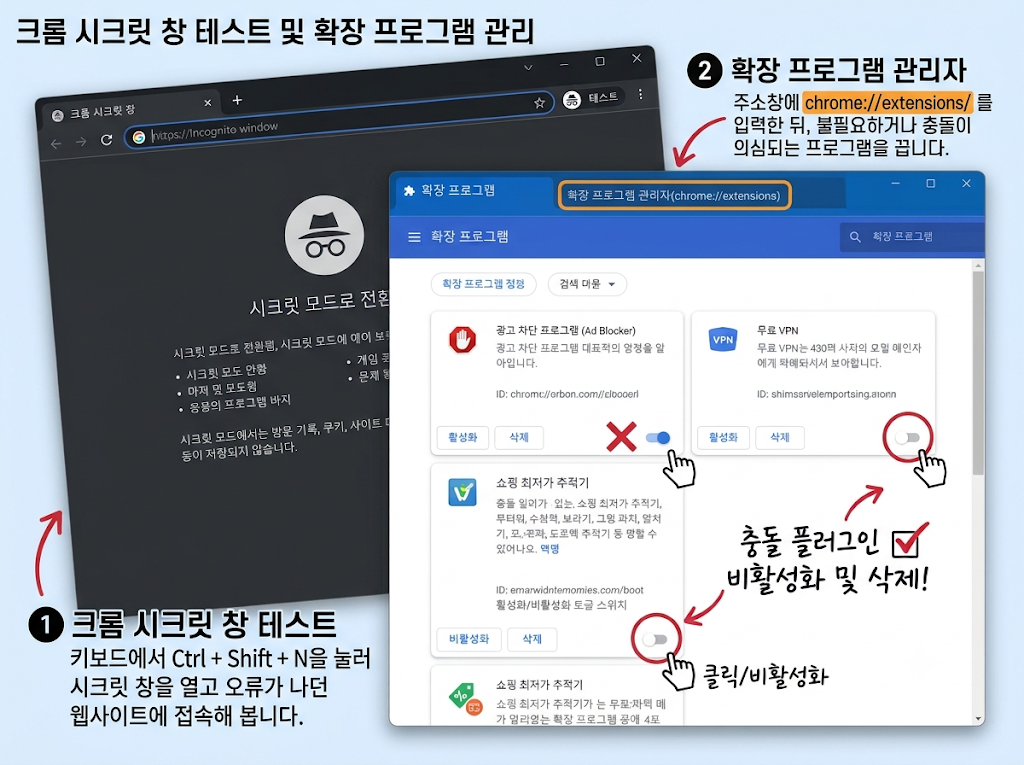
10초 검증 및 정리 순서
- 먼저 키보드의 `Ctrl + Shift + N`을 눌러 시크릿 창을 열고, 오류가 났던 웹사이트에 똑같이 접속해 봅니다. (시크릿 창에서 오류가 안 난다면 100% 확장 프로그램 충돌입니다.)
- 일반 크롬 창 주소창에
chrome://extensions/를 입력하고 엔터를 누릅니다. - 설치된 확장 프로그램 목록 중 다음 항목들을 우선적으로 토글을 눌러 '끄기(비활성화)'하거나 [삭제]합니다:
- 중복으로 2개 이상 깔려 있는 광고 차단기 (검증된 1개만 유지)
- 출처가 불분명한 무료 VPN, 마우스 우클릭 해제, 쇼핑 최저가 추적 플러그인
- 구형 은행·관공서 보안 연동 확장 프로그램
- 정리 후
F5키를 눌러 웹페이지를 새로고침하면 정상 출력됩니다.
3. 2단계: 크롬 '그래픽 가속(구 하드웨어 가속)' 비활성화
크롬 최신 버전에서는 기존의 '하드웨어 가속' 명칭이 '그래픽 가속(Graphics acceleration)'으로 변경되었습니다. 고화질 영상이나 웹 지도(네이버 지도/카카오맵)를 볼 때 페이지가 다운된다면 GPU 렌더링 충돌입니다.
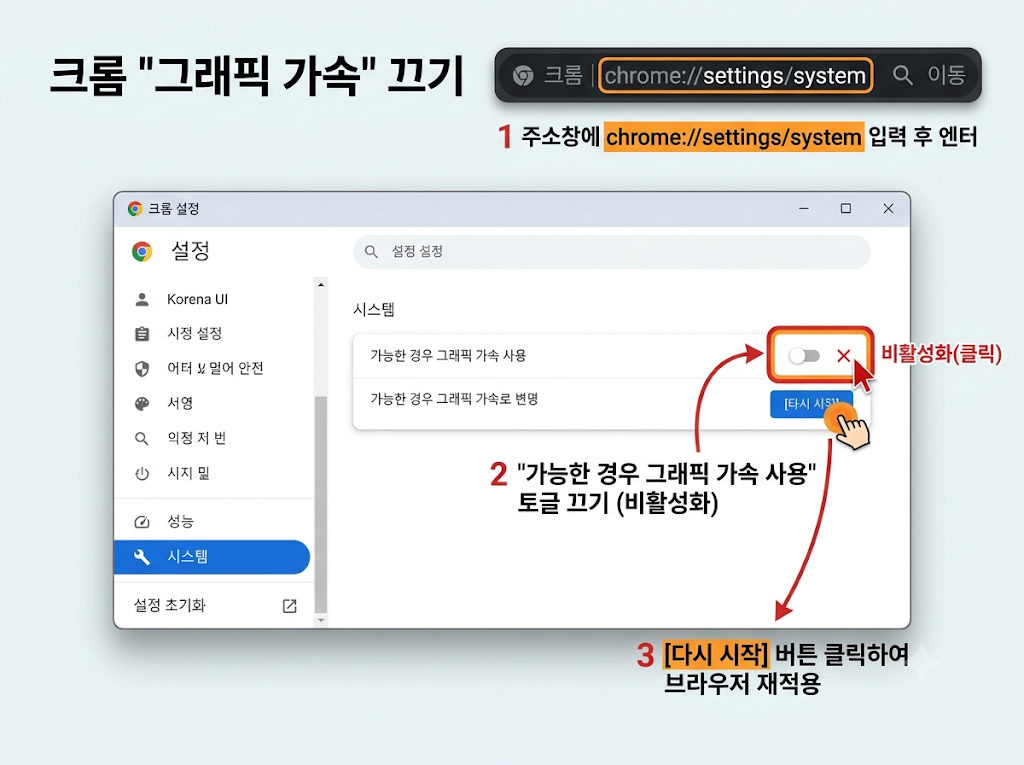
# 1. 크롬 주소창에 입력 후 엔터
chrome://settings/system
# 2. [가능한 경우 그래픽 가속 사용] ➔ 토글 [ 끔 ] 변경 후 [다시 시작] 클릭
4. 3단계: 크롬 '메모리 절약기' 최대 설정 및 손상된 캐시·쿠키 초기화
백그라운드에 열어둔 수십 개의 탭이 메모리를 갉아먹어 Out of Memory를 유발하는 것을 막고, 꼬여버린 사이트 임시 데이터를 비워냅니다.
① 메모리 절약기 '최대(Maximum)' 모드 활성화
크롬 주소창에 chrome://settings/performance를 입력하고 '메모리 절약기'를 켠 뒤 절약 수준을 `최대`로 선택합니다. 보지 않는 비활성 탭의 메모리를 즉각 회수합니다. (작성 중인 블로그나 유튜브 뮤직 탭은 하단 '이 사이트를 항상 활성 상태로 유지'에 URL을 추가해 두세요.)
② 손상된 캐시 이미지 및 쿠키 비우기
키보드의 `Ctrl + Shift + Delete`를 누르고 기간을 '지난 7일' 또는 '전체 기간'으로 지정한 뒤, '캐시된 이미지 및 파일'을 체크하고 [인터넷 사용 기록 삭제]를 누릅니다.
5. 4단계: 윈도우 가상 메모리(페이징 파일) 수동 확충 & 64비트 확인
RAM 용량이 8GB~16GB인 PC에서 크롬 탭을 20~30개 이상 띄워두고 엑셀이나 게임을 동시에 돌릴 때, 윈도우의 가상 메모리 공간이 부족하면 크롬이 가장 먼저 Out of Memory 오류를 뿜으며 탭을 종료시킵니다.
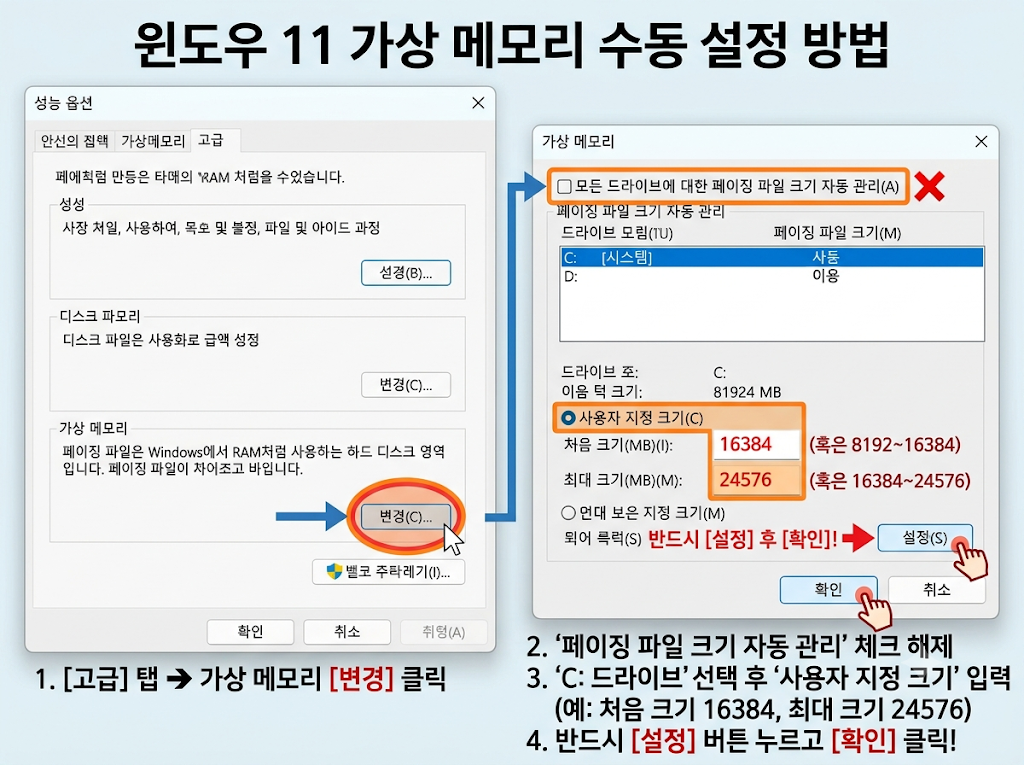
가상 메모리 수동 설정 순서
- 키보드의
Windows 키 + R을 누르고 실행 창에SystemPropertiesPerformance.exe를 입력한 뒤 엔터를 칩니다. - 상단의 [고급] 탭을 클릭하고, 가상 메모리 섹션의 [변경] 버튼을 누릅니다.
- 맨 위 '모든 드라이브에 대한 페이징 파일 크기 자동 관리' 체크박스를 해제합니다.
- C: 드라이브를 선택하고 '사용자 지정 크기'를 클릭한 뒤 RAM 용량에 맞춰 입력합니다:
- 16GB RAM 기준: 처음 크기
16384/ 최대 크기24576 - 8GB RAM 기준: 처음 크기
8192/ 최대 크기16384
- 16GB RAM 기준: 처음 크기
- 반드시 [설정] 버튼을 누른 뒤 [확인]을 클릭하고 PC를 1회 재부팅합니다.
chrome://settings/help를 입력해 버전 옆에 `(64비트)`라고 적혀 있는지 확인하세요. 만약 구형 32비트 크롬이 깔려 있다면 탭당 최대 4GB 한계 때문에 램이 남아도 오류가 나므로 최신 64비트 크롬을 내려받아 덮어씌워 주시면 즉시 해결됩니다.자주 묻는 질문 (FAQ)
Q1. 내 컴퓨터 RAM이 32GB나 되는데 왜 크롬에서 'Out of Memory' 오류가 뜨나요?
크롬은 보안과 안정성을 위해 웹페이지 탭 1개당 사용할 수 있는 최대 자바스크립트 힙(Heap) 메모리 상한선을 약 4GB 수준으로 엄격히 제한하고 있습니다. 따라서 PC 전체 램이 32GB로 넉넉하더라도, 특정 웹사이트에서 메모리 누수 버그가 발생해 단일 탭 점유율이 4GB 벽을 돌파하는 순간 크롬이 해당 탭만 강제로 종료시키며 Out of Memory 화면을 띄웁니다. 본문의 1단계(확장 프로그램 정리)와 3단계(캐시 초기화)를 적용하면 해결됩니다.
Q2. '앗, 이런!' 오류가 떴을 때 내가 입력하던 글이나 양식을 복구할 수 있나요?
좌측 상단의 '뒤로 가기(←)' 버튼을 한 번 눌러보거나, 키보드의 `Ctrl + Shift + T`(최근 닫은 탭 다시 열기)를 눌러보세요. 크롬의 폼 데이터 캐시가 남아 있다면 새로고침(F5) 대신 뒤로 가기를 눌렀을 때 작성 중이던 텍스트가 그대로 살아있는 경우가 많습니다.
Q3. 크롬 그래픽 가속(하드웨어 가속)을 끄면 유튜브 4K 영상이 끊기거나 화질이 나빠지나요?
최신 멀티코어 CPU(인텔 i5 10세대 이상, 라이젠 5 3600 이상)를 사용 중이라면 그래픽 가속을 꺼도 유튜브 1080p 및 4K 영상 재생에 전혀 끊김이 없으며 화질 차이도 0%입니다. 다만 구형 저전력 셀러론/펜티엄 노트북이라면 그래픽 가속을 끌 때 CPU 점유율이 높아질 수 있으므로, 이 경우에는 그래픽 가속은 켜두되 그래픽카드 드라이버(NVIDIA/Intel/AMD)를 최신 버전으로 업데이트하시는 것이 좋습니다.
Q4. 윈도우 디펜더나 은행 보안 프로그램 때문에 크롬 '앗, 이런!' 오류가 날 수도 있나요?
네, 간혹 은행·관공서 사이트 방문 후 설치된 구형 키보드 보안 모듈이나 방화벽 플러그인이 크롬의 샌드박스 메모리 접근을 차단하여 STATUS_ACCESS_VIOLATION 오류를 일으키는 사례가 있습니다. 은행 업무가 끝난 뒤에는 관련 보안 프로그램을 삭제하거나 크롬 확장 프로그램에서 해당 보안 모듈을 비활성화해 주시면 충돌이 사라집니다.
함께 읽으면 좋은 추천 가이드
- ⚡ 크롬 기본 속도 2배 향상 및 전반적인 최적화 세팅: [IT 꿀팁] 크롬(Chrome) 속도 2배 빨라지는 5가지 설정! 렉·메모리 부족·버벅임 1분 해결 완벽 가이드
- 🚀 크롬 탭 20개 열어도 쾌적한 메모리 절약기 심화 세팅: 크롬 브라우저 탭 메모리 폭주 방지|메모리 절약기 심화 설정과 렉 유발 확장프로그램 정리
- 💾 윈도우 11 전체 시스템 RAM 점유율 90% 다이어트: 윈도우 11 메모리 점유율 90% 치솟을 때|RAM 누수 잡고 버벅임 없애는 5단계
- 📊 대용량 엑셀 '응답 없음' 멈춤 및 강제 종료 1분 해결: 대용량 엑셀 '응답 없음' 멈춤 및 튕김 1분 해결법|수식 재계산과 가속 끄기
'IT 꿀팁 & 소프트웨어 > 윈도우 · OS 오류 해결 및 설정' 카테고리의 다른 글
| 컴퓨터 본체 소음(위잉, 드르륵) 원인 3가지 및 쿨링팬 1분 자가 진단법 (1) | 2026.11.18 |
|---|---|
| 공유기 2.4GHz 5GHz 분리 설정 및 스마트홈(IoT) 기기 연결 오류 해결 가이드 (0) | 2026.11.17 |
| 구글 드라이브 동기화 오류 및 15GB 용량 꽉 참 임시파일 다이어트 (0) | 2026.11.15 |