티스토리 뷰
공유기 2.4GHz 5GHz 분리 설정 및 스마트홈(IoT) 기기 연결 오류 해결 가이드
아이티헌터 2026. 11. 17. 18:30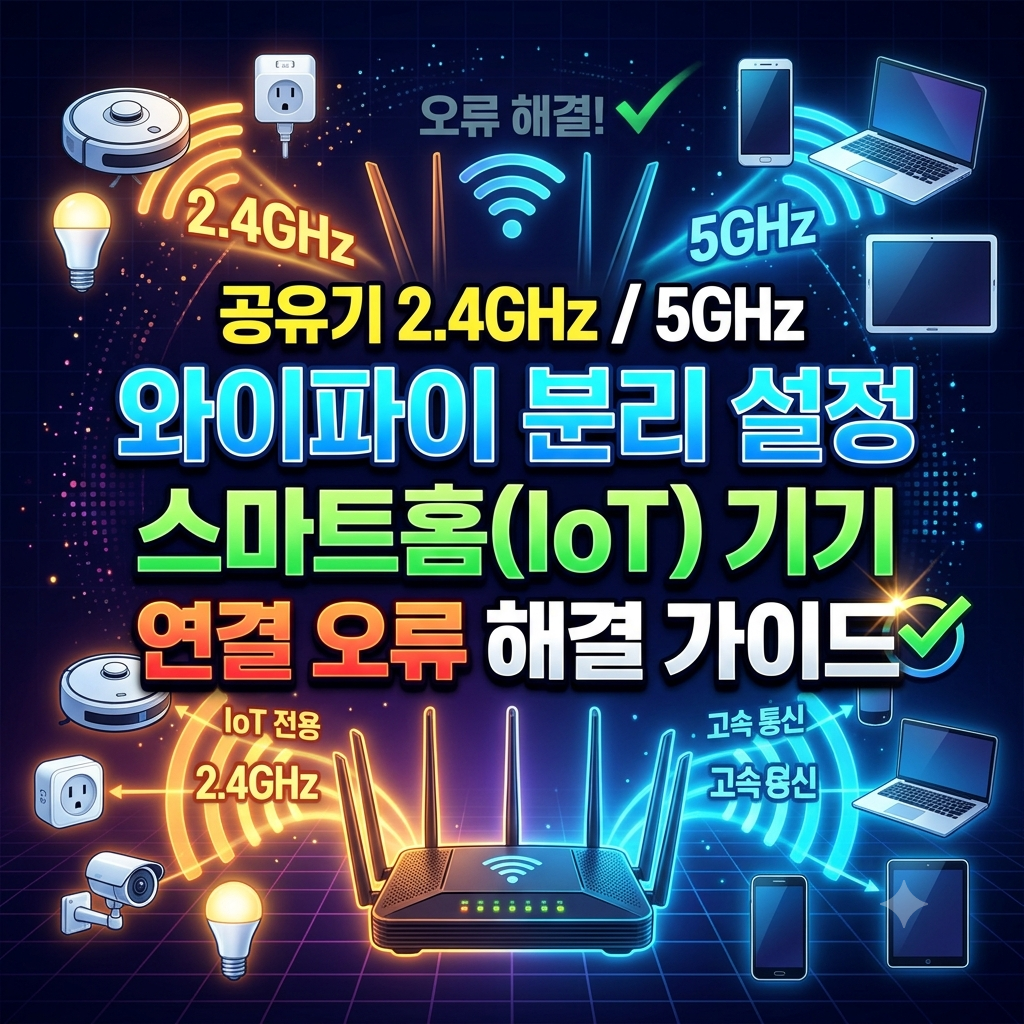
로봇청소기, 스마트 플러그, 홈 CCTV, 공기청정기, 스마트 전구 같은 사물인터넷(IoT) 가전을 새로 사서 스마트폰 전용 앱에 등록하려는데, 분명 와이파이 비밀번호를 정확하게 입력했는데도 '기기 연결 실패' 또는 '네트워크 시간 초과' 메시지가 뜨며 등록이 막히는 상황을 흔히 겪습니다.
스마트폰과 노트북은 와이파이가 정상적으로 잘 터지는데 유독 스마트홈 기기만 연결을 거부하니 제품 초기 불량을 의심해 교환을 신청하는 분들도 많습니다.
하지만 기기 고장인 경우는 드뭅니다. 시중에 판매되는 대다수 스마트홈 IoT 가전은 전력 소모를 줄이고 벽 투과율을 높이기 위해 오직 2.4 GHz 주파수(802.11b/g/n)만 수신할 수 있는 전용 칩셋을 탑재하고 있습니다. 요즘 공유기들이 2.4 GHz와 5 GHz를 하나로 묶어 송출하는 '스마트 커넥트' 기능과 최신 'WPA3 보안 암호화' 방식 때문에 신호 규격이 어긋나 페어링이 차단되는 것입니다. 공유기 설정에서 2.4 GHz와 5 GHz 대역을 분리하고 IoT 호환성을 높이는 5단계 해결 가이드를 정리해 드립니다.
1. 스마트홈(IoT) 기기가 와이파이 연결에 실패하는 3가지 이유
설정을 바꾸기 전, 왜 스마트폰은 잘 연결되는데 스마트홈 가전만 등록이 튕기는지 원인을 파악하면 해결이 훨씬 수월해집니다.
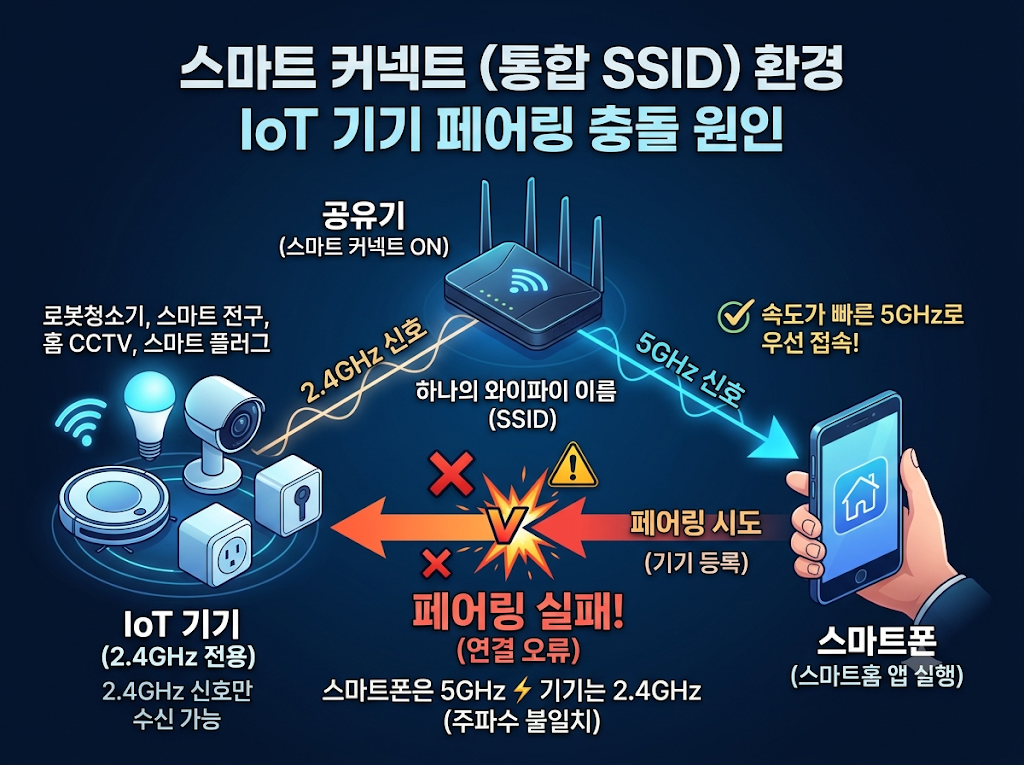
① 통합 와이파이(Smart Connect / Band Steering) 충돌
2.4 GHz와 5 GHz가 같은 이름으로 묶여 있으면 스마트폰은 속도가 빠른 5 GHz에 우선 접속합니다. 이 상태에서 앱으로 기기 등록을 시작하면 스마트폰이 5 GHz 주파수 정보를 IoT 기기에 전달하게 되고, 2.4 GHz만 읽을 수 있는 가전제품은 신호를 인식하지 못해 연결에 실패합니다.
② 최신 WPA3 보안 암호화 미지원
최신 Wi-Fi 6 공유기들은 보안을 위해 'WPA2/WPA3 혼합' 또는 'WPA3-Personal'을 기본값으로 사용합니다. 하지만 저전력 IoT 칩셋 중 상당수는 표준 규격인 'WPA2-PSK (AES)' 방식만 인식하여 비밀번호를 맞게 입력해도 인증을 거부합니다.
③ 2.4GHz 채널 대역폭(40MHz) 및 특수문자 오류
2.4 GHz 대역폭이 40MHz로 넓게 설정되어 있거나, 와이파이 이름(SSID)과 비밀번호에 한글이나 특수문자(!, @, #, 공백)가 섞여 있으면 IoT 펌웨어가 문자를 잘못 해석해 접속이 끊어집니다.
2. 공유기 관리자 페이지 접속 및 '스마트 커넥트' 해제
웹 브라우저를 통해 공유기 관리자 설정 화면으로 들어가 2.4 GHz와 5 GHz를 독립된 두 개의 와이파이로 분리해야 합니다.
# 주요 공유기별 관리자 페이지 접속 IP 주소
• 아이피타임 (ipTIME) / 티피링크: 192.168.0.1
• ASUS (에이수스): 192.168.1.1 (또는 router.asus.com)
• KT 기가 와이파이: 172.30.1.254
• SK브로드밴드: 192.168.35.1 (또는 192.168.25.1)
• LG U+ 공유기: 192.168.219.1
2.4GHz / 5GHz 이름(SSID) 분리 순서
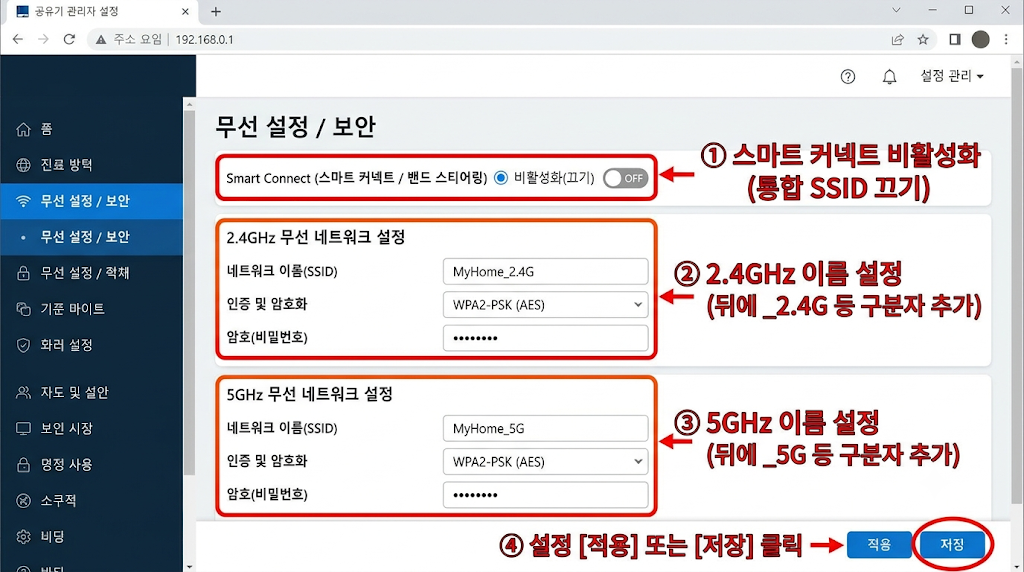
- 관리자 페이지 로그인 후 [무선 설정 / 보안](또는 Wi-Fi 설정) 메뉴로 이동합니다.
- 'Smart Connect(스마트 커넥트)' 또는 '밴드 스티어링(Band Steering)', '2.4G/5G 통합 SSID 사용' 항목이 켜져 있다면
끄기(비활성화)로 변경합니다. - 두 대역의 와이파이 이름(SSID)을 직관적으로 구분되도록 각각 입력합니다:
- 2.4GHz 네트워크 이름:
MyHome_2.4G(스마트홈 가전 및 로봇청소기 전용) - 5GHz 네트워크 이름:
MyHome_5G(스마트폰, 노트북, 태블릿 고속 통신용)
- 2.4GHz 네트워크 이름:
- 와이파이 이름과 비밀번호에는 가급적 영문과 숫자만 조합하여 입력한 뒤 우측 하단의 [적용] 버튼을 누릅니다.
3. IoT 호환성 극대화: 2.4GHz 보안 암호화(WPA2) 및 대역폭 20MHz 고정
와이파이 이름을 2.4GHz로 분리했는데도 여전히 페어링 90% 구간에서 멈춘다면, 2.4GHz 세부 프로토콜 옵션을 IoT 표준에 맞춰주어야 합니다.
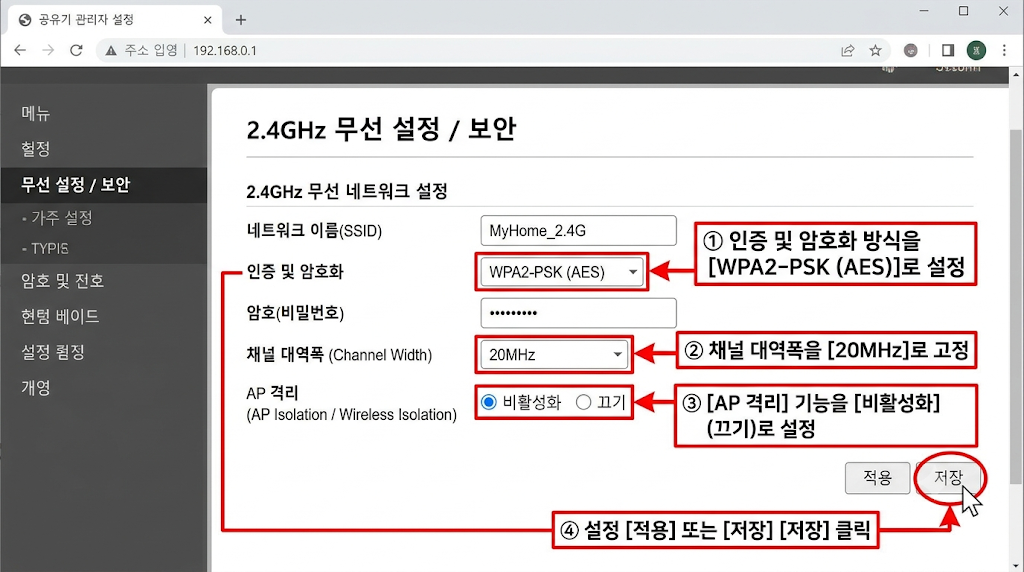
⚡ 2.4GHz 세부 호환성 3대 핵심 세팅
- 인증 및 암호화 방식 ➔
WPA2-PSK (AES): 현재WPA2/WPA3 혼합또는WPA3로 설정되어 있다면 WPA2-PSK (AES) 단독 모드로 변경하세요. 거의 모든 구형·신형 IoT 칩셋과 호환되는 표준 암호화 규격입니다. - 채널 대역폭(Channel Width) ➔
20MHz고정:20/40MHz 자동이나40MHz로 설정되어 있으면 간섭이 늘어나고 저전력 IoT 기기가 신호를 놓치기 쉽습니다. 20MHz로 고정하면 전파 밀도와 도달 거리가 안정화됩니다. - 'AP 격리(Wireless Isolation)' ➔
끄기(비활성화): AP 격리가 켜져 있으면 같은 공유기에 연결된 스마트폰과 로봇청소기 간의 로컬 통신이 차단되어 기기 등록이 실패합니다. 반드시 꺼두어야 합니다.
4. 스마트폰 앱 페어링 시 놓치기 쉬운 3가지 실전 팁
공유기 설정을 마친 뒤 스마트폰 앱(스마트싱스, 미홈, 투야, 로보락 등)에서 기기를 등록할 때는 아래 순서를 따라야 한 번에 성공합니다.
- 스마트폰을 먼저
MyHome_2.4G에 연결:기기 등록을 시작하기 전, 스마트폰의 Wi-Fi 설정에서 기존 5GHz 연결을 끊고 방금 만든MyHome_2.4G에 먼저 접속합니다. (등록이 모두 끝난 뒤에는 스마트폰을 다시 5GHz로 돌려놓으셔도 IoT 기기는 2.4GHz에 정상 유지됩니다.) - 모바일 데이터(5G/LTE) 일시 끄기:초기 페어링 과정에서는 스마트폰이 IoT 기기가 뿜어내는 자체 임시 와이파이(AP 모드)에 잠깐 붙어 비밀번호를 전달합니다. 이때 스마트폰이 '인터넷 연결 불안정'으로 판단해 모바일 데이터(LTE/5G)로 넘어가 버리면 페어링이 실패합니다. 등록하는 1분 동안만 모바일 데이터를 끄고 진행하세요.
- 위치 권한(GPS) 및 블루투스 켜기:안드로이드와 아이폰 모두 운영체제 보안 정책상 '위치(GPS)' 권한과 '블루투스'가 켜져 있어야 주변 Wi-Fi 목록 스캔 및 초기 핸드셰이크가 정상 작동합니다.
5. 기기가 20대 이상 늘어나 자꾸 '오프라인'이 뜰 때 점검 사항
설정을 마치고 연결에 성공했는데, 시간이 지나면서 스마트 전구나 플러그가 앱에서 자주 '오프라인'으로 표시된다면 공유기 자체의 동시 접속 수용 한계를 점검해야 합니다.
자주 묻는 질문 (FAQ)
Q1. 2.4GHz와 5GHz를 분리하면 스마트폰 인터넷 속도가 느려지지 않나요?
전혀 느려지지 않습니다. 분리한 두 개의 와이파이 중 스마트폰, 노트북, 태블릿은 빠른 5GHz에 연결해서 사용하시고, 오직 로봇청소기, 스마트 플러그, 에어컨 같은 IoT 가전만 2.4GHz에 연결해 두시면 두 기기군이 서로 주파수를 간섭하지 않아 오히려 전체적인 네트워크 속도와 안정성이 모두 좋아집니다.
Q2. 기기 등록을 마친 후에도 내 스마트폰을 계속 2.4GHz에 연결해 두어야 IoT 기기를 조종할 수 있나요?
아닙니다. 초기 등록(페어링)할 때만 스마트폰을 2.4GHz에 연결해 주시면 됩니다. 일단 IoT 기기가 공유기의 2.4GHz 망에 등록되어 인터넷에 연결되고 나면, 이후에는 스마트폰을 5GHz 와이파이에 연결하든 밖에서 5G/LTE 데이터를 쓰든 클라우드 서버를 통해 언제 어디서나 정상적으로 원격 제어할 수 있습니다.
Q3. 통신사 공유기(KT, SKB, LGU+)를 쓰는데 관리자 페이지에서 2.4GHz 분리 메뉴가 잠겨 있거나 설정이 자꾸 초기화됩니다.
일부 통신사 임대 공유기는 원격 펌웨어 관리 정책으로 인해 밴드 스티어링 해제가 제한되거나 재부팅 시 기본값으로 초기화되는 경우가 있습니다. 이 경우 공유기 설정 내 '게스트 네트워크(손님용 Wi-Fi)' 기능을 켜서 2.4GHz 전용으로 활성화한 뒤 IoT 기기만 게스트 망에 연결하시면 간편하게 우회할 수 있습니다.
Q4. 와이파이 비밀번호에 특수문자가 있으면 왜 IoT 기기 연결이 안 되나요?
일부 해외 직구 IoT 기기나 구형 가전제품의 내장 펌웨어는 ASCII 특수문자(&, %, $, 공백 등)를 문자열 끝이나 제어 명령어로 잘못 해석하는 버그가 있습니다. 2.4GHz 전용 와이파이 이름과 비밀번호는 영문 대소문자와 숫자만 조합하여 설정하시는 것이 호환성 면에서 가장 안전합니다.
함께 읽으면 좋은 추천 가이드
- 📶 5GHz 무선 신호 끊김 및 채널 간섭 최적화: 공유기 5GHz Wi-Fi 끊김·속도 저하 1분 해결|채널 간섭 및 대역폭 최적화
- 🛒 IoT 기기 다중 접속을 버텨내는 Wi-Fi 6 공유기 비교: 가성비 Wi-Fi 6 유무선 공유기 추천 TOP 4|원룸·아파트 평형별 선택 기준
- ⚡ 윈도우 PC 인터넷 연결 끊김 및 어댑터 초기화: Windows 11 네트워크 초기화 완벽 가이드|인터넷 연결 끊김·식별되지 않은 네트워크 해결
- 🌐 인터넷 웹서핑 및 핑 속도 2배 높이는 DNS 설정법: [IT 꿀팁] 인터넷 속도 2배 빨라지는 DNS 설정법! 핑(Ping) 렉·웹서핑 버퍼링 1분 해결 완벽 가이드
'IT 꿀팁 & 소프트웨어 > 윈도우 · OS 오류 해결 및 설정' 카테고리의 다른 글
| 구글 드라이브 동기화 오류 및 15GB 용량 꽉 참 임시파일 다이어트 (0) | 2026.11.15 |
|---|---|
| 스팀(Steam) 다운로드 속도 느림·0바이트 멈춤 현상 1분 해결 가이드|다운로드 지역 변경과 디스크 쓰기 오류 (0) | 2026.11.11 |
| 윈도우 11 블루투스 이어폰·마우스 끊김 및 페어링 딜레이 해결|전원 관리 절전 해제와 2.4GHz 간섭 차단 5단계 (0) | 2026.11.10 |