티스토리 뷰

스마트폰 사진을 백업하거나 회사 업무 문서를 공유하기 위해 구글 계정을 쓰다 보면, 어느 순간 "저장용량이 거의 꽉 찼습니다 (15GB/15GB)"라는 붉은색 경고 창이 뜹니다.
당황해서 구글 드라이브에 들어가 오래된 대용량 동영상과 폴더를 잔뜩 지웠는데도, 이상하게 용량 게이지는 전혀 줄어들지 않고 계속 꽉 찼다는 알림이 떠 사람을 답답하게 만듭니다. 게다가 윈도우 PC에 설치해 둔 '구글 드라이브(Google Drive)' 데스크톱 앱마저 파일이 올라가다 말고 '동기화 중...' 상태로 영원히 멈춰버리는 무한 로딩 렉에 걸리곤 합니다.
유료 결제로 용량을 당장 늘리기 전에 반드시 확인해야 할 곳이 있습니다. 구글의 15GB 무료 용량은 구글 드라이브뿐만 아니라 구글 포토, Gmail이 모두 하나로 쉐어하기 때문입니다. 파일을 지워도 용량이 그대로인 원인을 잡는 숨겨진 휴지통/앱 캐시 1분 삭제법과, 윈도우 PC에서 멈춰버린 구글 드라이브 동기화 엔진을 10초 만에 강제 리프레시하는 실전 해결 가이드를 정리해 드립니다.
1. 지워도 용량이 안 줄어드는 이유 1: '휴지통' 영구 비우기
구글 드라이브와 구글 포토에서 파일을 삭제하면 내 컴퓨터처럼 즉각 용량이 비워지지 않습니다. 실수로 지운 파일을 살릴 수 있도록 30일 동안 '휴지통'에 그대로 보관되며 귀중한 용량을 100% 똑같이 갉아먹고 있습니다.
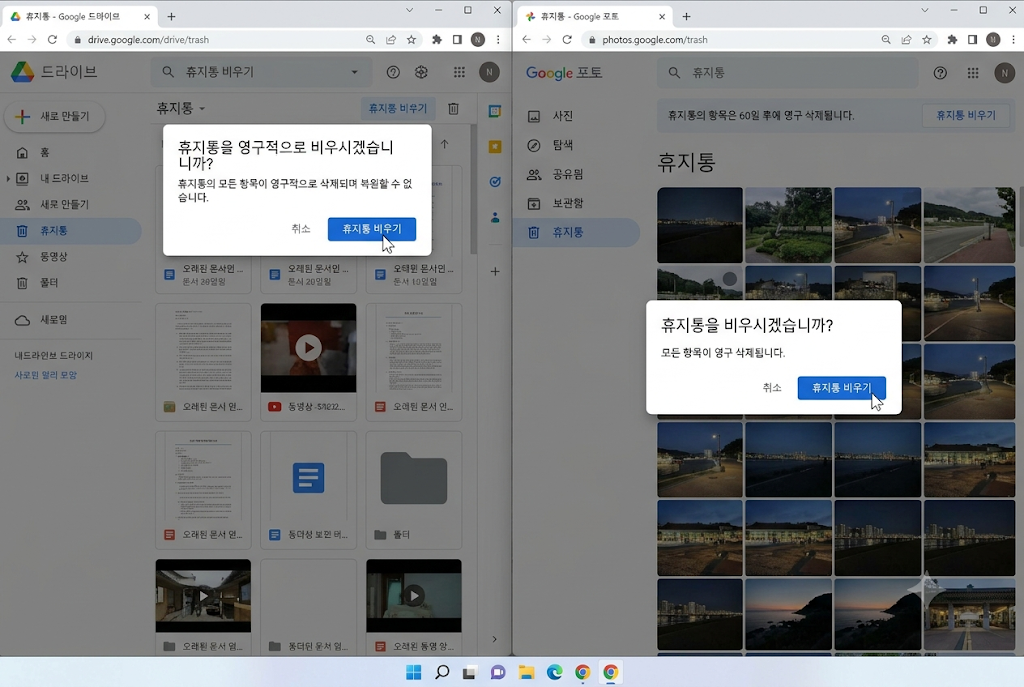
10초 해결 순서
- PC 웹 브라우저에서 구글 드라이브(drive.google.com)에 접속합니다.
- 좌측 사이드 메뉴에서 🗑️ [휴지통]을 클릭합니다.
- 삭제했던 대용량 파일들이 그대로 쌓여있는 것을 볼 수 있습니다. 우측 상단의 [휴지통 비우기] 버튼을 클릭하여 영구 삭제합니다.
- 이어서 구글 포토(photos.google.com)에도 접속하여 똑같이 좌측 메뉴의 [휴지통]을 비워줍니다.
- ※ 주의: 휴지통을 비운 뒤 구글 서버가 실제 잔여 용량을 다시 계산하여 게이지에 반영하기까지 약 10~30분 정도의 서버 딜레이가 발생할 수 있습니다.
2. 지워도 용량이 안 줄어드는 이유 2: 숨겨진 '앱 데이터'와 Gmail
내가 직접 올린 파일이 전혀 없는데도 용량이 꽉 찼다면, 보이지 않는 스마트폰 백업 데이터나 수년간 방치된 이메일 대용량 첨부파일이 도둑질을 하고 있는 셈입니다.
① 스마트폰 백업 및 숨겨진 앱 데이터 삭제
- 구글 드라이브 우측 상단의 [톱니바퀴 아이콘] → [설정]으로 들어갑니다.
- 좌측 메뉴에서 [앱 관리]를 클릭합니다.
- 카카오톡 대화 내용 백업, 과거에 즐겼던 모바일 게임 세이브, WhatsApp 백업 파일들이 수 기가바이트(GB)씩 숨어있습니다.
- 더 이상 쓰지 않는 앱 우측의 [옵션]을 누르고 '숨겨진 앱 데이터 삭제' 또는 '구글 드라이브에서 연결 해제'를 누릅니다.
② Gmail 대용량 첨부파일 일괄 색출
Gmail 검색창에 has:attachment larger:10M 라고 검색하세요. 10MB가 넘는 무거운 첨부파일이 달린 수년 전의 광고 메일이나 낡은 업무 메일만 쏙 골라내어 삭제한 뒤, 메일 휴지통도 비워주시면 2~3GB가 뚝딱 확보됩니다.
3. PC 구글 드라이브 앱 "동기화 중..." 무한 로딩 멈춤 해결
웹사이트가 아니라 윈도우 PC에 깔아 둔 '구글 드라이브 데스크톱 앱' 우측 하단에 빙글빙글 도는 화살표가 멈추지 않고, 탐색기에 넣은 파일이 폰에서 보이지 않는 지독한 동기화 꼬임 현상입니다.
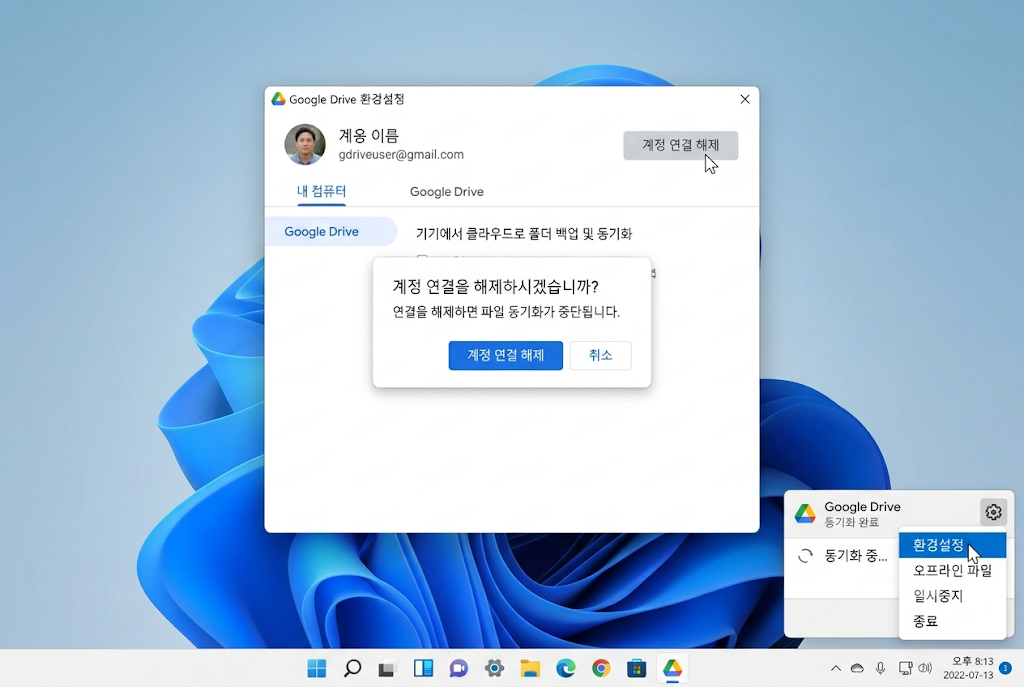
- 1단계: 가장 단순한 데몬 재시작:윈도우 우측 하단 시계 옆의 시스템 트레이(^) 아이콘을 누릅니다. 구글 드라이브 아이콘을 클릭하고 우측 상단의 [톱니바퀴] → [종료]를 누릅니다. 시작 메뉴에서 다시 실행하여 가벼운 네트워크 오류인지 점검합니다.
- 2단계: 계정 연결 해제 후 재로그인 (꼬인 세션 리셋):구글 드라이브 트레이 아이콘 → [톱니바퀴] → [환경설정]으로 들어갑니다. 우측 상단의 [설정(톱니바퀴)]을 한 번 더 누르고, 계정 프로필 옆의 [계정 연결 해제]를 클릭합니다. 앱이 초기화되면 다시 아이디로 로그인하세요. 꼬여있던 메타데이터 세션이 리셋되며 멈췄던 파일 큐(Queue)가 쭉쭉 올라갑니다. (기존 로컬 파일은 삭제되지 않으니 안심하세요.)
4. 궁극의 해결책: 윈도우 DriveFS 로컬 캐시 폴더 강제 소각
위 방법을 써도 계속 엑스(X) 표시가 뜨거나 앱 자체가 아예 열리지 않는다면, 윈도우 AppData에 쌓인 구글 드라이브의 시스템 캐시 데이터베이스가 물리적으로 깨진 상태입니다.
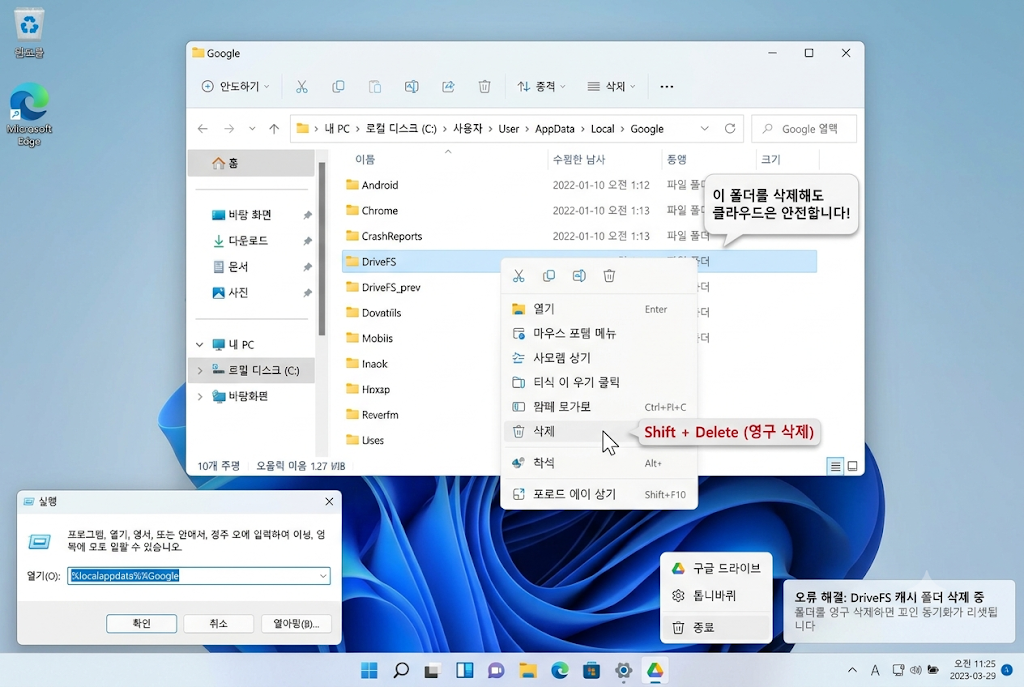
# 1. 트레이 아이콘에서 구글 드라이브 앱 완전 [종료]
# 2. 키보드 Win + R 누르고 아래 경로 입력 후 엔터
%localappdata%\Google
# 3. 그 안에 있는 [DriveFS] 폴더를 마우스 우클릭 후 통째로 영구 삭제 (Shift+Del)
DriveFS 폴더는 임시 캐시와 설정값만 담고 있으므로 클라우드에 이미 올라간 실제 내 파일들은 절대 지워지지 않습니다. 구글 드라이브를 다시 실행하고 로그인하면 폴더가 깨끗하게 재생성되며 지독했던 동기화 먹통이 100% 뚫립니다.
5. 추가 팁: 파일 스트림 모드 vs 미러링 모드 최적화
PC용 구글 드라이브 환경설정을 보면 동기화 방식이 두 가지로 나뉩니다. 내 PC 환경에 맞게 골라야 C드라이브 용량이 터지는 것을 막을 수 있습니다.
모든 파일이 구글 서버에만 존재하며 내가 더블클릭해서 여는 순간에만 임시 다운로드됩니다. 내 컴퓨터 물리 용량을 1바이트도 차지하지 않아 256GB/500GB SSD 사용자에게 최고의 선택입니다.
⚠️ 파일 미러링(Mirror files) [주의]:
클라우드와 내 PC 양쪽에 똑같은 파일을 다운로드해 1:1 복제해 둡니다. 인터넷이 끊겨도 작업할 수 있지만, 클라우드 용량만큼 내 PC C드라이브 용량도 똑같이 깎아먹으므로 노트북 용량이 부족한 분들은 절대 피하셔야 합니다.
자주 묻는 질문 (FAQ)
Q1. 휴지통도 다 비웠고 숨겨진 앱 데이터도 지웠는데 용량이 여전히 꽉 찼다고 나옵니다.
구글 서버 시스템이 용량 갱신을 즉각적으로 반영하지 못하는 '동기화 딜레이' 증상입니다. 완전히 깨끗하게 지웠다면 빠르면 30분, 길면 24시간 이내에 정상적인 여유 용량 수치로 되돌아오니 하루 정도 마음 편히 기다려 보세요.
Q2. 4단계에서 DriveFS 폴더를 지우면 '오프라인에서 사용 가능' 파일도 날아가나요?
네, DriveFS 폴더 안에 오프라인 캐시가 함께 보관되어 있으므로 이를 삭제하면 다시 온라인 전용 상태로 돌아갑니다. 캐시 삭제 후 앱에 재로그인하여 꼭 필요한 파일만 우클릭 후 '오프라인에서 사용 가능'을 다시 체크해 주시면 해결됩니다.
Q3. 윈도우 탐색기 왼쪽에 'Google Drive (G:)' 아이콘이 두 개씩 겹쳐서 나옵니다.
윈도우 레지스트리 잔재 버그입니다. 구글 드라이브 앱 [환경설정] ➔ 우측 상단 [설정]으로 들어가서 아래쪽 '드라이브 문자'를 기존 G에서 H나 Z로 한 번 바꿨다가 다시 껐다 켜면 겹침 현상이 사라지고 깔끔하게 1개만 표시됩니다.
Q4. 대용량 동영상을 구글 드라이브로 옮기려는데 자꾸 끊깁니다. 무선으로 바로 PC로 옮기는 방법은 없나요?
구글 드라이브 클라우드를 거치면 한 번 업로드하고 PC에서 다시 다운로드해야 하므로 속도 효율이 매우 떨어집니다. 같은 Wi-Fi 망에 있다면 본 블로그에 소개된 'Quick Share(퀵 쉐어) PC 버전'이나 '휴대폰과 연결' 기능을 사용해 보세요. 인터넷을 거치지 않고 다이렉트로 단 10초 만에 무선 원본 고속 전송이 가능합니다.
함께 읽으면 좋은 추천 가이드
- 📱 스마트폰 대용량 사진/영상 PC 무선 초고속 전송법: 스마트폰 사진·동영상 PC 무선 전송 3초 완성|Windows 휴대폰과 연결 및 Quick Share 활용
- 💾 PC 로컬 캐시 30GB 강제 다이어트: 윈도우 11 AppData 폴더 용량 다이어트|삭제해도 안전한 파일과 주의점
- ⚡ 크롬 브라우저 탭 20개 메모리 폭주 방어: 크롬 브라우저 탭 메모리 폭주 방지|메모리 절약기 심화 설정과 렉 유발 확장프로그램 정리
- 💽 PC로 옮긴 대용량 자료 영구 보관용 고성능 외장 SSD 추천: 2026 고성능 외장 SSD 추천 TOP 4|삼성 T7 vs 샌디스크 익스트림 전송 속도와 발열 비교
'IT 꿀팁 & 소프트웨어 > 윈도우 · OS 오류 해결 및 설정' 카테고리의 다른 글
| 스팀(Steam) 다운로드 속도 느림·0바이트 멈춤 현상 1분 해결 가이드|다운로드 지역 변경과 디스크 쓰기 오류 (0) | 2026.11.11 |
|---|---|
| 윈도우 11 블루투스 이어폰·마우스 끊김 및 페어링 딜레이 해결|전원 관리 절전 해제와 2.4GHz 간섭 차단 5단계 (0) | 2026.11.10 |
| 노트북 배터리 수명 확인 및 80% 충전 제한 완벽 가이드|스웰링 방지와 수명 2배 연장 (1) | 2026.11.09 |