티스토리 뷰
스팀(Steam) 다운로드 속도 느림·0바이트 멈춤 현상 1분 해결 가이드|다운로드 지역 변경과 디스크 쓰기 오류
아이티헌터 2026. 11. 11. 18:30
스팀(Steam)에서 50GB, 100GB에 달하는 대작 게임을 구매하고 설레는 마음으로 다운로드를 눌렀는데, 500메가나 1기가 기가비트 인터넷을 쓰는데도 다운로드 속도가 고작 `5~10 MB/s`에 머무르거나 한참을 기다려도 진행률이 오르지 않는 답답한 상황을 누구나 한 번쯤 겪어보셨을 겁니다.
심지어 처음에는 60~70MB/s로 시원하게 올라가는 듯하다가, 갑자기 다운로드 그래프가 수직 낙하하며 `0 바이트/초 (0 B/s)`로 뚝 떨어져 몇 분 동안 완전히 멈춰버리는 기이한 증상까지 나타납니다.
인터넷 속도 측정 사이트를 켜보면 회선은 멀쩡한데 유독 스팀만 멈칫거리니 "서버 문제인가?", "내 랜카드가 고장 났나?" 의심하게 됩니다. 이 현상은 회선 장애가 아닙니다. 스팀이 패키지 파일을 다운로드하는 동시에 실시간으로 암호화 압축을 푸는 '디스크 쓰기 병목(Disk Bottleneck)', 특정 시간대 트래픽이 몰리는 국내 CDN 다운로드 서버의 대역폭 포화, 그리고 손상된 스팀 다운로드 임시 캐시 충돌 때문입니다. 스팀 내부 설정 교정만으로 다운로드 속도를 5~10배 끌어올리고 0바이트 프리징을 단번에 없애는 5단계 실전 가이드를 정리해 드립니다.
1. 0바이트 멈춤의 진실: '네트워크 단절'이 아니라 '디스크 압축 해제 대기'
가장 먼저 스팀 다운로드 창에 표시되는 두 가지 그래프의 의미를 구분해야 합니다.
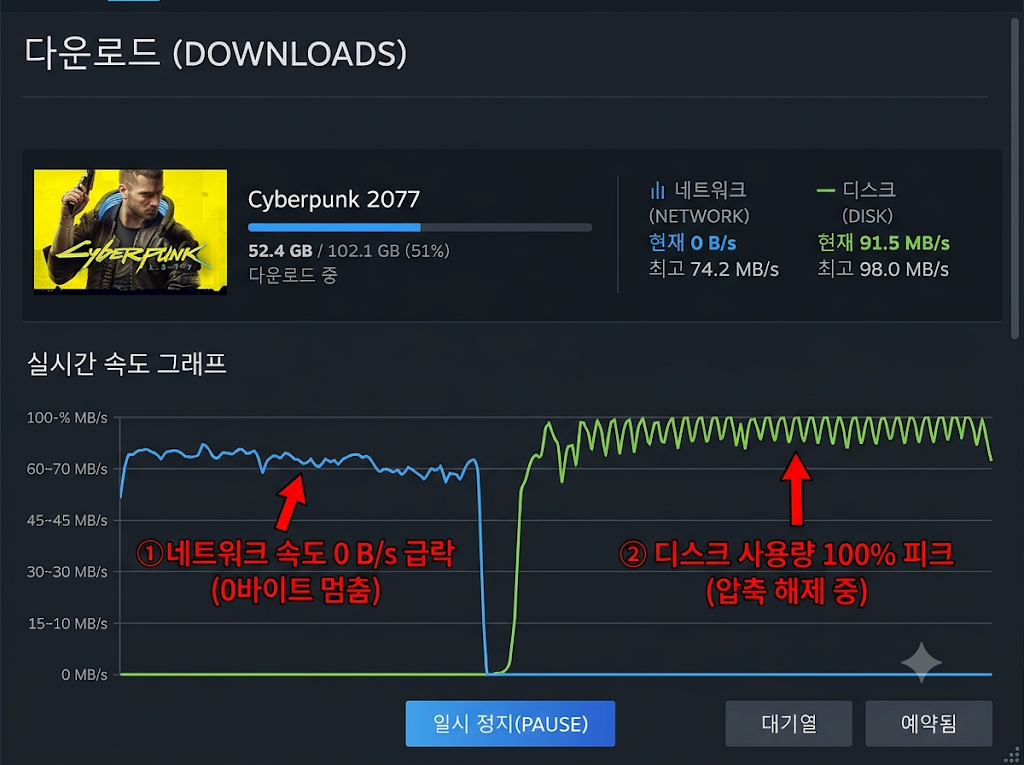
⚡ 파란색 그래프 vs 초록색 그래프의 비밀
- 파란색 선 (네트워크 다운로드): 인터넷 회선을 통해 스팀 서버로부터 압축된 게임 패킷을 받아오는 속도입니다.
- 초록색 선 (디스크 사용량): 받아온 압축 패킷을 내 SSD/HDD에 풀어서 설치하고 패치 파일을 조합하는 실시간 디스크 쓰기 속도입니다.
- 0바이트 멈춤의 원리: 스팀은 다운로드 용량을 줄이기 위해 고압축 전송 방식을 사용합니다. 인터넷 속도가 너무 빠른 반면 저장장치(SSD)의 쓰기 처리 속도가 이를 따라가지 못하면, 스팀은 이미 받아둔 데이터를 디스크에 완전히 기록할 때까지 네트워크 수신을 강제로 일시 정지(0 B/s)시킵니다. 즉, 컴퓨터는 쉬고 있는 것이 아니라 디스크를 100% 풀가동하여 압축을 풀고 있는 정상 상태입니다.
2. 1단계: 다운로드 지역(Download Region) 변경 (속도 5배 상승)
기본값인 '대한민국 - 서울' 서버는 대규모 할인 기간이나 신작 출시일, 주중 저녁 시간대에 수백만 명의 국내 유저가 동시에 몰려 극심한 서버 트래픽 병목이 발생합니다.
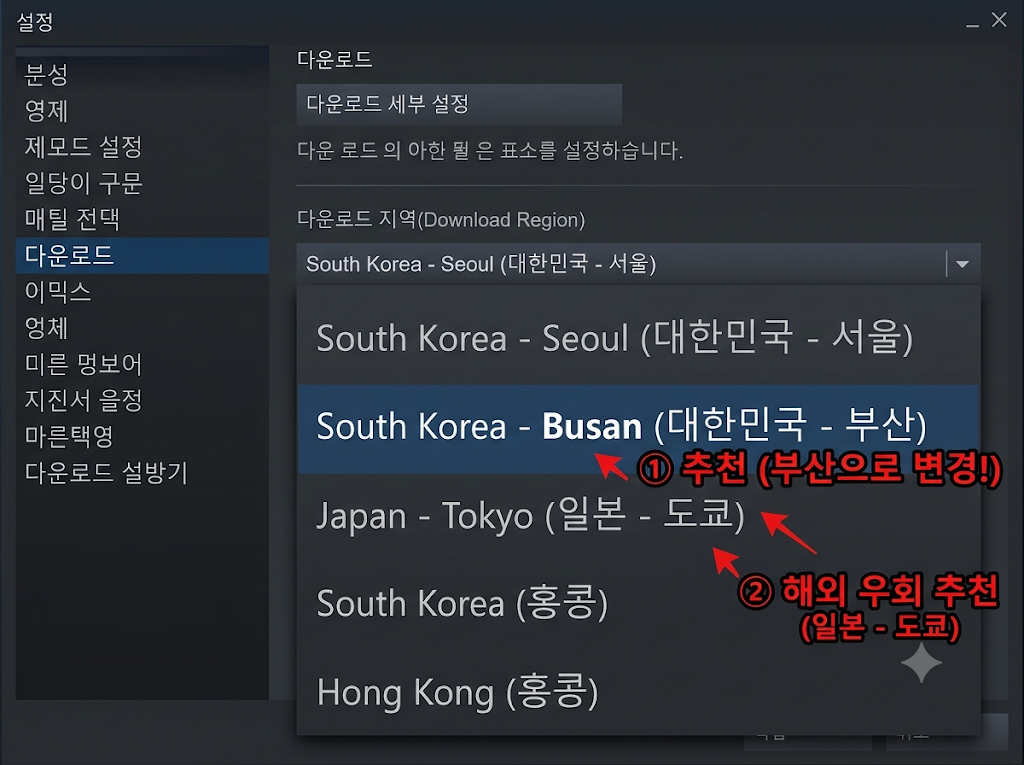
설정 순서
- 스팀 클라이언트 좌측 상단 메뉴에서 [Steam] → [설정(Settings)]으로 들어갑니다.
- 좌측 메뉴에서 [다운로드(Downloads)] 탭을 클릭합니다.
- 우측의 '다운로드 지역(Download Region)' 드롭다운 메뉴를 클릭합니다.
- 추천 우회 지역 선택:
- 국내 1순위: `South Korea - Busan (대한민국 - 부산)` ➔ 서울 서버 과부하 시 트래픽이 분산되어 즉각 최고 속도를 회복합니다.
- 해외 2순위 (기가 인터넷 추천): `Japan - Tokyo (일본 도쿄)` 또는 `Hong Kong` ➔ 해저 광케이블 대역폭이 넉넉하여 대규모 할인 기간에도 풀 대역폭을 뿜어냅니다.
- 지역을 변경한 뒤 안내 창에서 [지금 다시 시작]을 클릭하여 스팀을 재실행합니다.
3. 2단계: 스팀 '다운로드 캐시 지우기'로 꼬인 패킷 초기화
다운로드 도중 네트워크가 순간 튀어 임시 청크(Chunk) 파일이 깨지면, 스팀이 무한 검증 루프에 빠져 다운로드가 0바이트로 멈추는 프리징이 발생합니다.
# 스팀 클라이언트 → [Steam] → [설정] → [다운로드]
하단 [ 다운로드 캐시 지우기 ] 클릭 ➔ 확인
# 스팀 자동 재시작 ➔ 계정 재로그인 후 다운로드 즉시 재개!
캐시 지우기를 돌리면 손상되었던 임시 청크가 초기화되면서 멈춰있던 다운로드 파이프라인이 즉각 뚫립니다. (※ 기존에 완료된 게임 파일은 지워지지 않으므로 안심하셔도 됩니다.)
4. 3단계: 다운로드 대역폭 제한 및 스로틀링 옵션 해제
스팀 내부의 안전장치 옵션이 켜져 있어 회선 속도를 인위적으로 제한하고 있는지 점검해야 합니다.
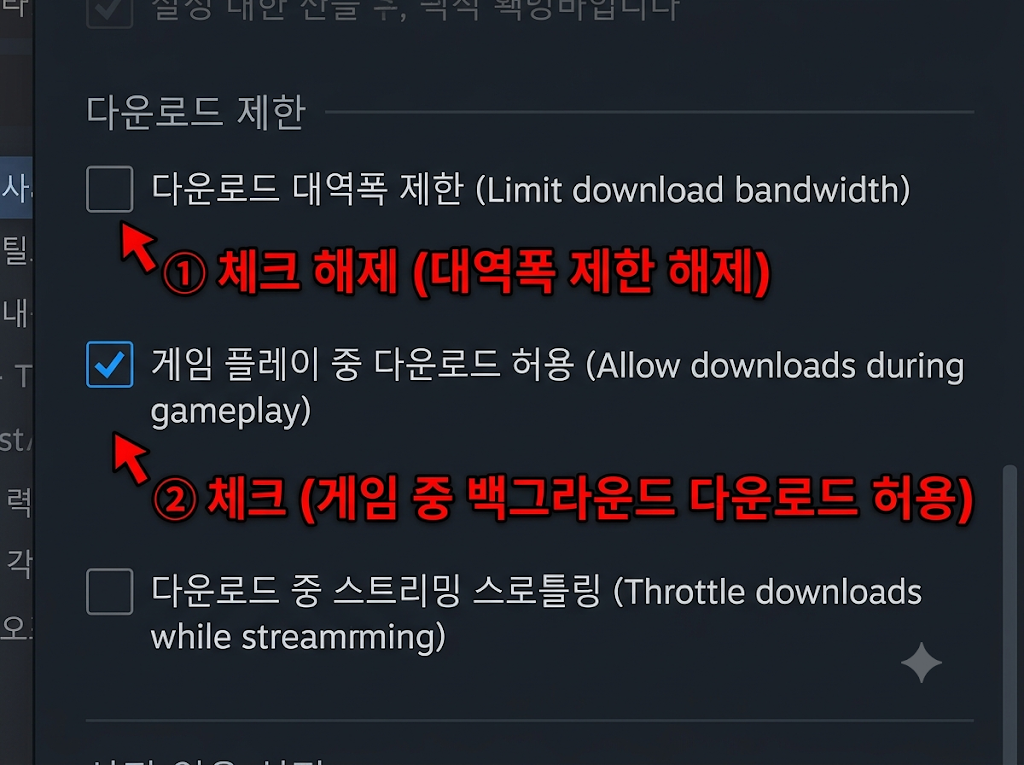
⚡ 다운로드 세부 옵션 권장 세팅
- 대역폭 제한: `체크 해제(끔)` (숫자가 적혀 있다면 스팀이 스스로 속도를 묶어둡니다.)
- 다운로드 중 스트리밍 스로틀링: `체크 해제(끔)` (디스코드 화면 공유나 방송 시 다운로드 속도가 반토막 나는 현상 방지)
- 게임 플레이 중 다운로드 허용: 다른 가벼운 게임을 즐기면서 백그라운드로 계속 다운로드를 받고 싶다면 체크하세요.
5. 4단계: '디스크 쓰기 오류(Disk Write Error)' 및 라이브러리 폴더 복구
다운로드가 99%에서 멈추며 붉은색 글씨로 "디스크 쓰기 오류"가 뜬다면, SSD의 특정 폴더 권한이 꼬여 스팀이 최종 설치 파일을 쓰지 못하는 상태입니다.
- 스팀
[설정] → [저장 공간(Storage)]탭으로 들어갑니다. - 상단에서 게임이 설치되고 있는 내 SSD 드라이브(C: 또는 D:)를 선택합니다.
- 우측의 **[점 3개 아이콘(…)]**을 클릭하고 **[폴더 복구(Repair Folder)]**를 누릅니다.
- 윈도우 사용자 계정 컨트롤(UAC) 창이 뜨면 [예]를 누릅니다. 스팀이 라이브러리 접근 권한을 2초 만에 재부여합니다.
- 윈도우 백신 실시간 검사 제외 팁: 윈도우 디펜더가 스팀이 압축 푸는 수만 개 파일을 하나하나 스캔하느라 디스크 100% 병목이 발생합니다.
윈도우 보안 → 바이러스 및 위협 방지 설정 → [제외]에 스팀 게임 설치 폴더(steamapps)를 통째로 등록해 두시면 디스크 쓰기 속도가 2배 빨라집니다.
자주 묻는 질문 (FAQ)
Q1. 제 인터넷은 500메가인데 스팀 다운로드 속도가 50~60MB/s 나오는 것은 정상인가요?
100% 완벽한 정상 속도입니다. 통신사가 표기하는 '500메가'는 메가비트(Mbps) 단위이고, 스팀 기본 창에 표기되는 속도는 메가바이트(MB/s) 단위입니다. 1바이트(Byte)는 8비트(bit)이므로, 500 Mbps를 8로 나눈 최대 62.5 MB/s가 이론상 최고 속도입니다. 50~60MB/s가 나온다면 회선 대역폭을 남김없이 온전히 다 쓰고 있는 최상급 상태입니다.
Q2. 0바이트로 멈췄을 때 다운로드를 취소하고 다시 받아야 하나요?
절대 취소하지 마세요. 0B/s 멈춤은 인터넷이 끊긴 것이 아니라 이미 다운로드된 데이터 덩어리를 SSD에 압축 해제하고 패치 파일을 조합하는 정상 작업 중입니다. 이때 다운로드를 취소하면 작업 중이던 임시 데이터가 손상되어 오히려 처음부터 다시 받아야 합니다. 초록색 디스크 그래프가 움직이고 있다면 3~5분 정도 그대로 두시면 작업이 끝난 뒤 파란색 다운로드가 다시 시원하게 이어집니다.
Q3. 외장하드나 오래된 HDD에 스팀 게임을 깔 때 유독 0바이트 멈춤이 심한 이유는 무엇인가요?
저장장치의 쓰기 처리 속도가 너무 느리기 때문입니다. 기가 인터넷으로 1초에 수십 MB씩 데이터가 쏟아져 들어오는데, 구형 하드디스크의 쓰기 속도가 초당 30~50MB 수준에 불과하면 병목이 극에 달해 다운로드가 0바이트로 멈추는 시간이 10분 이상 길어집니다. 대용량 최신 게임은 반드시 고성능 M.2 NVMe SSD 드라이브에 설치하시는 것을 권장합니다.
Q4. 다운로드 지역을 일본이나 홍콩으로 바꾸면 게임 핑(Ping)도 나빠지나요?
게임 핑에는 전혀 영향을 주지 않습니다. 이 설정은 오직 게임 설치 패키지를 받아오는 **'콘텐츠 다운로드 CDN 서버'**만 바꾸는 설정입니다. 실제 게임을 실행했을 때 접속하는 '멀티플레이 인게임 서버'는 게임 클라이언트가 서울/아시아 서버로 정상 매칭하므로 핑은 동일하게 쾌적합니다.
함께 읽으면 좋은 추천 가이드
- 💾 스팀 로딩 0초 종결 M.2 NVMe SSD 3대장 비교: 2026 가성비 M.2 NVMe SSD TOP 3 비교|990 PRO vs P41 vs SN850X 실체감 차이
- 🌐 인터넷 다운로드 속도 2배 DNS 최적화: [IT 꿀팁] 인터넷 속도 2배 빨라지는 DNS 설정법! 핑(Ping) 렉·웹서핑 버퍼링 1분 해결 완벽 가이드
- 🎮 온라인 게임 중 패킷 유실 및 끊김 방어: 게임 중 패킷 로스(Packet Loss) 0% 만들기|CMD 핑 테스트와 손실 해결
- ⚡ 게임 중 Alt+Tab 검은 화면 3초 멈춤 해결: 게임 중 Alt+Tab 화면 전환 시 검은 화면 3초 멈춤 해결|윈도우 11 MPO 비활성화와 주사율 동기화
'IT 꿀팁 & 소프트웨어 > 윈도우 · OS 오류 해결 및 설정' 카테고리의 다른 글
| 윈도우 11 블루투스 이어폰·마우스 끊김 및 페어링 딜레이 해결|전원 관리 절전 해제와 2.4GHz 간섭 차단 5단계 (0) | 2026.11.10 |
|---|---|
| 노트북 배터리 수명 확인 및 80% 충전 제한 완벽 가이드|스웰링 방지와 수명 2배 연장 (1) | 2026.11.09 |
| 윈도우 11 작업 표시줄 먹통·파일 탐색기 멈춤 10초 해결법|재부팅 없이 explorer.exe 재시작 (0) | 2026.11.08 |