티스토리 뷰
노트북 배터리 수명 확인 및 80% 충전 제한 완벽 가이드|스웰링 방지와 수명 2배 연장
아이티헌터 2026. 11. 9. 21:26
출근이나 등교를 위해 노트북을 100% 완충해서 들고나갔는데, 카페나 강의실에서 켜자마자 배터리 잔량 게이지가 뚝뚝 떨어지며 1~2시간 만에 꺼져버려 당황했던 경험이 있으실 겁니다.
많은 분이 "노트북을 쓸 때 항상 어댑터 충전기를 꽂아두는 '시즈모드'로 쓰면 배터리 수명이 닳지 않는다"라고 믿지만, 이는 절반만 맞고 절반은 틀린 상식입니다.
리튬 배터리는 100% 만충전 상태에서 계속 높은 전압과 고열에 노출되면 내부 전해질이 급속도로 산화되며, 심한 경우 가스가 차올라 하판이 불룩하게 솟아오르고 터치패드가 클릭되지 않는 치명적인 '배터리 스웰링(Swelling)' 현상을 겪게 됩니다. 유료 프로그램을 깔 필요 없이 윈도우 11 기본 기능인 '배터리 리포트(Battery Report)'로 10초 만에 잔여 수명(%)과 사이클을 확인하고, 주요 제조사별(삼성, LG, ASUS, 레노버 등) '80% 충전 제한'을 걸어 배터리 수명을 2~3배 늘리는 실전 가이드를 정리해 드립니다.
1. 윈도우 11 배터리 리포트 10초 생성 및 진입법
별도의 외부 프로그램 설치 없이 윈도우 명령 프롬프트(CMD) 명령어 한 줄이면 배터리의 모든 건강 상태가 담긴 HTML 진단 보고서가 즉시 생성됩니다.
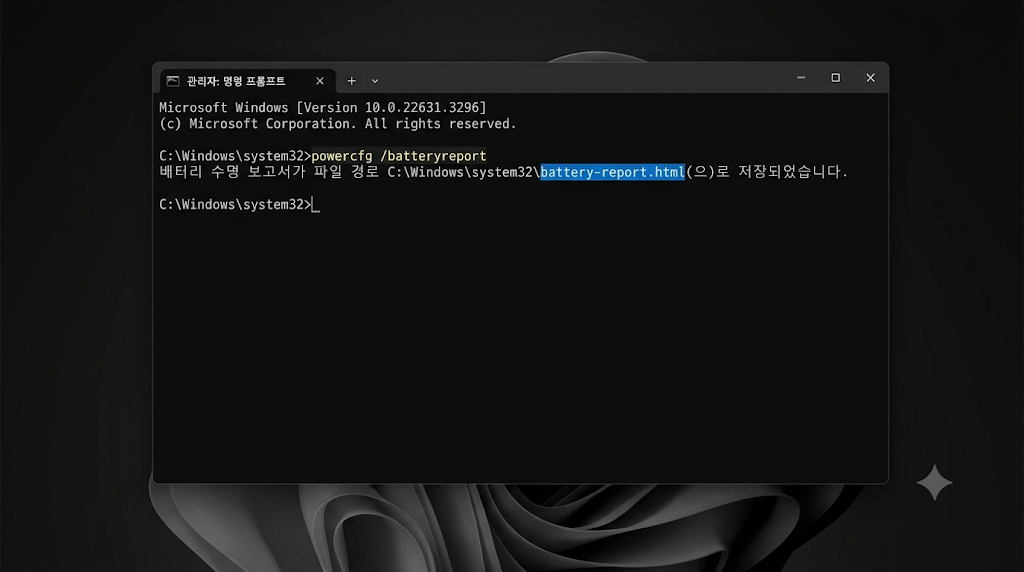
생성 및 실행 순서
- 윈도우 작업표시줄 검색창에
cmd를 입력합니다. - 검색 결과에 나타난 **'명령 프롬프트'를 마우스 우클릭하여 [관리자 권한으로 실행]**을 클릭합니다.
- 검은색 터미널 창에 다음 명령어를 입력하고 엔터를 누릅니다:
powercfg /batteryreport
- 보고서 생성 완료 메시지가 뜨면, 바로 이어서 브라우저 자동 실행 명령어를 입력하고 엔터를 누릅니다:
start battery-report.html
- 기본 웹 브라우저(크롬 또는 엣지)가 열리며 깔끔한 배터리 수명 진단 리포트가 화면에 나타납니다.
2. 배터리 리포트 핵심 3대 지표 분석: 내 잔여 수명(%) 계산법
수많은 영문 표 중 우리가 확인해야 할 핵심 지표는 상단의 **Installed Batteries** 섹션에 집중되어 있습니다.
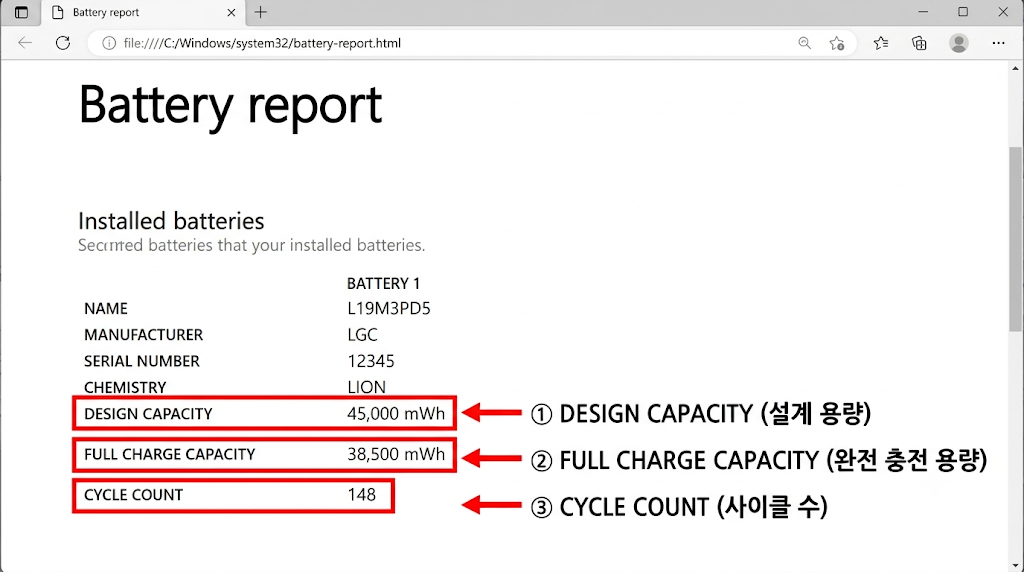
① 잔여 수명(%) 자가 계산 공식
• DESIGN CAPACITY (설계 용량): 공장 출고 당시 본래 배터리 용량
• FULL CHARGE CAPACITY (완전 충전 용량): 현재 최대로 충전되는 실제 용량
👉 [완전 충전 용량 ÷ 설계 용량] × 100 = 현재 배터리 건강 상태(%)
② 수명 상태 판정 기준표
- 85% ~ 100%: 신품급 최상 상태 (안심 사용)
- 70% ~ 84%: 일반적인 사용 노후화 상태 (정상 작동 범위)
- 50% 미만: 교체 권장 (완충해도 1~2시간 만에 방전되는 수명 소진 상태)
③ CYCLE COUNT (충전 사이클 횟수)
배터리 용량의 100%를 완전히 소모하고 다시 채운 누적 횟수입니다. 보통 300~500 사이클을 넘어서면 내부 화학적 열화가 가속화됩니다.
3. 배터리 스웰링(Swelling) 방지와 수명 2배 연장: '80% 충전 제한'의 과학
노트북 배터리의 수명을 가장 빠르게 갉아먹는 2대 주범은 '고전압(High Voltage)'과 '고열(Heat)'입니다.
⚡ 왜 100% 완충 상태가 배터리에 위험할까?
- 고전압 스트레스 해소: 리튬 배터리는 80%까지는 안정적인 전압으로 충전되지만, 80%를 넘어 100%에 도달하면 셀 내부 전압이 4.2V 이상으로 치솟으며 양극재와 전해액이 급속도로 산화됩니다.
- 시즈모드 가스 팽창(스웰링) 차단: 충전기를 꽂은 채 장시간 고사양 작업이나 게임을 하면 본체 열기가 100% 완충 배터리에 전도되어 내부 가스가 차오릅니다.
- 수명 3배 연장 효과: 최대 충전량을 **80% 또는 85%로 제한**하면 위험 고전압 구간을 우회하여 배터리 충방전 수명이 300사이클에서 1,000사이클 이상으로 3배가량 연장됩니다.
4. 주요 노트북 제조사별 80% 충전 제한 1분 설정법
대부분의 메이저 노트북 제조사는 자체 전용 소프트웨어를 통해 원클릭 80% 배터리 보호 기능을 공식 지원하고 있습니다.
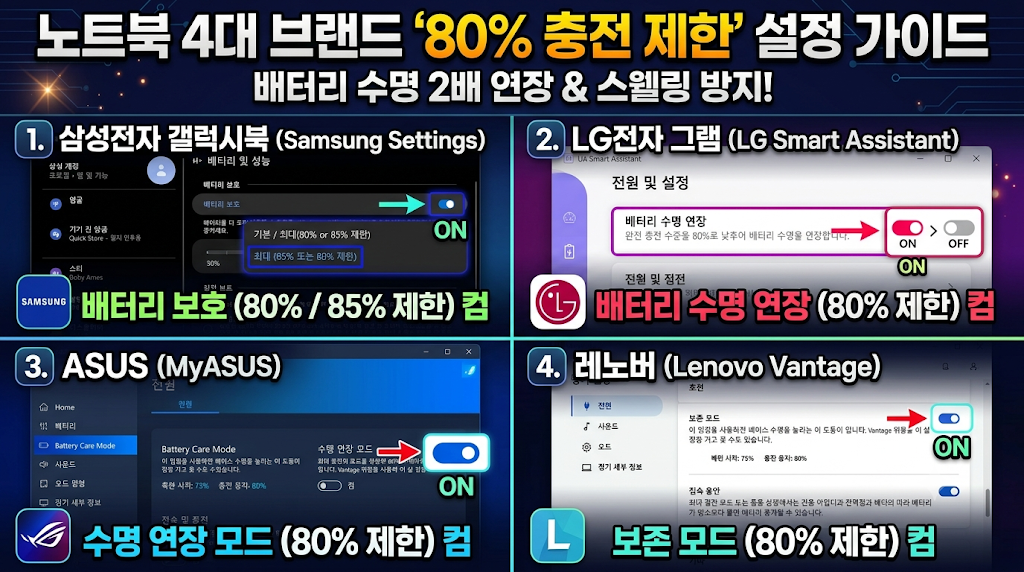
① 삼성전자 갤럭시북 (Samsung Galaxy Book)
윈도우 시작 메뉴 → [Samsung Settings] 실행 ➔ [배터리 및 성능] ➔ '배터리 보호(Battery Protection)' 토글스위치 `켬(80% 또는 85% 제한)` 활성화
② LG전자 그램 (LG gram)
[LG Smart Assistant] (또는 LG Control Center) 실행 ➔ [전원 설정 / 배터리] ➔ '배터리 수명 연장' 기능 `켬(80% 제한)` 선택
③ ASUS 노트북 (ROG, 젠북, 비보북)
[MyASUS] 앱 실행 ➔ [사용자 지정] → [전원 및 성능] ➔ 배터리 관리 모드를 '수명 연장 모드(Maximum Lifespan Mode - 80% 제한)'로 지정
④ 레노버 (Lenovo 씽크패드, 리전, 요가)
[Lenovo Vantage] 앱 실행 ➔ 기기 → 전원 설정 ➔ '보존 모드(Conservation Mode)' 켜기 (75~80% 제한)
5. 배터리 스웰링(부풀어 오름) 위험 신호와 안전 수칙
노트북 배터리가 부풀어 오르면 하판 부품을 물리적으로 밀어내어 다른 하드웨어까지 파손시킬 수 있습니다.
• 터치패드 클릭 불량: 터치패드가 위로 솟아올라 좌우 클릭이 뻑뻑하거나 안 눌림 (배터리가 터치패드 바로 밑에 위치)
• 하판 수평 틀어짐: 책상에 놓았을 때 네 모서리 중 하나가 덜렁거리며 하판 틈새가 벌어짐
• 조치법: 부푼 배터리는 손으로 누르면 화재 위험이 있으므로 즉시 전원 코드를 분리하고 공식 서비스센터에서 배터리를 안전하게 교체하세요.
자주 묻는 질문 (FAQ)
Q1. 평소에 80% 제한을 쓰다가 외출할 때만 100% 충전해서 나가도 되나요?
가장 권장하는 스마트한 사용법입니다. 집이나 사무실에서 어댑터를 연결해 쓸 때는 80% 보호 모드를 켜두어 수명을 방어하시고, 카페나 외부 출장 등 장시간 외출이 예정된 전날 밤에만 일시적으로 제한을 풀어 100% 완충해 나가시면 배터리 수명과 실전 휴대성을 완벽하게 양립할 수 있습니다.
Q2. 충전기를 24시간 꽂아두면 배터리에 과충전이 일어나서 폭발하나요?
최신 노트북에는 과충전 방지 회로(BMS)가 탑재되어 있어 100%에 도달하면 물리적인 전류 유입이 차단됩니다. 따라서 과충전으로 터지지는 않습니다. 다만 100% 만충 상태에서 유지되는 높은 내부 전압과 메인보드 발열이 결합되면 배터리 수명이 빠르게 산화되므로 80% 제한을 걸어두는 것이 훨씬 안전합니다.
Q3. 배터리를 0%까지 완전히 방전시킨 뒤 충전하는 것이 좋은가요?
절대 하시면 안 되는 과거의 잘못된 상식입니다. 0%까지 바닥내는 완전 방전은 과거 니켈 카드뮴 배터리 시절 이야기입니다. 최신 리튬 배터리는 0%로 방전되는 순간 내부 극판이 영구 손상되므로, 배터리 잔량이 20% 밑으로 떨어지기 전에 충전기를 꽂아주시는 것이 수명을 지키는 정석입니다.
Q4. 배터리 건강 상태가 60%대로 떨어졌는데 무조건 서비스센터에서 교체해야 하나요?
주로 충전기를 꽂아두고 고정된 자리에서 쓰신다면 당장 교체하실 필요는 없습니다. 하판이 부풀어 오르는 스웰링 증상이 없고 실사용 시간에 큰 지장이 없다면 계속 쓰셔도 컴퓨터 부품에는 무리가 없습니다.
함께 읽으면 좋은 추천 가이드
- 💾 시스템 저장장치(SSD) 수명 및 TBW 자가 점검: 윈도우 11 SSD 수명 확인과 TBW 상태 점검|CrystalDiskInfo 보는 법과 고장 전조 증상
- 🔒 노트북 절전 모드 복귀 시 화면 안 켜질 때: 윈도우 11 절전 모드 해제 안 됨·화면 먹통 1분 해결법|전원 관리 4단계 최적화
- ⚡ 노트북 백그라운드 RAM 점유율 90% 다이어트: 윈도우 11 메모리 점유율 90% 치솟을 때|RAM 누수 잡고 버벅임 없애는 5단계
- 🚀 직장인·대학생 노트북 작업 생산성 치트키: 윈도우 11 필수 생산성 툴 파워토이(PowerToys) 실무 꿀팁 TOP 5|화면 고정·텍스트 추출 치트키
'IT 꿀팁 & 소프트웨어 > 윈도우 · OS 오류 해결 및 설정' 카테고리의 다른 글
| 윈도우 11 작업 표시줄 먹통·파일 탐색기 멈춤 10초 해결법|재부팅 없이 explorer.exe 재시작 (0) | 2026.11.08 |
|---|---|
| 게임 중 Alt+Tab 화면 전환 시 검은 화면 3초 멈춤 해결|윈도우 11 MPO 비활성화와 주사율 동기화 (0) | 2026.11.07 |
| 구라제거기(Hoax Eliminator) 다운로드 및 사용법|은행·관공서 보안 프로그램 1초 일괄 삭제로 PC 렉 해결 (0) | 2026.11.05 |