티스토리 뷰
게임 중 Alt+Tab 화면 전환 시 검은 화면 3초 멈춤 해결|윈도우 11 MPO 비활성화와 주사율 동기화
아이티헌터 2026. 11. 7. 10:30
배틀그라운드, 발로란트, 오버워치 2, 롤(LoL) 같은 게임을 전체 화면으로 즐기던 중, 디스코드 메시지를 확인하거나 유튜브 음악을 바꾸기 위해 키보드의 `Alt + Tab`을 누르는 순간 모니터 화면이 새까맣게 꺼지며 2~4초 동안 멈춰있는 현상을 매일 겪으실 겁니다.
다시 게임 화면으로 돌아갈 때도 똑같이 3초 동안 검은 화면이 깜빡거리며, 심한 경우 사운드가 지지직거리며 렉이 걸리거나 게임 프로그램 자체가 오류를 뿜으며 강제 종료(Crash)되기도 합니다. 한순간의 브리핑과 반응 속도가 생명인 경쟁 게임에서 3초의 화면 암전은 치명적인 패배로 이어집니다.
이 현상은 모니터 고장이나 그래픽카드 성능 부족이 아닙니다. 윈도우 데스크톱 창 관리자(DWM)와 그래픽 드라이버 간의 MPO(Multiplane Overlay) 기능 충돌, 그리고 바탕화면과 인게임의 '해상도 및 주사율 불일치로 인한 디스플레이 신호 재동기화(Handshake) 지연' 때문입니다. 인풋렉 손실 없이 단 0.1초 만에 부드럽게 화면을 넘나들 수 있도록, 윈도우 11 MPO 비활성화 공식 레지스트리 적용법부터 플립 모델(Flip Model) 최적화 5단계 실전 가이드를 정리해 드립니다.
1. Alt+Tab 검은 화면의 2대 근본 원인: MPO 충돌과 신호 재동기화
화면이 꺼지는 기술적 원인을 알면 어떤 옵션을 건드려야 할지 명확해집니다.
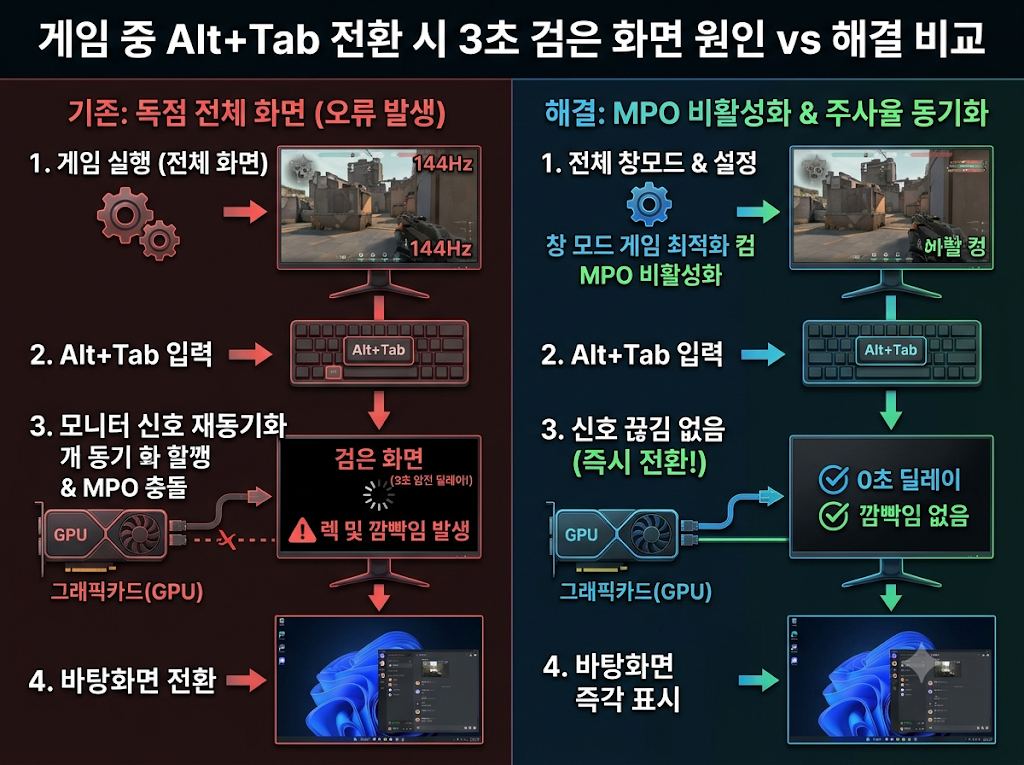
① 윈도우 MPO(Multiplane Overlay)와 GPU 드라이버 충돌
윈도우 10/11은 비디오 재생과 3D 화면을 별도의 하드웨어 오버레이 평면으로 분리하는 MPO 기술을 탑재하고 있습니다. 하지만 엔비디아와 AMD 드라이버가 3D 독점 전체 화면에서 2D 윈도우 바탕화면으로 넘어올 때 이 오버레이를 매끄럽게 인계하지 못해 모니터 신호가 2~4초간 끊기며 블랙아웃이 발생하는 버그가 일어납니다.
② 해상도·주사율 불일치로 인한 모니터 하드웨어 재동기화
바탕화면은 1920x1080 144Hz인데 인게임 설정은 4:3 해상도(1280x960)를 쓰거나 주사율이 60Hz로 틀어져 있는 경우입니다. 모니터 내부 스케일러 칩셋이 통신 신호를 물리적으로 다시 맞추느라 케이블을 뽑았다 꽂는 것과 같은 3초간의 암전 딜레이가 생깁니다.
2. 1단계: '전체 창모드' + 윈도우 11 '창 모드 게임 최적화' 켜기 (0초 전환)
많은 게이머가 "창 모드를 쓰면 인풋렉이 심해진다"는 과거 윈도우 7 시절의 상식에 갇혀 '전체 화면'을 고집합니다. 하지만 윈도우 11에서는 최신 기술로 이 문제가 완전히 해결되었습니다.
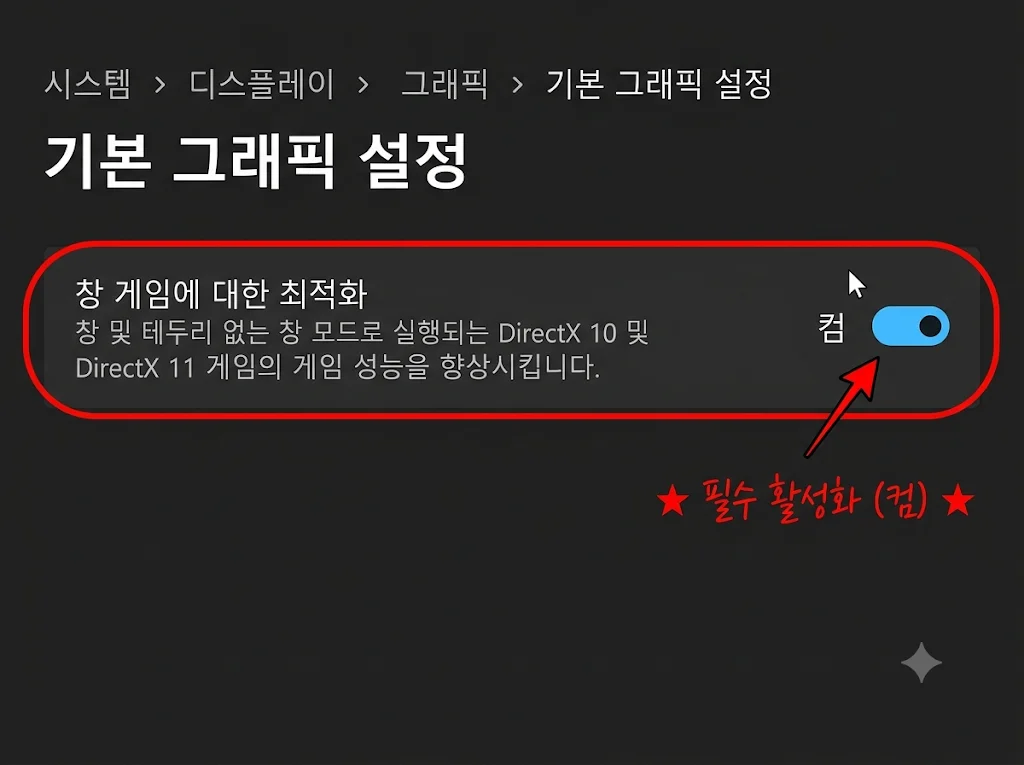
설정 순서
- 키보드의
Windows 키 + I를 눌러 설정 창을 엽니다. 시스템 → 디스플레이 → 그래픽 → 기본 그래픽 설정 변경으로 들어갑니다.- '창 모드 게임에 대한 최적화(Optimizations for windowed games)' 토글을 `켬(On)`으로 활성화합니다.※ 창 모드에서도 최신 플립 모델(DXGI Flip Model)을 강제 적용하여, 전체 화면 독점 모드와 완벽하게 동일한 제로 인풋렉과 G-Sync 주사율을 보장합니다.
- 인게임 비디오 설정에서 화면 모드를 `전체 화면`에서 `전체 창모드 (테두리 없는 창모드 / Borderless)`로 변경합니다.
Alt + Tab을 누르는 순간 0.1초의 암전 딜레이도 없이 디스코드, 웹 브라우저, 게임 창이 스마트폰 화면 넘기듯 즉각적으로 전환됩니다.3. 2단계: 엔비디아 공식 레지스트리로 'MPO(Multiplane Overlay)' 비활성화
FPS 대회 규정이나 4:3 스트레칭 해상도 사용으로 인해 반드시 '전체 화면(독점 모드)'을 써야만 한다면, 화면 블랙아웃의 주범인 윈도우 DWM의 MPO 기능을 꺼주어야 합니다. 엔비디아 고객지원 센터에서도 공식 권장하는 안전한 해결책입니다.
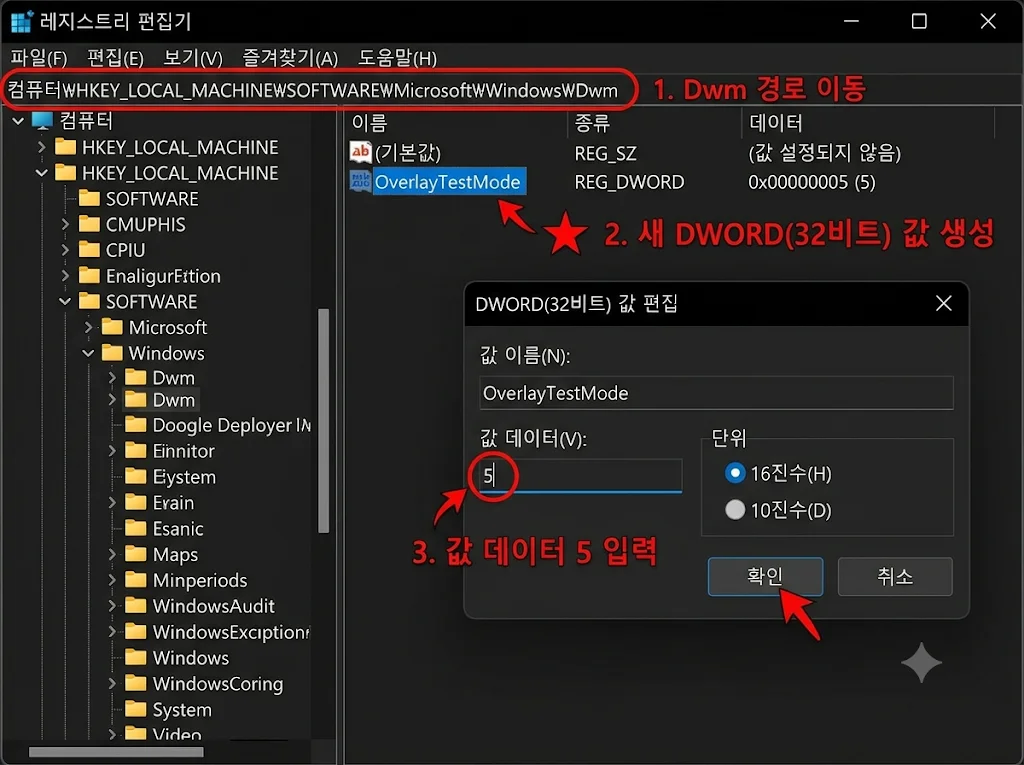
# 1. Win + R 누르고 regedit 입력 후 엔터
컴퓨터\HKEY_LOCAL_MACHINE\SOFTWARE\Microsoft\Windows\Dwm
# 2. 우측 빈 공간 우클릭 → [새로 만들기] → [DWORD(32비트) 값]
값 이름: OverlayTestMode
값 데이터: 5 (16진수 기준)
값을 입력하고 확인을 누른 뒤 컴퓨터를 1회 재부팅하면 윈도우 DWM 오버레이 충돌이 완전히 차단되어 전체 화면 모드에서도 알트탭 검은 화면 딜레이가 획기적으로 줄어듭니다.
4. 3단계: 바탕화면과 인게임 '해상도 & 주사율' 1:1 일치
해상도나 주사율이 1 단위라도 다르면 모니터가 화면 신호를 다시 잡느라 블랙아웃이 무조건 발생합니다.
- 해상도 일치: 윈도우 바탕화면이
1920x1080 (FHD)라면 인게임 해상도도 반드시1920x1080으로 맞추세요. (만약 카스2나 서든어택에서 4:3 해상도를 쓰면서 0초 알트탭을 원하신다면 바탕화면 해상도 자체를 동일한 4:3으로 변경해 두고 게임을 켜면 딜레이가 사라집니다.) - 주사율 일치: 바탕화면 새로 고침 빈도가
144Hz인데 인게임 설정에60Hz로 되어 있는지 확인하고, 인게임 주사율도 모니터 최대 스펙(144Hz/240Hz)으로 똑같이 맞춰주세요.
5. 4단계: G-Sync '창 모드 및 전체 화면' 동기화 & 1초 복구 단축키
가변 주사율 기술(G-Sync/FreeSync)이 '전체 화면 전용'으로 켜져 있으면, 창 모드로 넘어오는 찰나의 순간에 모니터가 깜빡거리며 신호를 놓칩니다.
- 바탕화면 우클릭 → [NVIDIA 제어판]으로 들어갑니다.
디스플레이 → G-SYNC 설정으로 이동합니다.- '1. 다음 조건에서 변경 내용 적용'에서 반드시 `창 모드 및 전체 화면 모드로 활성화`를 선택하고 하단 [적용]을 누릅니다.
⚡ 화면 암전 먹통 시 1초 응급 복구 단축키 (강제 종료 금지)
알트탭 도중 게임이 멈추고 화면이 검게 굳었을 때 본체 전원을 누르지 마시고, 키보드의 `Windows 키 + Ctrl + Shift + B`를 동시에 누르세요. "삑-" 소리와 함께 그래픽 드라이버가 1초 만에 강제 재시작되며 작업 창과 게임 화면이 그대로 되살아납니다.
자주 묻는 질문 (FAQ)
Q1. MPO(OverlayTestMode)를 끄면 게임 프레임이 떨어지지는 않나요?
전혀 떨어지지 않습니다. MPO는 저사양 내장 그래픽 노트북에서 비디오 재생 시 전력을 아끼기 위해 고안된 오버레이 기술입니다. 고성능 외장 그래픽카드를 사용하는 게이밍 데스크톱에서는 렌더링 성능에 차이가 없으며, 오히려 엔비디아 공식 포럼에서 화면 깜빡임과 알트탭 검은 화면을 해결하는 표준 패치로 배포하고 있습니다.
Q2. 발로란트나 롤을 '전체 창모드'로 하면 정말 인풋렉이 없나요?
윈도우 11 사용자라면 안심하셔도 됩니다. 윈도우 11 22H2 버전 이후 도입된 '창 모드 게임에 대한 최적화' 기능 덕분에 창 모드에서도 다이렉트X 플립 모델이 작동하여 전체 화면 독점 모드와 입력 지연 시간 차이가 0.5ms 이하로 사람이 인지할 수 없는 수준입니다. 대다수 프로 선수들도 멀티태스킹 편의를 위해 전체 창모드를 애용하고 있습니다.
Q3. 듀얼 모니터를 쓰는데 서브 모니터에 디스코드를 켜두면 알트탭 렉이 더 심해집니다.
메인 모니터와 서브 모니터의 주사율이 다를 때 윈도우 창 관리자가 동기화를 맞추려다 딜레이가 생깁니다. 디스코드 설정 → [고급]에서 '하드웨어 가속'을 끄시고, 본문의 1단계(전체 창모드 + 플립 모델)를 적용하시면 듀얼 모니터 간 마우스 이동과 알트탭이 즉각 반응합니다.
Q4. 레지스트리 수정 후 원래대로 되돌리고 싶다면 어떻게 하나요?
레지스트리 편집기(regedit)를 다시 열고 HKEY_LOCAL_MACHINE\SOFTWARE\Microsoft\Windows\Dwm 경로로 이동한 뒤, 생성했던 OverlayTestMode 항목을 마우스 우클릭하여 **[삭제]**하고 재부팅하시면 윈도우 기본값으로 100% 깔끔하게 복구됩니다.
함께 읽으면 좋은 추천 가이드
- 🖥️ 인풋렉 제로 지싱크 & 수직동기화 세팅: 게이밍 모니터 G-Sync(지싱크) 호환 및 수직동기화 최적 세팅법|인풋렉 없이 티어링 제거
- ⚡ 모니터 주사율 60Hz 묶임 및 DP 케이블 점검: 모니터 144Hz·240Hz 주사율 미적용 60Hz 멈춤 1분 해결법|DP 케이블 대역폭과 윈도우 11 디스플레이 설정
- 🎯 배그·발로란트 인게임 그래픽 옵션 타협: 발로란트·배틀그라운드 인게임 그래픽 옵션 타협 가이드|프레임 확보와 적 식별력 높이는 세팅
- 🎮 엔비디아 드라이버 3D 제어판 세팅: [IT 꿀팁] 엔비디아(NVIDIA) 제어판 최적화 3분 완성! 게임 프레임 30% 상승 & 인풋렉 제로 3D 설정 가이드
'IT 꿀팁 & 소프트웨어 > 윈도우 · OS 오류 해결 및 설정' 카테고리의 다른 글
| 구라제거기(Hoax Eliminator) 다운로드 및 사용법|은행·관공서 보안 프로그램 1초 일괄 삭제로 PC 렉 해결 (0) | 2026.11.05 |
|---|---|
| 램 추가 후 속도 그대로일 때|BIOS에서 DDR4·DDR5 XMP·EXPO 클럭 활성화 방법 (0) | 2026.11.04 |
| 시스템 복원 지점 만들기 및 윈도우 11 부팅 먹통 시 복구 모드 진입법 (0) | 2026.11.01 |