티스토리 뷰
윈도우 11 작업 표시줄 먹통·파일 탐색기 멈춤 10초 해결법|재부팅 없이 explorer.exe 재시작
아이티헌터 2026. 11. 8. 16:00
여러 개의 폴더 창을 열어두고 문서를 편집하거나 대용량 파일을 복사하던 중, 갑자기 화면 아래 작업 표시줄의 아이콘들이 클릭되지 않고 시작 버튼을 눌러도 아무 반응이 없는 먹통 현상을 누구나 한 번쯤 겪어보셨을 겁니다.
게다가 열려있던 폴더 창 제목 표시줄에 '(응답 없음)'이 뜨며 화면 전체가 뿌옇게 굳어버리고, 마우스 커서 옆에 로딩 동그라미만 계속 헛돌아 속을 태우곤 합니다.
많은 분이 이 상황에서 어쩔 수 없이 컴퓨터 본체 전원 버튼을 꾹 눌러 강제 재부팅을 시도합니다. 하지만 이렇게 하면 작성 중이던 엑셀 파일, 열어둔 수십 개의 브라우저 탭, 다운로드 중이던 작업이 통째로 날아가는 낭패를 보게 됩니다. 작업 표시줄과 시작 메뉴, 파일 탐색기는 모두 `explorer.exe(Windows 탐색기)`라는 윈도우 쉘(Shell) 프로세스가 담당하고 있습니다. 열려있는 다른 프로그램을 그대로 살려둔 채 단 10초 만에 explorer.exe만 안전하게 재시작하여 시스템을 정상 복구하는 5단계 실전 가이드를 정리해 드립니다.
1. 작업 관리자에서 'Windows 탐색기' 10초 다시 시작 (해결률 1위)
컴퓨터 전체를 재부팅하지 않고, 멈춰버린 윈도우 탐색기 프로세스만 깨끗하게 새 로고침하는 가장 정석적인 방법입니다.
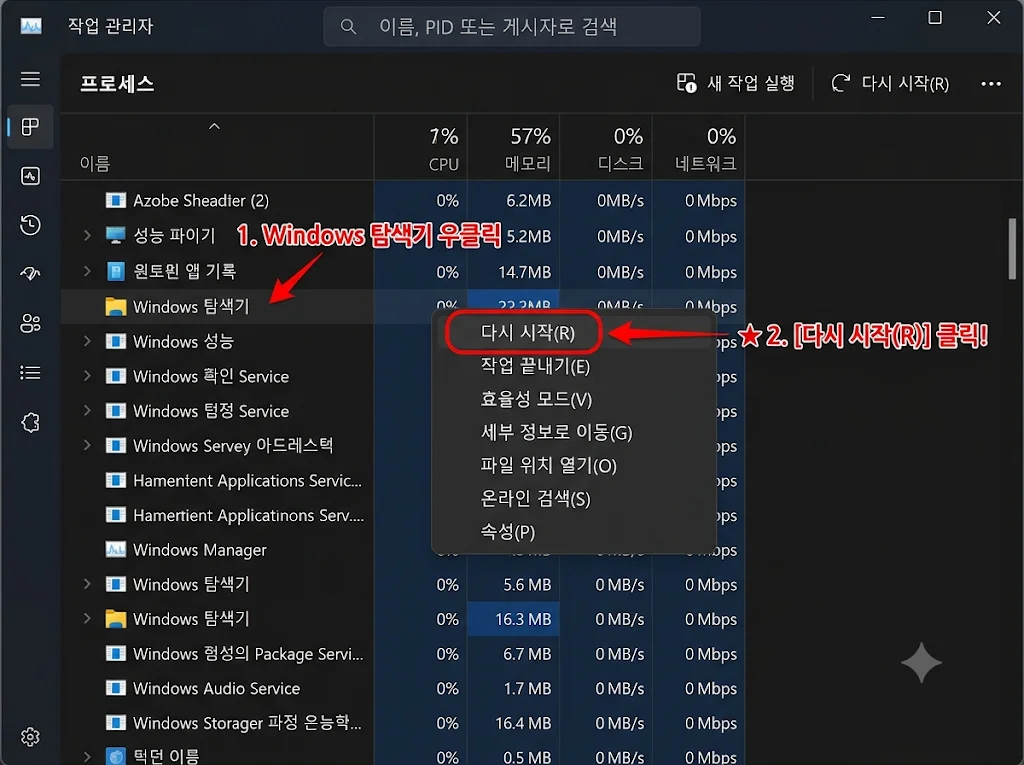
설정 순서
- 키보드의 `Ctrl + Shift + Esc`를 동시에 눌러 작업 관리자를 실행합니다.※ 작업표시줄이 먹통이어도 이 단축키는 하드웨어 인터럽트로 무조건 작동합니다.
- 프로세스 탭의 목록에서 스크롤을 내려 `Windows 탐색기` 항목을 찾습니다. (목록이 너무 많다면 키보드로 영문 `w`를 누르면 Windows 프로세스로 빠르게 이동합니다.)
- Windows 탐색기 항목을 마우스 우클릭합니다.
- 메뉴에서 [다시 시작(Restart)]을 클릭합니다. (또는 창 우측 하단의 [다시 시작] 버튼 클릭)
- 결과: 화면 전체가 1~2초간 깜빡거리며 작업 표시줄이 사라졌다가 즉시 다시 나타납니다. 멈춰있던 탐색기 창이 풀리고 시작 버튼 클릭이 즉각 정상 작동합니다.
2. 작업 관리자도 안 켜질 때: CMD 명령어로 3초 강제 재기동
마우스 커서마저 심하게 버벅거리거나 작업 관리자 창 자체가 하얗게 굳어 열리지 않을 때 사용하는 키보드 단축키 기반의 강제 소생 명령어입니다.
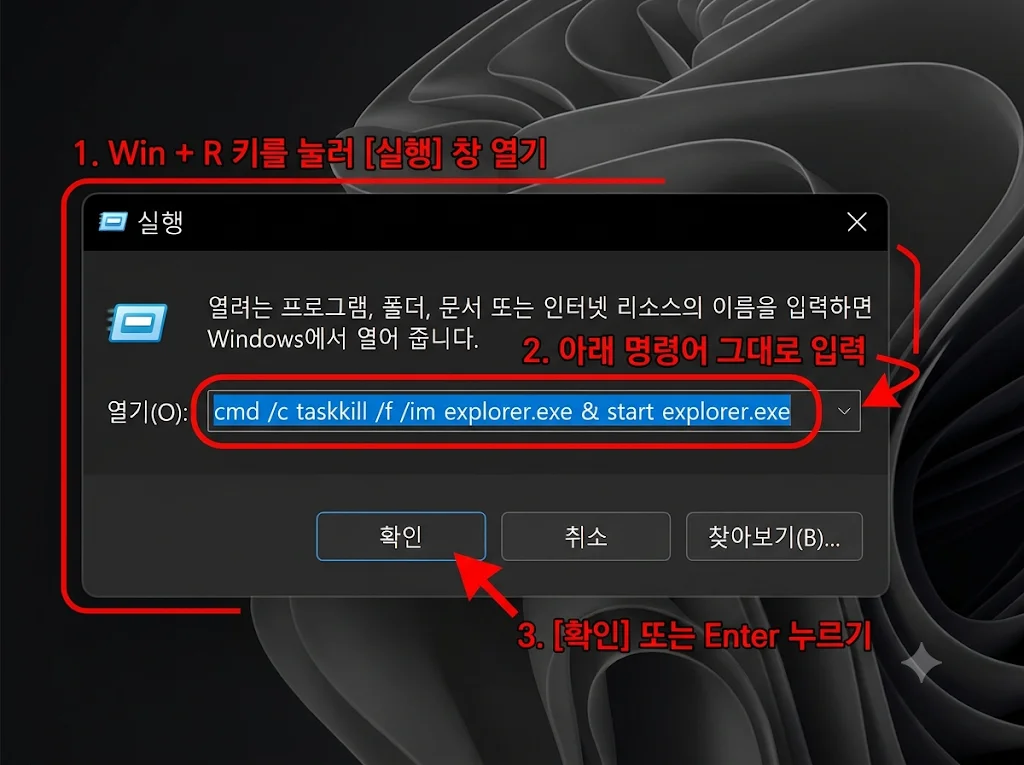
# 1. 키보드의 Windows 키 + R 눌러 [실행] 창 열기
cmd /c taskkill /f /im explorer.exe & start explorer.exe
# 2. 붙여넣고 엔터 ➔ 3초 만에 윈도우 탐색기 프로세스 강제 리프레시!
명령어 동작 원리
- `taskkill /f /im explorer.exe`: 메모리 누수나 교착 상태에 빠져 멈춘 윈도우 탐색기 프로세스를 강제로 즉각 종료시킵니다.
- `start explorer.exe`: 종료된 즉시 깨끗한 상태의 탐색기 쉘을 백그라운드에서 다시 기동하여 작업 표시줄과 바탕화면을 3초 만에 되살립니다.
3. 파일 탐색기 옵션: '독립된 프로세스로 폴더 창 실행' 켜기
하나의 무거운 폴더나 손상된 파일 때문에 전체 작업 표시줄과 다른 모든 폴더 창까지 줄줄이 먹통이 되는 연쇄 충돌을 사전에 원천 차단하는 설정입니다.
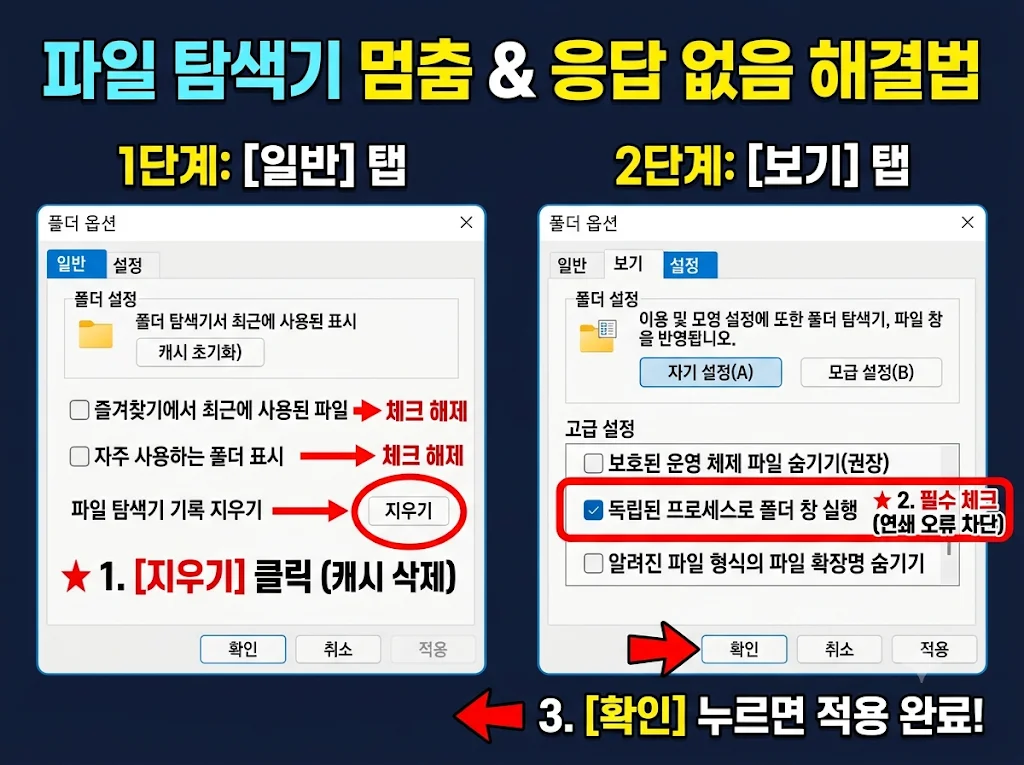
설정 순서
- 아무 폴더 창이나 엽니다. (단축키:
Win + E) - 상단 메뉴 바 우측의 [점 3개 아이콘(…)]을 클릭하고 [옵션]으로 들어갑니다.
- 상단의 [보기] 탭을 클릭합니다.
- '고급 설정' 목록에서 스크롤을 내려 '독립된 프로세스로 폴더 창 실행' 체크박스를 찾습니다.
- 이 항목을 체크하고 하단의 [적용]을 누릅니다.
- 효과: 이제 특정 폴더나 외장하드가 렉에 걸려 멈추더라도, 해당 창만 닫힐 뿐 하단 작업 표시줄과 시작 메뉴는 절대 함께 얼어붙지 않습니다.
4. 탐색기 무한 로딩의 주범: 파일 탐색기 '기록(캐시)' 1초 초기화
탐색기를 열 때마다 로딩 바가 초록색으로 하염없이 지나가며 멈추는 현상은, 윈도우가 최근에 열었던 파일들의 '미리 보기 캐시'나 '삭제된 네트워크 바로가기'를 읽으려다 타임아웃에 걸리기 때문입니다.
⚡ 탐색기 캐시 1초 플러시 순서
- 폴더 창 상단
[점 3개] → [옵션]창의 첫 번째 [일반] 탭으로 이동합니다. - 맨 아래 개인 정보 보호 섹션에서 **'파일 탐색기 기록 지우기'** 우측의 [지우기(Clear)] 버튼을 누릅니다.
- 추가로 아래 2가지 항목의 체크를 해제합니다:
- '즐겨찾기에서 최근에 사용된 파일 표시' 체크 해제
- '자주 사용하는 폴더 표시' 체크 해제
- 하단의 [확인]을 누릅니다. 누적된 바로가기 인덱스 오류가 즉시 비워져 탐색기 열기 속도가 3배 빨라집니다.
5. 시스템 손상 파일 복구 (SFC 및 DISM 무결성 검사)
작업 표시줄 먹통 현상이 매일 주기적으로 반복된다면, 윈도우 11 업데이트 오류나 비정상 종료로 인해 윈도우 핵심 시스템 라이브러리가 손상된 상태입니다.
# 윈도우 검색창 cmd 입력 ➔ [관리자 권한으로 실행]
DISM.exe /Online /Cleanup-image /Restorehealth
# 100% 완료 후 시스템 무결성 검사 명령어 입력
sfc /scannow
"손상된 파일을 발견하고 성공적으로 복구했습니다"라는 메시지가 나오면 창을 닫고 PC를 1회 재부팅하세요. 윈도우 쉘과 관련된 모든 시스템 코드가 깨끗한 원본으로 복구됩니다.
자주 묻는 질문 (FAQ)
Q1. `explorer.exe`를 작업 관리자에서 종료하면 작업 중이던 엑셀이나 크롬 브라우저도 꺼지나요?
절대 꺼지지 않습니다. `explorer.exe`는 바탕화면 아이콘, 하단 작업 표시줄, 파일 탐색기 폴더 창을 그려주는 인터페이스 쉘(Shell) 일뿐입니다. 현재 실행 중인 크롬, 엑셀, 카카오톡, 게임 프로그램은 완전히 독립된 별개의 프로세스로 계속 실행되고 있으므로 작업 내용이 날아가지 않습니다.
Q2. 작업 관리자에서 Windows 탐색기를 '다시 시작'했더니 화면이 검게 변하고 작업표시줄이 안 돌아옵니다.
당황하지 마세요. 작업 관리자 상단 메뉴의 **[새 작업 실행]**을 클릭합니다. 입력창에 소문자로 `explorer.exe`를 입력하고 [확인]을 누르면 1초 만에 작업 표시줄과 바탕화면이 즉시 다시 나타납니다.
Q3. 특정 동영상이나 사진이 든 폴더에만 들어가면 탐색기가 응답 없음으로 굳어버립니다. 왜 그런가요?
윈도우가 미디어 파일의 썸네일(미리 보기 이미지)을 생성하는 코덱이 충돌을 일으키기 때문입니다. 폴더 옵션 → 보기 탭에서 맨 위에 있는 **'아이콘은 항상 표시하고 미리 보기는 표시하지 않음'**에 체크해 보세요. 썸네일 생성 부하가 사라져 대용량 사진/영상 폴더가 0.1초 만에 열립니다.
Q4. 작업 관리자를 여는 단축키 `Ctrl + Shift + Esc`와 `Ctrl + Alt + Del`은 무엇이 다른가요?
Ctrl + Shift + Esc는 바탕화면에서 작업 관리자 창을 곧바로 띄워주는 직접 실행 단축키입니다. 반면 Ctrl + Alt + Del은 윈도우 운영체제의 최상위 보안 인터럽트 화면(파란 화면)을 호출하는 키입니다. 마우스와 키보드가 완전히 얼어붙어 아무것도 작동하지 않을 때는 Ctrl + Alt + Del을 눌러 보안 화면으로 빠져나오는 것이 가장 안전합니다.
함께 읽으면 좋은 추천 가이드
- 🛡️ 윈도우 부팅 먹통 시 10분 만에 살리는 법: 시스템 복원 지점 만들기 및 윈도우 11 부팅 먹통 시 복구 모드 진입법
- 🚀 부팅 지연 및 윈도우 시스템 파일 복구: 윈도우 11 부팅 속도 느림 해결법|시작프로그램 정리와 검은 화면 지연 10초 단축 설정
- 🔒 자리 비운 뒤 마우스 흔들어도 화면 안 켜질 때: 윈도우 11 절전 모드 해제 안 됨·화면 먹통 1분 해결법|전원 관리 4단계 최적화
- ⚡ 화면 텍스트 1초 복사 & 창 고정 생산성 치트키: 윈도우 11 필수 생산성 툴 파워토이(PowerToys) 실무 꿀팁 TOP 5|화면 고정·텍스트 추출 치트키
'IT 꿀팁 & 소프트웨어 > 윈도우 · OS 오류 해결 및 설정' 카테고리의 다른 글
| 게임 중 Alt+Tab 화면 전환 시 검은 화면 3초 멈춤 해결|윈도우 11 MPO 비활성화와 주사율 동기화 (0) | 2026.11.07 |
|---|---|
| 구라제거기(Hoax Eliminator) 다운로드 및 사용법|은행·관공서 보안 프로그램 1초 일괄 삭제로 PC 렉 해결 (0) | 2026.11.05 |
| 램 추가 후 속도 그대로일 때|BIOS에서 DDR4·DDR5 XMP·EXPO 클럭 활성화 방법 (0) | 2026.11.04 |