티스토리 뷰
컴퓨터 본체 소음(위잉, 드르륵) 원인 3가지 및 쿨링팬 1분 자가 진단법
아이티헌터 2026. 11. 18. 19:00
조용한 방에서 컴퓨터 전원을 켜거나 게임을 실행했는데, 책상 아래 본체에서 갑자기 비행기가 이륙하는 듯한 "위잉~" 굉음이 나거나, 무언가 긁히는 듯한 "드르륵·달달달" 마찰음, 혹은 귀를 찌르는 "찌르르~" 고주파 소리가 들려 신경이 곤두선 경험이 있으실 겁니다.
본체 안에는 CPU 쿨러, 그래픽카드(GPU) 팬, 전면·후면·상단 케이스 쿨링팬, 그리고 파워서플라이 팬까지 최소 5개에서 많게는 10개 이상의 회전 부품이 동시에 돌아가고 있습니다. 이 중 단 하나만 문제가 생겨도 케이스 철판이 울림통 역할을 하여 방 전체에 거슬리는 소음이 퍼지게 됩니다.
당장 본체를 전부 분해하거나 수리점에 무거운 본체를 들고 갈 필요가 없습니다. 소리의 종류만으로 어떤 부품이 이상을 일으켰는지 90% 이상 판별할 수 있으며, 무료 제어 프로그램과 간단한 물리 점검만으로 1분 만에 소음의 주범을 찾아 조용하게 만드는 5단계 실전 진단법을 정리해 드립니다.
1. 소리 유형으로 바로 찾는 본체 소음 3대 원인
본체에서 나는 소리는 크게 3가지 음향 패턴으로 나뉩니다. 지금 내 컴퓨터에서 나는 소리가 어디에 해당하는지 먼저 들어보세요.
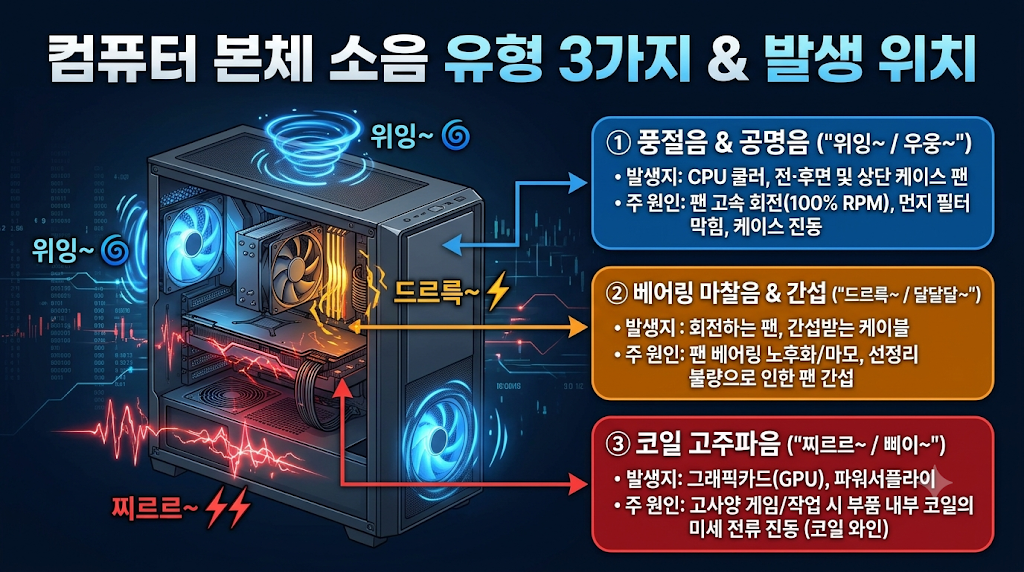
① "위잉~ / 우웅~" (공기 마찰 풍절음 및 케이스 공진음)
쿨링팬이 불필요하게 최대 속도(100% RPM)로 회전하거나, 전면 먼지 필터가 두꺼운 먼지로 꽉 막혀 공기를 억지로 빨아들이느라 생기는 소리입니다. 나사가 살짝 풀린 케이스 옆판 철판이 팬 진동과 맞물려 공명하는 경우도 흔합니다. (청소 및 팬 커브 조절로 즉시 해결)
② "드르륵~ / 달달달~ / 딸깍딸깍" (케이블 간섭 또는 팬 베어링 마모)
본체 내부 선정리 케이블이 느슨해져 회전하는 팬 날개(블레이드)를 톡톡 치고 있거나, 저가형 슬리브 베어링 팬 내부의 윤활유가 말라 회전축이 편심되면서 덜덜 떨리는 소리입니다. 베어링 수명이 다한 팬은 해당 팬 1개만 새 제품으로 교체하면 완벽히 조용해집니다.
③ "찌르르~ / 삐이~" (고주파 코일 떨림음 / Coil Whine)
고사양 3D 게임을 켰을 때 그래픽카드(GPU)나 파워서플라이 내부의 초크 코일에 고전류가 흐르면서 미세하게 진동해 발생하는 전자음입니다. 제품 고장이 아닌 물리적 특성이며, 프레임 제한과 언더볼팅으로 소리를 크게 줄일 수 있습니다.
2. 범인 쿨링팬 1분 색출법: 'FanControl' 소프트웨어 정지 테스트
본체 옆면을 열기 전에, 윈도우에서 무료 오픈소스 팬 제어 프로그램인 FanControl을 실행하면 클릭 한 번으로 각 팬을 하나씩 멈춰보며 소음의 주범을 100% 정확하게 찾아낼 수 있습니다.
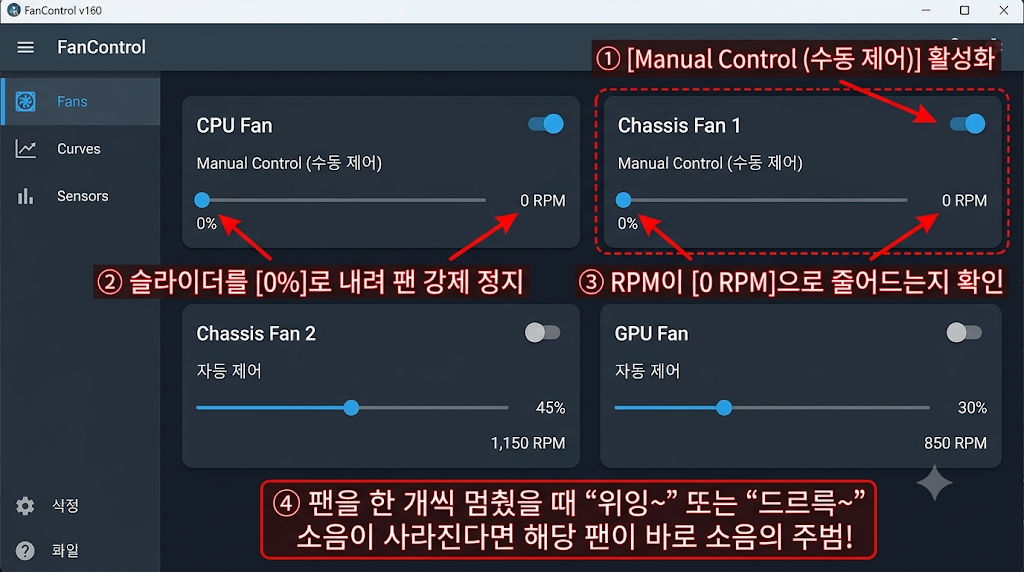
1분 자가 진단 순서
- 웹 브라우저에서 오픈소스 무료 유틸리티
FanControl(GitHub 공식 배포처)을 다운로드해 압축을 풀고FanControl.exe를 실행합니다. - 프로그램이 메인보드 센서를 자동 스캔하면 화면에
CPU Fan,Chassis Fan 1,Chassis Fan 2,GPU Fan등 연결된 모든 팬 카드가 나타납니다. - 각 팬 카드 우측 상단의 점 3개(⋮) 메뉴를 눌러 [Manual Control(수동 제어)]을 켭니다.
- 슬라이더를
0%로 내려 팬을 한 개씩 차례대로 잠시 멈춰봅니다:Chassis Fan 1을 0%로 내리는 순간 본체의 "드르륵" 소리가 거짓말처럼 멈췄다면? ➔ 전면 케이스 팬 1번이 범인입니다!- 모든 케이스 팬과 CPU 팬, 그래픽카드 팬을 0%로 멈췄는데도 여전히 본체 하단에서 소리가 난다면? ➔ 파워서플라이(PSU) 내부 냉각팬이 원인입니다.
- 진단이 끝나면 반드시 수동 제어를 끄고 자동(Auto) 모드로 되돌려 놓습니다.
3. 프로그램 없이 본체 열어서 10초 만에 확인하는 물리 점검법
소프트웨어로 속도 제어가 안 되는 3핀 고정 속도 팬이나 파워서플라이 팬을 확인할 때는 본체 옆면 패널만 살짝 열어 육안과 손끝으로 10초 만에 진단할 수 있습니다.
⚡ 안전 물리 점검 3단계
- 전선 간섭 육안 확인: 스마트폰 플래시를 켜고 CPU 쿨러와 그래픽카드 팬 주변에 전선이나 케이블 타이 끝이 닿아 있는지 먼저 확인합니다.
- 팬 중앙 축(허브) 살짝 눌러 멈춰보기: 회전 중인 케이스 팬의 날개(블레이드) 끝부분은 절대 만지지 마세요. 대신 회전 중심축인 가운데 동그란 스티커(허브) 부분을 손가락 끝으로 1~2초간 살짝 지그시 눌러 팬을 멈춰봅니다. 소음이 즉시 사라지는 팬이 바로 고장 난 부품입니다.
- 케이스 옆판 손바닥 압박 테스트: "우웅~" 하는 저음 공진음이 날 때 케이스 옆판이나 상단 메쉬망을 손바닥으로 지그시 눌러보세요. 소리가 멈춘다면 케이스 고정 손나사를 꽉 조여주거나 접촉면에 얇은 절연 테이프·방진 패드를 붙여주면 해결됩니다.
4. 바이오스(BIOS) 'PWM 모드' 전환 및 저소음 팬 커브 세팅
소음의 원인이 고장이 아니라 단순히 팬이 너무 빠르게 도는 "위잉~" 풍절음이라면, 메인보드 바이오스에서 팬 제어 방식을 PWM 모드로 바꾸어 소음을 절반 이하로 줄일 수 있습니다.
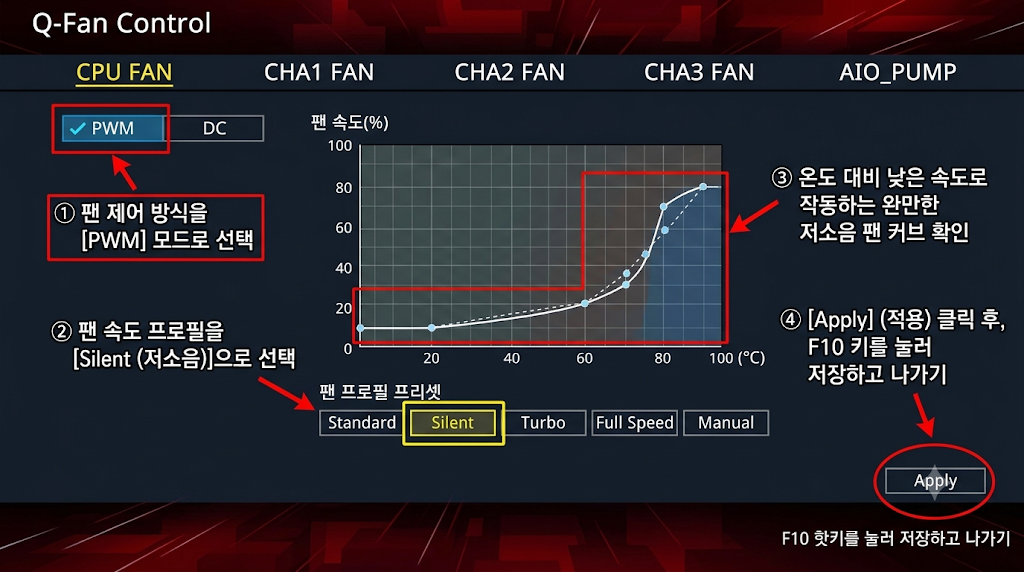
# 1. 재부팅 시 Del 키 또는 F2 키 연타하여 BIOS 진입
• ASUS: [Q-Fan Control] / MSI: [Hardware Monitor] / GIGABYTE: [Smart Fan 6]
• 팬 제어 모드: DC 모드 ➔ [ PWM ] 모드 변경
• 팬 프로필: Standard ➔ [ Silent (저소음) ] 선택 후 F10 저장!
5. 고주파음(코일 와인) & 먼지 막힘 10초 해결 팁
• 게임 켤 때만 "찌르르~" 고주파음이 날 때: 메뉴 화면에서 프레임이 500~1,000 FPS까지 치솟을 때 그래픽카드 코일이 비명을 지릅니다. 엔비디아 제어판이나 인게임 옵션에서 최대 프레임 속도를 모니터 주사율(144Hz ➔ 141 FPS)에 맞춰 제한하면 전력 피크가 깎이면서 고주파음이 70% 이상 줄어듭니다.
• 전면 먼지 필터 물세척: 전면과 하단 먼지 필터만 떼어내어 물로 씻고 완전히 건조해 끼워도 내부 온도가 5~7℃ 내려가면서 쿨링팬이 천천히 회전해 본체가 놀라울 정도로 조용해집니다.
자주 묻는 질문 (FAQ)
Q1. 부팅할 때만 5분 동안 "드르륵" 소리가 크게 나다가 컴퓨터가 따뜻해지면 조용해집니다. 왜 그런가요?
전형적인 슬리브 베어링(Sleeve Bearing) 쿨링팬의 노후화 증상입니다. 팬 내부의 윤활 구리스가 굳어 있다가, 팬이 돌아가며 마찰열이 발생해 구리스가 녹으면 소음이 잠시 줄어드는 것입니다. 당장 사용은 가능하지만 베어링 수명이 다한 상태이므로 1만 원 내외의 저소음 유체 베어링(FDB) PWM 쿨링팬으로 교체해 주시는 것이 좋습니다.
Q2. 수랭 쿨러를 쓰고 있는데 본체 상단에서 물 흐르는 소리나 "꾸르륵·촤아악" 소리가 납니다.
일체형 수랭 쿨러(AIO) 내부의 냉각수가 미세하게 증발하면서 생긴 공기 방울(기포)이 펌프 임펠러에 갇혀 도는 소리입니다. 본체 전원을 켠 상태에서 본체를 좌우로 살짝 기울여 기포가 라디에이터 상단 물탱크 쪽으로 빠져나가도록 유도해 주면 소리가 사라집니다.
Q3. 소음이 심한 쿨링팬의 전원 선을 그냥 메인보드에서 뽑아놓고 써도 되나요?
CPU 쿨러 팬과 그래픽카드 팬은 절대 뽑으시면 안 됩니다. 몇 초 만에 온도가 100도까지 치솟아 시스템이 강제 종료됩니다. 다만 케이스 팬 4~6개 중 소음이 나는 보조 케이스 팬 1개 정도는 새 팬을 주문해 교체하기 전까지 며칠 동안 메인보드 핀(SYS_FAN 또는 CHA_FAN)에서 임시로 뽑아두고 사용하셔도 컴퓨터 구동에는 전혀 지장이 없습니다.
Q4. 본체 내부 먼지를 청소할 때 진공청소기를 갖다 대도 되나요?
절대 진공청소기를 쓰시면 안 됩니다. 진공청소기 흡입구 노즐 끝에서 발생하는 정전기 스파크가 메인보드나 그래픽카드 칩셋을 순간적으로 태워버릴 수 있습니다. 반드시 PC 전원을 끈 상태에서 에어 스프레이(먼지 제거제)를 사용하되, 손가락으로 팬 날개가 돌지 않게 잡은 상태에서 먼지를 불어내세요.
함께 읽으면 좋은 추천 가이드
- 🔥 그래픽카드 고열 및 팬 속도·언더볼팅 상세 설정: 그래픽카드 온도 90도 치솟을 때|GPU 팬 속도 조절 및 언더볼팅 기초 가이드
- ⚡ 게임 중 CPU 100% 과부하 및 쿨러 굉음 해결: 게임 중 CPU 점유율 100% 병목 현상 원인 및 해결법|전원 옵션 프로세서 상태 조절
- ⚙️ 메인보드 UEFI BIOS 진입 및 설정 기초 가이드: 램 추가 후 속도 그대로일 때|BIOS에서 DDR4·DDR5 XMP·EXPO 클럭 활성화 방법
- 🛡️ 과열 및 시스템 충돌 블루스크린 원인 분석: 윈도우 11 블루스크린(BSOD) 오류 코드 1분 분석법|덤프 파일로 충돌 원인 드라이버 찾기
'IT 꿀팁 & 소프트웨어 > 윈도우 · OS 오류 해결 및 설정' 카테고리의 다른 글
| 공유기 2.4GHz 5GHz 분리 설정 및 스마트홈(IoT) 기기 연결 오류 해결 가이드 (0) | 2026.11.17 |
|---|---|
| 구글 드라이브 동기화 오류 및 15GB 용량 꽉 참 임시파일 다이어트 (0) | 2026.11.15 |
| 스팀(Steam) 다운로드 속도 느림·0바이트 멈춤 현상 1분 해결 가이드|다운로드 지역 변경과 디스크 쓰기 오류 (0) | 2026.11.11 |