티스토리 뷰
윈도우 11 HDR 물 빠진 색감 해결법 및 모니터 ICC 프로파일 캘리브레이션 세팅
아이티헌터 2026. 11. 21. 10:30
새로 장만한 QHD·4K 게이밍 모니터나 광색역 모니터를 연결한 뒤, 더 선명하고 화사한 화질을 기대하며 윈도우 11 디스플레이 설정에서 'HDR 사용' 스위치를 켰는데, 오히려 바탕화면과 크롬 웹페이지 전체가 물 빠진 청바지처럼 하얗고 칙칙하게 뜨는 황당한 현상을 겪어보셨을 겁니다.
검은색 배경은 회색빛으로 들떠 보이고, 글자 대비는 흐릿해지며, 유튜브나 게임 화면마저 색감이 죽어버려 결국 "내 모니터가 불량인가?"라며 5분 만에 HDR 기능을 꺼버리는 분들이 매우 많습니다.
이 현상은 모니터 패널 불량이 아닙니다. 윈도우 11이 일반적인 SDR(표준 동적 범위) 바탕화면 화면을 HDR 색 공간으로 강제 매핑할 때 감마 곡선이 어긋나고, 모니터의 실제 최대 밝기(nits) 정보가 윈도우에 등록되지 않아 발생하는 대표적인 색 관리(Color Management) 충돌 때문입니다. 비싼 계측 장비 없이 마이크로소프트 공식 무료 도구인 'Windows HDR Calibration' 앱으로 전용 ICC 프로파일을 생성하고, SDR 콘텐츠 밝기와 10비트 컬러를 교정하여 쨍하고 깊이 있는 색감을 되찾는 5단계 실전 가이드를 정리해 드립니다.
1. 윈도우 11에서 HDR을 켜면 화면이 물 빠진 듯 변하는 2가지 이유
설정 값을 바꾸기 전, 왜 윈도우 바탕화면에서 색이 바래 보이는지 원리를 알면 정확한 해결책을 적용할 수 있습니다.
① SDR 바탕화면과 HDR 색 공간의 감마(Gamma) 불일치
윈도우 11의 바탕화면, 파일 탐색기, 카카오톡, 웹 브라우저는 모두 일반 SDR(sRGB) 기준으로 제작되어 있습니다. HDR 스위치를 켜면 모니터 백라이트가 최대 밝기로 올라가면서, 윈도우가 일반 SDR 화면의 어두운 계조(블랙 레벨)까지 함께 들어 올려버려 검은색이 짙은 회색으로 들뜨고 전체 색채가 하얗게 바래 보이는 현상이 나타납니다.
② 모니터 최대 휘도(nits) 미인식 및 기본 ICC 프로파일 충돌
모니터 제조사가 제공하는 기본 드라이버나 구형 ICC 프로파일이 윈도우 11의 HDR 톤 매핑(Tone Mapping)과 충돌하면, 화면의 하이라이트가 날아가고 색이 뭉개집니다.
2. 1단계: 윈도우 11 'SDR 콘텐츠 밝기' 슬라이더 황금 비율 조정
HDR을 켠 상태에서 바탕화면과 웹서핑 화면이 너무 눈부시거나 하얗게 들떠 보일 때 가장 먼저 조절해야 할 핵심 옵션입니다.
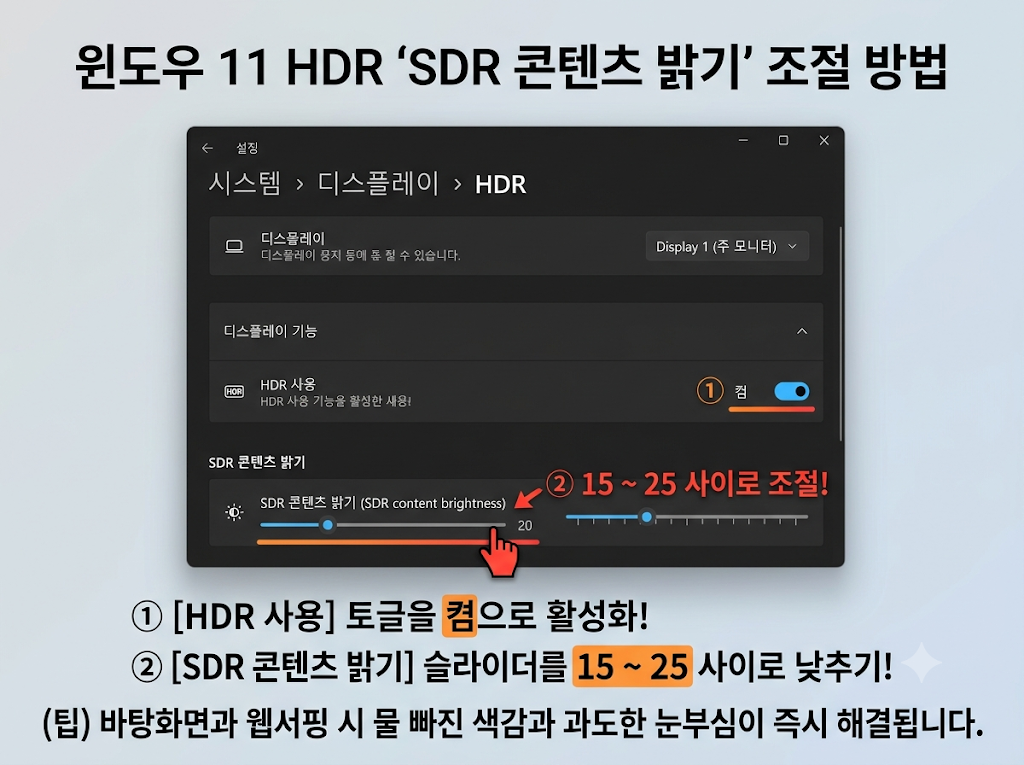
설정 순서
- 바탕화면 빈 공간을 마우스 우클릭하고 [디스플레이 설정]으로 들어갑니다. (단축키:
Windows 키 + I→ 시스템 → 디스플레이) - 상단에서 주 모니터를 선택한 뒤 [HDR] 항목을 클릭하여 세부 설정 페이지로 진입합니다.
- 먼저 'HDR 사용' 토글이 `켬`으로 되어 있는지 확인합니다.
- 아래쪽으로 내려 'SDR 콘텐츠 밝기(SDR content brightness)' 슬라이더를 찾습니다.
- 기본값(보통 40~50)으로 되어 있는 슬라이더를 왼쪽으로 움직여 `15 ~ 25` 사이로 낮추어 설정합니다.👉 오른쪽 미리보기 이미지의 하얗게 들떴던 배경이 차분하게 가라앉으며, 웹페이지 흰 배경의 눈부심이 사라지고 텍스트 명암비가 즉각 또렷해집니다.
3. 2단계: 'Windows HDR Calibration' 앱으로 전용 ICC 프로파일 생성
마이크로소프트가 윈도우 11 사용자를 위해 직접 개발한 공식 무료 캘리브레이션 도구입니다. 내 모니터 패널의 실제 최저 블랙과 최대 피크 밝기(nits)를 측정하여 맞춤형 `.icc` 색 프로파일을 생성해 줍니다.
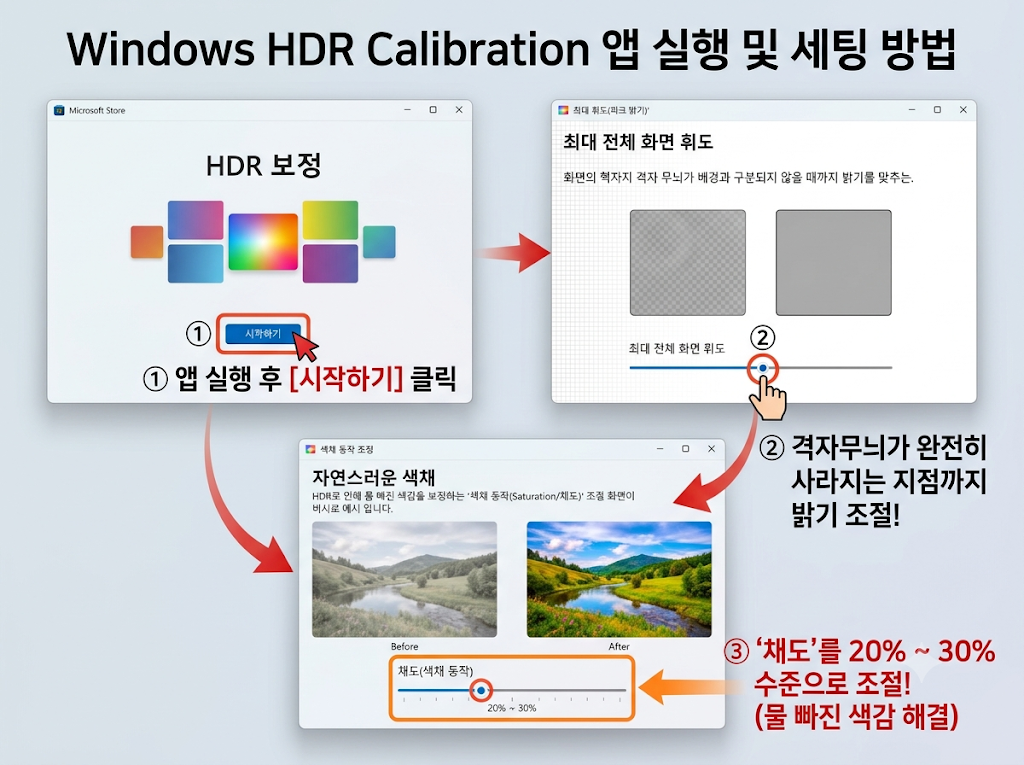
캘리브레이션 진행 순서 (3분 완성)
- 윈도우 시작 메뉴에서 'Microsoft Store(마이크로소프트 스토어)'를 실행합니다.
- 검색창에 `Windows HDR Calibration`을 입력하고 공식 앱을 무료로 다운로드 및 실행합니다.
- 첫 화면에서 [시작하기]를 누르면 3단계 밝기 테스트 패턴이 순서대로 나옵니다:
- 테스트 1 (최소 휘도 - 블랙 레벨): 십자 무늬가 화면에서 간신히 보이지 않을 때까지 슬라이더를 왼쪽으로 내립니다. (OLED는
0, 일반 IPS는0.05 ~ 0.1부근) - 테스트 2 (최대 휘도 - 피크 밝기): 창 내부의 격자 무늬가 완전히 사라져 하얀 배경과 하나가 되는 지점까지 오른쪽으로 올립니다. (HDR400 모니터는
400 ~ 450부근) - 테스트 3 (최대 전체 화면 휘도): 동일하게 격자 무늬가 사라지는 지점으로 맞춥니다.
- 테스트 1 (최소 휘도 - 블랙 레벨): 십자 무늬가 화면에서 간신히 보이지 않을 때까지 슬라이더를 왼쪽으로 내립니다. (OLED는
- 마지막 4단계 (채도 / Saturation) 조절:HDR 모드에서 물 빠진 듯 옅어진 색감을 보정하는 핵심 단계입니다. 슬라이더를 오른쪽으로 조금씩 움직여 `20% ~ 30%` 수준으로 맞추면 과장되지 않으면서도 생생한 원색이 살아납니다.
- 프로파일 이름을 입력(예:
MyMonitor_HDR_2026)하고 [마침]을 누르면 윈도우 색 관리 시스템에 새 ICC 프로파일이 자동 등록됩니다.
4. 3단계: 윈도우 색 관리(`colorcpl`) 정리 및 '자동 색상 관리(ACM)' 확인
과거에 모니터 드라이버를 설치하면서 딸려온 낡은 제조사 ICC 프로파일이 남아있으면 방금 만든 프로파일과 충돌을 일으킬 수 있습니다.

① 색 관리(`colorcpl.exe`) 기본 프로파일 고정
키보드의 Windows 키 + R을 누르고 colorcpl을 입력한 뒤 엔터를 칩니다. 상단 '장치'에서 주 모니터를 선택하고 '이 장치에 내 설정 사용' 체크박스를 체크한 뒤, 방금 생성한 `MyMonitor_HDR_2026` 프로파일을 선택하고 [기본 프로파일로 설정]을 클릭합니다.
② 윈도우 11 '자동 색상 관리(ACM)' 점검
설정 → 시스템 → 디스플레이 → 고급 디스플레이로 이동합니다. HDR을 끄고 일반 SDR 모드로 작업할 때 광색역(DCI-P3 95% 이상) 모니터의 색감이 지나치게 붉거나 형광빛으로 과포화되어 보인다면, 이 메뉴에 있는 '앱의 색상 자동 관리(Automatically manage color for apps)' 토글을 `켬`으로 활성화하세요. 윈도우가 SDR 앱의 색역을 sRGB 표준에 맞춰 정교하게 교정해 줍니다.
5. 4단계: 그래픽 드라이버 '10비트(10-bit) 컬러' & 1초 HDR 전환 단축키
HDR은 일반 SDR(8-bit, 약 1,670만 컬러)보다 64배 더 풍부한 10-bit(약 10억 7천만 컬러) 신호를 전송해야 계조 끊김(컬러 밴딩)과 물 빠짐이 발생하지 않습니다.
# 엔비디아(NVIDIA) 제어판 → 디스플레이 → [해상도 변경]
3. [NVIDIA 컬러 설정 사용] 체크 ➔ 출력 색 깊이: [ 10 bpc ]
출력 색 형식: [ RGB ] / 출력 동적 범위: [ 전체 (Full) ] 선택 후 적용!
Win + Alt + B):수백 개의 로컬 디밍 존을 갖춘 Mini-LED나 OLED 패널이 아닌 일반 IPS·VA 패널(HDR400 인증급)이라면, 백라이트 구조상 HDR을 24시간 켜두었을 때 어두운 방에서 블랙 색상이 다소 회색빛으로 보일 수 있습니다. 평소 웹서핑과 문서 작업 시에는 HDR을 끄고 쨍한 SDR 모드로 사용하시다가, 넷플릭스 4K HDR 영화나 HDR 지원 게임을 켤 때만 키보드의 `Windows 키 + Alt + B`를 눌러 1초 만에 HDR을 켰다 끄는 것이 가장 쾌적합니다.
자주 묻는 질문 (FAQ)
Q1. HDR을 켠 상태에서 스크린샷(캡처)을 찍으면 사진이 하얗게 타서 저장됩니다. 왜 그런가요?
일반 캡처 도구(프린트스크린, 카카오톡 캡처 등)가 고휘도 HDR 신호를 일반 SDR 이미지 파일(PNG/JPG)로 변환하는 과정에서 톤 매핑을 처리하지 못해 밝기가 폭발하기 때문입니다. 윈도우 11 기본 내장 도구인 '캡처 도구(Snipping Tool - 단축키 Win + Shift + S)'를 실행한 뒤, 우측 상단 점 3개 → 설정에서 'HDR 스크린샷 색 보정(HDR screenshot color corrector)' 토글을 `켬`으로 활성화하시면 정상적인 색감으로 캡처됩니다.
Q2. 엔비디아 제어판에서 출력 색 깊이를 `10 bpc`로 바꾸려는데 `8 bpc`밖에 선택이 안 됩니다.
HDMI 2.0 케이블을 사용 중이거나, 주사율을 180Hz~240Hz로 높게 설정하면서 디스플레이 케이블 대역폭 상한선에 걸렸기 때문입니다. DP 1.4 규격 케이블로 연결하시면 QHD 해상도에서도 고주사율과 10-bit(10 bpc) 컬러를 동시에 활성화할 수 있습니다. (만약 10 bpc가 안 되더라도 최신 드라이버의 디더링 기술을 통해 8 bpc 상태에서도 윈도우 HDR 구동 자체는 정상 작동합니다.)
Q3. Windows HDR Calibration 앱에서 채도(Saturation) 슬라이더를 끝까지 100%로 올려도 되나요?
권장하지 않습니다. 채도를 50% 이상 과도하게 올리면 유튜브 인물의 얼굴색이 홍당무처럼 붉게 타버리고 암부 디테일이 뭉개집니다. 본문에서 안내해 드린 대로 `20% ~ 30%` 수준으로 살짝만 보정해 주어야 자연스럽고 깊이 있는 색감을 얻을 수 있습니다.
Q4. 듀얼 모니터를 쓰는데 메인 모니터만 HDR을 켜면 서브 모니터 색감이 이상하게 변합니다.
서로 다른 패널(예: 메인 HDR 모니터 + 서브 구형 SDR 모니터)을 혼용할 때 윈도우 색 관리 프로필이 꼬이는 현상입니다. 3단계에서 안내해 드린 colorcpl(색 관리) 창에서 1번 모니터와 2번 모니터를 각각 따로 클릭하여, 서브 SDR 모니터에는 기존 표준 프로파일을 지정하고 메인 HDR 모니터에만 새로 만든 HDR 프로파일을 개별 할당해 주시면 두 화면 모두 제 색감을 찾습니다.
함께 읽으면 좋은 추천 가이드
- 🖥️ 2026 가성비 QHD 게이밍 모니터 4대장 스펙 및 패널 비교: 2026 가성비 QHD 게이밍 모니터 추천 TOP 4|27인치 vs 32인치 선택 기준과 144Hz 240Hz 비교
- ⚡ 게이밍 모니터 144Hz·240Hz 주사율 미적용 및 DP 케이블 대역폭 점검: 모니터 144Hz·240Hz 주사율 미적용 60Hz 멈춤 1분 해결법|DP 케이블 대역폭과 윈도우 11 디스플레이 설정
- 🎮 인풋렉 제로 지싱크(G-Sync) 호환 및 수직동기화 최적 세팅: 게이밍 모니터 G-Sync(지싱크) 호환 및 수직동기화 최적 세팅법|인풋렉 없이 티어링 제거
- 🖱️ 듀얼 모니터 해상도·배율 불일치 마우스 걸림 1분 해결: 듀얼 모니터 해상도·배율 불일치 마우스 걸림 1분 해결 가이드|LittleBigMouse 활용
'IT 꿀팁 & 소프트웨어 > 윈도우 · OS 오류 해결 및 설정' 카테고리의 다른 글
| 크롬 '앗, 이런!(Aw, Snap!)' 메모리 부족 오류 및 페이지 다운 1분 해결법|그래픽 가속·캐시·가상 메모리 설정 (0) | 2026.11.20 |
|---|---|
| 컴퓨터 본체 소음(위잉, 드르륵) 원인 3가지 및 쿨링팬 1분 자가 진단법 (1) | 2026.11.18 |
| 공유기 2.4GHz 5GHz 분리 설정 및 스마트홈(IoT) 기기 연결 오류 해결 가이드 (0) | 2026.11.17 |