티스토리 뷰
윈도우 11 바탕화면 아이콘 사라짐·하얀 종이 깨짐 10초 복구법|아이콘 캐시 초기화(IconCache) 4단계
아이티헌터 2026. 11. 25. 18:30
컴퓨터를 켰는데 평소 바탕화면에 가득 있던 내 PC, 휴지통, 크롬, 게임 아이콘들이 단 하나도 없이 흔적도 없이 사라져 텅 빈 배경화면만 덩그러니 떠 있는 황당한 상황을 누구나 한 번쯤 겪어보셨을 겁니다.
또는 아이콘이 사라지지는 않았는데, 정상적인 프로그램 로고 대신 모서리가 접힌 '하얀 백지(종이) 모양'으로 깨져 보이거나 검은 네모 박스로 변해버려 어떤 프로그램인지 구분조차 되지 않는 경우도 흔합니다.
당황해서 시스템을 포맷하거나 프로그램을 전부 다시 깔 필요가 전혀 없습니다. 아이콘이 통째로 안 보이는 것은 실수로 '바탕 화면 아이콘 표시' 토글이 꺼졌거나 OneDrive(원드라이브) 백업 경로가 분리되었기 때문이며, 하얀 종이로 깨지는 것은 윈도우 11 내부의 아이콘 캐시 데이터베이스(IconCache.db 및 iconcache_*.db) 파일이 손상되었기 때문입니다. 파일 유실 없이 단 10초 만에 바탕화면 아이콘을 100% 원본 모습으로 되살리는 4단계 실전 복구 가이드를 정리해 드립니다.
1. 1단계: 바탕화면 아이콘이 통째로 사라졌을 때 '1초 표시 복구' (해결률 1위)
바탕화면에 아이콘이 아예 하나도 보이지 않고 마우스 드래그도 되지 않는다면, 파일이 삭제된 것이 아니라 윈도우 11의 화면 표시 옵션이 실수로 꺼진 상태입니다.
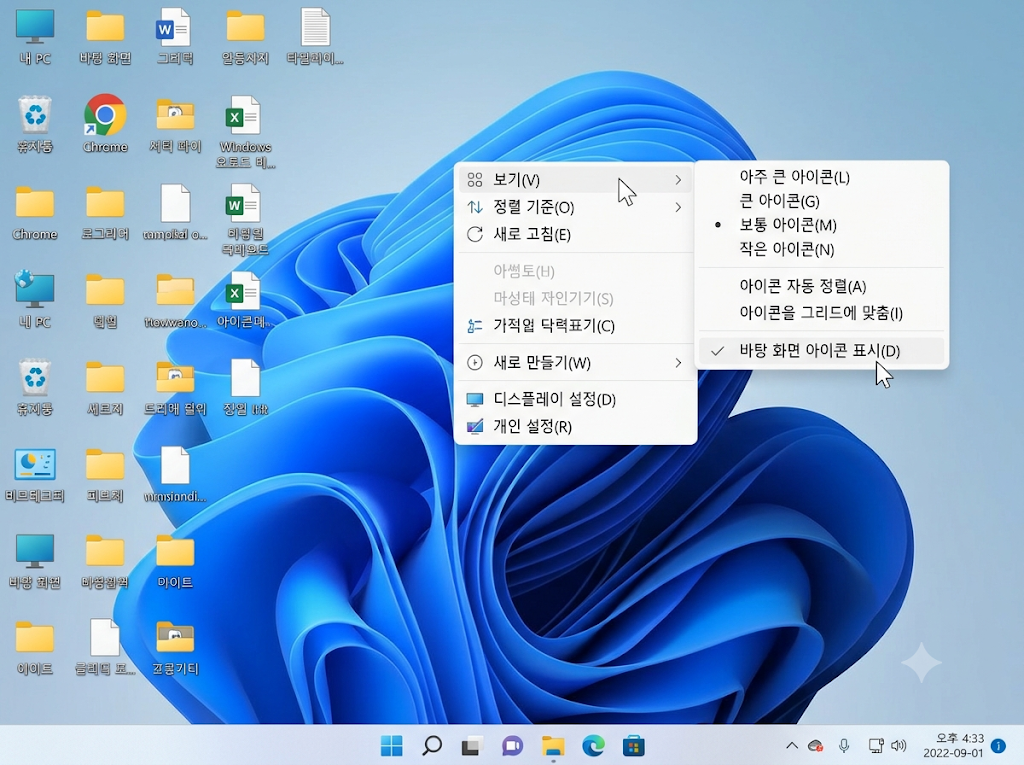
1초 복구 순서
- 텅 빈 바탕화면 아무 곳이나 마우스 우클릭합니다.
- 나타나는 메뉴 맨 위의 [보기(View)]에 마우스 커서를 올립니다.
- 하위 메뉴 맨 아래에 있는 '바탕 화면 아이콘 표시(Show desktop icons)' 항목을 확인합니다.
- 현재 체크 표시(✓)가 풀려 있다면 클릭하여 체크합니다.
- 클릭하는 즉시 숨어 있던 모든 바탕화면 아이콘과 폴더가 0.1초 만에 원래 자리 그대로 나타납니다.
설정(Win + I) → 개인 설정 → 테마 → 바탕 화면 아이콘 설정으로 들어가서 [컴퓨터], [휴지통], [사용자 파일] 체크박스를 선택하고 [적용]을 누르시면 기본 시스템 아이콘이 즉시 복원됩니다.2. 2단계: 아이콘이 '하얀 종이(백지)'로 깨질 때: 아이콘 캐시(IconCache) 초기화
프로그램 실행은 정상적으로 되는데 아이콘 그림만 하얀 백지 모양으로 깨져 보인다면, 윈도우가 아이콘 이미지를 빠르게 띄우기 위해 저장해 둔 임시 캐시 데이터베이스(IconCache)가 손상된 것입니다. 명령 프롬프트(CMD) 명령어로 10초 만에 깨끗하게 재생성할 수 있습니다.
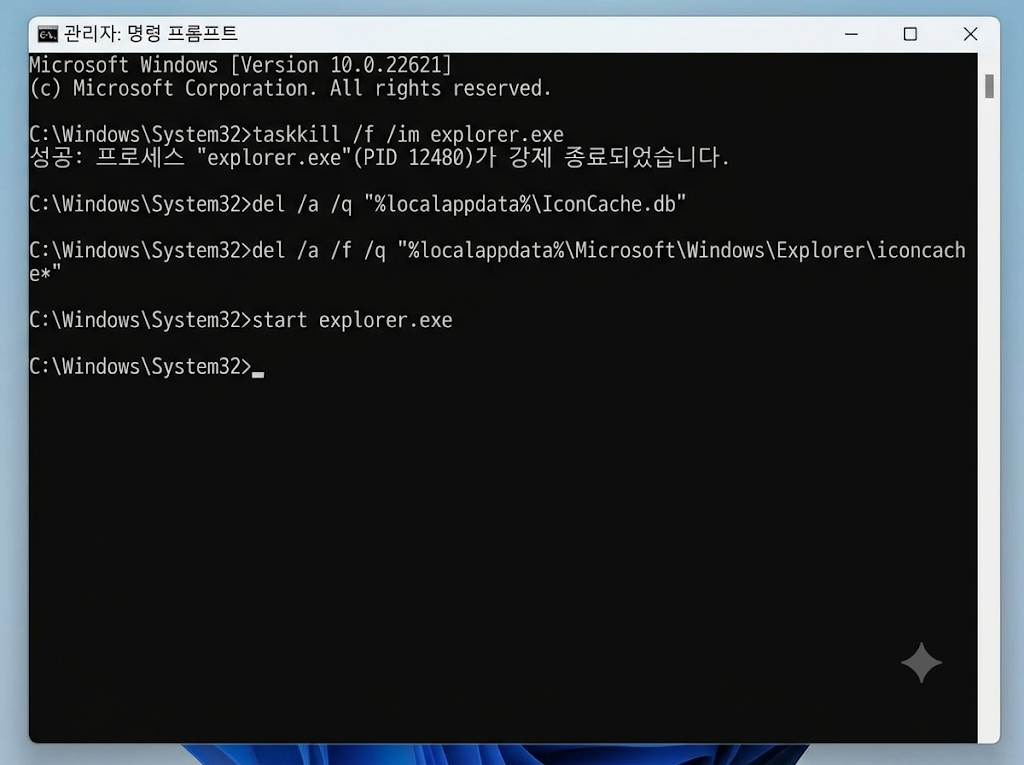
# 1. 윈도우 검색창에 cmd 입력 ➔ [관리자 권한으로 실행]
taskkill /f /im explorer.exe
del /a /q "%localappdata%\IconCache.db"
del /a /f /q "%localappdata%\Microsoft\Windows\Explorer\iconcache*"
start explorer.exe
명령어 동작 원리 및 주의사항
taskkill /f /im explorer.exe: 캐시 파일을 붙잡고 있는 윈도우 탐색기를 잠시 종료합니다. (실행 직후 바탕화면과 작업표시줄이 잠깐 검게 사라지지만 정상이니 놀라지 마세요.)del ... IconCache.db&iconcache*: 윈도우 11이 사용하는 구형·신형 아이콘 캐시 데이터베이스 찌꺼기를 모두 강제 소각합니다.start explorer.exe: 탐색기를 다시 기동하면서 깨졌던 모든 프로그램의 원본 고화질 아이콘을 새로 추출해 100% 복원합니다.
Win + R 실행 창에서 ie4uinit.exe -show를 입력하고 엔터를 쳐보세요. 가벼운 캐시 꼬임이라면 탐색기를 끄지 않고도 1초 만에 백지 아이콘이 원래 로고로 새로고침됩니다.3. 3단계: 원드라이브(OneDrive) 동기화 해제 후 바탕화면 파일이 사라졌을 때
윈도우 11 초기 설정 시 자동으로 켜지는 OneDrive 백업을 끄거나 연결 해제한 직후, 바탕화면에 있던 폴더와 아이콘이 싹 사라져 식은땀을 흘리는 경우가 매우 많습니다.
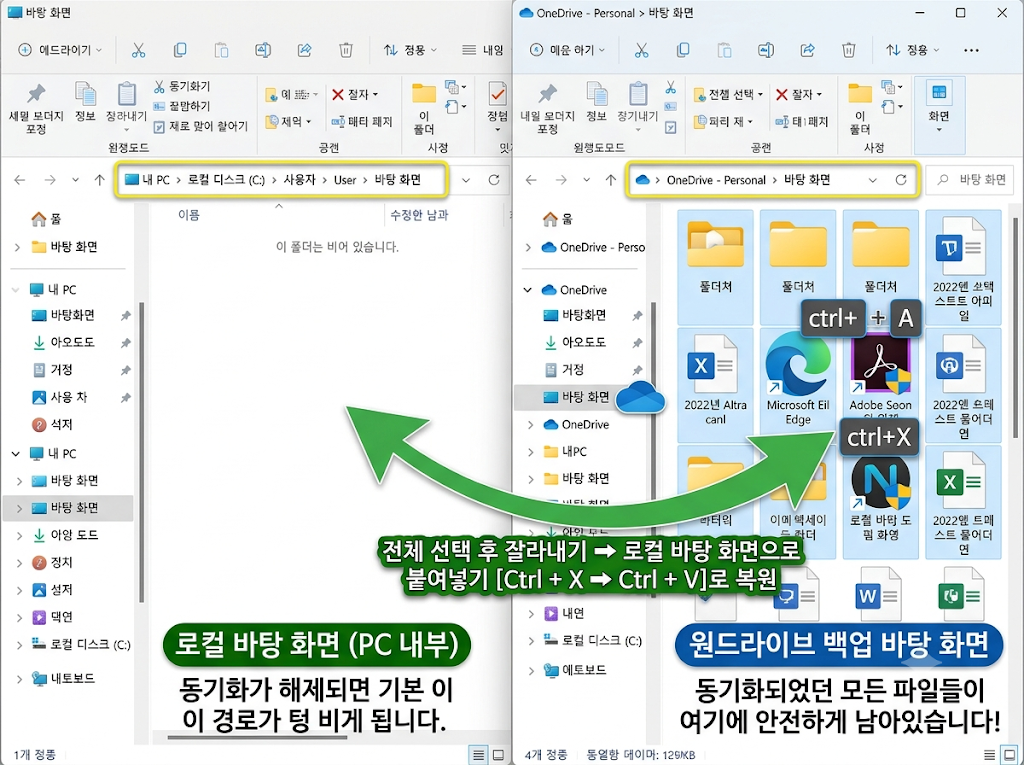
📂 원드라이브 로컬 경로 이동 복구 4단계
- 키보드의
Windows 키 + E를 눌러 파일 탐색기를 엽니다. - 상단 주소창에
%userprofile%\OneDrive\바탕 화면(영문 윈도우는%userprofile%\OneDrive\Desktop)을 복사해 붙여넣고 엔터를 누릅니다. - 사라졌던 내 모든 바탕화면 폴더와 문서, 바로가기 아이콘들이 그대로 들어있는 것을 확인할 수 있습니다.
Ctrl + A로 전체 선택한 뒤Ctrl + X(잘라내기)를 누르고, 좌측 탐색기 메뉴의 [바탕 화면]을 클릭해Ctrl + V(붙여넣기)로 옮겨주시면 100% 완벽 복구됩니다.
4. 4단계: 바로가기 화살표 깨짐 및 'Shell Icons' 레지스트리 복구
과거에 바탕화면 아이콘의 작은 화살표 표시를 없애기 위해 트윅 프로그램이나 레지스트리 수정을 한 뒤 윈도우 11 업데이트를 진행하면, 아이콘 위에 검은 네모 박스가 씌워지거나 백지로 깨지는 부작용이 생깁니다.
# 1. Win + R 누르고 regedit 입력 후 엔터
HKEY_LOCAL_MACHINE\SOFTWARE\Microsoft\Windows\CurrentVersion\Explorer
# 2. 하위 폴더 중 [Shell Icons] 키가 있다면 우클릭 [삭제] 후 PC 재부팅!
자주 묻는 질문 (FAQ)
Q1. 특정 프로그램 1개만 하얀 종이 아이콘으로 깨져 있고 나머지는 멀쩡합니다. 어떻게 고치나요?
해당 프로그램의 설치 경로가 바뀌었거나 업데이트 중 연결된 실행 파일(.exe) 경로가 끊어진 경우입니다. 깨진 아이콘을 마우스 우클릭 → [속성] → [아이콘 변경]을 클릭하세요. 만약 "파일을 찾을 수 없습니다"라는 창이 뜬다면 깨진 기존 바로가기를 삭제한 뒤, 윈도우 시작 메뉴에서 해당 프로그램을 찾아 마우스 우클릭 → [파일 위치 열기] → 실행 파일을 우클릭하여 [바탕 화면에 바로 가기 만들기]로 새로 꺼내오시면 1초 만에 해결됩니다.
Q2. CMD에서 del /a /f /q "%localappdata%\Microsoft\Windows\Explorer\iconcache*"를 입력했는데 '액세스가 거부되었습니다'라고 뜹니다.
명령 프롬프트를 일반 권한으로 열었거나, 백그라운드에서 여전히 일부 창이 iconcache 파일을 사용 중이기 때문입니다. 반드시 명령 프롬프트를 [관리자 권한으로 실행] 하시고, 첫 번째 줄인 taskkill /f /im explorer.exe를 먼저 입력해 작업표시줄이 사라진 상태에서 삭제 명령어를 실행하시면 거부 없이 깔끔하게 삭제됩니다.
Q3. 컴퓨터를 켤 때마다 바탕화면 아이콘 정렬 위치가 자꾸 왼쪽으로 초기화됩니다.
듀얼 모니터 해상도 전환이나 그래픽 드라이버 초기화 시 아이콘 좌표 캐시가 리셋되는 현상입니다. 바탕화면 빈 공간을 우클릭 → [보기]에서 '아이콘 자동 정렬'이 체크되어 있다면 해제해 주시고, 만약 해상도가 자주 바뀌는 환경이라면 무료 경량 도구인 DesktopOK 등을 사용해 아이콘 좌표를 1초 만에 백업·복원해 두시면 매우 편리합니다.
Q4. 바탕화면 아이콘 크기가 너무 커지거나 작아졌는데 원래대로 되돌리는 단축키가 있나요?
네, 매우 간단합니다. 바탕화면 빈 공간을 한 번 클릭한 상태에서 키보드의 Ctrl 키를 누른 채 마우스 휠을 위아래로 굴려보세요. 아이콘 크기를 원하는 비율로 즉시 키우거나 줄일 수 있습니다. (표준 크기는 바탕화면 우클릭 → [보기] → [보통 아이콘]입니다.)
함께 읽으면 좋은 추천 가이드
- ⚡ 작업표시줄 클릭 안 됨 및 탐색기 프리징 10초 복구법: 윈도우 11 작업 표시줄 먹통·파일 탐색기 멈춤 10초 해결법|재부팅 없이 explorer.exe 재시작
- 🛡️ 윈도우 부팅 먹통 및 시스템 오류 시 10분 안전 롤백: 시스템 복원 지점 만들기 및 윈도우 11 부팅 먹통 시 복구 모드 진입법
- 💾 AppData 폴더 숨은 임시파일 30GB 안전 다이어트: 윈도우 11 AppData 폴더 용량 다이어트|삭제해도 안전한 파일과 주의점
- 🚀 직장인·대학생 업무 생산성 극대화 MS 공식 치트키: 윈도우 11 필수 생산성 툴 파워토이(PowerToys) 실무 꿀팁 TOP 5|화면 고정·텍스트 추출 치트키
'IT 꿀팁 & 소프트웨어 > 윈도우 · OS 오류 해결 및 설정' 카테고리의 다른 글
| 윈도우 11 HDR 물 빠진 색감 해결법 및 모니터 ICC 프로파일 캘리브레이션 세팅 (0) | 2026.11.21 |
|---|---|
| 크롬 '앗, 이런!(Aw, Snap!)' 메모리 부족 오류 및 페이지 다운 1분 해결법|그래픽 가속·캐시·가상 메모리 설정 (0) | 2026.11.20 |
| 컴퓨터 본체 소음(위잉, 드르륵) 원인 3가지 및 쿨링팬 1분 자가 진단법 (1) | 2026.11.18 |