티스토리 뷰
윈도우 11 마이크 소리 작음·인식 안 됨 1분 해결법|개인정보 권한과 오디오 증폭 세팅
아이티헌터 2026. 11. 28. 09:30
화상회의나 디스코드(Discord), 온라인 게임 음성 채팅을 하려고 마이크를 켰는데 상대방에게 내 목소리가 전혀 들리지 않거나, 볼륨을 최대로 올렸는데도 개미 소리처럼 작게 들리는 경우가 있습니다. 마이크 자체 고장보다 Windows 11 업데이트 이후 마이크 개인정보 접근 권한이 차단되었거나, 기본 입력 장치와 마이크 증폭 설정이 꼬여 발생하는 경우가 대부분입니다.
아래 순서대로 개인정보 앱 액세스 권한과 소리 제어판(mmsys.cpl) 마이크 증폭(+dB) 두 가지만 점검하면 별도 프로그램 설치 없이도 1분 만에 정상적으로 복구할 수 있습니다.
⚡ 1분 핵심 요약 (가장 먼저 확인할 3가지)
- 권한 해제:
Win + I> 개인 정보 및 보안 > 마이크 > '데스크톱 앱에서 마이크에 액세스하도록 허용' 켜기 - 입력 볼륨: 설정 > 시스템 > 소리 > 입력에서 실제 마이크 선택 후 입력 볼륨 90~100% 설정
- 소리 증폭:
Win + R>mmsys.cpl입력 > 녹음 > 수준 탭에서 마이크 증폭 +10.0 ~ +20.0 dB 조정
1. 윈도우 11 마이크 오류 증상별 원인과 해결 포인트
마이크 오류는 증상에 따라 원인이 명확하게 나뉩니다. 현재 겪고 있는 상황과 일치하는 항목을 먼저 확인해 보세요.
| 발생 증상 | 주요 원인 | 핵심 해결 방법 |
|---|---|---|
| 디스코드·줌·게임에서만 마이크가 안 됨 | 윈도우 개인정보 설정에서 데스크톱 앱 권한 차단 | 개인 정보 및 보안 > 마이크 액세스 허용 |
| 인식은 되는데 목소리가 너무 작게 들림 | 입력 볼륨 저하 또는 마이크 증폭(0dB) 설정 | 소리 제어판(mmsys.cpl) 증폭 +10~20dB 적용 |
| 헤드셋·USB 마이크 연결 후 입력 무반응 | 모니터·가상 오디오가 기본 장치로 잘못 지정됨 | 기본 입력 장치 변경 및 미사용 장치 비활성화 |
2. 가장 쉬운 해결법: 마이크 개인정보 권한 및 입력 볼륨 설정
복잡한 드라이버 재설치 전에 윈도우 11 기본 설정 두 곳만 먼저 점검하면 대부분의 인식 오류가 해결됩니다.
① 윈도우 11 마이크 앱 액세스 권한 켜기
- 키보드에서 Win + I 단축키를 눌러 Windows 설정을 엽니다.
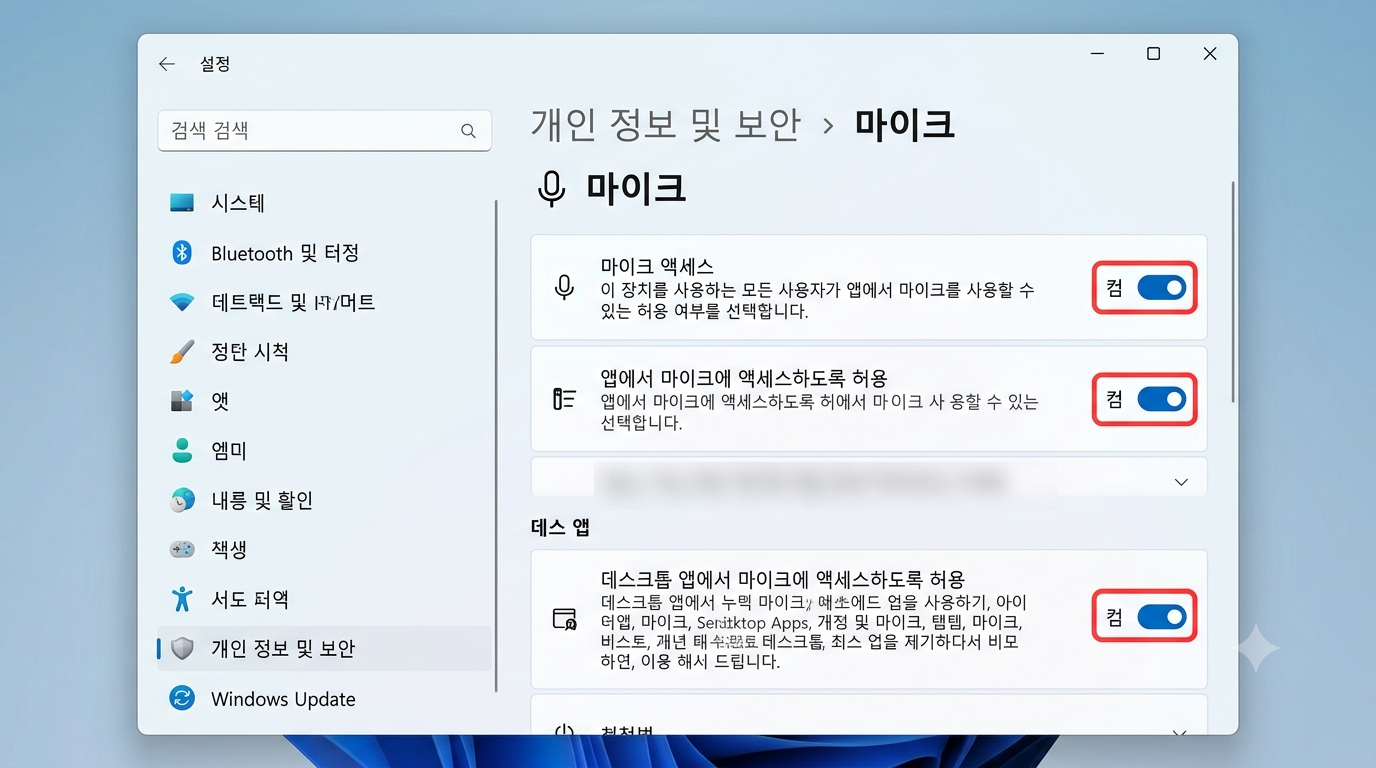
- 왼쪽 메뉴에서 개인 정보 및 보안을 클릭한 뒤, 아래로 스크롤하여 앱 권한 항목의 마이크를 선택합니다.
- 상단의 마이크 액세스 스위치가 '끔'으로 되어 있다면 '켬'으로 변경합니다.
- 바로 아래 앱에서 마이크에 액세스하도록 허용과 화면 하단의 데스크톱 앱에서 마이크에 액세스하도록 허용까지 모두 '켬' 상태인지 확인합니다. (디스코드, 스팀 게임, 줌은 데스크톱 앱 권한이 꺼져 있으면 마이크가 작동하지 않습니다.)
② 기본 입력 장치 지정 및 입력 볼륨 100% 조정
- 설정 > 시스템 > 소리 메뉴로 들어갑니다.
- 입력 항목에서 현재 사용 중인 실제 마이크(예: 헤드셋 마이크, USB 콘덴서 마이크, Realtek Audio) 옆의 동그라미 버튼을 눌러 기본 장치로 선택합니다.
- 해당 마이크 항목을 클릭해 세부 설정 화면으로 진입한 뒤, 입력 볼륨 슬라이더를 90~100%로 높입니다.
- 아래쪽 마이크 테스트 > 테스트 시작 버튼을 누르고 평소 목소리로 말했을 때 테스트 결과가 15% 이상 올라가는지 확인합니다.
3. 목소리가 여전히 작을 때: 소리 제어판 '마이크 증폭(+dB)' 설정
윈도우 입력 볼륨을 100%로 올렸는데도 상대방이 "목소리가 너무 멀리서 들린다"라고 말한다면, 구형 소리 제어판에서 하드웨어 입력 감도(마이크 증폭)를 직접 올려야 합니다.
- Win + R 키를 눌러 실행 창을 열고
mmsys.cpl을 입력한 뒤 Enter를 누릅니다. - 상단 탭에서 녹음을 선택하고, 초록색 체크 표시가 붙은 기본 마이크를 더블클릭합니다.
- 수준 탭으로 이동하면 '마이크' 볼륨 슬라이더 아래에 마이크 증폭(Microphone Boost) 항목이 나타납니다.
- 기본값
0.0 dB에서 +10.0 dB 또는 +20.0 dB로 한 단계씩 올린 뒤 [적용] > [확인]을 누릅니다.
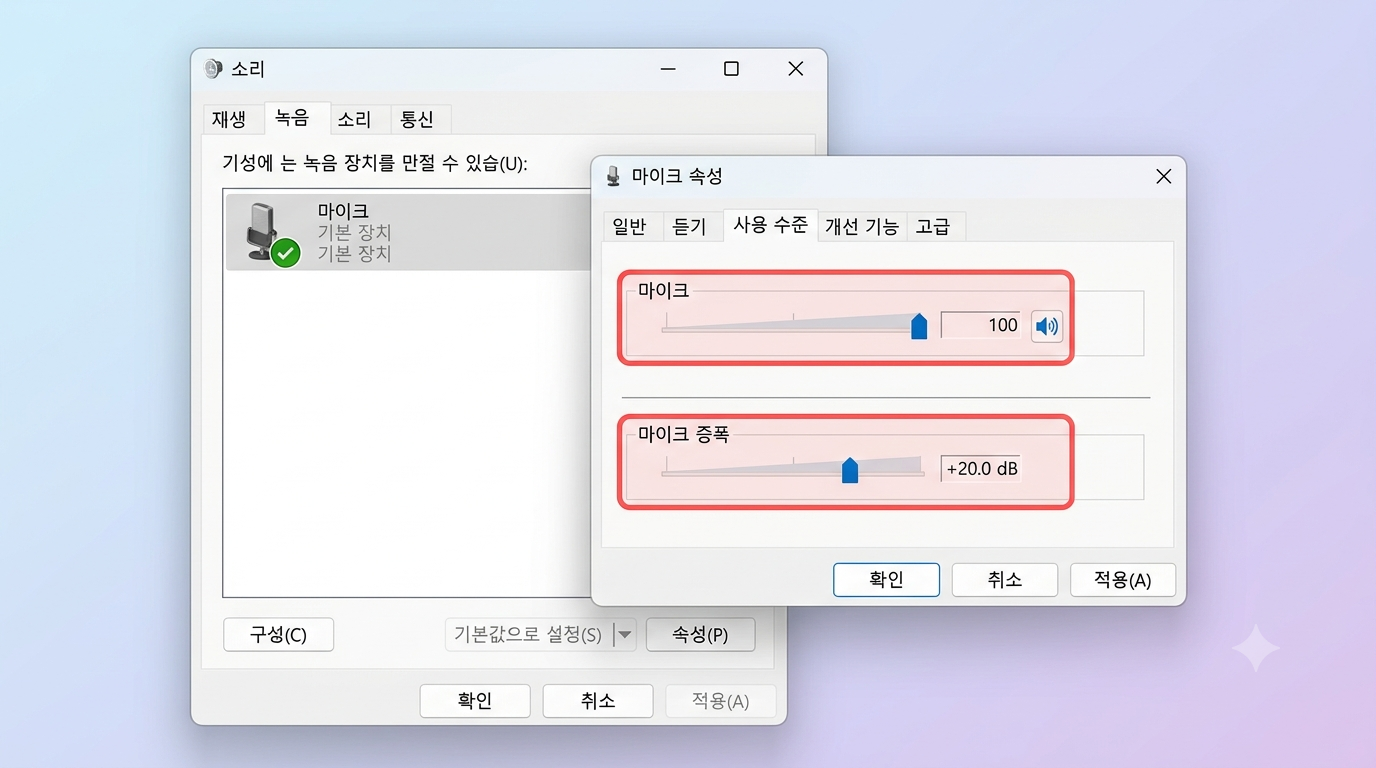
+30.0 dB까지 최대로 올리면 PC 본체 팬 소음이나 화이트 노이즈(지지직거리는 잡음)가 함께 증폭됩니다. 잡음이 심해지면 동일한 경로(mmsys.cpl > 녹음 > 수준)로 들어가 +10.0 dB 또는 기본값 0.0 dB로 되돌리세요. (※ 자체 사운드 칩이 내장된 USB 마이크·무선 헤드셋은 증폭 슬라이더가 표시되지 않는 것이 정상입니다.)4. 추가 해결법: 오디오 향상 끄기 및 Windows Audio 서비스 재시작
① 윈도우 기본 '오디오 향상' 기능 끄기
Windows 11에 내장된 기본 신호 처리(오디오 향상) 기능이 디스코드의 Krisp 노이즈 제거 기능이나 헤드셋 전용 소프트웨어와 이중으로 충돌하면서 목소리를 뭉개거나 작게 만드는 경우가 있습니다. 설정 > 시스템 > 소리 > 입력 장치 클릭 > 오디오 향상 항목을 '끔'으로 변경하면 훨씬 또렷하게 수음됩니다.
② Windows Audio 서비스 재시작 (갑작스러운 먹통 초기화)
- Win + R 키를 누르고
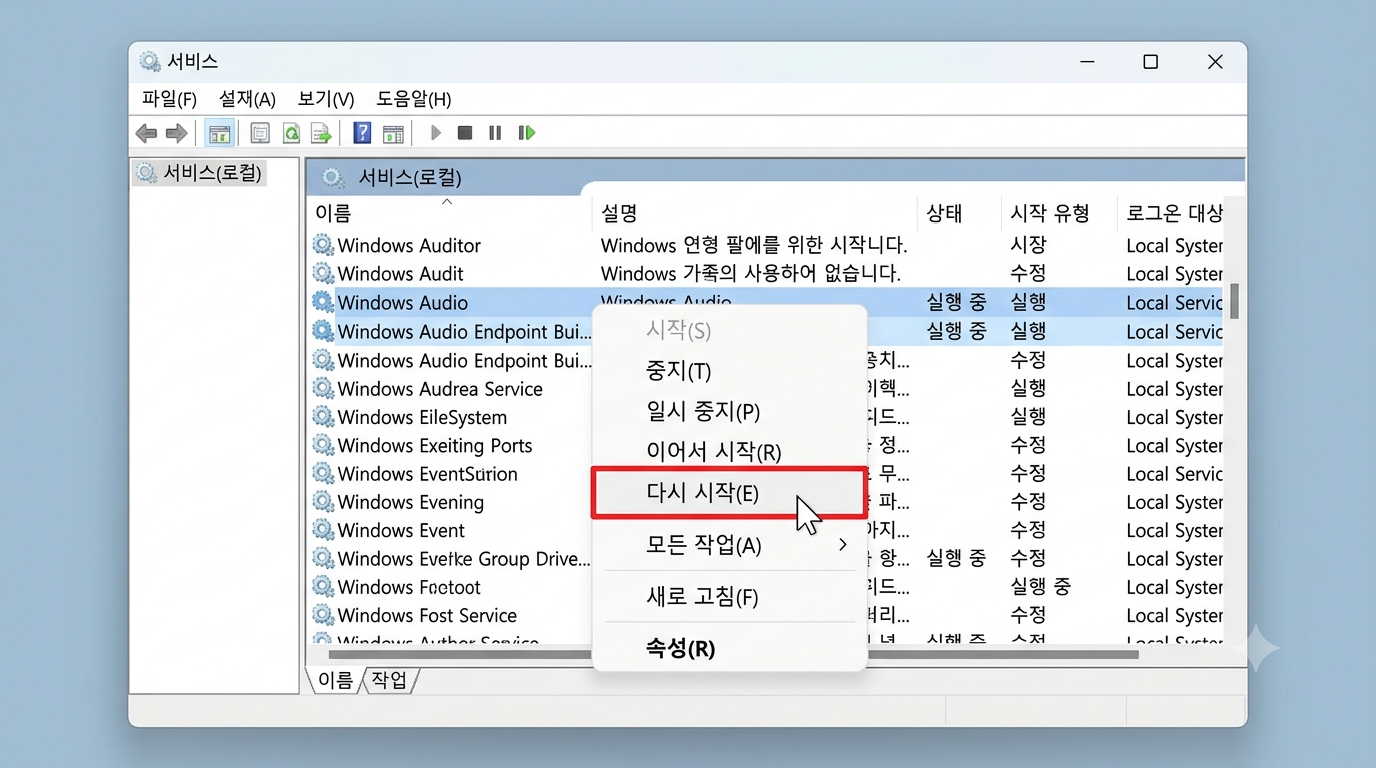
services.msc를 입력해 서비스 관리자를 엽니다. - 이름 순으로 정렬된 목록에서 Windows Audio와 Windows Audio Endpoint Builder를 각각 찾습니다.
- 두 항목을 차례로 마우스 우클릭한 뒤 다시 시작을 눌러 오디오 세션을 초기화합니다.
5. 설정 후 정상 작동 확인 및 재발 방지 팁
- 정상 작동 확인: 윈도우 설정 > 시스템 > 소리 > 마이크 테스트에서 보통 목소리로 말할 때 게이지가 20~50% 수준으로 안정적으로 반응하는지 확인하세요.
- 앱 내 입력 장치 고정: 디스코드나 줌 설정에서도 입력 장치를 'Default(기본값)'로 두지 말고 실제 사용 중인 마이크 이름으로 직접 지정해 두면 장치 전환 오류를 예방할 수 있습니다.
- 미사용 가상 마이크 비활성화: 모니터나 웹캠을 새로 연결할 때마다 윈도우가 기본 입력 장치를 웹캠 마이크로 자동 변경하는 경우가 많습니다.
mmsys.cpl > 녹음탭에서 쓰지 않는 장치를 우클릭해 사용 안 함으로 설정해 두면 재발을 막을 수 있습니다.
6. 자주 묻는 질문 (FAQ)
Q1. 윈도우 설정에서는 마이크 게이지가 움직이는데 디스코드나 게임에서만 소리가 안 납니다.
설정 > 개인 정보 및 보안 > 마이크 화면 맨 아래에 있는 '데스크톱 앱에서 마이크에 액세스 하도록 허용' 스위치가 켜져 있는지 확인하세요. 이 옵션이 꺼져 있으면 윈도우 자체 테스트는 정상 작동해도 디스코드·스팀 게임에서는 마이크 입력이 차단됩니다.
Q2. 마이크 증폭(+dB) 슬라이더가 아예 보이지 않는데 고장인가요?
아닙니다. 메인보드 3.5mm 아날로그 단자에 연결하는 마이크는 증폭 메뉴가 나타나지만, 자체 사운드 칩이 내장된 USB 마이크나 무선 동글 헤드셋은 해당 메뉴가 표시되지 않는 것이 정상입니다. 이 경우 프로그램(디스코드·OBS 등) 내부의 입력 볼륨이나 게인(Gain)을 높여야 합니다.
Q3. 노트북 내장 마이크가 갑자기 '연결되지 않음'으로 표시됩니다.
노트북 키보드 상단 펑션키(F4, F8 등 마이크 빗금 아이콘)가 눌려 하드웨어 음소거가 걸렸거나, 제조사 전용 유틸리티(Lenovo Vantage, MyASUS, Samsung Settings 등)에서 마이크 권한이 비활성화되었을 가능성이 높습니다. 해당 키와 전용 설정 앱을 먼저 확인해 보세요.
Q4. 마이크 증폭을 높였더니 상대방에게 키보드 소리와 지지직거리는 잡음이 다 들립니다.
mmsys.cpl > 녹음 > 수준에서 마이크 증폭을 +10.0 dB 이하로 낮추고, 디스코드 사용자라면 설정 > 음성 및 비디오 > 잡음 제거(Krisp) 기능을 활성화하면 키보드 타건음과 배경 화이트 노이즈를 깔끔하게 걸러낼 수 있습니다.
Q5. 이어폰 마이크를 본체 전면 단자에 꽂았는데 소리 출력만 되고 마이크가 안 잡힙니다.
데스크톱 본체 전면 단자가 3극(헤드폰·마이크 분리형) 구조인 경우 스마트폰용 4극 이어폰을 꽂으면 마이크 신호가 전달되지 않습니다. 4극-3극 변환 Y케이블을 사용하거나 본체 후면 메인보드의 분홍색 마이크 단자에 연결해야 정상 인식됩니다.
'IT 꿀팁 & 소프트웨어 > 윈도우 · OS 오류 해결 및 설정' 카테고리의 다른 글
| 스팀(Steam) 게임 실행 안 됨·무결성 검사 및 디스크 쓰기 잠금 오류 1분 해결법 (0) | 2026.11.26 |
|---|---|
| 윈도우 11 바탕화면 아이콘 사라짐·하얀 종이 깨짐 10초 복구법|아이콘 캐시 초기화(IconCache) 4단계 (0) | 2026.11.25 |
| 윈도우 11 HDR 물 빠진 색감 해결법 및 모니터 ICC 프로파일 캘리브레이션 세팅 (0) | 2026.11.21 |