티스토리 뷰
스팀(Steam) 게임 실행 안 됨·무결성 검사 및 디스크 쓰기 잠금 오류 1분 해결법
아이티헌터 2026. 11. 26. 18:30
스팀(Steam) 라이브러리에서 게임을 설치하고 설레는 마음으로 초록색 [플레이] 버튼을 눌렀는데, 버튼이 잠깐 파란색 [중지(실행 중)]으로 바뀌었다가 아무런 오류 팝업 창도 없이 2~3초 만에 다시 초록색 [플레이] 버튼으로 돌아오는 무반응 현상을 겪어보셨을 겁니다.
또는 게임 패치 직후 디스크 쓰기 잠금(Disk Write Locked)이나 실행 파일 누락(Missing Executable)이라는 붉은색 경고가 뜨면서 아예 실행 자체가 차단되기도 합니다.
컴퓨터 사양이 부족하거나 게임 파일 전체를 지우고 수십 GB를 처음부터 다시 다운로드할 필요가 전혀 없습니다. 이러한 실행 불가 현상의 대부분은 업데이트 도중 일부 파일이 누락된 캐시 손상, 백신이나 잔류 프로세스가 폴더를 붙잡고 있는 디스크 쓰기 잠금, 혹은 윈도우에 Visual C++ 런타임 및 안티치트(EasyAntiCheat) 모듈이 꼬여있기 때문입니다. 초보자도 클릭만으로 바로 해결할 수 있도록 5단계 실전 복구 가이드를 정리해 드립니다.
1. 1단계: 스팀 '게임 파일 무결성 검사' (무반응 튕김 해결률 1위)
게임 다운로드나 패치 과정에서 네트워크가 순간적으로 튀면, 실행에 꼭 필요한 핵심 .dll 또는 .exe 파일 한두 개가 손상된 채 저장됩니다. 스팀 내장 검증 도구를 돌리면 손상된 파일만 쏙 골라내어 수십 초 만에 자동으로 다시 받아줍니다.
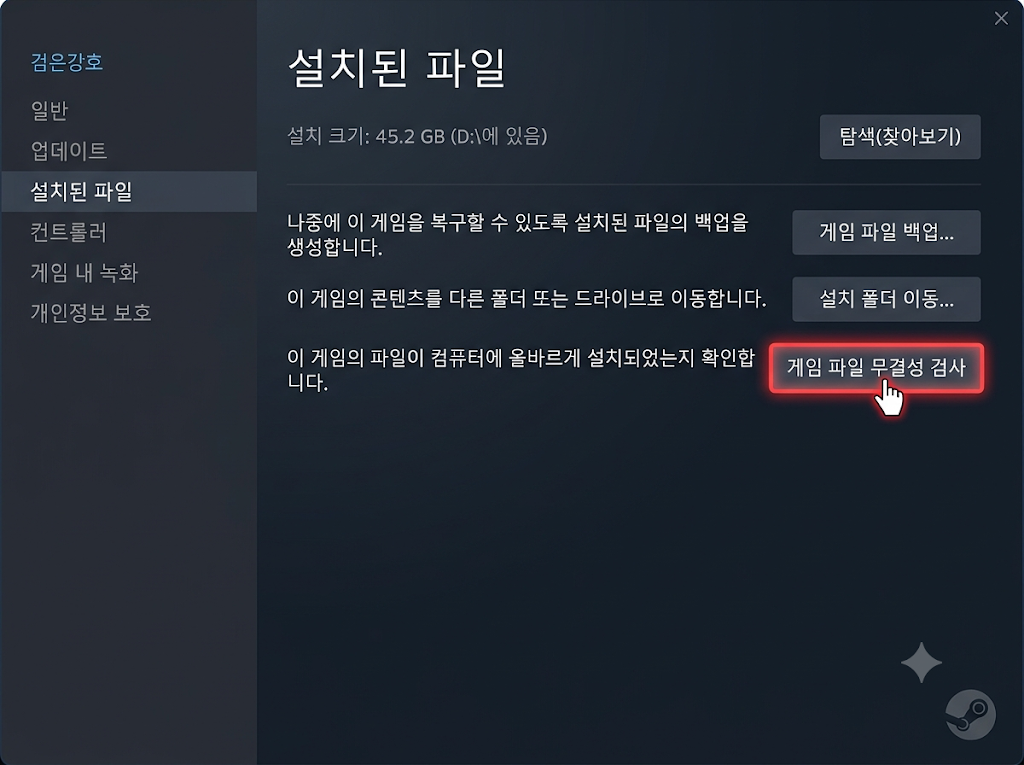
무결성 검사 순서
- 스팀 클라이언트 상단의 [라이브러리] 탭으로 이동합니다.
- 좌측 게임 목록에서 실행이 안 되는 게임을 마우스 우클릭하고 맨 아래 [속성(Properties)]을 클릭합니다.
- 속성 창 좌측 메뉴에서 [설치된 파일(Installed Files)] 탭을 선택합니다.
- 우측 항목 중 맨 아래에 있는 [게임 파일 무결성 검사(Verify integrity of game files)] 버튼을 클릭합니다.
- 게임 용량에 따라 약 1분~5분 동안 스팀이 원본 서버와 파일 해시값을 대조합니다.
- 검사가 끝난 뒤 "N개의 파일이 인증되지 않았으며 다시 다운로드합니다"라는 문구가 뜨면, 손상된 파일이 자동 복구된 것이므로 다운로드 완료 후 바로 [플레이]를 눌러 실행해 보세요.
2. 2단계: '디스크 쓰기 잠금(Disk Write Locked)' 오류 10초 해제법
게임을 업데이트하거나 실행할 때 디스크 쓰기 잠금 경고가 뜨며 진행이 막히는 현상은, 이전 실행 프로세스가 백그라운드에서 완전히 종료되지 않았거나 윈도우 백신이 폴더 접근을 차단하고 있기 때문입니다.
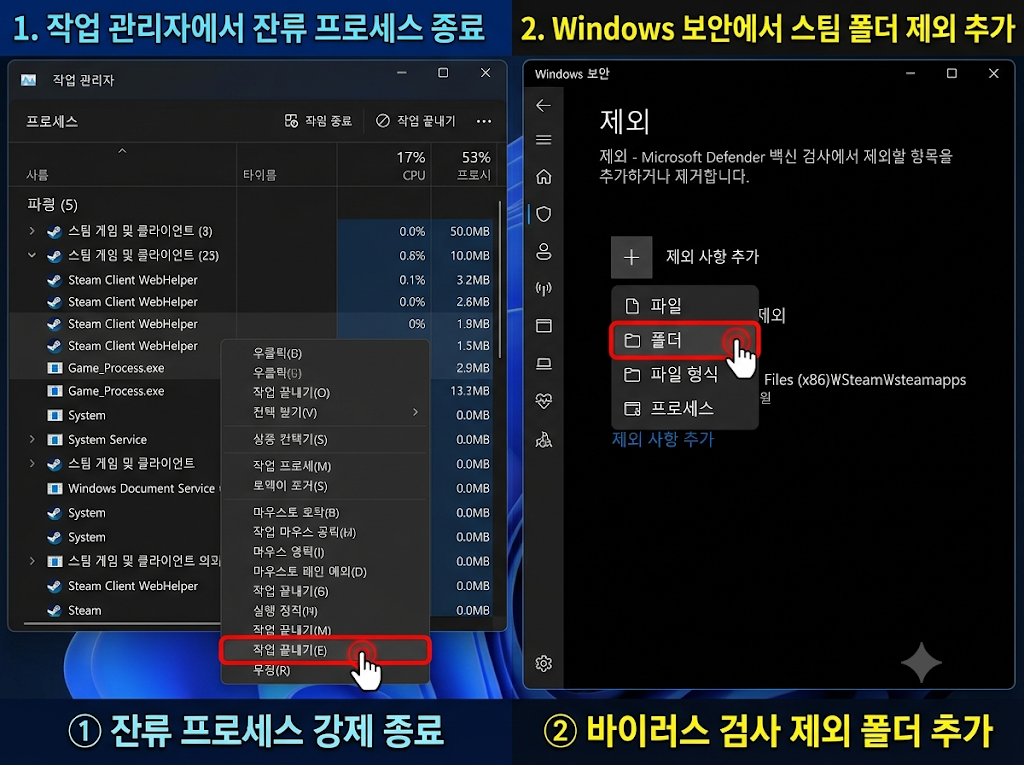
① 작업 관리자에서 잔류 프로세스 강제 종료
키보드의 Ctrl + Shift + Esc를 눌러 작업 관리자를 엽니다. 세부 정보(또는 프로세스) 탭에서 실행하려던 게임 이름(*.exe)이나 Steam Client WebHelper가 백그라운드에 걸려 있다면 우클릭 후 [작업 끝내기]를 누릅니다.
② 스팀 관리자 권한 실행 및 라이브러리 폴더 복구
스팀을 완전히 종료한 뒤 바탕화면 스팀 아이콘을 우클릭하여 [관리자 권한으로 실행]합니다. 이어서 Steam → 설정 → 저장 공간에서 게임이 깔린 드라이브 우측의 [점 3개(…)] → [폴더 복구]를 1회 실행합니다.
③ Windows 보안(디펜더) 실시간 검사 제외 등록 (★핵심)
설정(Win + I) → 개인 정보 및 보안 → Windows 보안 → 바이러스 및 위협 방지 → 설정 관리 → [제외 추가 또는 제거]로 들어갑니다. [+ 제외 사항 추가] → [폴더]를 누르고 스팀 게임 설치 경로(기본: C:\Program Files (x86)\Steam\steamapps)를 등록해 주시면 백신의 파일 잠금이 즉시 풀립니다.
3. 3단계: 소리 없이 꺼질 때 필수 조치: Visual C++ 런타임 & DirectX 복구
스팀에서 [실행 중]이 떴다가 아무 경고 메시지 없이 곧바로 꺼지는 증상의 가장 흔한 주범은 윈도우에 게임 구동 필수 라이브러리(vcruntime140.dll, msvcp140.dll)가 누락되었기 때문입니다.
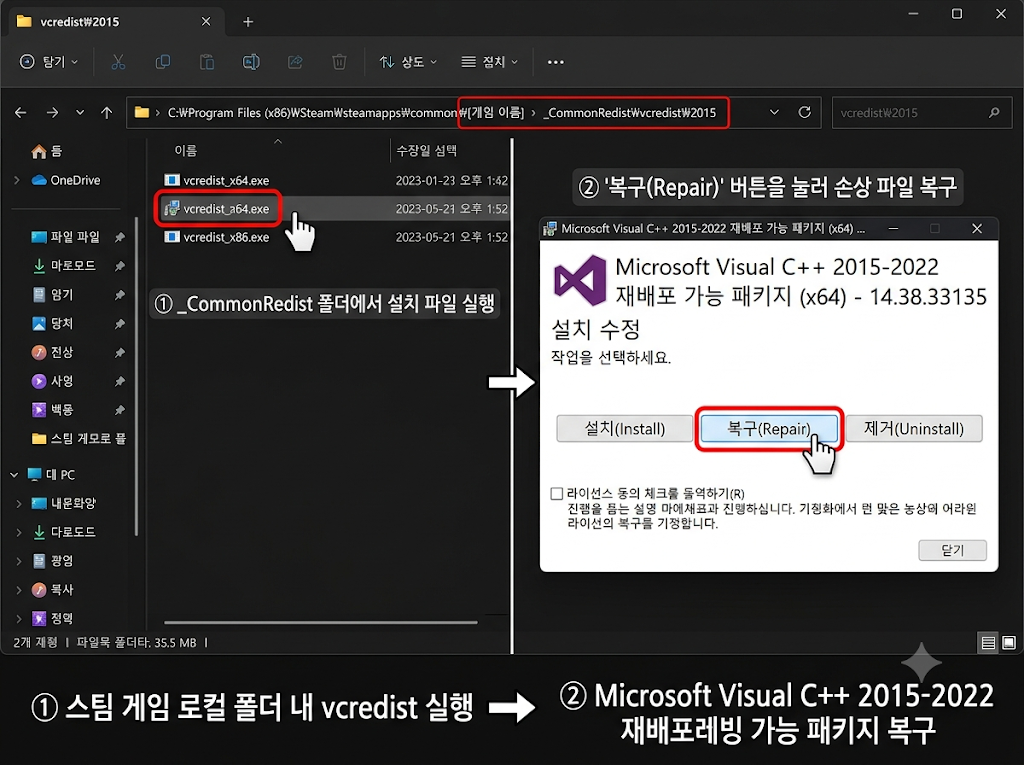
필수 런타임 복구 순서
- 스팀 라이브러리에서 실행 안 되는 게임을 우클릭 →
[관리] → [로컬 파일 보기]를 클릭해 게임 설치 폴더를 엽니다. - 폴더 안에
_CommonRedist,Redist, 또는Support이름의 폴더가 있는지 확인합니다. 내부에vcredist_x64.exe와DXSETUP.exe파일이 있다면 각각 더블클릭하여 [복구(Repair)] 또는 설치를 진행합니다. - 만약 게임 폴더 안에 설치 파일이 없다면, 마이크로소프트 공식 지원 페이지에서 '최신 지원되는 Visual C++ 재배포 가능 패키지(
vc_redist.x64.exe및vc_redist.x86.exe)' 두 가지를 모두 내려받아 설치한 뒤 PC를 1회 재부팅합니다.
4. 4단계: 온라인 게임 '안티치트(EasyAntiCheat / BattlEye)' 수동 복구
배틀그라운드, 에이펙스 레전드, 엘든 링처럼 부정행위 방지 보안 모듈을 쓰는 게임은 안티치트 서비스 파일 하나만 꼬여도 로딩 로고에서 즉시 튕깁니다.
# 1. 게임 우클릭 → [관리] → [로컬 파일 보기] 진입
[EasyAntiCheat] 폴더 열기 ➔ [EasyAntiCheat_Setup.exe] 실행
# 2. 좌측 하단 [복구 서비스(Repair Service)] 클릭 후 게임 재실행!
5. 5단계: 스팀 시작 옵션(`-dx11`) 강제 지정 & 오버레이 충돌 차단
최신 그래픽 드라이버와 게임의 DirectX 12 렌더링 엔진이 충돌하거나, 스팀·디스코드·지포스 오버레이가 동시에 화면을 가로채려다 실행 직후 강제 종료되는 경우입니다.
• 시작 옵션 입력: 게임 우클릭 → [속성] → [일반] 탭 하단 '시작 옵션' 칸에
-dx11을 입력해 DirectX 11 안정화 모드로 실행해 보세요. (전체 화면 해상도 충돌 시 -windowed 입력)• 스팀 오버레이 끄기:
Steam → 설정 → 게임 중(In Game)에서 '게임 중 Steam 오버레이 사용' 토글을 잠시 끔으로 바꾸면 디스코드·지포스 오버레이와의 3중 충돌이 깔끔하게 사라집니다.자주 묻는 질문 (FAQ)
Q1. 무결성 검사를 돌렸는데 '모든 파일(0개)의 무결성을 확인했습니다'라고 나오는데도 게임이 실행 안 됩니다.
게임 데이터 자체에는 손상이 없다는 뜻이므로, 원인은 외부 윈도우 환경이나 보안 프로그램에 있습니다. 본문의 3단계(Visual C++ 재배포 가능 패키지 x64/x86 재설치)와 2단계(Windows 보안 실시간 감시 폴더 제외 등록)를 적용하시면 대부분 즉시 실행됩니다.
Q2. 스팀에서 '실행 중'이라고 뜨는데 화면에는 게임 창이 안 보이고 소리도 안 납니다.
게임 프로세스가 백그라운드에서 멈춰 있거나 듀얼 모니터의 화면 밖 좌표로 창이 열린 경우입니다. 작업 관리자(Ctrl + Shift + Esc)에서 해당 게임 프로세스를 종료한 뒤, 스팀 게임 속성의 '시작 옵션' 칸에 -windowed -noborder를 입력하고 실행하시면 테두리 없는 창 모드로 화면 정중앙에 정상 출력됩니다.
Q3. Windows 보안에서 스팀 폴더를 제외 등록하면 바이러스에 감염될 위험이 커지나요?
스팀 공식 스토어를 통해 정상적으로 내려받는 정품 게임 파일들은 밸브(Valve)의 보안 검수를 거친 안전한 파일입니다. 오직 스팀 게임 설치 폴더(steamapps) 경로만 예외로 지정하는 것이므로, 웹서핑이나 외부 다운로드 파일에 대한 실시간 바이러스 감시는 평소처럼 정상 작동합니다.
Q4. D드라이브나 외장 SSD에 설치한 스팀 게임만 갑자기 실행이 안 되고 '설치' 버튼으로 바뀌어 있습니다.
드라이브 문자가 바뀌었거나 스팀 라이브러리 경로 인식이 풀린 현상입니다. Steam → 설정 → 저장 공간 상단 드롭다운에서 [드라이브 추가]를 눌러 기존 게임이 설치되어 있던 D드라이브의 SteamLibrary 폴더를 다시 지정해 주시면, 수십 GB를 다시 다운로드하지 않고 5초 만에 기존 설치 파일이 그대로 복구됩니다.
함께 읽으면 좋은 추천 가이드
- 🚀 스팀 다운로드 속도가 느리거나 0바이트(0 B/s)로 멈출 때: 스팀(Steam) 다운로드 속도 느림·0바이트 멈춤 현상 1분 해결 가이드|다운로드 지역 변경과 디스크 쓰기 오류
- 🖥️ 게임 중 Alt+Tab 전환 시 검은 화면 3초 멈춤 해결법: 게임 중 Alt+Tab 화면 전환 시 검은 화면 3초 멈춤 해결|윈도우 11 MPO 비활성화와 주사율 동기화
- 🛡️ 게임 실행 중 블루스크린(BSOD) 충돌 드라이버 1분 분석: 윈도우 11 블루스크린(BSOD) 오류 코드 1분 분석법|덤프 파일로 충돌 원인 드라이버 찾기
- 💾 내 SSD 건강 상태 및 배드섹터 10초 자가 점검: 윈도우 11 SSD 수명 확인과 TBW 상태 점검|CrystalDiskInfo 보는 법과 고장 전조 증상
'IT 꿀팁 & 소프트웨어 > 윈도우 · OS 오류 해결 및 설정' 카테고리의 다른 글
| 윈도우 11 바탕화면 아이콘 사라짐·하얀 종이 깨짐 10초 복구법|아이콘 캐시 초기화(IconCache) 4단계 (0) | 2026.11.25 |
|---|---|
| 윈도우 11 HDR 물 빠진 색감 해결법 및 모니터 ICC 프로파일 캘리브레이션 세팅 (0) | 2026.11.21 |
| 크롬 '앗, 이런!(Aw, Snap!)' 메모리 부족 오류 및 페이지 다운 1분 해결법|그래픽 가속·캐시·가상 메모리 설정 (0) | 2026.11.20 |