티스토리 뷰
윈도우 11 AppData 폴더 용량 다이어트|삭제해도 안전한 파일과 주의점
아이티헌터 2026. 10. 8. 11:30
C드라이브에 여유 공간이 없어 휴지통을 비우고 윈도우 기본 '디스크 정리'를 돌려보아도 기껏해야 1~2GB밖에 확보되지 않아 답답했던 적이 있으실 겁니다. 분명 큰 게임이나 동영상을 설치한 기억이 없는데 어디선가 디스크 용량이 줄줄 새고 있다면, 범인은 십중팔구 숨김 폴더인 'AppData'입니다.
컴퓨터를 1년 이상 사용하다 보면 이 AppData 폴더 하나가 적게는 20GB, 많게는 100GB 이상으로 비대해져 C드라이브를 빨갛게 질식시킵니다. 하지만 인터넷 글을 보고 무작정 폴더 전체를 통째로 지웠다가는 카카오톡 대화 내용이 날아가거나 웹 브라우저 즐겨찾기, 게임 세이브 파일, 오피스 인증 정보가 손상될 수 있습니다.
초보자도 안전하게 30GB 이상의 여유 공간을 즉각 확보할 수 있도록 건드려도 100% 안전한 파일과 절대 지우면 안 되는 폴더를 명확하게 구분해 정리해 드립니다.
1. AppData 폴더 1초 진입 및 3개 핵심 구조 이해
AppData 폴더는 윈도우가 시스템 오류를 방지하기 위해 기본적으로 '숨김 파일'로 보호하고 있습니다. 복잡한 탐색기 경로를 찾아 헤맬 필요 없이 실행 창 단축키 하나로 즉각 진입할 수 있습니다.
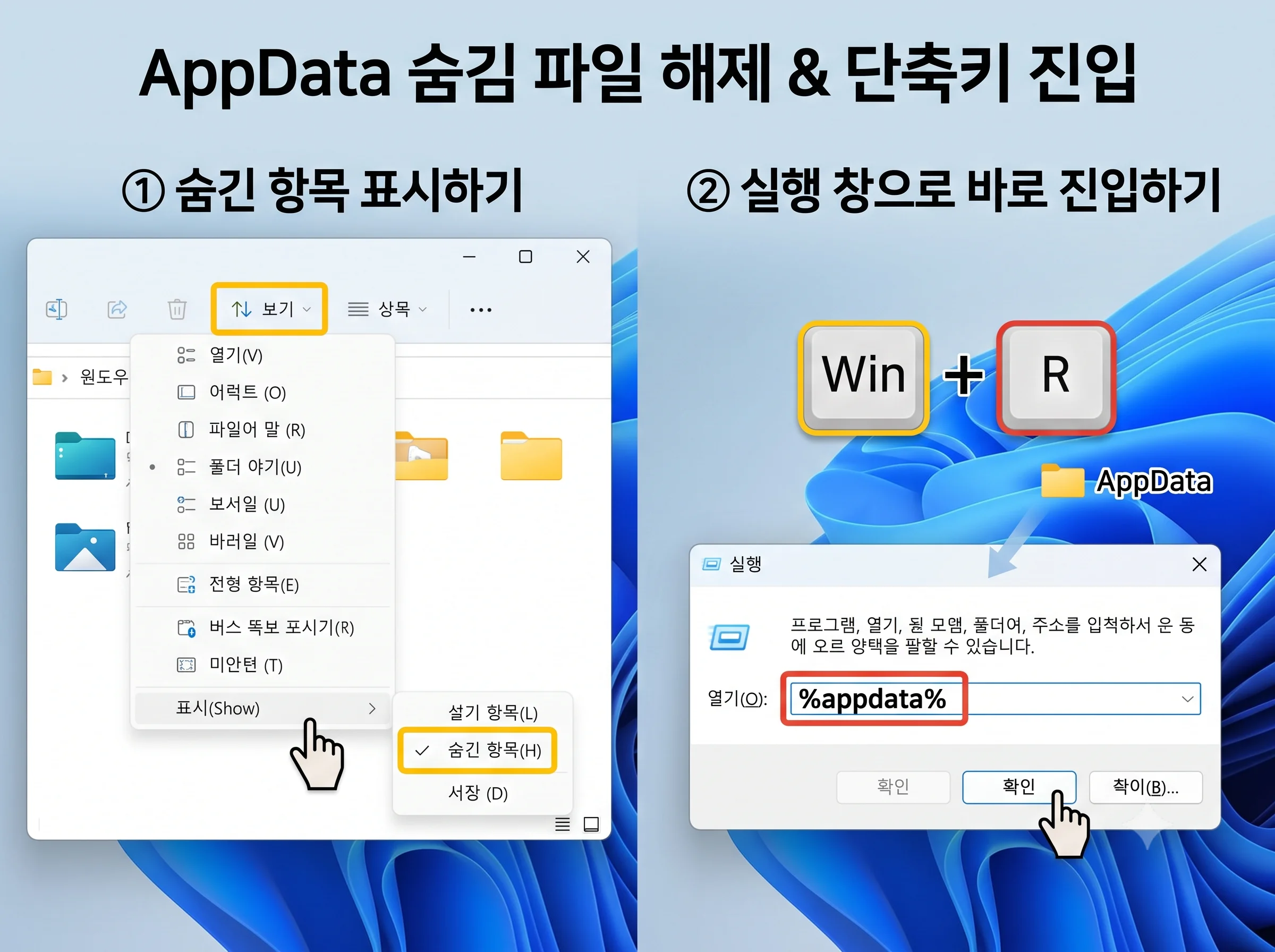
진입 방법
- 키보드의
Windows 키 + R을 눌러 실행 창을 엽니다. - 입력창에
%localappdata%또는%appdata%를 입력하고 엔터를 누릅니다. - 상위 폴더인
AppData를 클릭하면 Local, LocalLow, Roaming 3개의 하위 폴더가 나타납니다.
📂 3개 폴더의 역할과 삭제 안전 기준표
- Local (삭제 권장 구역): 현재 PC에만 적용되는 캐시 데이터, 임시 다운로드 파일, 브라우저 방문 기록이 쌓입니다. 전체 AppData 용량의 80%가 여기서 발생하며 가장 안전하게 다이어트할 수 있는 핵심 구역입니다.
- LocalLow (보존 권역): 웹 브라우저 가상 환경 보안 데이터나 유니티(Unity) 엔진 등 낮은 권한 앱의 데이터가 저장됩니다. 용량이 1~2GB 미만으로 매우 작으므로 굳이 건드릴 필요가 없습니다.
- Roaming (주의 권역): 다른 PC로 이동해도 유지되어야 하는 사용자 설정, 프로그램 라이선스, 게임 세이브 파일, 카카오톡 설정이 들어있습니다. 폴더 전체를 지우면 절대 안 되며, 이미 지운 프로그램의 찌꺼기 폴더만 골라내야 합니다.
2. Local/Temp 폴더: 10~30GB 즉시 비우는 안전 구역
AppData 내에서 가장 많은 공간을 쓸데없이 차지하는 1순위 주범은 바로 임시 파일이 쌓이는 Temp 폴더입니다. 프로그램 설치 마법사 찌꺼기, 압축 해제 임시 파일, 그래픽 셰이더 캐시가 겹겹이 쌓여 있습니다.
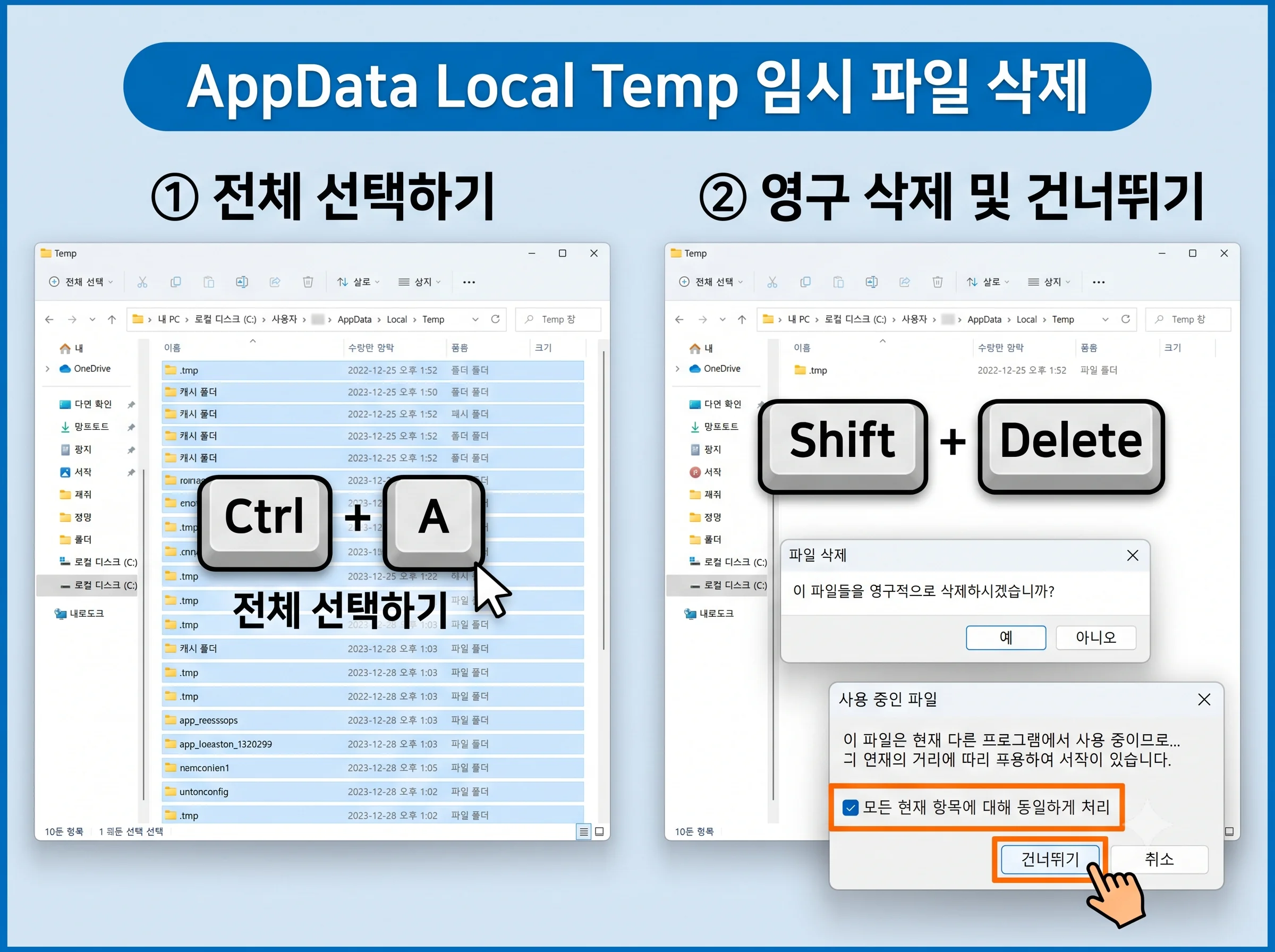
삭제 순서
Windows 키 + R을 누르고%temp%를 입력한 뒤 엔터를 칩니다. (경로:AppData\Local\Temp)- 키보드의
Ctrl + A를 눌러 폴더 내 모든 파일과 폴더를 전체 선택합니다. - 키보드의
Shift + Delete를 눌러 휴지통을 거치지 않고 영구 삭제합니다. - 중요 알림 창 대처:삭제 도중 "이 파일은 현재 다른 프로그램에서 사용 중이므로..."라는 창이 뜬다면 극히 정상입니다. 현재 윈도우나 백그라운드 프로그램이 실시간으로 읽고 있는 파일입니다.
- 👉 '모든 현재 항목에 대해 동일하게 처리' 체크박스를 체크한 뒤 [건너뛰기(Skip)]를 누르시면 됩니다.
3. 언인스톨한 프로그램의 '유령 찌꺼기' 폴더 삭제
제어판이나 윈도우 설정에서 프로그램을 정상적으로 '삭제(제거)'하더라도, 해당 프로그램이 생성해 둔 AppData 설정 폴더는 지워지지 않고 영구히 하드디스크에 고스란히 남아있습니다.
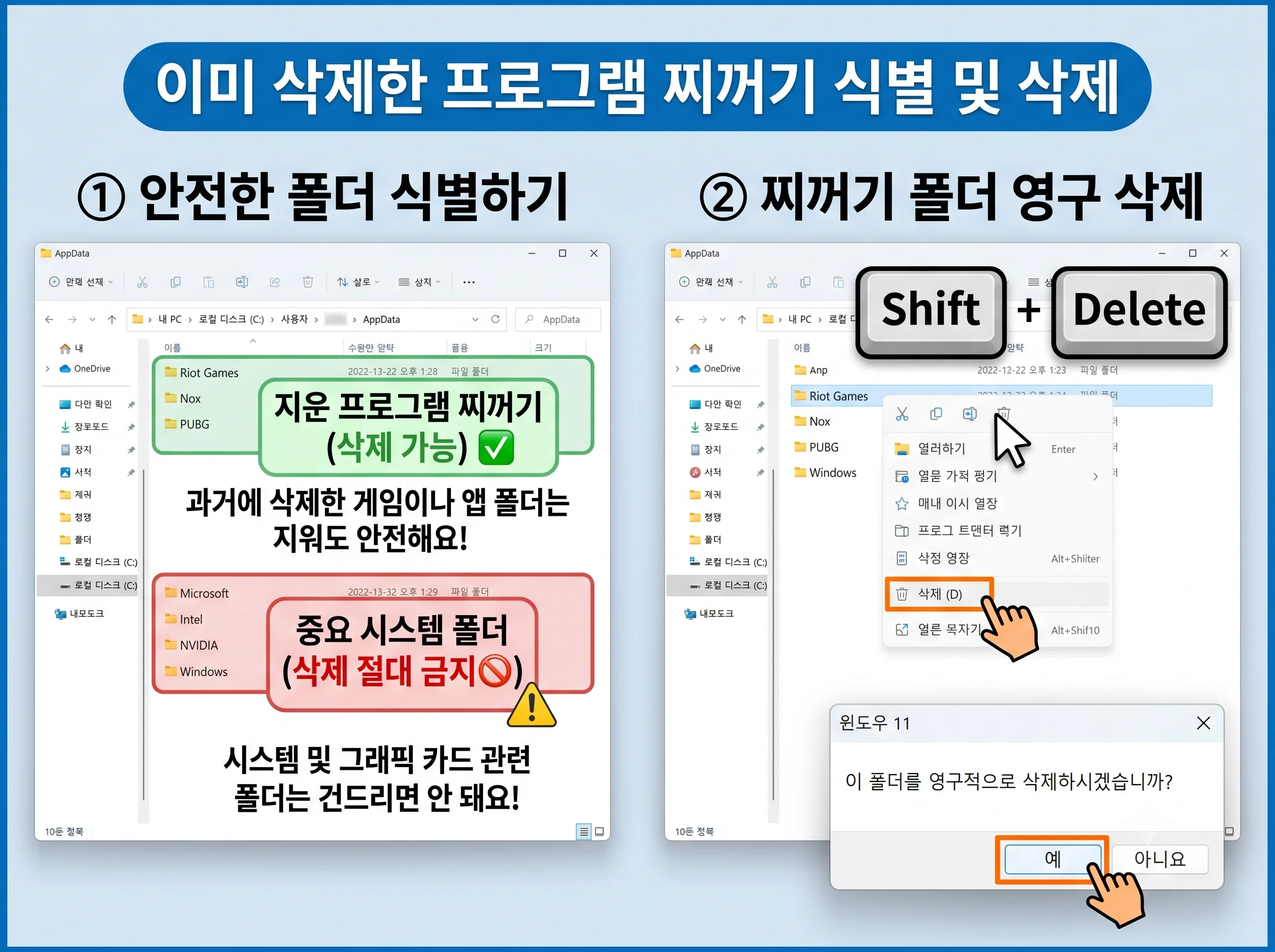
정리 순서
Windows 키 + R을 누르고%localappdata%를 입력하여 Local 폴더로 들어갑니다.- 목록을 확인하며 "이미 컴퓨터에서 지운 지 오래된 프로그램 이름이나 게임 제작사 폴더"를 찾습니다.
- 예: 이미 지운 롤(Riot Games), 배틀그라운드(PUBG), 과거에 쓰던 앱플레이어(Nox, LDPlayer), 구버전 어도비(Adobe) 등
- 확실하게 삭제된 프로그램의 폴더만 우클릭하여 [삭제]합니다.
- 이어서 실행 창에
%appdata%를 입력하여 Roaming 폴더로 이동한 뒤, 동일하게 이미 지운 프로그램 이름의 폴더가 남아있다면 삭제합니다.
※ 주의: Microsoft, Windows, Intel, NVIDIA, AMD 등 시스템 운영에 관련된 영문 이름 폴더는 절대 지우시면 안 됩니다.
4. CrashDumps(오류 덤프) 및 다이렉트X 셰이더 캐시 청소
프로그램이 예기치 않게 종료되거나 게임이 튕길 때 윈도우가 생성하는 디버깅 덤프 파일(CrashDumps)은 파일 하나당 수 GB에 달하기도 합니다. 일반 사용자에게는 아무 의미 없는 데이터이므로 정리 대상 1순위입니다.
# 1. 실행 창(Win + R)에 입력 후 CrashDumps 폴더 진입
%localappdata%\CrashDumps
# 2. 내부의 모든 .dmp 파일을 전체 선택 후 영구 삭제(Shift + Del)
또한 AppData\Local\D3DSCache 폴더 내에 저장된 오래된 다이렉트X 그래픽 셰이더 캐시 역시 누적되면 게임 로딩을 방해하므로 안심하고 지우셔도 무방합니다. (해당 캐시는 게임 플레이 시 깨끗한 최신 데이터로 자동 재생성됩니다.)
5. 윈도우 11 '저장 공간 센스' 자동 청소 활성화
매번 수동으로 AppData 폴더를 찾아 들어가기 번거롭다면, 윈도우 11에 내장된 자동 청소 엔진인 '저장 공간 센스(Storage Sense)'를 켜두어 30일 이상 지난 임시파일을 시스템이 알아서 폐기하도록 만드세요.
⚡ 10초 완성 자동 청소 세팅
- 키보드의
Windows 키 + I를 눌러 설정 창을 엽니다. 시스템 → 저장소로 이동합니다.- 상단의 '저장 공간 센스' 토글을 '켬'으로 활성화합니다.
- 화살표(>)를 눌러 세부 설정으로 들어간 뒤, '내 앱에서 사용하지 않는 임시 파일 삭제'를 체크하고 실행 주기를 '매주'로 설정합니다.
자주 묻는 질문 (FAQ)
Q1. AppData 폴더를 통째로 D드라이브나 외장하드로 옮길 수는 없나요?
절대 권장하지 않습니다. AppData는 윈도우 레지스트리와 수많은 시스템 환경 변수에 절대 경로(C:\Users\...)로 단단하게 묶여 있습니다. 심볼릭 링크(mklink) 등을 통해 강제로 폴더를 D드라이브로 이동시키면 프로그램 실행 불가, 부팅 먹통, 로그인 불가 등 치명적인 시스템 오류가 발생합니다.
Q2. Temp 폴더의 파일을 지우려는데 '사용 중인 파일'이라며 안 지워지는 것들은 어떡하나요?
지금 PC에서 실행 중인 윈도우 백그라운드 프로세스나 메신저, 백신이 실시간으로 참조하고 있는 파일입니다. 이는 지울 수 없는 것이 지극히 정상이므로 '건너뛰기'를 누르시면 됩니다. 만약 찝찝하시다면 PC를 '안전 모드'로 부팅한 뒤 삭제하시면 파일 잠금이 풀려 100% 깔끔하게 정리됩니다.
Q3. Roaming 폴더를 지우면 카카오톡 대화 내용이나 사진이 날아가나요?
네, 그렇습니다. Roaming 폴더 안의 Kakao 폴더나 웹 브라우저 프로필 폴더에는 사용자의 개인 설정과 로그인 정보, 로컬 데이터가 보관되어 있습니다. 따라서 Roaming 폴더는 절대 통째로 삭제하지 마시고, 본문의 3단계처럼 이미 언인스톨 한 프로그램의 잔여 폴더만 개별 삭제하셔야 합니다.
Q4. AppData를 모두 정리했는데도 여전히 C드라이브 용량이 빨간불이면 어떻게 해야 하나요?
소프트웨어 캐시 정리로 확보할 수 있는 용량의 물리적 한계치에 도달한 상태입니다. 윈도우 가상 메모리와 대용량 고사양 게임 서너 개만 설치해도 500GB SSD는 쉽게 포화됩니다. 이 단계에서는 불필요한 시스템 파일을 쥐어짜기보다는, 1~2TB급 가성비 M.2 NVMe SSD를 추가 장착하여 메인 저장소를 증설하시는 것이 가장 근본적이고 안전한 해결책입니다.
함께 읽으면 좋은 추천 가이드
- 💾 C드라이브 빨간불 1단계 정리: [IT 꿀팁] C드라이브 용량 부족 빨간불 0.1초 해결법! 숨은 대용량 파일 정리 무료 프로그램 TOP 3 & 윈도우 11 클린 가이드
- ⚡ 브라우저 캐시 및 속도 최적화: [IT 꿀팁] 크롬(Chrome) 속도 2배 빨라지는 5가지 설정! 렉·메모리 부족·버벅임 1분 해결 완벽 가이드
- 📊 시스템 메모리 누수 방어: 윈도우 11 메모리 점유율 90% 치솟을 때|RAM 누수 잡고 버벅임 없애는 5단계
'IT 꿀팁 & 소프트웨어 > 윈도우 · OS 오류 해결 및 설정' 카테고리의 다른 글
| 윈도우 11 메모리 점유율 90% 치솟을 때|RAM 누수 잡고 버벅임 없애는 5단계 (0) | 2026.10.05 |
|---|---|
| 윈도우 11 부팅 속도 느림 해결법|시작프로그램 정리와 검은 화면 지연 10초 단축 설정 (0) | 2026.10.04 |
| 윈도우 11 게임 끊김 해결법|사양 좋아도 화면 툭툭 튀는 스터터링 완벽 정리 (0) | 2026.10.03 |