티스토리 뷰
윈도우 11 메모리 점유율 90% 치솟을 때|RAM 누수 잡고 버벅임 없애는 5단계
아이티헌터 2026. 10. 5. 07:36
월요일 아침 출근하거나 등교 후 PC를 켜고 웹 브라우저 몇 개와 엑셀, 메신저만 띄웠을 뿐인데 마우스 커서가 툭툭 끊기고 폴더나 파일이 늦게 열리는 경험을 해보셨을 겁니다. 작업 관리자(Ctrl + Shift + Esc)를 열어보면 16GB나 32GB의 충분한 RAM을 장착했는데도 메모리 점유율이 85%에서 95% 이상으로 빨갛게 치솟아 있습니다.
이러한 현상은 내가 실행한 프로그램 탓이 아니라, 윈도우 11의 백그라운드 프리페치 서비스(SysMain), 실시간 백신 프로세스(Antimalware Service Executable), 그리고 고질적인 네트워크 드라이버(NDU) 메모리 누수가 주된 원인입니다.
초보자도 3분 만에 따라 할 수 있도록 재부팅 없이 즉각 4~8GB 이상의 여유 메모리를 확보하는 5단계 실전 다이어트 설정을 정리해 드립니다.
1. SysMain(구 슈퍼페치) 서비스 비활성화 (SSD 필수)
SysMain은 사용자가 자주 쓰는 프로그램을 메모리에 미리 올려두어 실행 속도를 높여주는 과거 HDD 시절의 기술입니다. 초당 수천 MB 속도를 내는 최신 NVMe/SATA SSD 환경에서는 체감 효과가 없으며, 오히려 사용하지 않는 앱까지 RAM에 과적하여 점유율 폭등을 일으키는 주범입니다.
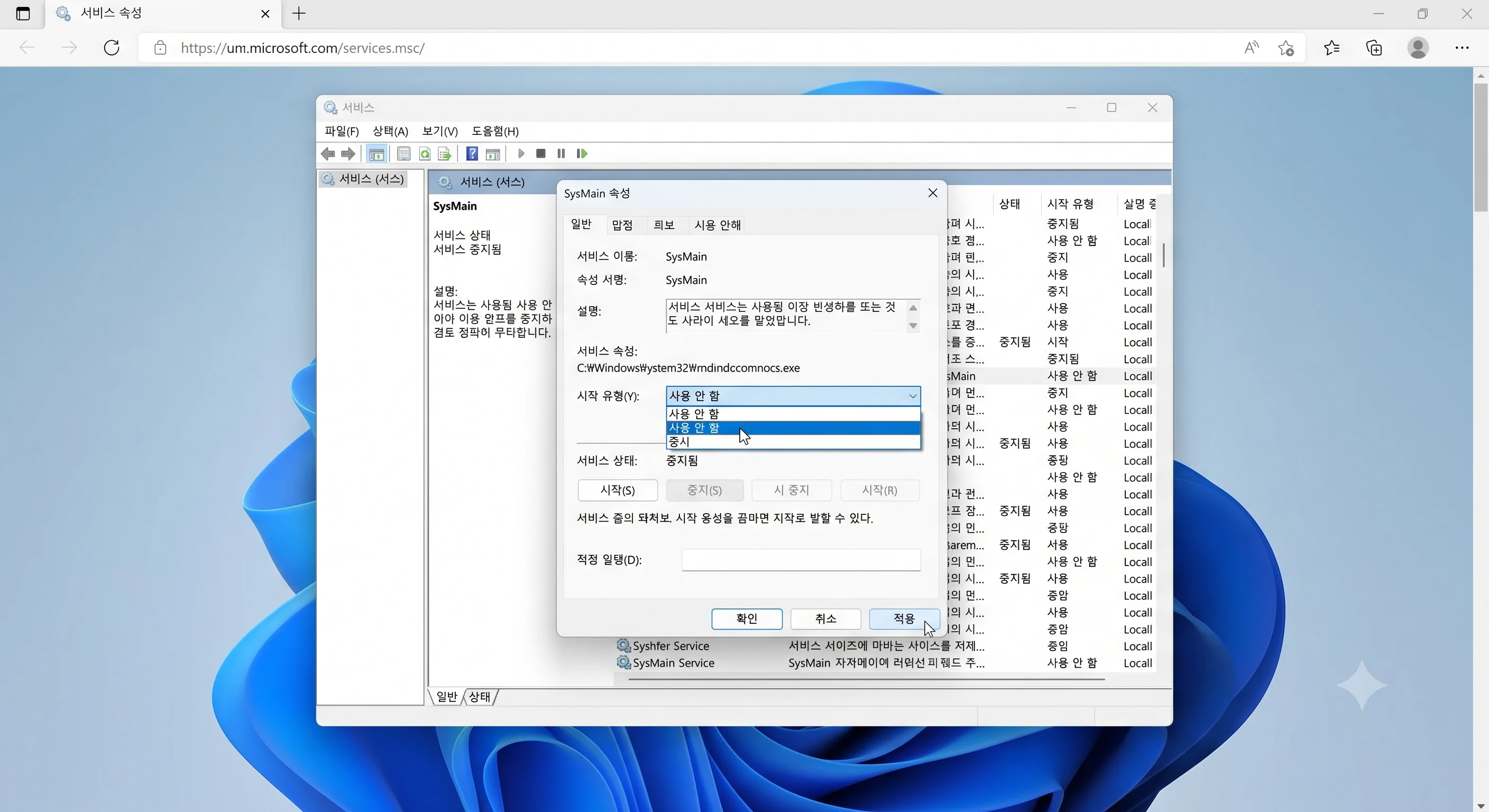
설정 순서
- 키보드의
Windows 키 + R을 누르고 실행 창에services.msc를 입력한 뒤 엔터를 칩니다. - 서비스 목록에서 스크롤을 내려 SysMain 항목을 찾습니다.
- SysMain을 더블클릭한 뒤, 서비스 상태의 [중지] 버튼을 누릅니다.
- 시작 유형을 '사용 안 함'으로 변경한 뒤 우측 하단 [적용]과 [확인]을 클릭합니다.
2. Antimalware Service Executable(Windows Defender) 프로세스 제외 등록
작업 관리자에서 수시로 메모리를 500MB~1GB 이상 가로채는 'Antimalware Service Executable(MsMpEng.exe)'은 윈도우 기본 백신입니다. 이 프로세스가 백신 자기 자신의 폴더와 파일을 무한 루프로 중복 검사하는 버그가 있어 시스템 렉을 유발합니다.
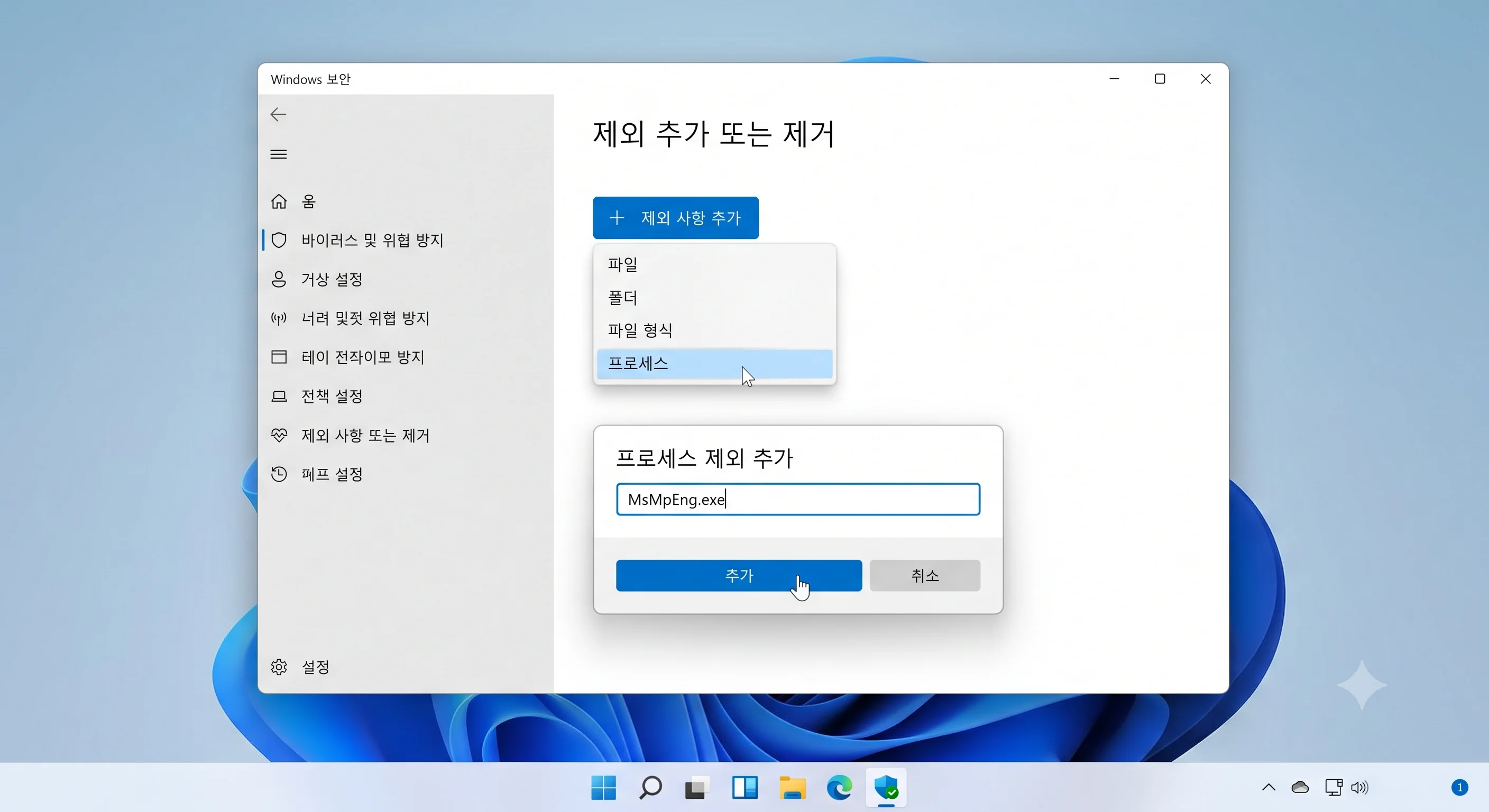
설정 순서
- 키보드의
Windows 키 + I를 눌러 설정 창을 엽니다. - 좌측 메뉴의
개인 정보 및 보안 → Windows 보안 → 바이러스 및 위협 방지로 들어갑니다. - '바이러스 및 위협 방지 설정' 아래의 [설정 관리]를 클릭합니다.
- 화면 맨 아래로 내려가 '제외' 항목의 [제외 추가 또는 제거]를 클릭합니다.
+ 제외 사항 추가버튼을 누르고 '프로세스'를 선택한 뒤MsMpEng.exe를 입력하고 [추가]를 누릅니다.
3. 윈도우 11 NDU(네트워크 드라이버) 메모리 누수 차단
프로그램을 모두 닫았는데도 작업 관리자 성능 탭의 '페이징 되지 않은 풀(Non-paged Pool)' 크기가 수 GB 이상으로 비정상 증가해 있다면 윈도우 11 네트워크 진단 서비스(NDU)의 메모리 누수 현상입니다.
# 1. Win + R 누르고 regedit 입력 후 엔터
컴퓨터\HKEY_LOCAL_MACHINE\SYSTEM\ControlSet001\Services\Ndu
# 2. 우측 Start 값 더블클릭 후 데이터 값을 [ 2 ]에서 [ 4 ]로 변경
- 레지스트리 편집기에서 위 경로로 이동합니다.
- 우측 목록의 Start 항목을 더블클릭합니다.
- 값 데이터를
4로 변경하고 확인을 누른 뒤 PC를 재부팅하면 네트워크 패킷으로 인한 누수가 완전히 차단됩니다.
4. 가상 메모리(페이징 파일) 수동 크기 고정 세팅
윈도우가 가상 메모리를 '자동 관리'하도록 두면, 멀티태스킹 도중 메모리가 80%를 넘는 순간 디스크 페이징 파일을 늘리고 줄이느라 전체 시스템이 심하게 버벅거립니다. 물리 RAM 크기에 맞춰 수동으로 고정하면 충돌 렉이 사라집니다.
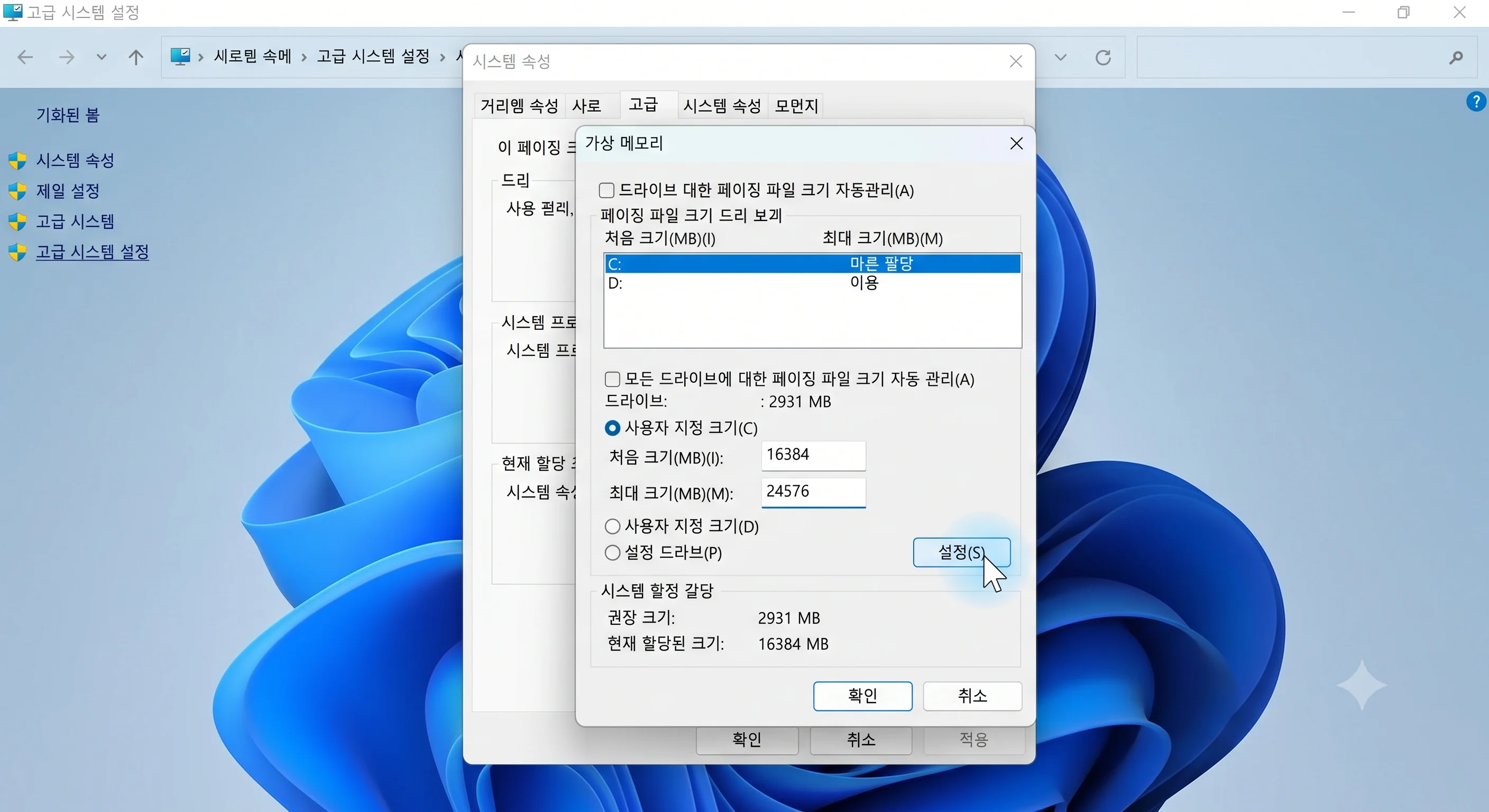
설정 순서
- 키보드의
Windows 키 + R을 누르고SystemPropertiesPerformance.exe입력 후 엔터를 칩니다. - 상단 고급 탭을 누른 뒤 가상 메모리 항목의 [변경]을 클릭합니다.
- 맨 위 '모든 드라이브에 대한 페이징 파일 크기 자동 관리' 체크를 해제합니다.
- C: 드라이브를 클릭하고 '사용자 지정 크기'를 선택합니다.
- 권장 입력값:
- 처음 크기: 내 물리 RAM의 1배 (16GB RAM 기준
16384) - 최대 크기: 내 물리 RAM의 1.5배 (16GB RAM 기준
24576)
- 처음 크기: 내 물리 RAM의 1배 (16GB RAM 기준
- 반드시 [설정] 버튼을 누른 뒤 [확인]을 누르고 PC를 재부팅합니다.
5. 백그라운드 브라우저 및 메신저 상주 권한 종료
크롬(Chrome)이나 엣지(Edge)는 창을 닫아도 백그라운드에서 확장 프로그램 동기화를 위해 메모리를 1~2GB씩 계속 붙잡고 있습니다.
⚡ 10초 완성 백그라운드 상주 해제
- 크롬 / 엣지: 우측 상단 [점 3개] → [설정] → [시스템] → '브라우저를 닫은 후에도 백그라운드 앱을 계속 실행' 끄기
- 카카오톡 / 디스코드: 설정 → [일반] → 'PC 시작 시 자동 실행' 끄기 및 '창을 닫을 때 프로그램 완전히 종료' 체크
자주 묻는 질문 (FAQ)
Q1. SysMain(슈퍼페치)을 꺼도 컴퓨터 속도에 문제가 없나요?
SSD 사용자라면 아무런 문제가 없습니다. SysMain은 과거 느린 HDD에서 앱 실행을 돕던 유물입니다. 초고속 SSD에서는 효과가 전혀 없으며, 오히려 사용하지 않는 앱을 RAM에 과적하여 점유율을 치솟게 만들므로 SSD 환경에서는 끄는 것이 표준 권장사항입니다.
Q2. 프로그램을 아무것도 안 켜도 기본 메모리가 4~5GB 정도 점유되는데 정상인가요?
16GB RAM 기준 윈도우 11 기본 구동에 약 3.5GB~4.5GB 정도의 메모리가 사용되는 것은 정상입니다. 윈도우 핵심 커널과 기본 드라이버가 상주하기 때문입니다. 하지만 별다른 프로그램을 켜지 않았는데도 점유율이 60~70%를 넘거나 8GB 이상을 점유 중이라면 본문의 NDU 누수와 백신 무한 루프를 점검하셔야 합니다.
Q3. MsMpEng.exe를 제외하면 컴퓨터 보안에 바이러스 위험이 생기지 않나요?
전혀 위험하지 않습니다. 다운로드하는 파일이나 웹서핑 감시는 기존처럼 100% 정상 작동합니다. 이번 설정은 오직 "윈도우 디펜더 프로그램이 자기 자신을 끊임없이 재검사하는 비효율 버그"만 제외시키는 설정입니다.
Q4. 가상 메모리(페이징 파일)를 아예 끄면 더 빨라지지 않나요?
절대 끄시면 안 됩니다. 물리 RAM이 32GB 이상으로 넉넉해도, 대용량 엑셀이나 어도비 계열 프로그램, 최신 게임은 페이징 파일이 없으면 '메모리 부족' 오류를 띄우며 강제 종료됩니다. 물리 RAM의 1~1.5배 수준으로 수동 고정해 두는 것이 가장 안전하고 빠릅니다.
함께 읽으면 좋은 추천 가이드
- ⚡ 브라우저 메모리 관리: [IT 꿀팁] 크롬(Chrome) 속도 2배 빨라지는 5가지 설정! 렉·메모리 부족·버벅임 1분 해결 완벽 가이드
- 💾 페이징 파일 용량 확보: [IT 꿀팁] C드라이브 용량 부족 빨간불 0.1초 해결법! 숨은 대용량 파일 정리 무료 프로그램 TOP 3
- 📊 업무 속도 10배 치트키: [IT 꿀팁] 엑셀 업무 속도 10배 빨라지는 필수 단축키 TOP 10 & 무료 AI 수식 자동완성 치트시트!
'IT 꿀팁 & 소프트웨어 > 윈도우 · OS 오류 해결 및 설정' 카테고리의 다른 글
| 윈도우 11 부팅 속도 느림 해결법|시작프로그램 정리와 검은 화면 지연 10초 단축 설정 (0) | 2026.10.04 |
|---|---|
| 윈도우 11 게임 끊김 해결법|사양 좋아도 화면 툭툭 튀는 스터터링 완벽 정리 (0) | 2026.10.03 |
| 윈도우11 C드라이브 용량 부족 해결|빨간 막대 떴을 때 안전하게 30GB 이상 확보하는 방법 (0) | 2026.10.02 |