티스토리 뷰
윈도우 11 게임 끊김 해결법|사양 좋아도 화면 툭툭 튀는 스터터링 완벽 정리
아이티헌터 2026. 10. 3. 07:35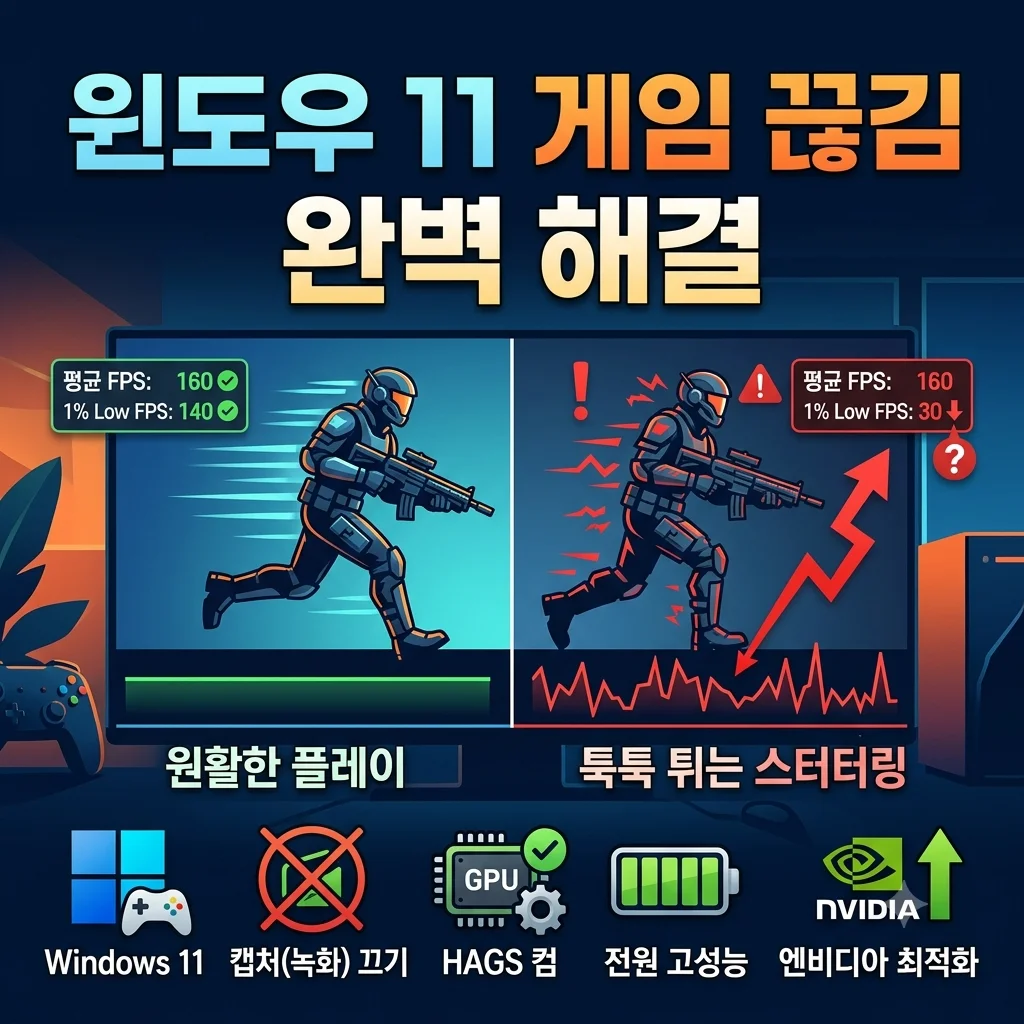
고사양 그래픽카드와 CPU를 탑재한 PC인데도 게임을 하다 보면 1~2초씩 화면이 멈칫하거나 툭툭 끊기는 현상을 겪곤 합니다. 프레임 측정 프로그램을 켜보면 평균 FPS는 140~200 이상으로 잘 나오는데, 순간적으로 최저 1% 프레임(1% Low FPS)이 급락하면서 체감 렉이 발생하는 것입니다.
이 현상을 흔히 '마이크로 스터터링(Micro-stuttering)'이라고 부릅니다.
단순히 사양 부족이 원인이 아니라, Windows 11 내부의 백그라운드 녹화 기능, 전원 관리 정책, GPU 스케줄링 간섭, 혹은 드라이버 설정 충돌 때문에 일어나는 경우가 대부분입니다. 초보자도 설정 창을 보며 바로 따라 할 수 있도록 가장 효과적인 핵심 설정부터 단계별로 정리해 드립니다.
1. 윈도우 백그라운드 캡처(녹화) 기능 끄기
Windows 11에 기본 탑재된 Xbox Game Bar의 백그라운드 녹화 기능은 사용자가 모르는 사이에 게임 플레이 화면을 계속해서 임시 저장합니다. 이 작업이 저장장치(SSD)와 GPU에 지속적인 부하를 주어 불규칙한 프레임 드롭을 일으킵니다.
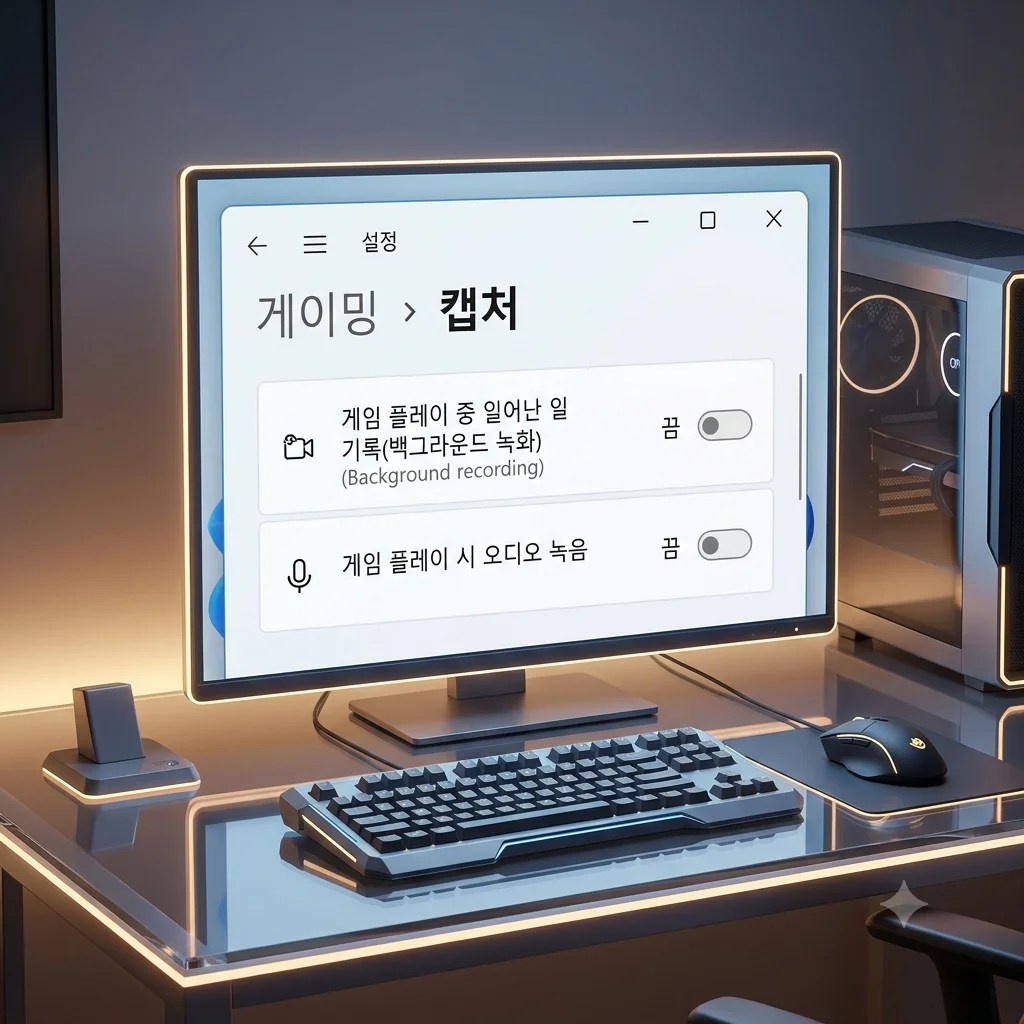
설정 순서
- 키보드의
Windows 키 + I를 눌러 설정 창을 엽니다. - 좌측 메뉴에서 게임을 클릭한 뒤, 우측에서 캡처로 들어갑니다.
- '게임 플레이 중 일어난 일 기록(백그라운드 녹화)' 토글을 '끔'으로 변경합니다.
- 아래쪽 오디오 기록 항목의 '게임 플레이 시 오디오 녹음'도 필요하지 않다면 꺼둡니다.
2. 그래픽 설정: HAGS 및 게임 모드 최적화
Windows 11의 그래픽 고급 설정 중 '하드웨어 가속 GPU 일정 예약(HAGS)'은 그래픽카드의 메모리 관리 권한을 최적화하여 렌더링 지연 시간을 줄여주는 핵심 기능입니다.

1) 하드웨어 가속 GPU 일정 예약(HAGS) 설정
- 경로:
설정 → 시스템 → 디스플레이 → 그래픽 → 기본 그래픽 설정 변경 - 하드웨어 가속 GPU 일정 예약: 지포스 RTX 시리즈나 라데온 최신 그래픽카드를 사용 중이라면 '켬'으로 설정합니다.
- ※ 설정을 바꾼 뒤에는 반드시 PC를 재부팅해야 온전히 적용됩니다.
2) 게임 모드 점검
- 경로:
설정 → 게임 → 게임 모드 - 기본값인 '켬'을 권장합니다. 단, 10년 이상 된 구형 게임이나 에뮬레이터에서만 유독 끊긴다면 테스트 삼아 임시로 꺼보세요.
3. 디스코드 및 웹 브라우저 '하드웨어 가속' 끄기
게임을 켜놓고 듀얼 모니터로 디스코드 음성 채팅을 하거나 유튜브, 치지직 방송 창을 띄워두는 경우가 많습니다. 이때 백그라운드 프로그램들이 그래픽카드 렌더링 자원을 나눠 쓰면서 게임 프레임이 일시적으로 급락(드롭)하게 됩니다.
⚡ 10초 만에 끝내는 하드웨어 가속 비활성화
- 디스코드: 좌측 하단 [사용자 설정(톱니바퀴)] → [고급] → 하드웨어 가속(Hardware Acceleration) 끄기
- 크롬 / 엣지: 브라우저 우측 상단 [점 3개] → [설정] → [시스템] → '가능한 경우 그래픽 가속 사용' 끄기
두 프로그램의 하드웨어 가속만 꺼두어도 그래픽카드가 게임 렌더링에만 집중할 수 있어 1% Low 프레임 방어력이 눈에 띄게 좋아집니다.
4. 고성능 전원 관리 옵션 및 USB 절전 해제
윈도우 전원 설정이 기본값인 '균형 조정'으로 되어 있으면, CPU 클럭이 상황에 따라 급격하게 오르내리면서 프레임 생성 시간(프레임 타임)이 출렁거리게 됩니다.
Windows 키 + R을 누르고 powercfg.cpl 입력 후 엔터- 전원 관리 옵션을 고성능(또는 최고의 성능)으로 선택합니다.
- 선택한 옵션 우측의 '설정 변경' → '고급 전원 관리 옵션 설정 변경'을 클릭합니다.
- 목록에서 USB 설정 → USB 선택적 절전 모드 설정을 찾아 '사용 안 함'으로 변경합니다.
※ 마우스나 키보드가 일시적으로 절전 상태에 들어갔다 풀리며 조준이 튀거나 씹히는 마이크로 프리징 현상을 방지해 줍니다.
5. 엔비디아 제어판 3D 설정 최적화
그래픽카드 제조사 드라이버 레벨에서 전력 절감 기능이 민감하게 켜져 있으면, 급격한 화면 회전 시 순간적인 클럭 지연으로 화면이 툭 튀는 스터터링이 유발됩니다.
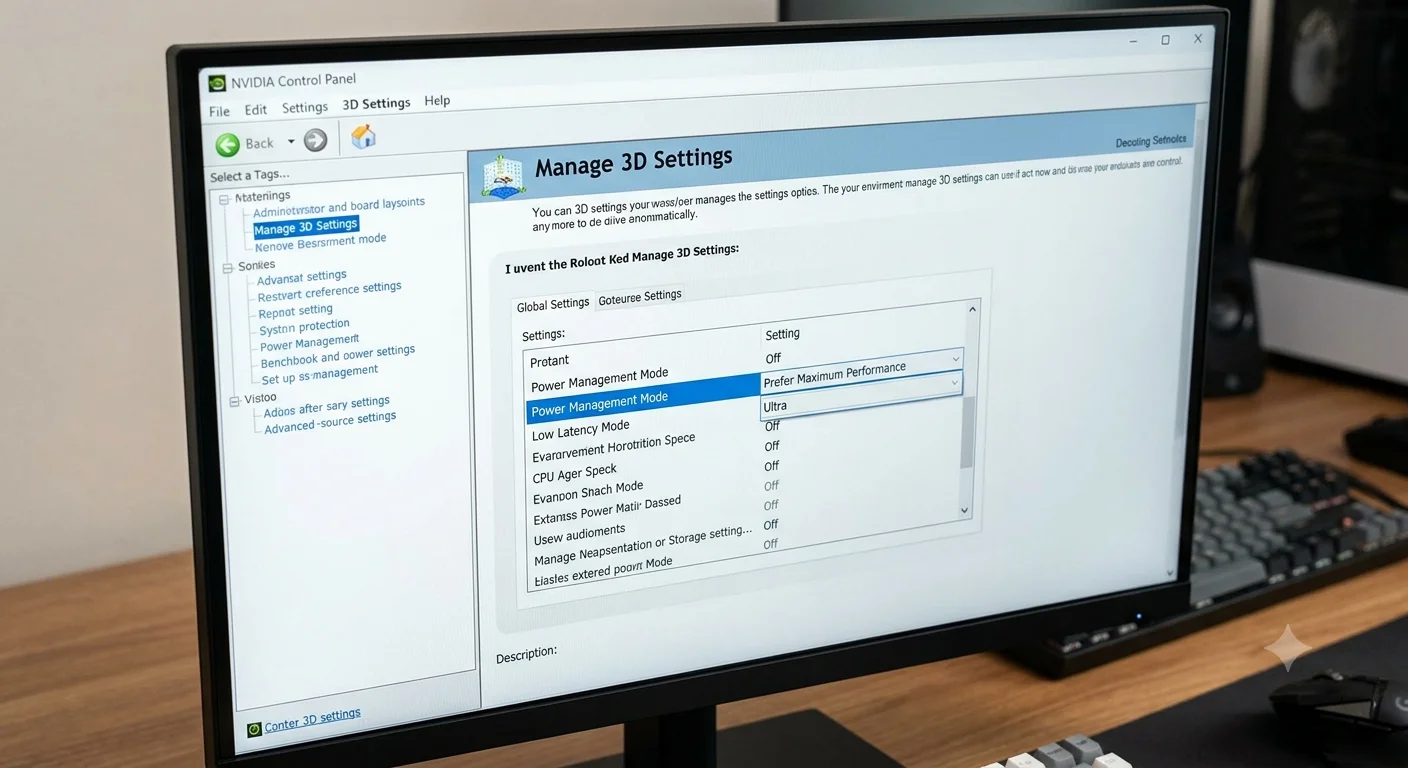
- 바탕화면 빈 공간을 우클릭하고 'NVIDIA 제어판'을 엽니다.
- 좌측 메뉴에서 3D 설정 관리로 들어갑니다.
- 전역 설정 탭에서 다음 두 가지 핵심 옵션을 지정합니다:
- 전원 관리 모드:
최고 성능 선호 - 저지연 모드(Low Latency Mode):
켜기(On)또는Ultra(게임 내 Reflex 옵션이 지원된다면 게임 내 세팅을 우선합니다.)
- 전원 관리 모드:
- 우측 하단의 적용 버튼을 누릅니다.
6. 그래픽 드라이버 클린 재설치 (DDU 활용)
윈도우 자동 업데이트가 임의로 기본 그래픽 드라이버를 덮어씌웠거나, 구버전 드라이버 파일 찌꺼기가 남아 충돌할 때 스터터링이 특히 심해집니다. 이 경우 단순 덮어쓰기 업데이트보다 DDU를 통한 클린 삭제 후 재설치가 가장 확실한 해결책입니다.
- 공식 배포처에서 DDU(Display Driver Uninstaller) 프로그램을 다운로드합니다.
- PC를 안전 모드로 부팅합니다.
- DDU를 실행하여 기존 그래픽 드라이버(NVIDIA/AMD)를 '정리하고 다시 시작'으로 깨끗하게 밀어냅니다.
- 재부팅 후 제조사 공식 홈페이지에서 미리 받아둔 최신 안정화 버전 드라이버를 설치합니다.
자주 묻는 질문 (FAQ)
Q1. 게임 모드를 켜는 것이 좋은가요, 끄는 것이 좋은가요?
대부분의 최신 게임에서는 '게임 모드 켬'이 더 안정적인 프레임을 제공합니다. 다만 10년 이상 된 구형 게임이나 에뮬레이터 구동 시에는 간헐적 충돌이 있을 수 있으니, 특정 고전 게임에서만 끊김이 지속된다면 테스트 삼아 꺼보시는 것을 권장합니다.
Q2. 프레임 숫자는 높은데 왜 화면이 부드럽지 않고 끊겨 보일까요?
평균 FPS가 아닌 '프레임 생성 시간(Frametime)'이 불규칙하기 때문입니다. 1초에 140장을 뿌려주더라도 특정 순간에 0.05초 동안 화면이 멈췄다 풀리면 사람 눈에는 심한 버벅거림(스터터링)으로 인식됩니다. 본문의 전원 옵션과 백그라운드 가속 해제를 적용하면 프레임 타임이 평탄해집니다.
Q3. 모니터 주사율 설정 문제일 수도 있나요?
네, 의외로 흔한 원인입니다. 144Hz나 240Hz 게이밍 모니터를 구입하고도 Windows 디스플레이 설정에서 기본값인 60Hz로 방치되어 있거나 G-Sync 호환 설정이 풀려 끊김이 나타날 수 있습니다. 설정 → 시스템 → 디스플레이 → 고급 디스플레이에서 주사율이 모니터 최대 스펙으로 맞춰져 있는지 꼭 확인하세요.
Q4. 온라인 게임에서만 끊긴다면 컴퓨터 문제인가요?
싱글 패키지 게임에서는 멀쩡한데 멀티플레이 환경에서만 툭툭 끊긴다면 PC 성능이 아니라 네트워크의 '패킷 손실(Packet Loss)' 또는 '핑(Ping) 튐' 현상일 확률이 높습니다. 이 경우 공유기 재부팅, 유선 랜 연결, DNS 주소 변경을 먼저 시도해 보셔야 합니다.