티스토리 뷰
새 SSD 장착 후 윈도우 마이그레이션 및 파티션 확장 가이드|재설치 없이 C드라이브 교체
아이티헌터 2026. 10. 10. 10:30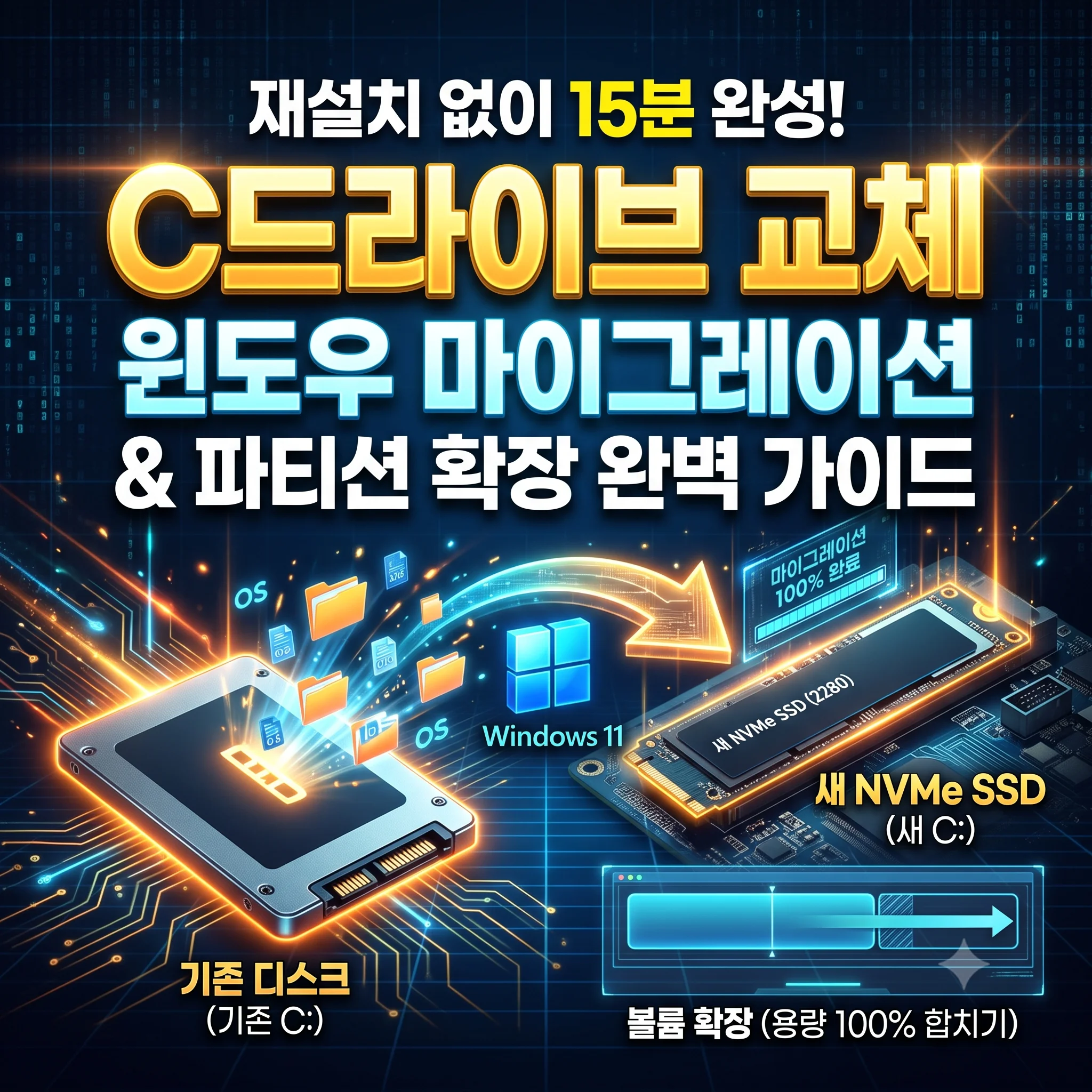
주말을 맞아 새로 장만한 1TB나 2TB 초고속 M.2 NVMe SSD를 본체 메인보드에 장착하고 나면 가장 먼저 눈앞이 캄캄해지는 현실적인 고민이 찾아옵니다. "윈도우 설치 USB를 만들어서 포맷하고, 수십 개에 달하는 필수 업무 프로그램과 대작 게임들을 일일이 다시 깔고, 공인인증서와 카카오톡 대화 내용, 브라우저 즐겨찾기까지 언제 다 복구하지?"라는 막막함입니다.
소중한 주말 반나절을 지루한 포맷과 재설치로 낭비할 필요가 전혀 없습니다. 'OS 디스크 마이그레이션(Migration)' 기술을 활용하면 기존 C드라이브의 윈도우 정품 인증, 레지스트리, 바탕화면 파일, 프로그램 설정까지 단 하나의 오차도 없이 새 SSD로 10~15분 만에 100% 그대로 복제할 수 있습니다.
하지만 무작정 복제를 눌렀다가 재부팅 시 블루스크린이 뜨거나, 500GB에서 2TB로 용량을 늘렸는데 중간의 '복구 파티션'에 가로막혀 남은 용량이 C드라이브에 합쳐지지 않는 고질적인 문제를 겪곤 합니다. 초보자도 실패 없이 한 번에 C드라이브를 교체하는 5단계 실전 가이드를 정리해 드립니다.
1. 새 SSD 인식 및 디스크 초기화 (반드시 GPT 선택)
새 SSD를 본체 M.2 슬롯에 꽂고 부팅한 직후에는 '내 PC(파일 탐색기)'에 드라이브 아이콘이 뜨지 않는 것이 정상입니다. 공장 출하 상태의 새 디스크는 파티션 형식이 정해지지 않았기 때문입니다.
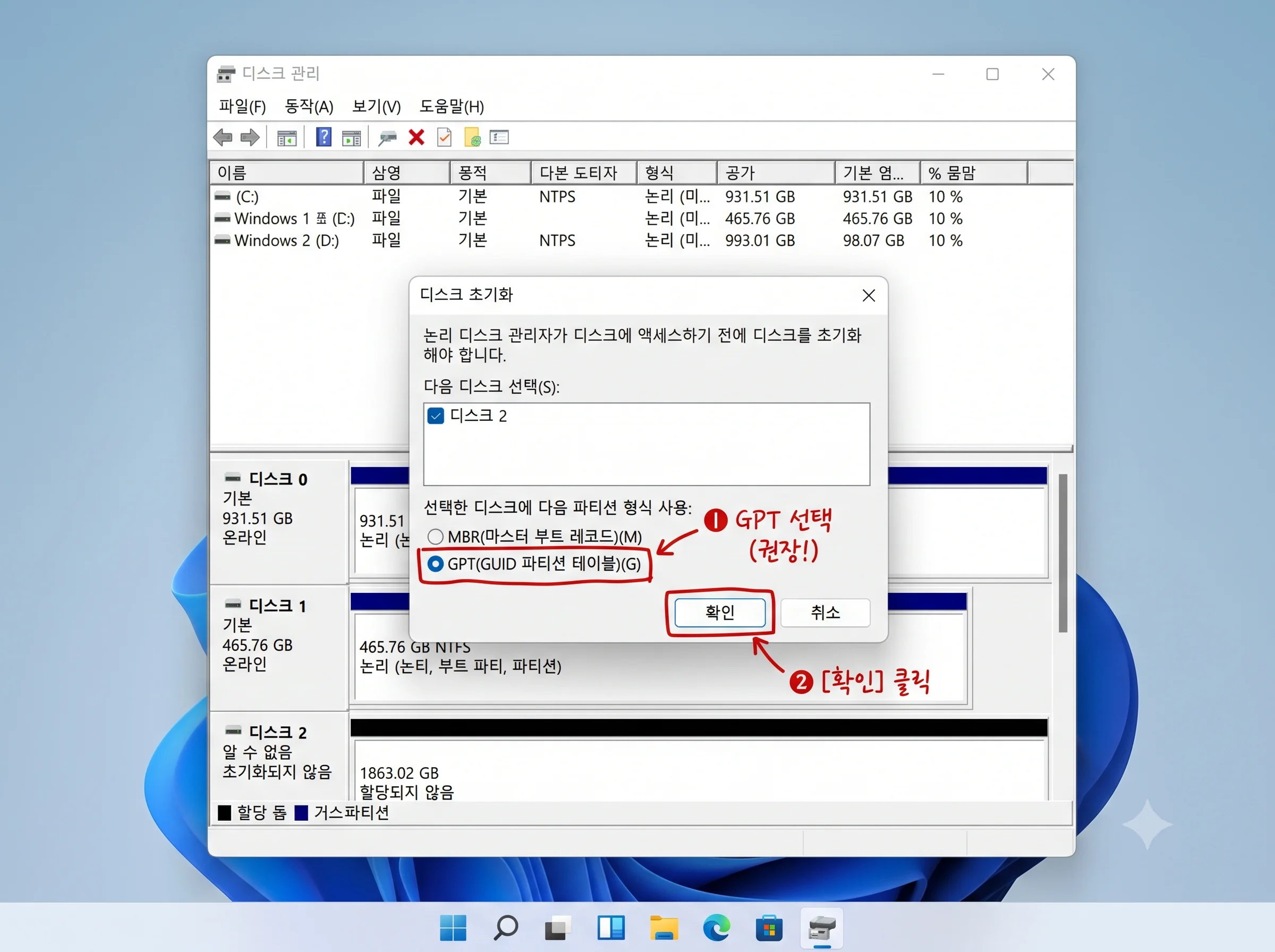
초기화 순서
- 작업표시줄 시작 아이콘을 마우스 우클릭하고 [디스크 관리]를 실행합니다. (단축키:
Win + R→diskmgmt.msc입력 후 엔터) - 디스크 관리가 열리며 자동으로 "논리 디스크 관리자가 디스크에 액세스하기 전에 디스크를 초기화해야 합니다"라는 창이 나타납니다.
- 파티션 형식에서 반드시 `GPT (GUID 파티션 테이블)`를 선택하고 [확인]을 누릅니다.※ 윈도우 11 및 최신 UEFI 메인보드는 GPT 파티션에서만 정상 부팅됩니다. 구형 MBR을 고르면 복제 후 부팅 오류가 발생합니다.
- 화면 아래 디스크 목록에 새 SSD가 '할당되지 않음(검은색 줄)' 상태로 등록된 것을 확인합니다.
2. 무료 마이그레이션 툴로 윈도우 통 복제 진행
복잡한 백업 소프트웨어 대신 검증된 전용 마이그레이션 도구를 사용하면 마우스 클릭 서너 번만으로 안전하게 복제가 진행됩니다.
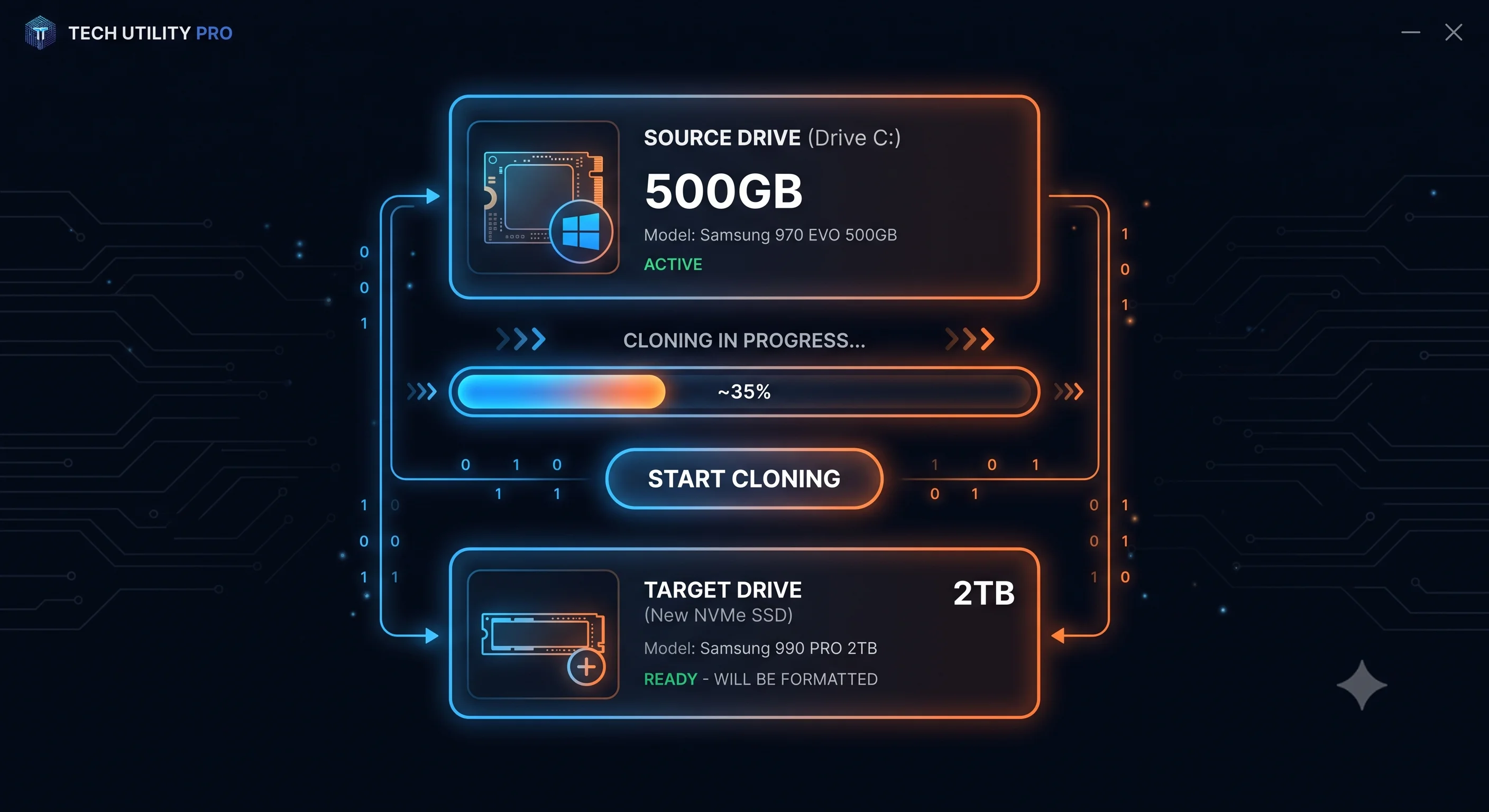
💡 SSD 브랜드별 추천 무료 소프트웨어
- 삼성전자 SSD (990 PRO, 980 등): **'Samsung Data Migration'** (공식 배포 툴 중 가장 빠르고 실패율 0%에 수렴)
- SK하이닉스 SSD (Platinum P41, Gold P31 등): **'SK hynix Macrium Reflect Edition'** (공식 번들 소프트웨어 지원)
- WD / 마이크론 / 기타 모든 제조사 공통: **'DiskGenius'** 또는 **'Hasleo Disk Clone'** 무료 버전 활용
복제 실행 순서 (삼성 데이터 마이그레이션 기준)
- 작업 중인 모든 브라우저, 게임, 메신저를 종료합니다. (복제 도중 백그라운드 파일 쓰기 충돌 방지)
- 프로그램을 실행하면 상단 **[원본 드라이브]**에 현재 윈도우가 깔린 기존 C드라이브가 자동 선택됩니다.
- 하단 **[대상 드라이브]**에서 새로 장착한 새 SSD 모델명을 정확히 선택합니다.
- [시작] 버튼을 누르고, 대상 디스크의 기존 데이터가 포맷된다는 경고 창에서 [예]를 누릅니다.
- 용량에 따라 5분~15분 정도 후 **"데이터가 대상 디스크에 성공적으로 복제되었습니다"** 메시지가 뜨면 복제가 완료됩니다.
3. 남은 용량 합치기: 복구 파티션에 막힌 '볼륨 확장' 해결법
500GB SSD에서 1TB나 2TB SSD로 교체한 경우, 복제 직후 디스크 관리를 확인하면 C드라이브 뒤에 수백 GB~1TB 이상의 **'할당되지 않은 공간'**이 검은색 띠로 남아있게 됩니다.
그런데 C드라이브를 우클릭했을 때 **[볼륨 확장] 버튼이 회색으로 비활성화**되어 클릭되지 않는 황당한 오류가 자주 발생합니다.
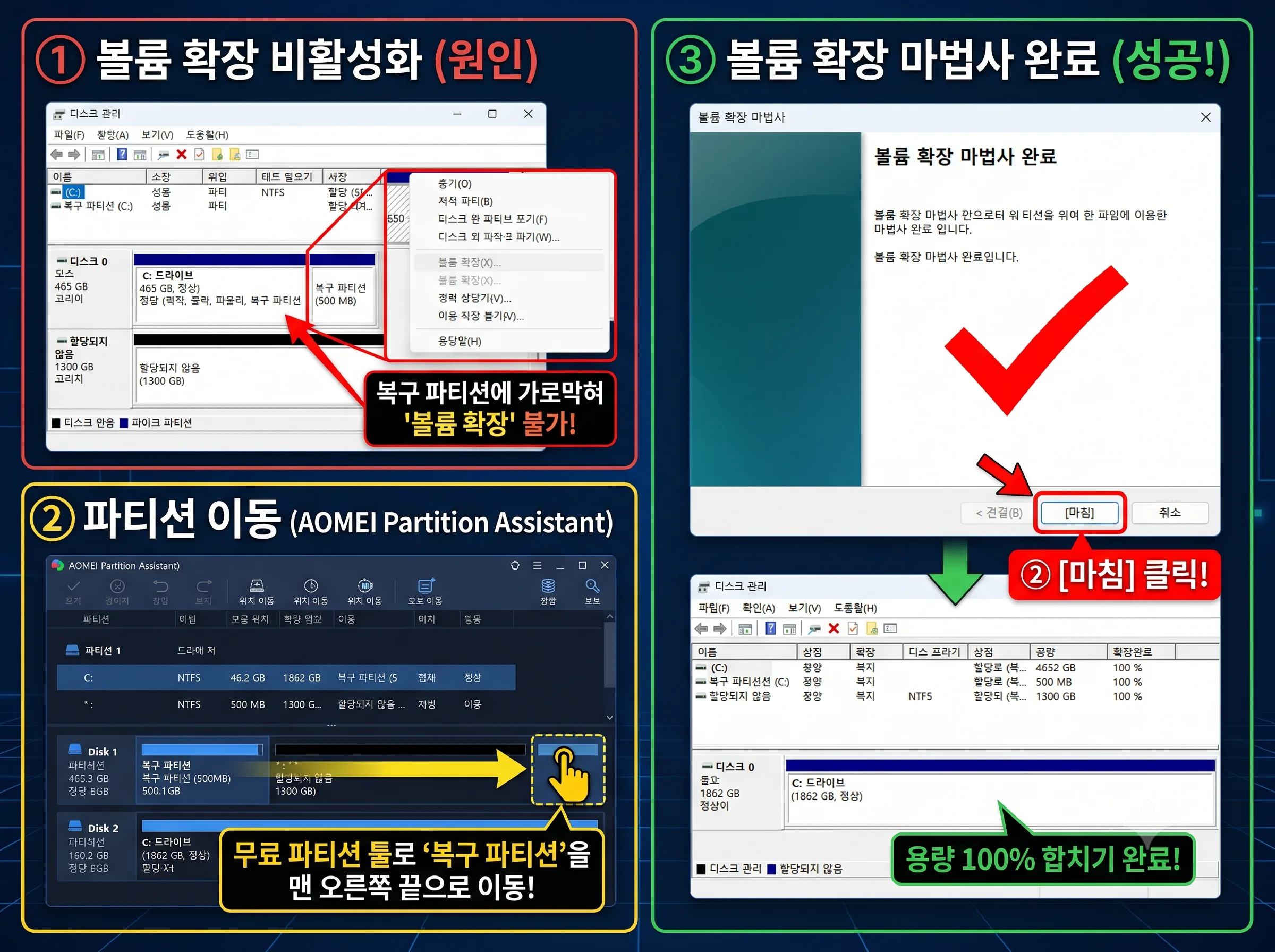
원인과 명쾌한 해결법
- 원인: 윈도우 디스크 관리자의 볼륨 확장은 C드라이브의 **'바로 오른쪽 옆'**에 빈 공간이 붙어있을 때만 작동합니다. 하지만 대부분의 PC는 C드라이브와 할당되지 않은 공간 사이에 500MB~1GB 크기의 **'복구 파티션'**이 완충재처럼 턱 버티고 있어 확장을 가로막습니다.
- 해결법 ① (복제 시 사전 예방):마이그레이션 프로그램 복제 설정 화면에서 하단 파티션 바를 오른쪽 끝까지 드래그하여 새 SSD 전체 용량에 맞춘 뒤 복제를 시작하면 빈 공간 없이 한 번에 합쳐집니다.
- 해결법 ② (이미 복제한 경우):무료 파티션 유틸리티(예: *AOMEI Partition Assistant Standard* 무료판)를 실행한 뒤, 복구 파티션을 마우스로 잡아 **'맨 오른쪽 끝'**으로 이동시킵니다. 그 후 C드라이브를 우클릭하여 [볼륨 확장]을 누르면 남은 모든 용량이 깨끗하게 합쳐집니다.
4. BIOS/UEFI 진입하여 부팅 순서 1순위 변경
복제가 끝났다고 해서 바로 기존 SSD를 포맷하거나 분리해서는 안 됩니다. 메인보드가 새 SSD를 1순위 부팅 디스크로 읽도록 바이오스 설정을 맞춰주어야 합니다.
# 1. PC 재부팅 직후 Del 키 또는 F2 키 연타하여 BIOS 진입
Boot Option #1 ➔ [ Windows Boot Manager (새 SSD 모델명) ] 지정
# 2. F10 키 눌러 [Save & Exit] 저장 후 재부팅
윈도우가 켜지면 작업 관리자(Ctrl + Shift + Esc)의 **성능 → 디스크** 항목을 확인합니다. C드라이브의 모델명이 새로 장착한 초고속 SSD(예: Samsung 990 PRO 등)로 정상 교체되어 있는지 확인하세요.
5. 기존 구형 SSD 안전 포맷 및 D드라이브 재활용
새 SSD로 부팅 및 모든 프로그램 실행이 정상인 것을 확인했다면, 이제 기존에 쓰던 구형 SSD를 깨끗이 포맷하여 대용량 스팀 게임 설치용 **D드라이브**로 재탄생시킬 차례입니다.
Win + X→ [디스크 관리]를 엽니다.- 디스크 교차 확인 (매우 중요): 새 SSD가 아닌 '기존 구형 SSD 번호'를 정확히 확인합니다. (실수로 새 SSD를 포맷하지 않도록 전체 용량 기재치를 꼭 대조하세요.)
- 구형 디스크 내에 남아있는 파티션들을 마우스 우클릭하여 [볼륨 삭제]를 차례로 누릅니다.
- 전체 공간이 '할당되지 않음'으로 합쳐지면, 우클릭 후 [새 단순 볼륨]을 클릭합니다.
- 드라이브 문자를 `D:`로 지정하고 기본 빠른 포맷을 완료하면 고성능 보조 드라이브 설정이 끝납니다.
자주 묻는 질문 (FAQ)
Q1. 마이그레이션을 하면 윈도우 정품 인증이 풀리지 않나요?
100% 정상 인증 상태가 유지됩니다. 윈도우 10과 11의 디지털 정품 라이선스는 메인보드 고유 칩셋 식별값(UUID)에 영구 귀속됩니다. 메인보드를 바꾸지 않고 SSD만 교체한 경우, 인터넷이 연결되는 즉시 자동으로 기존 라이선스가 계승됩니다.
Q2. M.2 슬롯이 1개뿐인 노트북이나 구형 메인보드는 어떻게 작업하나요?
오픈마켓이나 다이소 등에서 1만 원대 안팎의 **'NVMe M.2 to USB 외장 케이스(인클로저)'**를 하나 구비하시면 됩니다. 새 SSD를 외장 케이스에 넣고 USB 포트에 연결한 뒤 마이그레이션을 돌리고, 복제가 완료되면 노트북 하판을 열어 구형 SSD와 새 SSD를 1:1로 맞바꿔 끼우시면 됩니다.
Q3. 마이그레이션이 끝난 직후 기존 구형 SSD를 바로 포맷해도 안전한가요?
절대 바로 포맷하지 마세요. 새 SSD로 부팅 순서를 변경한 뒤 최소 하루에서 이틀 정도 평소처럼 게임, 그래픽 작업, 문서 작업을 돌려보며 블루스크린이나 파일 누락이 없는지 완벽히 확인한 후에 구형 디스크를 포맷하는 것이 가장 안전합니다.
Q4. 복제 도중 "디스크 읽기 오류(0x000...)"가 발생하며 멈추는데 어떡하나요?
기존 원본 SSD에 불량 섹터(배드섹터)가 있거나 윈도우 파일 시스템이 꼬여있을 때 발생합니다. 관리자 권한 명령 프롬프트(CMD)를 열고 chkdsk C: /f /r 명령어를 입력한 뒤 재부팅하여 디스크 무결성 복구를 1회 완료하고 다시 마이그레이션을 시도하시면 정상 진행됩니다.
함께 읽으면 좋은 추천 가이드
- 🛒 PCIe 4.0 SSD 3대장 스펙 비교: 2026 가성비 M.2 NVMe SSD TOP 3 비교|990 PRO vs P41 vs SN850X 실체감 차이
- 💾 C드라이브 용량 부족 1초 해결: [IT 꿀팁] C드라이브 용량 부족 빨간불 0.1초 해결법! 숨은 대용량 파일 정리 무료 프로그램 TOP 3 & 윈도우 11 클린 가이드
- 📁 AppData 숨은 임시파일 정리: 윈도우 11 AppData 폴더 용량 다이어트|삭제해도 안전한 파일과 주의점
'IT 꿀팁 & 소프트웨어 > 윈도우 · OS 오류 해결 및 설정' 카테고리의 다른 글
| 윈도우 11 AppData 폴더 용량 다이어트|삭제해도 안전한 파일과 주의점 (0) | 2026.10.08 |
|---|---|
| 윈도우 11 메모리 점유율 90% 치솟을 때|RAM 누수 잡고 버벅임 없애는 5단계 (0) | 2026.10.05 |
| 윈도우 11 부팅 속도 느림 해결법|시작프로그램 정리와 검은 화면 지연 10초 단축 설정 (0) | 2026.10.04 |