티스토리 뷰
엑셀 반복 업무 10초 컷! 챗GPT·코파일럿으로 엑셀 함수·VBA 매크로 자동 생성 실무 가이드
아이티헌터 2026. 11. 24. 18:30
엑셀 작업을 하다 보면 두 개의 다른 시트에서 조건에 맞는 데이터를 끌어오기 위해 복잡한 INDEX/MATCH나 XLOOKUP, 다중 조건 SUMIFS 수식을 짰다가 괄호 하나가 틀려 #VALUE!나 #N/A 오류를 마주하는 일이 부지기수입니다.
더 답답한 순간은 매주 월요일마다 수십 개 부서에서 날아온 엑셀 파일을 하나로 합치고, 빈 행을 지우고, 특정 조건에 따라 색상을 칠해 정리하는 단순 반복 작업을 수작업으로 몇 시간씩 처리할 때입니다.
코딩이나 함수 문법을 책으로 따로 공부할 필요가 전혀 없습니다. 생성형 AI인 챗GPT(ChatGPT)와 엑셀 내장 마이크로소프트 코파일럿(Copilot)에 한국어로 상황을 설명하기만 하면, 오류 없는 함수 수식은 물론 클릭 한 번으로 수천 행을 정리해 주는 VBA 매크로 코드까지 10초 만에 자동 생성해 줍니다. 초보자도 그대로 복사·붙여 넣기만 하면 바로 실무에 적용할 수 있도록 핵심 실전 가이드를 정리해 드립니다.
1. 오류 없는 엑셀 함수를 한 번에 뽑아내는 '챗GPT 질문 3단계 공식'
챗GPT에게 단순히 "매출 합계 구하는 엑셀 수식 알려줘"라고 막연하게 물으면 내 표의 열 위치와 맞지 않아 수식을 일일이 고쳐야 합니다. 아래 3가지 요소를 넣어 질문하면 수정 없이 바로 붙여넣을 수 있는 완벽한 수식이 나옵니다.
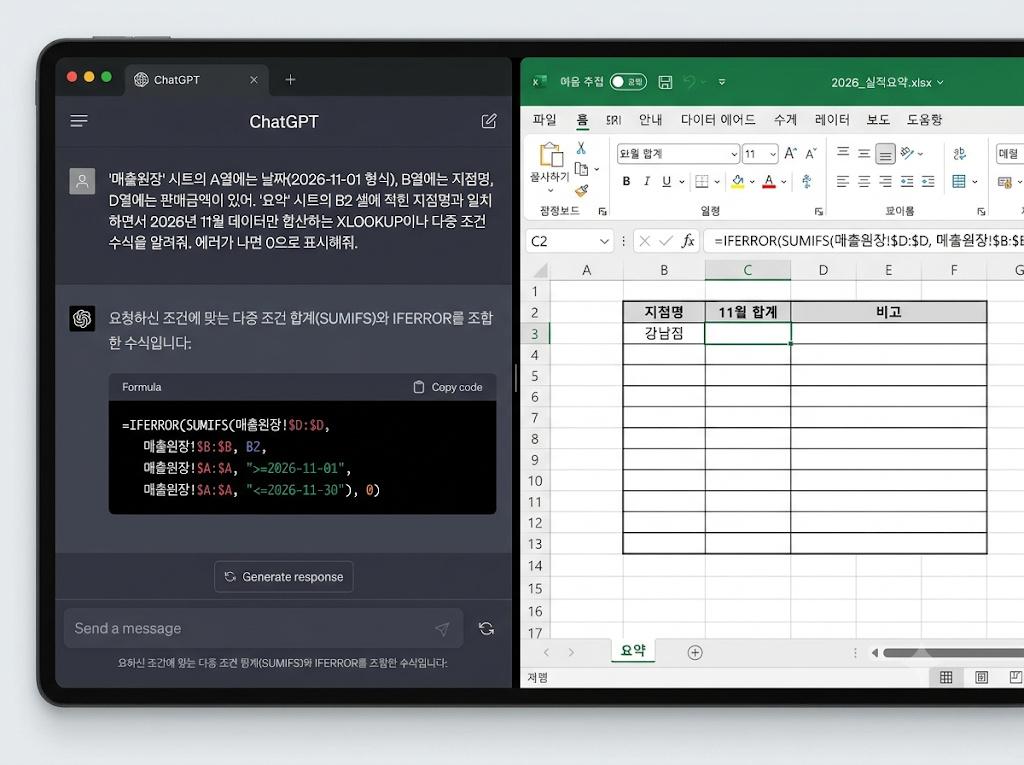
# 챗GPT 수식 생성 황금 프롬프트 공식
[① 내 시트와 열 위치 구조] + [② 원하는 조건과 계산 결과] + [③ 오류 시 예외 처리(IFERROR)]
① 다중 조건 합계 (SUMIFS) 실전 프롬프트 예시
• 입력 질문: "엑셀 '매출원장' 시트의 A열에는 날짜(2026-11-01 형식), B열에는 지점명, D열에는 판매금액이 있어. '요약' 시트의 B2 셀에 적힌 지점명과 일치하면서 2026년 11월 데이터만 합산하는 수식을 알려줘. 값이 없거나 에러가 나면 0으로 표시해 줘."
• AI 출력 수식: =IFERROR(SUMIFS(매출원장!$D:$D, 매출원장!$B:$B, B2, 매출원장!$A:$A, ">=2026-11-01", 매출원장!$A:$A, "<=2026-11-30"), 0)
② 구버전·신버전 호환 조회 수식 요청 팁
수식을 붙여넣었는데 #NAME? 오류가 뜬다면 회사 PC의 엑셀 버전이 낮아 최신 함수(XLOOKUP, FILTER)를 지원하지 않는 경우입니다. 이때는 챗GPT에 "엑셀 2016 버전에서도 작동하는 수식으로 다시 바꿔줘"라고 한 줄만 입력하면 즉시 호환 수식으로 변환해 줍니다.
2. 반복 업무 10초 컷: 챗GPT로 VBA 매크로 생성 및 삽입(`Alt + F11`)
수십 개의 시트를 한 시트로 통합하거나, 특정 단어가 포함된 행 전체를 삭제하고 서식을 맞추는 반복 작업은 함수가 아니라 VBA 매크로로 처리해야 1초 만에 끝납니다. 코딩을 전혀 몰라도 아래 순서대로 따라 하시면 됩니다.
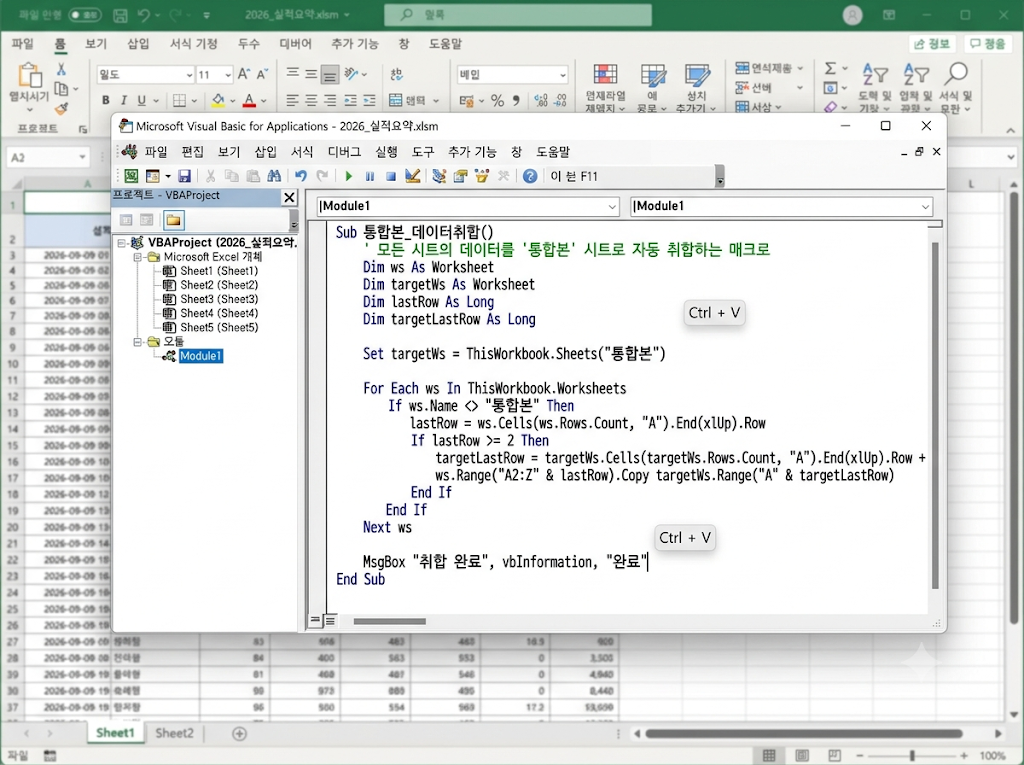
VBA 매크로 생성 및 실행 4단계 순서
- 챗GPT에게 작업 지시: "엑셀 VBA 매크로 코드를 짜줘. 현재 파일의 모든 시트(단, '통합본' 시트 제외)에서 2행부터 마지막 행까지의 데이터를 복사해 '통합본' 시트 맨 아래에 차례대로 이어 붙여주고, 끝나면 '취합 완료' 메시지를 띄워줘."
- VBA 편집기 열기: 엑셀 파일을 연 상태에서 키보드의
Alt + F11을 동시에 누릅니다. - 모듈 삽입 및 붙여넣기: 상단 메뉴에서
삽입(I) → 모듈(M)을 클릭한 뒤, 챗GPT가 만들어준 코드를 그대로Ctrl + V로 붙여넣고 창을 닫습니다. - 매크로 즉시 실행: 엑셀 화면에서
Alt + F8을 눌러 생성된 매크로 이름을 선택하고 [실행]을 누르면 수천 행의 데이터가 1초 만에 자동 취합됩니다.
.xlsm 형식): 매크로가 들어간 엑셀 파일을 평소처럼 일반 통합 문서(.xlsx)로 저장하면 작성한 VBA 코드가 모두 날아갑니다. 반드시 파일 → 다른 이름으로 저장에서 파일 형식을 Excel 매크로 사용 통합 문서 (*.xlsm)로 선택해 저장하세요.3. 엑셀 내장 '마이크로소프트 코파일럿(Copilot)' vs 챗GPT 비교
Microsoft 365(코파일럿 라이선스 포함)를 사용 중이라면 엑셀 우측 상단 리본 메뉴의 [홈] → [Copilot] 아이콘을 눌러 시트 안에서 직접 AI에게 명령을 내릴 수 있습니다.
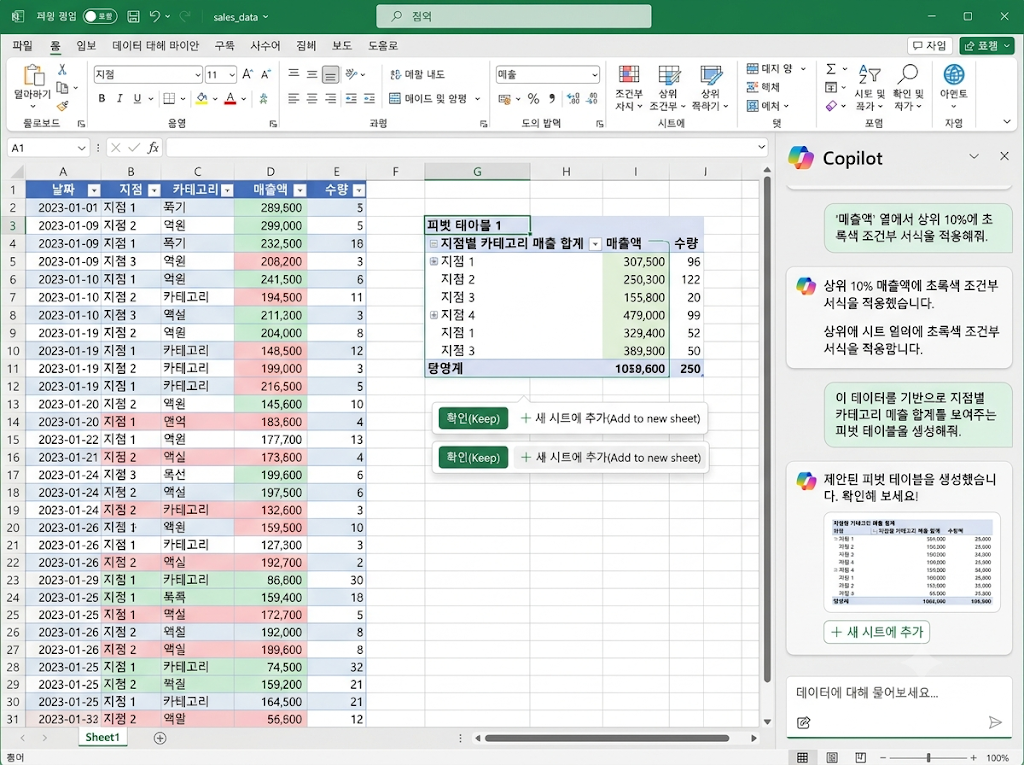
| 비교 항목 | 챗GPT (ChatGPT 웹/앱) | 엑셀 내장 코파일럿 (Copilot in Excel) |
|---|---|---|
| 접근성 및 비용 | 무료 버전으로도 수식·VBA 생성 충분 | 유료 Microsoft 365 + Copilot 구독 필요 |
| 작동 방식 | 표 구조를 텍스트로 설명해 코드/수식 복사 | 시트 데이터를 직접 읽고 셀·차트 즉시 수정 |
| VBA 매크로 생성 | 압도적 우위 (다중 시트·파일 일괄 제어) | 제한적 (주로 수식·피벗·파이썬 분석 중심) |
| 추천 사용 환경 | 반복 업무 매크로 자동화, 구버전 엑셀 유저 | 대용량 표 즉석 요약, 피벗·시각화 보고서 |
4. AI 엑셀 자동화 사용 시 절대 놓치면 안 되는 3가지 안전 수칙
① VBA 매크로 실행 전 원본 파일 복사본 백업 (★필수)
일반 엑셀 작업은 실수하면 Ctrl + Z(실행 취소)로 되돌릴 수 있지만, VBA 매크로가 실행되어 수정·삭제된 데이터는 실행 취소가 전혀 작동하지 않습니다. 매크로를 처음 테스트할 때는 반드시 파일을 하나 복사해 둔 상태에서 실행하세요.
② 회사 기밀·개인정보 데이터 직접 입력 금지
챗GPT 대화창에 고객 실명, 주민번호, 전화번호, 대외비 재무 원장을 그대로 붙여 넣지 마세요. A열: 이름, B열: 금액처럼 열 구조와 샘플 가명 데이터(홍길동, 10000)만 알려주어도 AI는 100% 동일한 로직의 수식과 매크로를 만들어 줍니다.
③ '매크로 보안 차단' 빨간 경고 표시줄 해제법
저장해 둔 .xlsm 파일을 다시 열었을 때 상단에 매크로 차단 경고 표시줄이 뜬다면, 엑셀을 닫고 해당 파일 아이콘을 마우스 우클릭 → [속성] → 맨 아래 '보안: 차단 해제(K)' 체크박스 선택 → [확인]을 누르시면 정상 실행됩니다.
자주 묻는 질문 (FAQ)
Q1. 무료 버전 챗GPT만으로도 엑셀 VBA 매크로와 복잡한 수식을 다 만들 수 있나요?
네, 무료 버전만으로도 실무에 필요한 거의 모든 엑셀 함수(XLOOKUP, SUMIFS, FILTER, INDEX/MATCH)와 VBA 매크로 코드를 충분히 생성할 수 있습니다. 만약 AI가 준 코드를 실행했는데 엑셀에서 런타임 오류 '1004' 같은 에러 창이 뜬다면, 그 오류 메시지 문구 그대로 챗GPT에 복사해서 붙여 넣어 주세요. AI가 어느 줄에서 범위가 어긋났는지 스스로 파악해 3초 만에 수정된 코드를 다시 출력해 줍니다.
Q2. 엑셀 상단 메뉴에 '개발 도구' 탭이 보이지 않는데 어디서 켜나요?
Alt + F11 단축키를 누르면 개발 도구 탭이 없어도 바로 VBA 편집기가 열립니다. 만약 리본 메뉴에 [개발 도구] 탭을 꺼내두고 싶다면 파일 → 옵션 → 리본 사용자 지정으로 들어가 오른쪽 '기본 탭' 목록에서 [개발 도구] 체크박스를 체크하고 [확인]을 누르시면 상단 메뉴에 즉시 나타납니다.
Q3. 챗GPT가 만들어준 매크로 버튼(도형)을 시트 화면에 만들어서 클릭 한 번에 실행할 수 있나요?
가능합니다. 엑셀 상단 삽입 → 도형에서 네모 버튼을 하나 그린 뒤, 도형을 마우스 우클릭하고 [매크로 지정]을 클릭하세요. 목록에서 만들어둔 매크로 이름을 선택하고 [확인]을 누르면, 이제부터는 단축키를 외울 필요 없이 시트 위의 네모 버튼을 마우스로 클릭하기만 해도 자동화 작업이 실행됩니다.
Q4. 코파일럿(Copilot) 버튼이 회색으로 비활성화되어 클릭이 안 됩니다. 왜 그런가요?
두 가지 원인입니다. 첫째, 작업 중인 데이터가 일반 범위로 되어 있어 Ctrl + T를 눌러 '표(Table)'로 변환하지 않은 경우입니다. 둘째, 파일이 내 PC 로컬 바탕화면이 아니라 OneDrive(원드라이브) 클라우드 폴더에 저장 및 자동 저장(AutoSave)이 켜져 있어야 코파일럿이 활성화됩니다.
함께 읽으면 좋은 추천 가이드
- 📊 엑셀 업무 속도를 높이는 필수 단축키와 기초 수식 치트시트: [IT 꿀팁] 엑셀 업무 속도 10배 빨라지는 필수 단축키 TOP 10 & 무료 AI 수식 자동완성 치트시트!
- 🔍 VLOOKUP #N/A 오류 4대 원인과 상위 호환 XLOOKUP 실무 전환법: 엑셀 VLOOKUP #N/A 오류 원인 4가지와 완벽 해결법|상위 호환 XLOOKUP 실무 전환 가이드
- ⚡ 수만 행 대용량 엑셀 '응답 없음' 멈춤 및 튕김 1분 해결: 대용량 엑셀 '응답 없음' 멈춤 및 튕김 1분 해결법|수식 재계산과 가속 끄기
- 🚀 이미지·PDF 속 표 글자 1초 복사! MS 공식 생산성 치트키: 윈도우 11 필수 생산성 툴 파워토이(PowerToys) 실무 꿀팁 TOP 5|화면 고정·텍스트 추출 치트키
'IT 꿀팁 & 소프트웨어 > IT 생활가이드 & 블로그 운영' 카테고리의 다른 글
| 듀얼 모니터 해상도·배율 불일치 마우스 걸림 1분 해결 가이드|LittleBigMouse 활용 (0) | 2026.11.02 |
|---|---|
| DNS 암호화 DoH(DNS over HTTPS) 설정법|인터넷 속도 저하 없이 보안과 차단 우회 (0) | 2026.10.27 |
| 엑셀 VLOOKUP #N/A 오류 원인 4가지와 완벽 해결법|상위 호환 XLOOKUP 실무 전환 가이드 (0) | 2026.10.26 |