티스토리 뷰
게임 중 CPU 점유율 100% 병목 현상 원인 및 해결법|전원 옵션 프로세서 상태 조절
아이티헌터 2026. 10. 28. 18:30
고사양 그래픽카드(RTX 3070, 4070 등)를 장착했음에도 불구하고 배틀그라운드, 발로란트, 롤, 로스트아크 같은 게임을 켜면 화면이 1~2초씩 툭툭 굳는 극심한 마이크로 스터터링(프레임 드롭)을 겪는 분들이 많습니다.
작업 관리자(Ctrl + Shift + Esc)를 켜보면 그래픽카드(GPU) 사용률은 40~50%에 불과한데, 유독 CPU 점유율만 95%에서 100%를 찍으며 빨갛게 과부하가 걸려 있고, CPU 쿨러 팬이 비행기 이륙하듯 굉음을 내는 것을 보며 당혹스러움을 느끼곤 합니다.
이 현상을 흔히 'CPU 병목(Bottleneck)' 현상이라고 부릅니다. 그래픽카드가 아무리 빨라도 CPU가 게임의 기본 연산과 물리 엔진, 네트워크 패킷을 제때 처리해 주지 못해 전체 시스템이 마비되는 것입니다. 하드웨어를 당장 바꾸지 않고도 윈도우 전원 관리의 '프로세서 상태 조절'과 백그라운드 스레드 정리, 그리고 인게임 그래픽 배분 역발상 공식을 통해 CPU 점유율 폭등을 즉각 잡고 온도를 10℃ 이상 낮추는 5단계 실전 가이드를 정리해 드립니다.
1. 전원 옵션 치트키: '최대 프로세서 상태' 99% 조절 (과열 스파이크 방어)
CPU 점유율이 100%로 치솟으며 온도가 90~100도까지 급등하는 주된 원인 중 하나는 인텔 터보 부스트나 AMD PBO가 순간적으로 과도한 전압을 밀어 넣기 때문입니다. 이 클럭 널뛰기를 1초 만에 안정화할 수 있습니다.
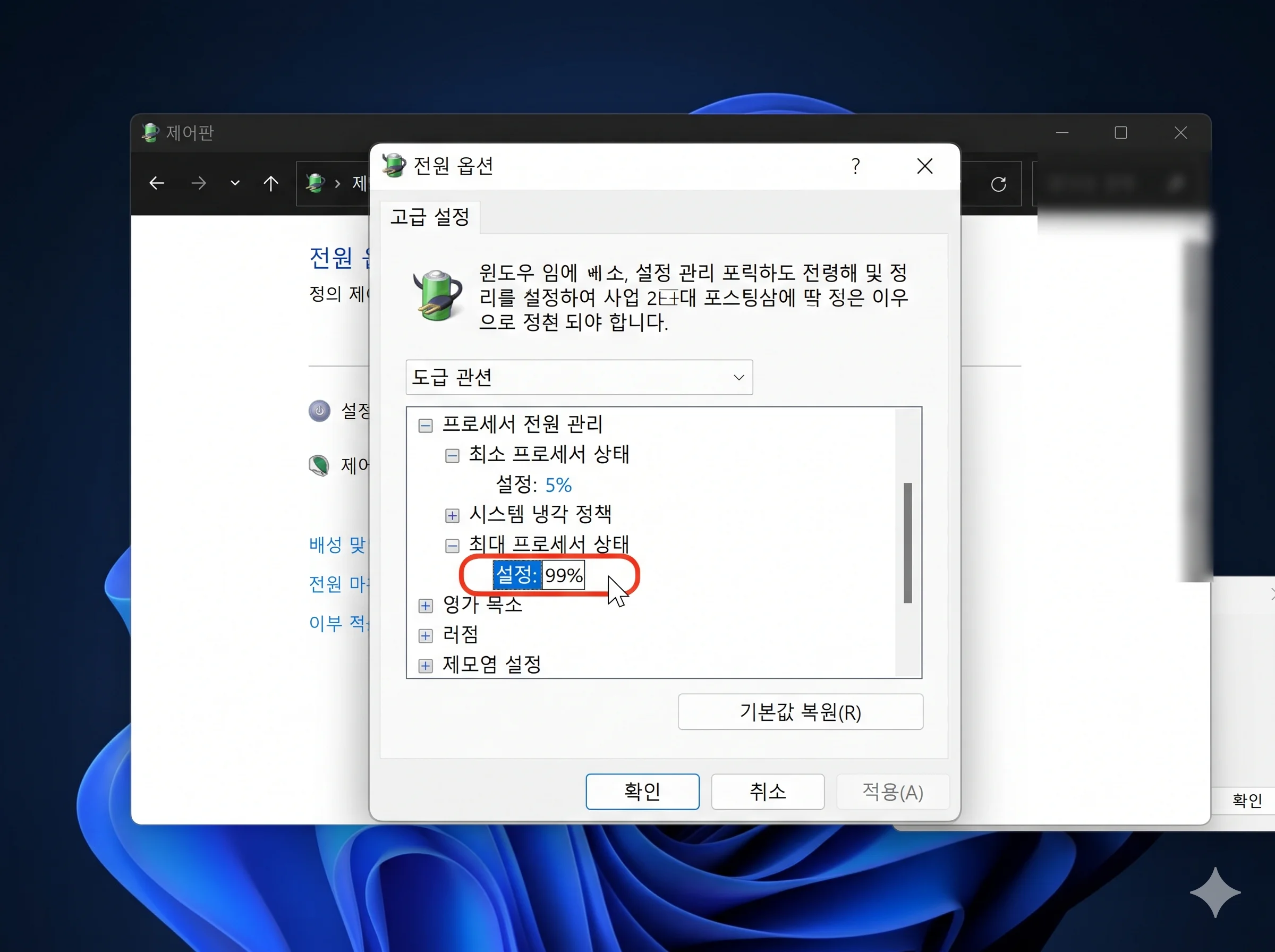
설정 순서
- 키보드의
Windows 키 + R을 누르고 실행 창에powercfg.cpl을 입력한 뒤 엔터를 칩니다. - 현재 선택되어 있는 전원 관리 옵션(고성능 또는 균형 조정) 우측의 [설정 변경]을 클릭합니다.
- 다음 화면에서 파란색 글씨인 [고급 전원 관리 옵션 설정 변경]을 클릭합니다.
- 작은 팝업창 목록에서 아래로 스크롤을 내려 '프로세서 전원 관리' 항목을 더블클릭해 펼칩니다:
• 최소 프로세서 상태 ➔ `5%` 유지 (유휴 상태 절전 허용)
• 최대 프로세서 상태 ➔ 기본값인100%를 `99%`로 변경 - 하단의 [적용]과 [확인]을 누릅니다.
2. 백그라운드 CPU 도둑 색출: WmiPrvSE 및 게임 런처 가속 해제
게임을 실행하기 전부터 보이지 않는 윈도우 백그라운드 프로세스가 CPU 코어 2~3개를 독점하고 있으면, 게임이 시작되는 순간 CPU는 곧바로 100% 포화 상태에 빠집니다.
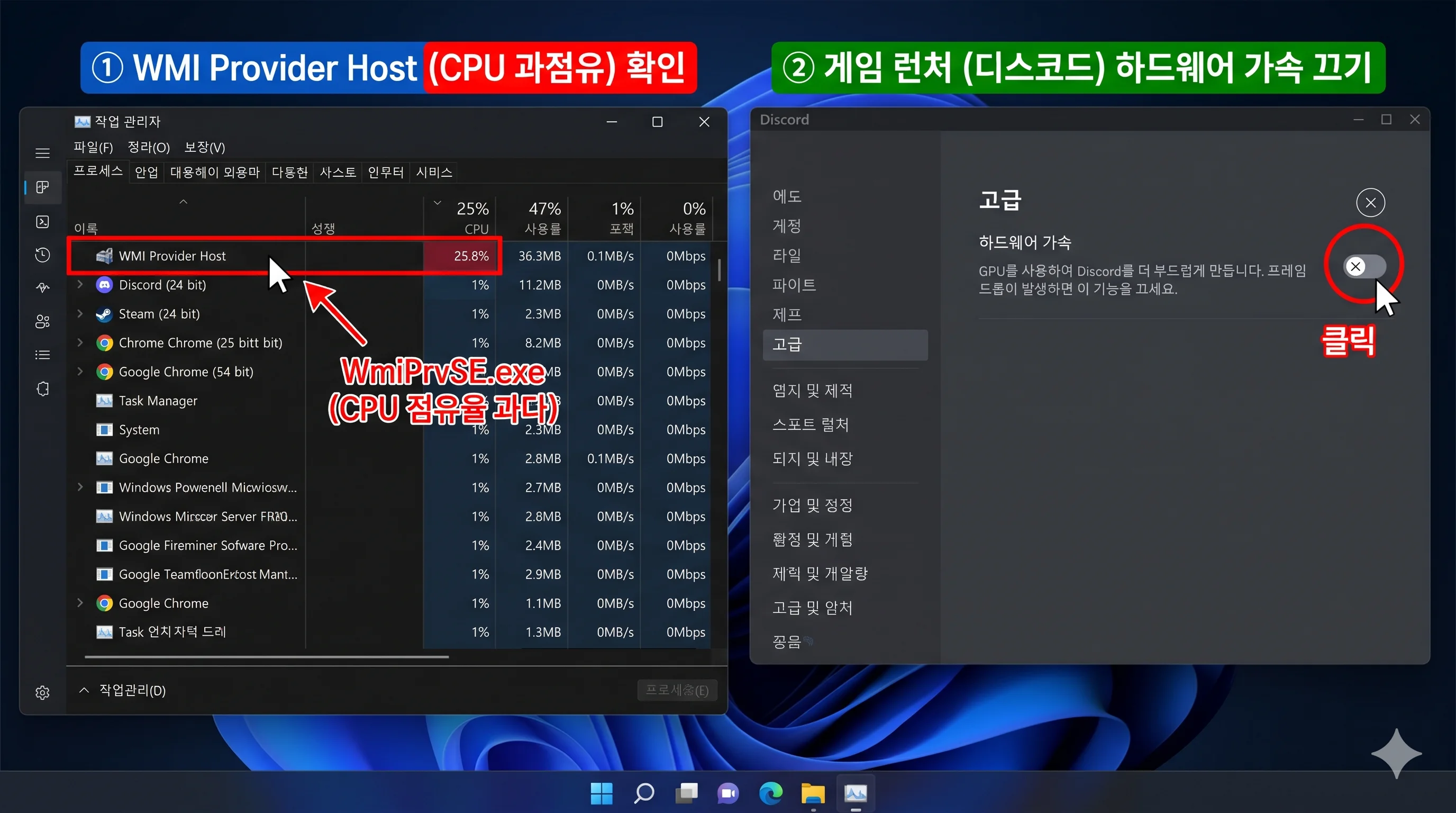
① WMI Provider Host (WmiPrvSE.exe) 누수 점검
작업 관리자에서 이 서비스가 CPU를 15~30% 이상 점유하고 있다면, 메인보드 제조사 RGB 소프트웨어(Armoury Crate, iCUE, RGB Fusion 등)나 과거에 설치한 하드웨어 모니터링 툴이 WMI 쿼리를 무한 반복 요청하는 상태입니다. 사용하지 않는 서드파티 제어 프로그램을 제어판에서 삭제하세요.
② 게임 플랫폼(디스코드, 스팀, 배틀넷) 하드웨어 가속 끄기
• 디스코드: 사용자 설정 → 고급 → 하드웨어 가속 ➔ '끔'
• 스팀(Steam): 설정 → 인터페이스 → 웹 보기에서 GPU 가속 렌더링 사용 ➔ '끔'
플랫폼 런처들이 백그라운드에서 CPU 연산 스레드를 가로채는 것을 방지하여 게임 단독 연산 환경을 구축합니다.
3. 역발상 그래픽 옵션 조절: CPU 부하를 GPU로 강제 이관
배틀그라운드나 배틀필드, 오버워치 같은 멀티플레이 게임에서 렉이 걸린다고 무작정 모든 인게임 그래픽 옵션을 **'매우 낮음(최하옵)'**으로 내리는 실수를 범하는 분들이 많습니다.
그래픽 옵션을 극단적으로 낮추면, 그래픽카드(GPU)는 할 일이 없어져 놀게 되고(사용률 30~40%), **프레임을 무제한으로 쥐어짜기 위해 모든 연산 부담이 CPU로 전부 쏠려 점유율 100% 병목이 발생**합니다.
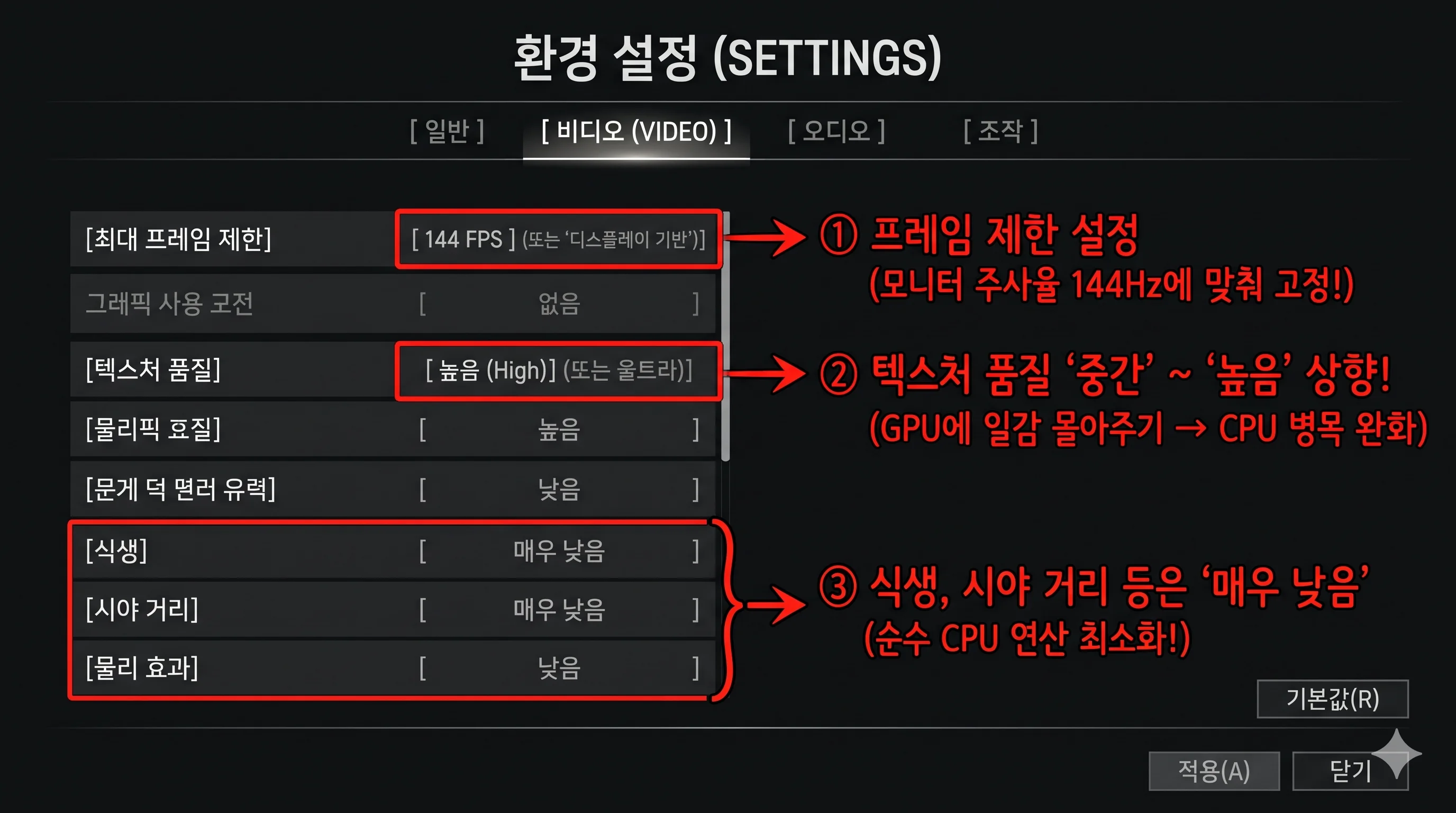
CPU 병목 완화 인게임 공식
- GPU에 일감 몰아주기 (옵션 상향):텍스처(Texture) 품질을 '매우 낮음'에서 '중간' 또는 '높음(울트라)'으로 올리세요. 텍스처는 GPU의 VRAM이 처리하므로 CPU에 전혀 부담을 주지 않습니다. 안티앨리어싱도 중간 이상으로 올려 GPU 사용률을 80~90% 수준으로 의도적으로 끌어올리세요.
- 순수 CPU 연산 옵션만 '매우 낮음'으로 깎기:식생(Foliage), 시야 거리(View Distance), 인파/군중 밀도, 물리 효과(Physics)는 순수 CPU 연산이므로 반드시 '낮음'으로 낮추어야 합니다.
- 프레임 제한(Frame Rate Cap) 걸기 (필수):모니터 주사율이 144Hz인데 300~400 FPS까지 풀로드로 뿜어내도록 방치하면 CPU가 100%로 타들어 갑니다. 인게임 설정에서 최대 프레임을 **내 모니터 주사율(144Hz ➔ 141~144 FPS)**로 고정하세요. CPU 점유율이 즉시 60~70%대로 서늘하게 안정화됩니다.
4. 백그라운드 우선순위 교정: 게임 프로세스 '높음' 지정
특정 게임이 윈도우의 효율 코어에 잘못 할당되거나, 방송 송출 프로그램과 게임이 동일한 0번 코어에서 충돌할 때 마이크로 프리징이 발생합니다.
# 1. 게임 실행 후 작업 관리자(Ctrl + Shift + Esc) → [세부 정보] 탭
게임 실행 파일(.exe) 우클릭 ➔ [우선순위 설정] ➔ [ 높음 (High) ]
# (※ '실시간'은 시스템 전체 마비를 부르므로 절대 선택 금지)
윈도우가 백그라운드 자잘한 작업보다 게임 연산 스레드에 CPU 자원을 최우선으로 할당하여 교전 시 프레임 드롭을 단단히 방어합니다.
5. 물리적 온도 쓰로틀링(Thermal Throttling) 자가 점검
소프트웨어 설정을 모두 마쳤는데도 CPU 점유율 100%와 함께 클럭이 4.5GHz에서 1.2 GHz 수준으로 곤두박질친다면, CPU 쿨러의 열 방출 능력이 마비되어 발생하는 하드웨어 **'온도 쓰로틀링'**입니다.
⚡ 10초 하드웨어 체크포인트
- HWiNFO / AIDA64 온도 확인: 게임 중 CPU 패키지 온도가 95℃ ~ 100℃를 찍고 'Thermal Throttling: YES'가 뜬다면 쿨링 고장입니다.
- 서멀구리스 재도포 주기: PC를 조립한 지 2~3년이 지났다면 서멀구리스가 돌처럼 말라붙어 열을 전달하지 못합니다. 5,000원 상당의 검증된 서멀구리스(아틱 MX-4 등)를 재도포하세요.
- 수랭 쿨러 펌프 사망 점검: 일체형 수랭 쿨러를 쓰는데 호스 튜브 한쪽만 비정상적으로 뜨겁고 펌프 RPM이 0으로 잡힌다면 모터 급사입니다. 즉시 A/S를 받거나 가성비 듀얼타워 공랭 쿨러로 교체해야 합니다.
자주 묻는 질문 (FAQ)
Q1. 최대 프로세서 상태를 99%로 설정하면 게임 성능(프레임)이 많이 떨어지나요?
거의 떨어지지 않습니다. 99% 설정은 베이스 클럭을 깎는 것이 아니라, 전압만 무식하게 먹으며 온도를 폭등시키는 최상단 단일 코어 터보 부스트의 비효율 구간만 다듬어주는 설정입니다. 실제 게임 내 평균 프레임 차이는 1~2% 미만에 불과하며, 오히려 프레임이 뚝 떨어지는 1% Low 최저 프레임 방어력은 비교할 수 없을 정도로 매끄러워집니다.
Q2. CPU 병목인지 그래픽카드(GPU) 병목인지 어떻게 구분하나요?
게임 중 작업 관리자나 MSI 애프터버너를 켜고 두 부품의 사용률(%)을 대조해 보세요.
• 정상적인 게이밍 환경: GPU 점유율 90~99% / CPU 점유율 40~70% (그래픽카드가 성능을 100% 뿜어내는 가장 이상적인 상태)
• CPU 병목 환경: CPU 점유율 95~100% / GPU 점유율 40~70% (CPU 성능이 부족해 그래픽카드가 제 실력을 내지 못하고 놀고 있는 병목 상태)
Q3. WMI Provider Host(WmiPrvSE)가 점유율을 계속 20% 이상 먹고 있을 땐 어떻게 하나요?
십중팔구 메인보드 LED 조명 제어 프로그램(ASUS Armoury Crate, MSI Dragon Center 등)이나 구형 보안 백신이 백그라운드에서 시스템 센서를 초당 수천 번씩 조회하고 있는 오류입니다. 작업 관리자 서비스 탭에서 해당 프로그램을 종료하거나, 프로그램 설정에서 '하드웨어 모니터링 주기'를 끄면 점유율이 0%로 내려갑니다.
Q4. 게임할 때 CPU 점유율 100% 상태가 오래 지속되면 컴퓨터가 고장 나나요?
최신 CPU는 자체 보호 설계가 되어 있어 온도가 위험치에 도달하면 스스로 클럭을 낮추거나 전원을 끕니다. 따라서 부품이 타버리지는 않습니다. 하지만 95도 이상의 고열과 풀로드 상태가 수개월간 지속되면 메인보드 전원부 수명이 급격히 단축되고 서멀구리스가 빠르게 산화되므로 본문의 세팅을 통해 70~80도 선으로 낮춰주는 것이 필수적입니다.
함께 읽으면 좋은 추천 가이드
- 🔥 고사양 게임 GPU 발열 제어: 그래픽카드 온도 90도 치솟을 때|GPU 팬 속도 조절 및 언더볼팅 기초 가이드
- 🎯 배그·발로란트 인게임 옵션 타협: 발로란트·배틀그라운드 인게임 그래픽 옵션 타협 가이드|프레임 확보와 적 식별력 높이는 세팅
- 🖥️ 인풋렉 제로 지싱크 & 프레임 제한: 게이밍 모니터 G-Sync(지싱크) 호환 및 수직동기화 최적 세팅법|인풋렉 없이 티어링 제거
- 💾 PC 메모리 누수 5분 다이어트: 윈도우 11 메모리 점유율 90% 치솟을 때|RAM 누수 잡고 버벅임 없애는 5단계
'IT 꿀팁 & 소프트웨어 > 윈도우 · OS 오류 해결 및 설정' 카테고리의 다른 글
| 외장하드·USB 인식 안 됨 '장치 관리자' 1분 복구법|파티션 할당 및 드라이브 문자 오류 (0) | 2026.10.25 |
|---|---|
| AMD 라데온(Radeon) 아드레날린 최적화 가이드|안티랙(Anti-Lag) 및 라데온 부스트 설정법 (1) | 2026.10.24 |
| 윈도우 11 자동 업데이트 끄기 및 특정 오류 패치 강제 차단법|작업 중 재부팅·렉 방어 4단계 (0) | 2026.10.22 |