티스토리 뷰
[IT 꿀팁] 컴퓨터·노트북 팬 소음 굉음 & CPU 발열 1분 해결! 윈도우 '최대 프로세서 99%' 설정 & 저소음 최적화 가이드
아이티헌터 2026. 9. 26. 07:40

금요일 저녁 퇴근이나 하교 후 집에 돌아와 편안한 마음으로 컴퓨터나 노트북을 켜고 게임을 실행하거나 넷플릭스 고화질 영상을 재생하는 순간, "본체에서 비행기가 이륙하듯 쉭쉭거리는 팬 굉음이 고막을 때리고, 노트북 키보드 상판이 손을 얹기 힘들 정도로 뜨거워지며, 게임 교전 순간 프레임이 뚝뚝 끊기는 쓰로틀링(Throttling) 현상" 때문에 스트레스받아 미칠 것 같았던 경험이 컴퓨터 사용자라면 누구나 있으실 겁니다.
조용한 방에서 유튜브 하나만 켰을 뿐인데도 팬이 미친 듯이 회전하며 소음을 뿜어내는 이유는 결코 컴퓨터가 고장 나서가 아닙니다. 바로 인텔과 AMD 프로세서의 과도한 '터보 부스트(Turbo Boost)' 전압 펌핑과 윈도우 기본 전원 관리의 비효율적인 발열 트리거 메커니즘 때문입니다.
수십만 원을 들여 수랭 쿨러를 달거나 비싼 수리점에 PC를 맡길 필요가 전혀 없습니다. 2026년 현재는 명령어 한 줄 없이 윈도우 순정 전원 설정에서 숫자 하나를 '99'로 바꾸는 것만으로 CPU 온도를 즉시 15~20도 떨어뜨리고, 팬 굉음을 독서실 수준의 무소음으로 바꿔주는 기적 같은 최적화 공식이 입증되어 있습니다. 오늘 아이티헌터 포스팅에서는 1원의 비용도 없이 내 PC와 노트북을 시원하고 조용하게 만들어주는 팬 소음 굉음 1분 박멸 4단계 가이드를 명쾌하게 정리해 드립니다.
• 온도 20도 즉각 하락 치트키: ➔ 윈도우 [전원 옵션] ➔ [고급 설정] ➔ [프로세서 전원 관리]에서 '최대 프로세서 상태'를 100%에서 [99%]로 낮추면 터보 부스트 전압 과열이 멈추며 팬 굉음이 즉각 사라집니다.
• 커스텀 팬 곡선 제어: ➔ 무료 오픈소스 유틸리티 'Fan Control'을 활용하면 50도 이하에서 팬이 아예 돌지 않는 '제로팬(Zero RPM)' 환경을 1분 만에 구축!
• 물리적 점검 필수 체크: ➔ 2년 이상 지난 PC는 서멀구리스가 딱딱하게 굳어 열을 전달하지 못합니다. 1만 원대 고성능 서멀구리스(MX-4) 재도포만으로 냉각 효율 2배 상승!
📋 이 글의 주요 목차
1. 왜 컴퓨터·노트북에서 비행기 이륙하듯 팬 굉음이 날까? (터보 부스트의 비밀)
많은 분들이 "단순히 인터넷 서핑이나 롤 한 판 켰을 뿐인데 왜 본체 팬이 최고 속도(100%)로 미친 듯이 회전하며 굉음을 낼까?"라며 쿨러 불량을 의심합니다. 하지만 이는 최신 CPU가 클럭을 끌어올리는 과격한 전압 부스팅 알고리즘 때문에 발생합니다.
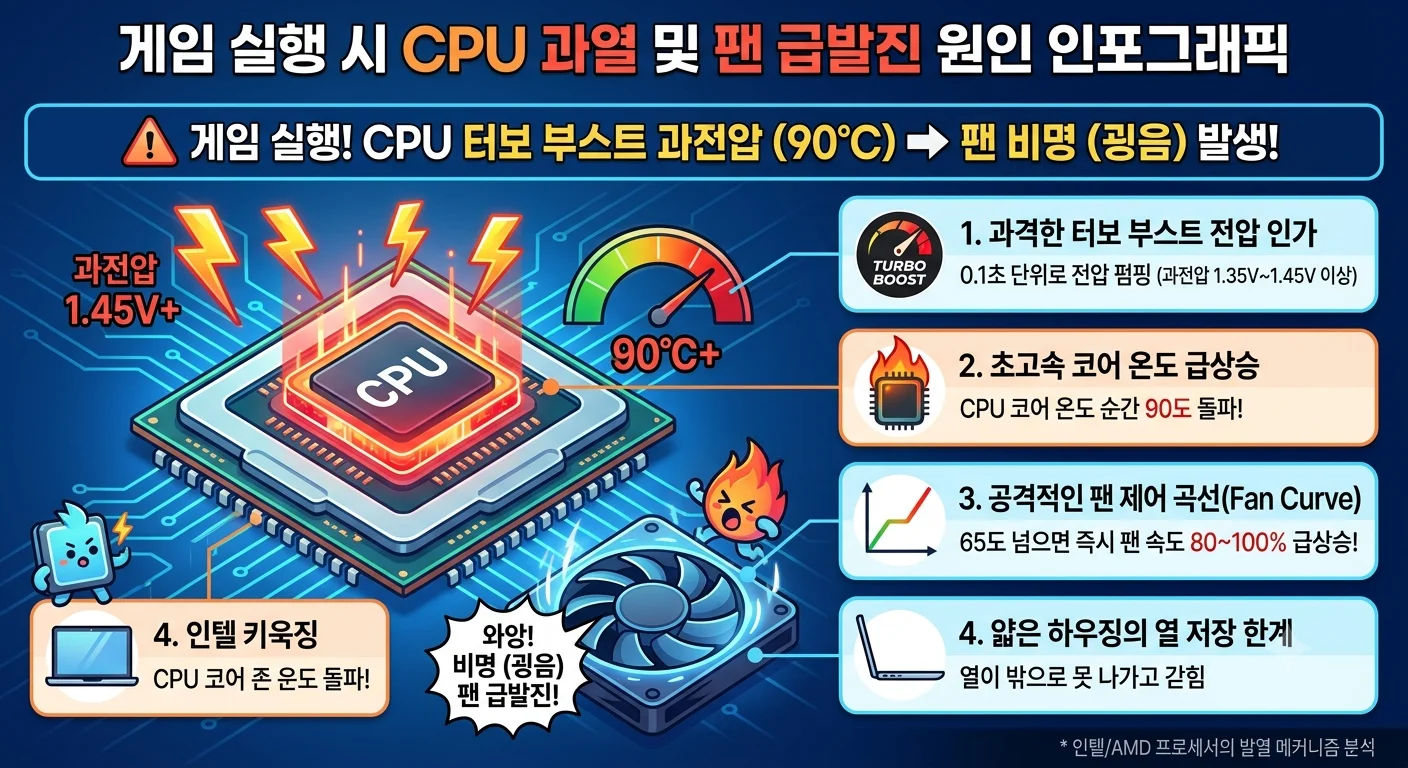
- 터보 부스트(PBO)의 과도한 전압 인가: 인텔의 Turbo Boost와 AMD의 Precision Boost는 찰나의 성능 향상을 위해 CPU 전압을 1.35V~1.45V 이상으로 순간 펌핑합니다. 이 과정에서 0.5초 만에 CPU 코어 온도가 50도에서 85~95도까지 치솟으며 쿨링팬이 비명을 지르는 PWM 급발진이 일어납니다.
- 얇은 노트북 하우징의 방열 면적 한계: 데스크톱과 달리 슬림형 노트북이나 게이밍 노트북은 두께가 2cm도 되지 않아 구리 히트파이프의 열 저장 용량이 극히 작습니다. 열이 밖으로 미처 빠져나가지 못하고 갇히기 때문에 작은 직경의 블로워 팬이 4,000~5,000 RPM으로 고회전하며 날카로운 금속성 바람 소리를 내뿜게 됩니다.
- 메인보드 BIOS의 공격적인 기본 팬 곡선(Fan Curve): 제조사들은 부품 손상을 막기 위해 안전 마진을 과도하게 잡아둡니다. 온도가 60~65도만 넘어도 팬 속도를 80~100%로 풀가동하도록 기본 세팅되어 있어 일상 작업에서도 굉음이 끊이지 않는 것입니다.
2. 온도 20도 즉시 하락! 윈도우 '최대 프로세서 상태 99%' 1초 세팅법
하드웨어를 뜯지 않고 마우스 클릭 몇 번만으로 CPU 발열을 15~20도 떨어뜨리고 팬 소음을 즉시 침묵시키는 전 세계 하드웨어 커뮤니티의 전설적인 치트키입니다.
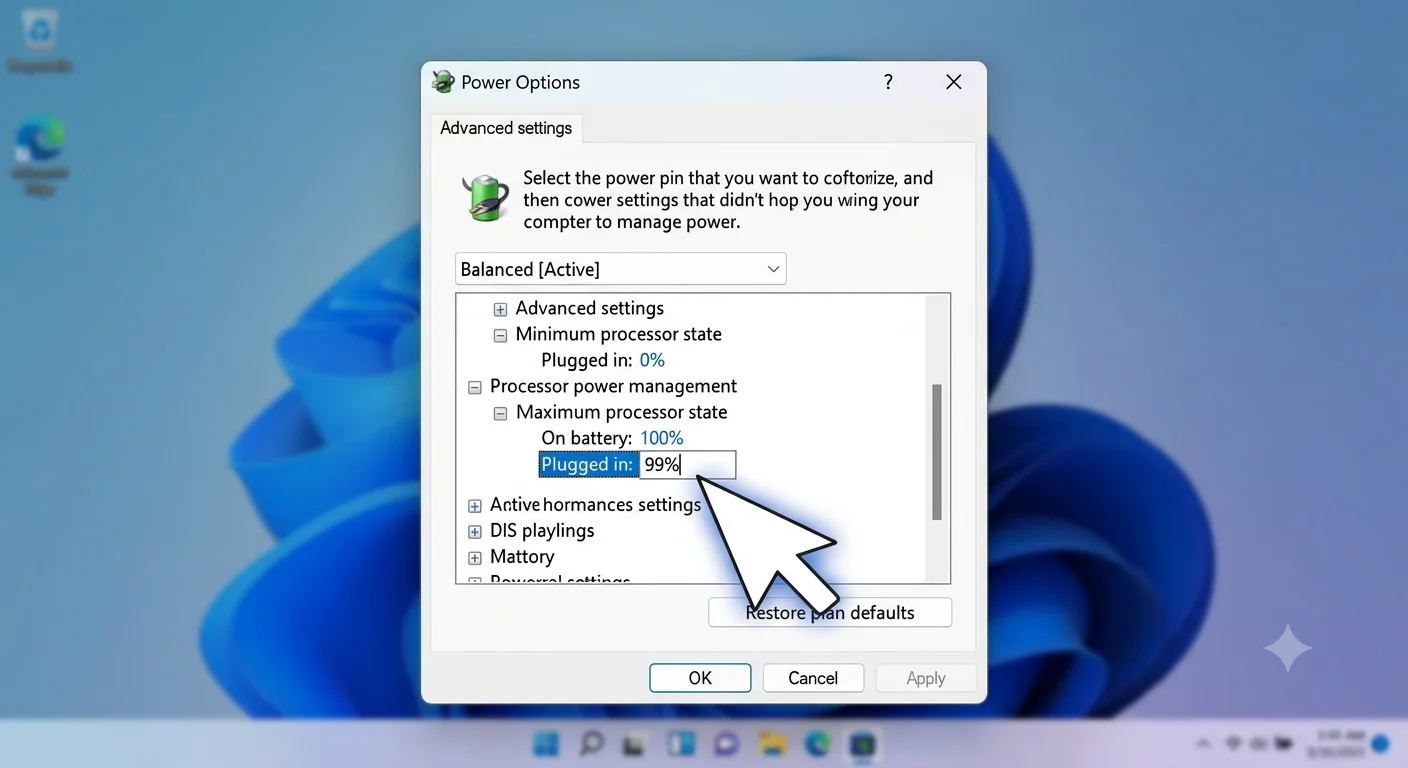
1. 키보드에서
Win + R을 눌러 '실행' 창을 띄웁니다.2. 입력창에
control.exe powercfg.cpl,,3 을 복사해 넣고 엔터를 칩니다. (윈도우 전원 옵션 고급 설정 창이 즉시 열립니다.)3. 목록 스크롤을 맨 아래로 내려 [프로세서 전원 관리] 항목의
+ 버튼을 누르고, 다시 [최대 프로세서 상태]를 클릭하세요.4. 기본값인 100%를 마우스로 더블클릭하여 숫자
99%로 변경합니다!• (노트북의 경우 '배터리 사용'과 '전원 사용' 둘 다 99%로 변경하세요.)
5. [적용] ➔ [확인]을 누르는 순간, CPU의 불필요한 과전압 부스팅이 비활성화되면서 온도가 순식간에 20도 급랭하고 굉음을 내던 팬이 거짓말처럼 고요해집니다!
윈도우 전원 관리자는 '100%'일 때만 터보 부스트(과전압 인가)를 허용하도록 설계되어 있습니다. 숫자를 '99%'로 내리는 순간 시스템은 터보 부스트 기능을 즉시 끄고 고효율 베이스 클럭 상한선에 전압을 고정합니다. 롤, 피파, 발로란트, 웹서핑 환경에서 게임 프레임 저하는 1~2% 미만으로 체감조차 되지 않지만, 발열과 소음은 절반 이하로 줄어듭니다!
3. 무소음 데스크의 완성! 무료 오픈소스 'Fan Control' 팬 속도 커스텀 세팅
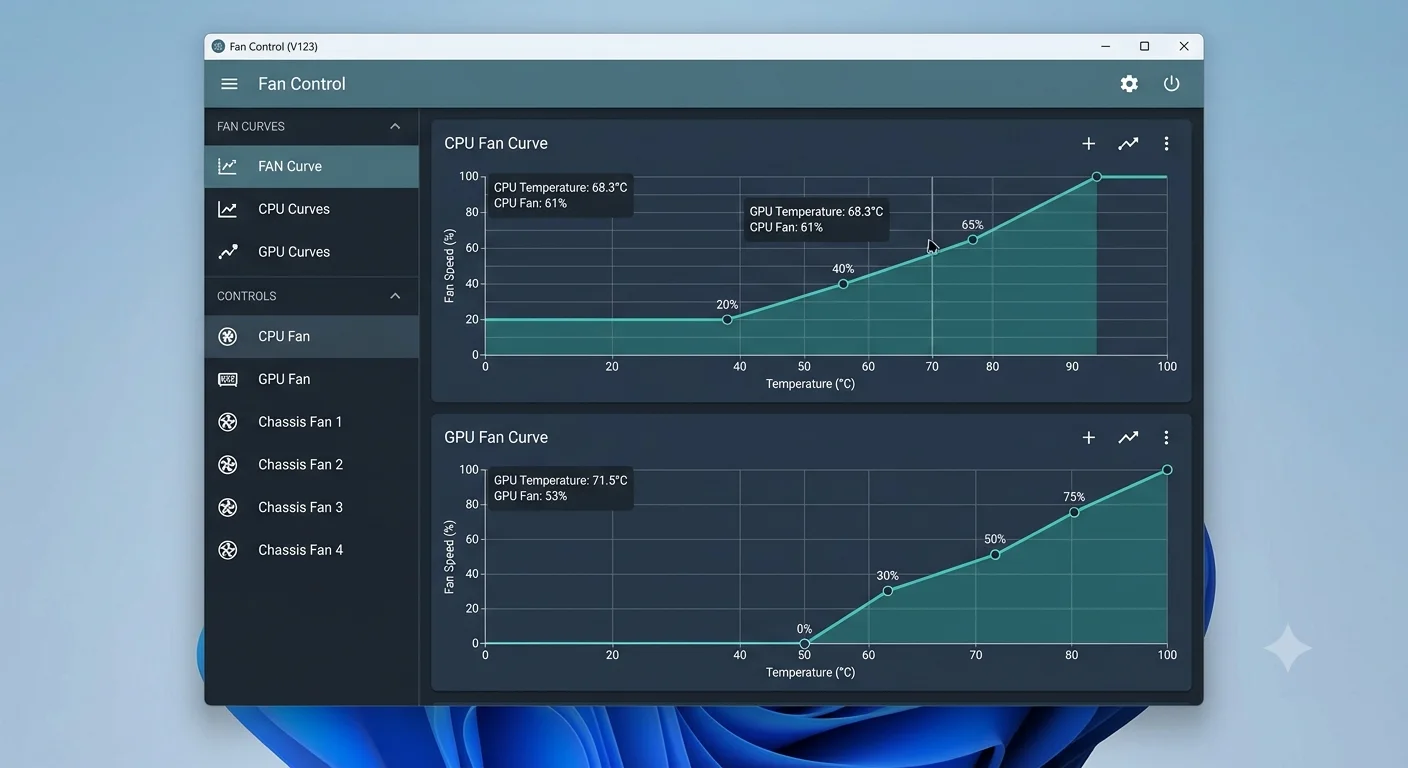
메인보드 바이오스(BIOS)에 일일이 들어갈 필요 없이, 윈도우 바탕화면에서 CPU 팬, 그래픽카드 팬, 케이스 시스템 팬의 회전 속도를 1% 단위로 정밀 제어하는 전 세계 1위 무료 오픈소스 프로그램 'Fan Control' 활용법입니다.
| 구분 | 메인보드 순정 기본값 | 최대 프로세서 99% 설정 | Fan Control 커스텀 세팅 |
|---|---|---|---|
| CPU 최고 온도 | 85°C ~ 95°C (위험 수준) | 62°C ~ 72°C (20°C 하락) | 65°C ~ 75°C (안정권 유지) |
| 쿨링팬 소음 수준 | 비행기 이륙 굉음 (48~55 dB) | 속삭이는 수준 (28~32 dB) | 완전 무소음 제로팬 (0~25 dB) |
| 게임 프레임 영향 | 발열 스로틀링으로 잔렉 발생 | 프레임 유지력 향상 (렉 0%) | 최대 성능 100% 유지 |
| 소요 시간 및 난이도 | 세팅 없음 (스트레스 지속) | 단 1분 (마우스 클릭 4번) | 약 5분 (정밀 팬 곡선 지정) |
1. 구글이나 깃허브에서
Fan Control Rem0o를 검색하여 최신 무설치(포터블) 버전을 다운로드하고 실행합니다.2. 최초 실행 시 PC에 연결된 모든 쿨러 센서와 모터를 자동으로 감지합니다.
3. 우측 상단의
+ 버튼을 누르고 [Graph](그래프 곡선)를 추가합니다.• 50°C 이하 구간: 팬 속도를 0% 또는 30%로 완만하게 고정 (웹서핑 중 완전 무소음 달성!)
• 75°C 구간: 팬 속도를 50~55%로 완만하게 세팅
• 85°C 이상 구간: 안전을 위해 80~100%로 가동
4. 핵심 치트키 (Hysteresis & Response Time): '응답 지연(Hysteresis)'을 3~5초로 지정하세요. 0.5초 동안 잠깐 온도가 튀었을 때 팬이 와앙 돌다가 꺼지는 간헐적 굉음 현상이 100% 영구 소멸합니다!
4. 세팅 후에도 뜨거울 때! 서멀구리스 재도포 주기 & 먼지 청소 요령
윈도우 전원 설정을 마쳤는데도 본체를 만졌을 때 열기가 심하게 뿜어져 나온다면, 이는 소프트웨어 문제가 아니라 쿨러와 방열판에 쌓인 먼지 뭉치와 굳어버린 서멀구리스의 물리적 열전도율 차단 때문입니다.
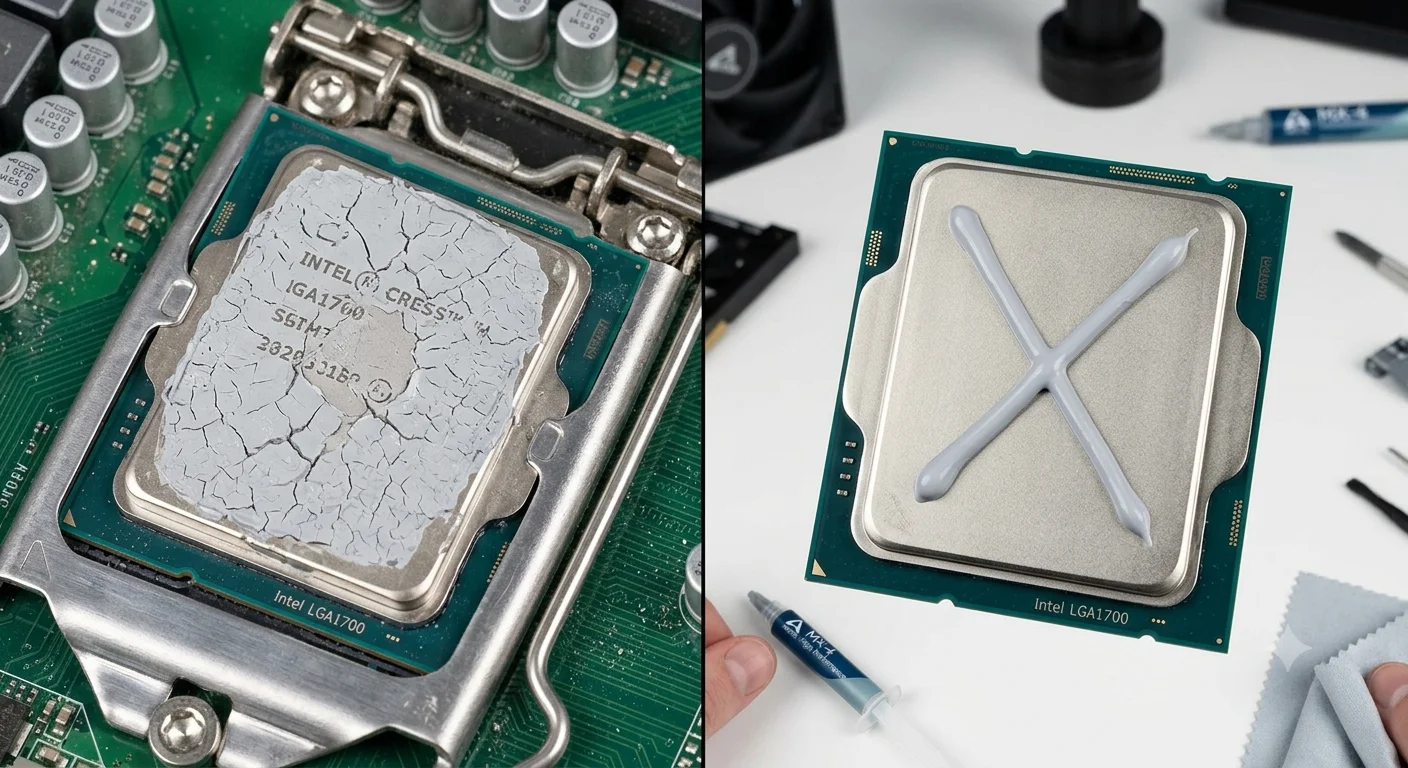
컴퓨터를 구매한 지 2~3년이 지났다면 칩셋과 쿨러 구리 베이스 사이에 발라져 있던 서멀구리스가 기름기를 잃고 석고처럼 딱딱하게 굳어버립니다. 열이 방열판으로 넘어가지 못해 CPU 온도가 100도에 도달하고 팬은 비명을 지르게 됩니다. 1만 원 안팎의 고성능 서멀구리스(ARCTIC MX-4 / MX-6) 하나 사서 다시 발라주는 것만으로 온도가 15도 이상 떨어집니다.
• 1. 압축 에어스프레이 청소 시 팬 날개 손가락으로 잡기: 캔 에어스프레이로 쿨러 날개를 불 때 팬이 초고속으로 헛돌면 모터 코일에서 역전압이 발생해 메인보드가 쇼트 날 수 있습니다. 반드시 손가락으로 팬을 잡고 멈춘 상태에서 방열판 틈새 먼지를 털어내세요.
• 2. 굳은 찌꺼기는 물티슈 대신 알코올 스왑으로: 기존 굳어버린 서멀은 휴지나 약국용 소독용 에탄올 스왑으로 닦아내야 잔여 기름막 없이 거울처럼 깨끗해집니다.
• 3. 도포는 당구장 표시(※) 또는 콩알 하나(●): 너무 많이 바르면 옆으로 넘쳐흐르고, 너무 적으면 빈틈이 생깁니다. 쌀알 2개 크기로 가운데 짜준 뒤 쿨러 나사를 대각선 방향으로 번갈아 균일하게 조여주시면 완벽합니다!
5. 무소음 쿨링 완성! 가성비 CPU 쿨러 & 노트북 쿨링 스탠드 추천
인텔이나 AMD의 번들 기본 쿨러(초코파이 쿨러)는 알루미늄 방열 면적이 너무 좁아 소음 제어가 근본적으로 불가능합니다. 2~3만 원대 가성비 듀얼 히트파이프 타워형 쿨러 하나만 장착해도 게임 내내 팬 소음이 완벽히 사라지는 기적을 맛볼 수 있습니다.
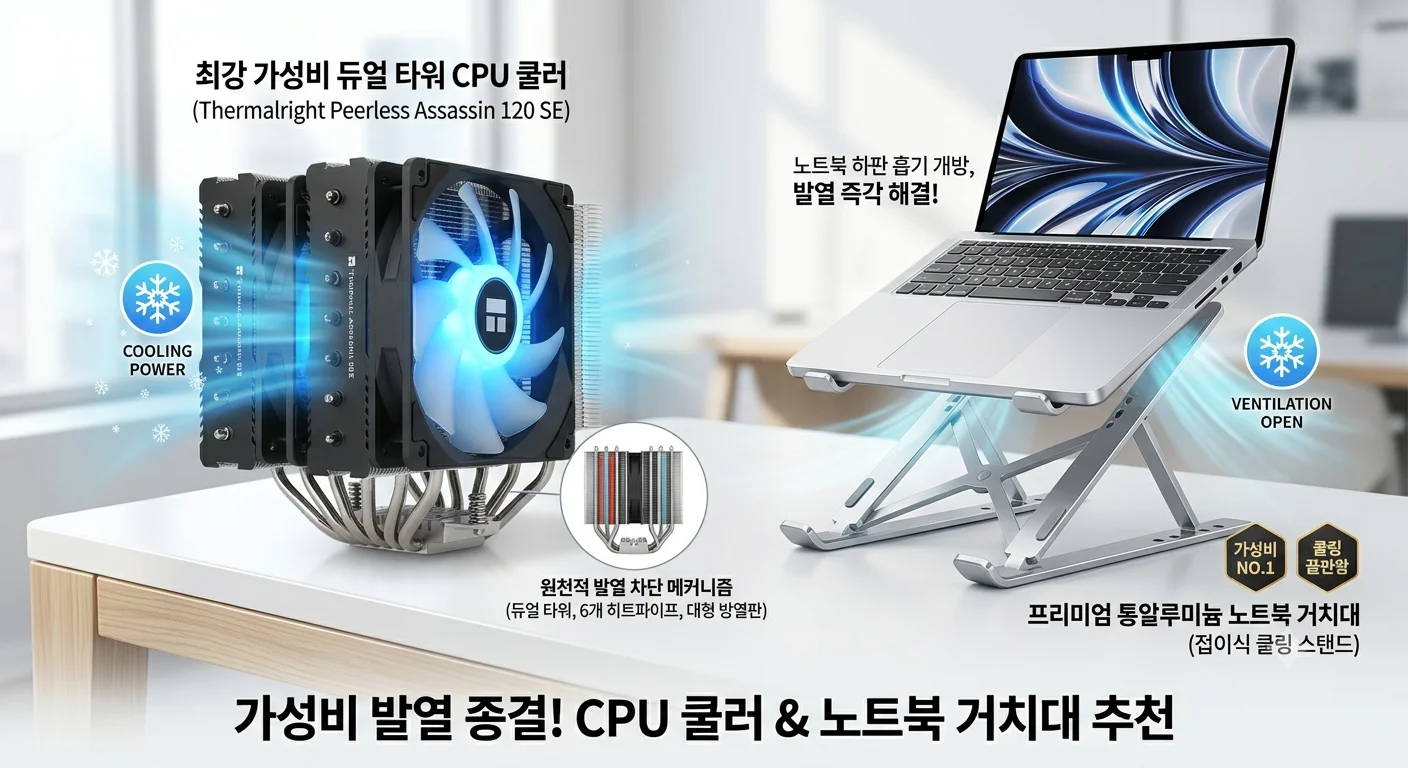
게이밍 노트북을 책상 바닥에 평평하게 내려놓고 쓰면, 하판 흡기 구멍과 바닥 사이의 틈이 2mm에 불과해 찬 공기를 전혀 빨아들이지 못합니다. 뒷다리를 2~3cm만 들어 올려 통풍로를 열어주는 '알루미늄 쿨링 거치대'를 사용하는 것만으로도 내부 온도가 6~10도 즉각 내려가며 팬 회전 속도가 절반으로 떨어집니다.
❄️ 팬 굉음 영구 종결! 검증된 저소음 쿨링 하드웨어 부품
소프트웨어 설정 후에도 본체 쿨러의 물리적 한계로 발열이 해소되지 않는다면, 전 세계 하드웨어 커뮤니티가 극찬한 가성비 쿨링 솔루션 혜택을 확인해 보세요.
- 글로벌 공랭 쿨러 가성비 1위: Thermalright Peerless Assassin 120 SE / Assassin X 120 (3만~4만 원대)
- 국민 무소음 CPU 쿨러 베스트셀러: 딥쿨(DeepCool) AG400 / AG620 고성능 타워형 쿨러 (2만~4만 원대)
- 열전도율 종결 국민 서멀컴파운드: 아틱(ARCTIC) MX-4 / MX-6 정품 4g (1만 원 안팎)
- 노트북 하판 통풍 완벽 개방: 접이식 통알루미늄 쿨링 스탠드 거치대 (1만~2만 원대)
※ 이 포스팅은 쿠팡 파트너스 활동의 일환으로, 이에 따른 일정액의 수수료를 제공받습니다.
6. 결론 및 조용한 PC 라이프 안내
컴퓨터나 노트북에서 뿜어져 나오는 비행기 이륙 팬 소음은 더 이상 귀마개를 끼고 참거나 비싼 수리비로 쿨러를 통째로 교체할 이유가 결코 아닙니다.
오늘 정리해 드린 **[윈도우 최대 프로세서 상태 99% 설정], [Fan Control 오픈소스 무소음 곡선 세팅], [2년 주기 서멀구리스 재도포], [노트북 하판 쿨링 통풍로 확보]** 4가지만 실천해 보세요. 고막을 찌르던 날카로운 굉음이 사라지고, 마치 컴퓨터가 꺼져 있는 듯 조용하고 서늘한 본래의 쾌적한 윈도우 환경과 함께 오늘 금요일 밤부터 기분 좋은 게임과 영화 감상을 온전히 만끽하실 수 있을 것입니다!
❓ 자주 묻는 질문 (FAQ)
powercfg -attributes SUB_PROCESSOR PROCTHROTTLEMAX -ATTRIB_HIDE 명령어를 붙여넣고 엔터를 치면 전원 옵션에 '최대 프로세서 상태' 메뉴가 즉각 마법처럼 나타납니다.