티스토리 뷰
[IT 꿀팁] 방에서 와이파이 끊김 0.1초 해결! 와이파이 증폭기(확장기) vs 이지메시(Mesh) 완벽 비교 & 집 안 음영지역 속도 2배 가이드
아이티헌터 2026. 9. 22. 21:31
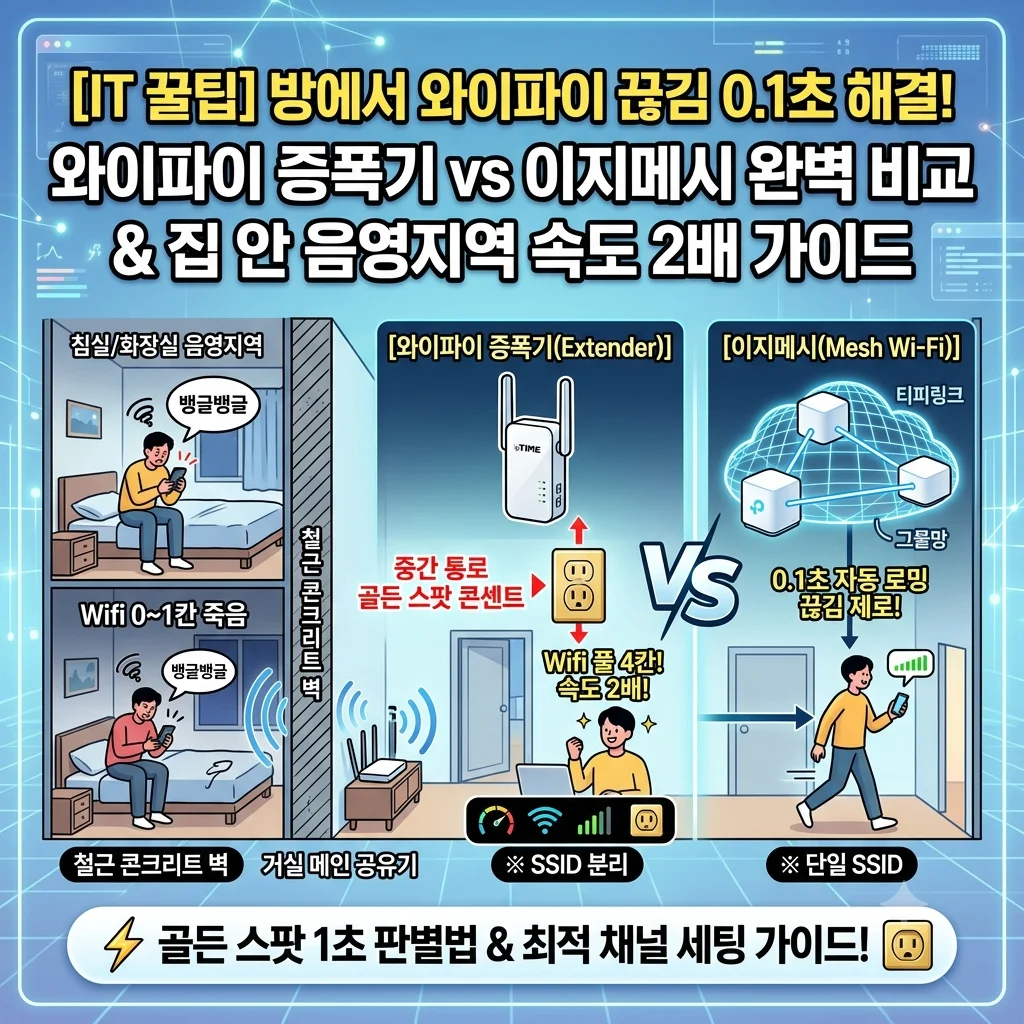
화요일 저녁 일과를 마치고 내 방 침대나 소파에 편안히 누워 스마트폰으로 유튜브를 보거나 넷플릭스 영화를 재생할 때, "분명 거실 TV 옆에서는 500메가 기가 와이파이가 빵빵하게 터지는데, 왜 내 방 문만 닫고 들어오면 와이파이 안테나가 1~2칸으로 뚝 떨어지고 화면에 뱅글뱅글 버퍼링이 돌며 LTE/5G 데이터로 제멋대로 넘어갈까?"라며 분통을 터뜨려 본 경험이 대한민국 스마트폰 사용자라면 누구나 있으실 겁니다.
통신사에 매달 3~4만 원씩 비싼 기가 인터넷 요금을 꼬박꼬박 내고 있으면서도 방 안에서 끊김을 겪는 이유는 결코 인터넷 회선 고장이 아닙니다. 바로 아파트와 주택의 두꺼운 철근 콘크리트 벽면이 5 GHz 고주파 전파를 가로막는 신호 감쇄 현상과, 통신사 기본 공유기의 출력 한계 때문입니다.
매달 비싼 요금제로 바꿀 필요가 전혀 없습니다. 2026년 현재는 공유기 관리자 설정에서 채널 간섭을 피하는 1분 무료 세팅부터, 2~3만 원대 '와이파이 증폭기(확장기)'를 올바른 골든 스폿에 꽂는 법, 그리고 이동할 때 끊김이 0%인 '이지메시(EasyMesh)' 기술까지 누구나 쉽게 집 안 모든 음영지역을 풀스피드로 정복할 수 있는 솔루션이 완비되어 있습니다. 오늘 아이티헌터 포스팅에서는 침실과 화장실에서도 빵빵 터지는 와이파이 음영지역 완벽 해결 가이드를 명쾌하게 정리해 드립니다.
• 증폭기 꽂는 치명적 실수: ➔ 안 터지는 '내 방 안'에 꽂으면 이미 죽은 신호를 증폭하므로 효과가 0입니다. 반드시 거실 공유기와 내 방 '중간 통로 콘센트'에 꽂아야 신호가 2배로 살아납니다.
• 증폭기 vs 이지메시(Mesh): ➔ 단순 증폭기는 방에 올 때마다 Wi-Fi 이름을 수동으로 바꿔야 하지만, '이지메시(EasyMesh)'는 거실과 방을 오가도 단 하나의 Wi-Fi 이름으로 0.1초 만에 자동 로밍 연결!
• 0원으로 속도 2배 올리는 팁: ➔ 공유기 설정(
192.168.0.1)에서 이웃집 전파 간섭이 없는 '최적 무선 채널'을 검색해 변경하는 것만으로 신호 세기가 즉각 30% 올라갑니다.📋 이 글의 주요 목차
1. 왜 내 방 문만 닫으면 와이파이가 죽을까? (5GHz vs 2.4GHz 전파의 비밀)
많은 분들이 "거실 공유기는 최신형인데 왜 5미터만 떨어진 방에 오면 안테나가 1칸으로 떨어질까?"라며 공유기 고장을 의심합니다. 이는 무선 통신 주파수가 가진 물리적인 회절성과 투과율 한계 때문입니다.
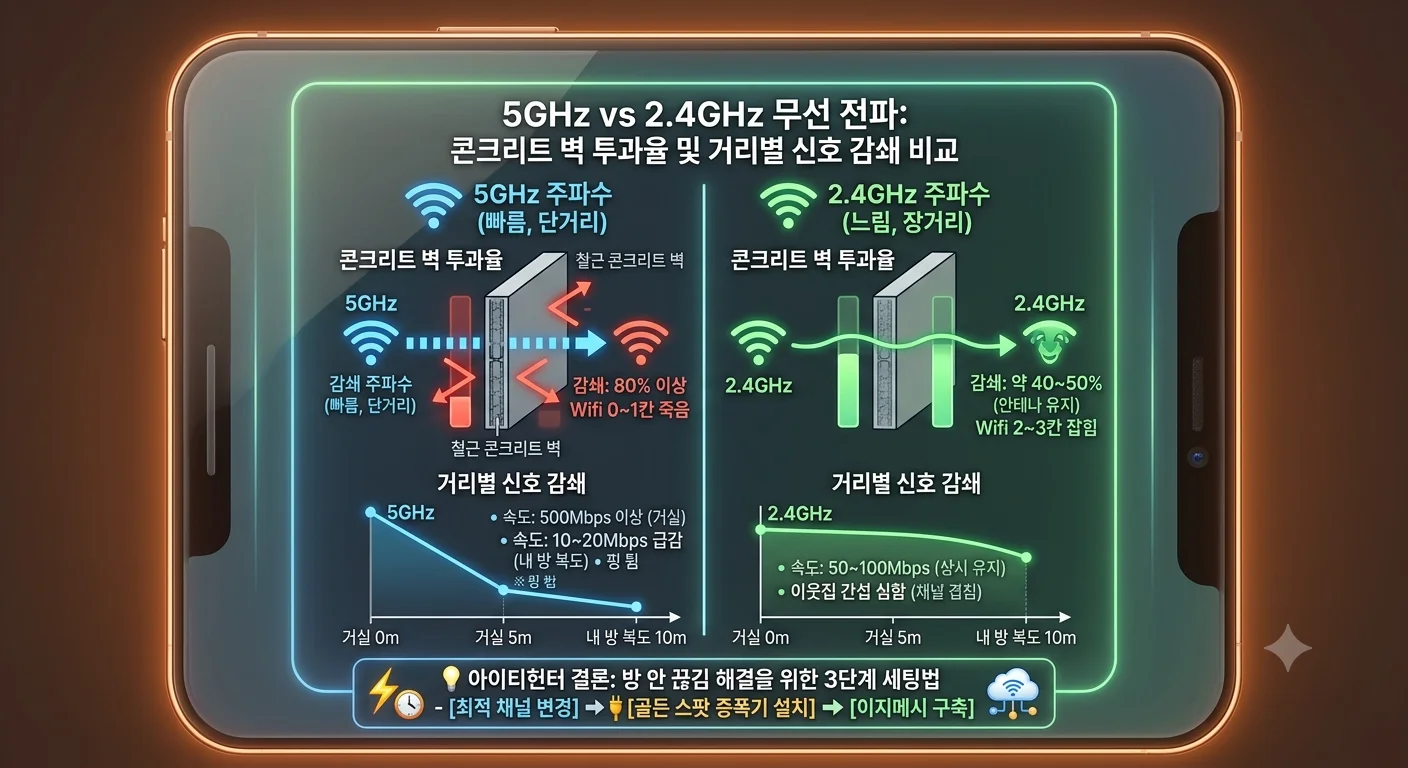
- 직진성만 강하고 벽을 못 뚫는 '5GHz 주파수': 우리가 흔히 쓰는 빠른 와이파이(5GHz)는 속도가 500Mbps 이상으로 매우 빠르지만, 파장이 짧아 직진성이 강합니다. 즉, 아파트의 두꺼운 철근 콘크리트 벽이나 방문을 만나면 전파가 튕겨 나가며 신호 세기가 80% 이상 급감합니다.
- 벽은 잘 넘지만 주변 간섭이 심한 '2.4GHz 주파수': 2.4GHz 신호는 파장이 길어 장애물을 잘 돌아가므로 벽 너머 방 안까지 신호 안테나는 잘 잡힙니다. 하지만 최대 속도가 50~100Mbps 수준으로 느릴 뿐만 아니라, 전자레인지, 블루투스 기기, 그리고 위층·아래층 이웃집 공유기 수십 대와 주파수 대역이 겹쳐 극심한 패킷 충돌과 핑 튐이 발생합니다.
- 스마트폰의 어설픈 주파수 잡기 (밴드 스티어링의 부재): 거실에서 5GHz를 잡고 쓰다가 내 방으로 걸어 들어오면 신호가 약해져 끊기는데도, 스마트폰은 억지로 5GHz를 붙잡고 늘어지느라 인터넷이 완전히 멈춘 것 같은 렉에 빠지게 됩니다.
2. 와이파이 증폭기(확장기) vs 이지메시(EasyMesh) 완벽 비교 & 선택 기준
방 안의 와이파이 음영지역을 해결하는 하드웨어 방식은 크게 '일반 와이파이 증폭기(Extender)'와 최신 기술인 '이지메시(EasyMesh)' 두 가지로 나뉩니다. 내 생활 패턴에 따라 선택이 완전히 갈립니다.
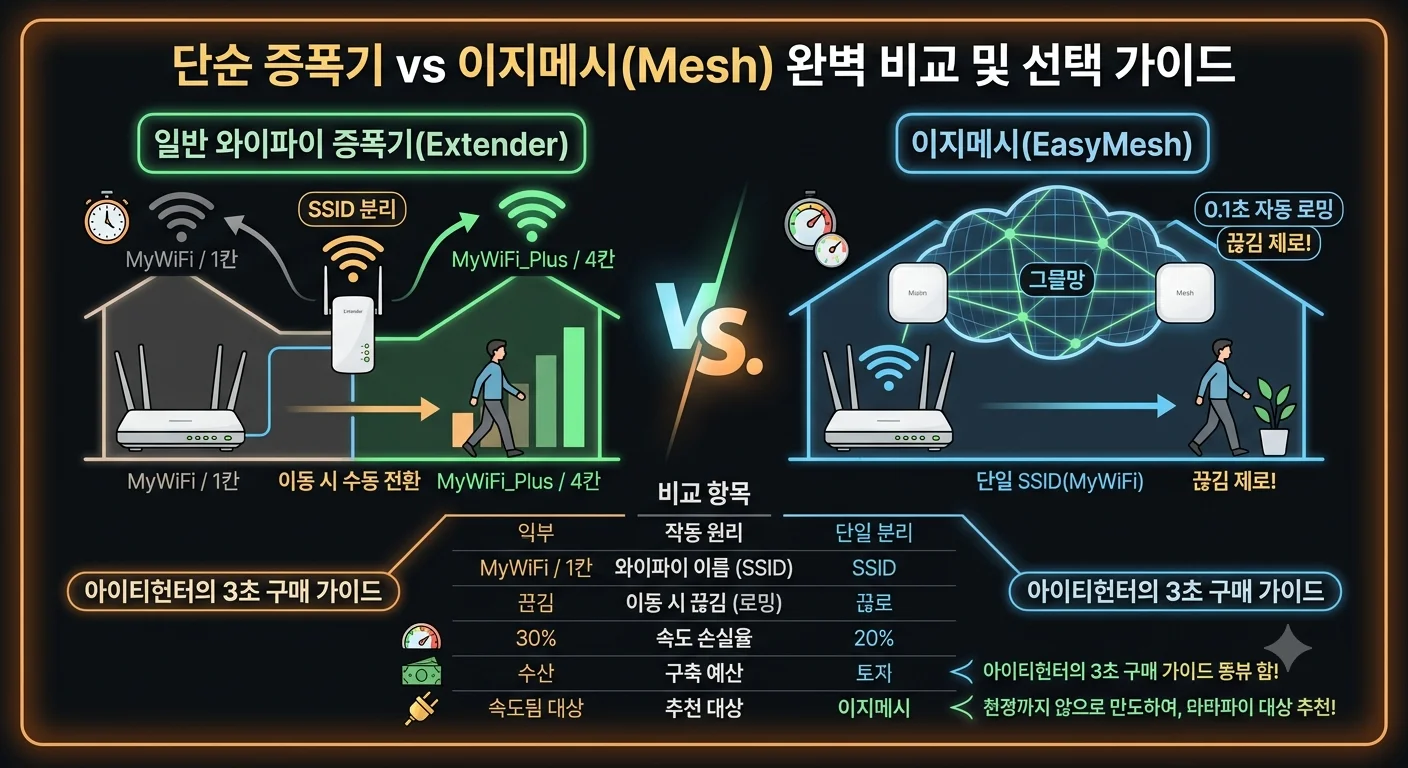
| 비교 항목 | 일반 와이파이 증폭기 (Extender) | 이지메시 (EasyMesh / Mesh Wi-Fi) |
|---|---|---|
| 작동 원리 | 거실 신호를 받아서 새로운 보조 Wi-Fi를 방출 | 메인 공유기와 보조 기기가 **단일 그물망(Mesh)** 형성 |
| 와이파이 이름 (SSID) | 분리됨 (예: MyWiFi / MyWiFi_Plus) | 100% 동일 (단 하나의 Wi-Fi 이름 유지) |
| 이동 시 끊김 (로밍) | 거실 ➔ 방 이동 시 수동으로 연결을 바꿔야 함 | 자동 핸드오버 (0.1초 무선 로밍 끊김 제로) |
| 속도 손실율 | 약 30~50% 속도 감소 (단일 안테나 분할) | 속도 손실 거의 없음 (전용 백홀 채널 운용) |
| 구축 예산 | 2만~3만 원대 (초저렴 극가성비) | 5만~10만 원대 초반 (메시 지원 기기 필요) |
| 추천 대상 | 원룸, 투룸, 내 방 하나만 터지면 되는 자취생 | 30평형 이상 아파트, 온 가족이 사는 다인 가구 |
방을 이동할 때마다 스마트폰 와이파이 목록을 열어 수동으로 바꿔주는 게 귀찮지 않다면 2만 원대 와이파이 증폭기만 꽂아도 100% 만족스럽습니다. 하지만 이동하면서 유튜브나 보이스톡, 모바일 게임이 0.1초도 끊기지 않길 원한다면 무조건 '이지메시(EasyMesh)' 지원 공유기나 메시 팩을 구축하시는 것이 후회가 없습니다.
3. 90%가 실수하는 와이파이 증폭기 설치 위치! '골든 스팟' 1초 판별법
와이파이 증폭기를 샀는데도 "속도가 똑같이 느리고 여전히 버벅인다"며 중고로 되파는 분들의 90%는 설치 위치를 치명적으로 잘못 잡았기 때문입니다.
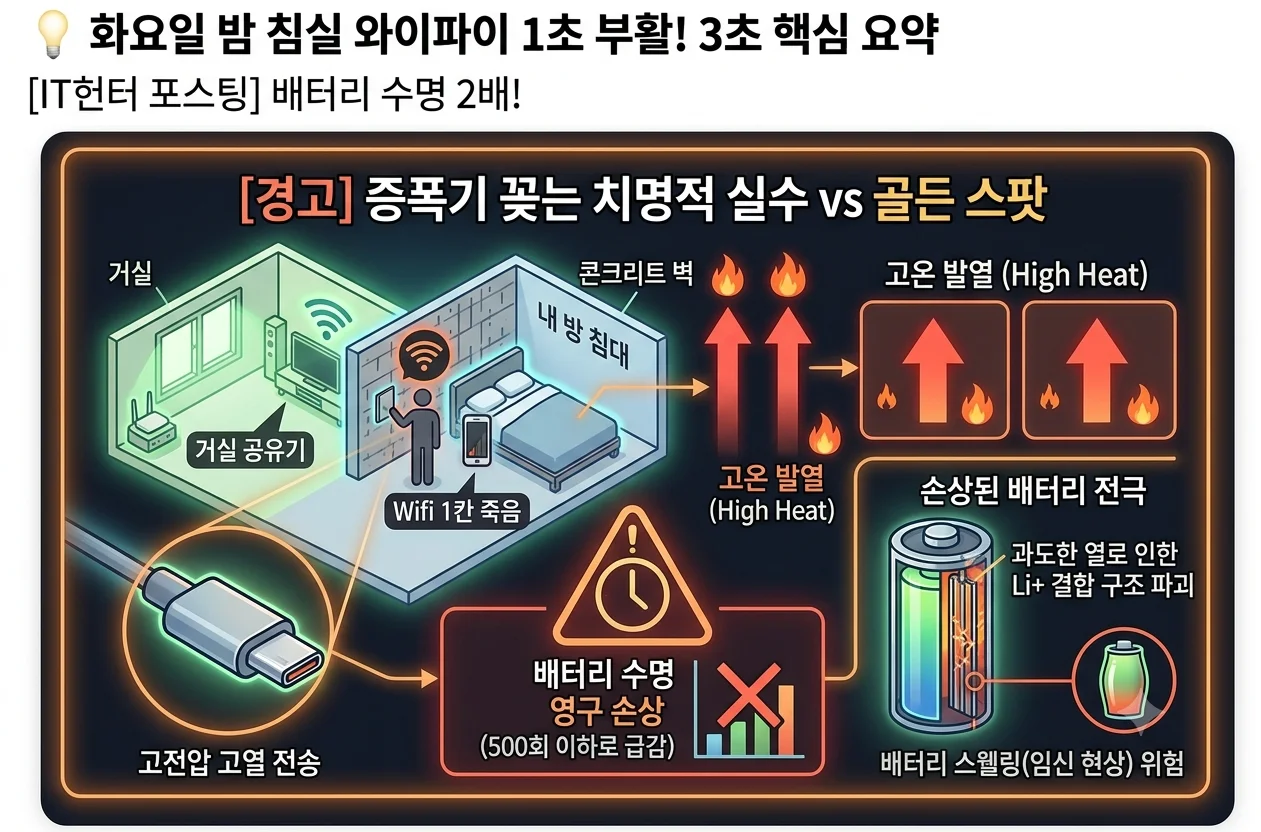
와이파이 증폭기는 없는 신호를 마법처럼 무에서 유로 만들어내는 장치가 아닙니다. '거실 공유기가 보내준 신호를 받아서 다시 힘차게 밀어주는 중계기'입니다. 이미 거실 신호가 1칸으로 죽어버린 내 방 안 콘센트에 증폭기를 꽂으면, 증폭기 자체도 1칸짜리 빈약한 신호를 받아서 증폭하므로 속도가 10~20Mbps로 곤두박질치고 핑이 폭발합니다.
1. 스마트폰을 들고 거실 메인 공유기 앞에 섭니다. (안테나 4칸 풀)
2. 내 방 침대를 향해 천천히 복도를 걸어가면서 스마트폰 상단 Wi-Fi 안테나 게이지를 주시하세요.
3. 안테나가 4칸에서 딱 '2~3칸'으로 떨어지는 복도 벽면이나 거실과 방 사이의 콘센트를 찾으세요!
• 이곳이 바로 증폭기를 꽂아야 하는 기적의 '골든 스팟'입니다!
4. 이곳에 증폭기를 꽂으면 거실의 쌩쌩한 기가 신호를 80% 이상 온전히 받아들인 뒤, 내 방 침대와 화장실 안쪽으로 100% 풀신호를 힘차게 쏘아줍니다.
4. 돈 한 푼 안 들이고 속도 2배 올리는 공유기 채널 최적화 무료 세팅
장비를 사기 전에 지금 당장 스마트폰이나 PC로 1분 만에 적용할 수 있는 '무선 채널 간섭 피하기' 무료 세팅입니다. 아파트나 오피스텔에 거주하신다면 이 설정 하나만으로도 신호 세기가 체감상 30% 이상 올라갑니다.
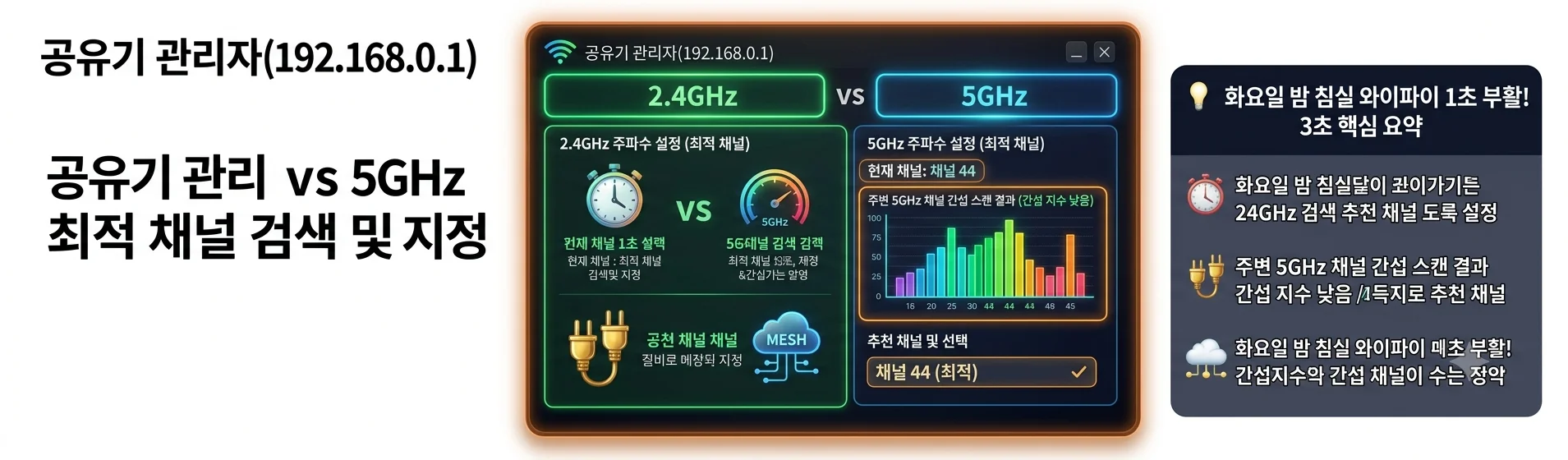
1. 스마트폰이나 PC 웹 브라우저 주소창에
192.168.0.1 (또는 통신사 공유기 주소)을 입력하고 로그인합니다.2. [관리도구] ➔ [무선 설정/보안] 메뉴로 들어갑니다.
3. 5GHz 및 2.4GHz 설정에서 '채널' 항목 우측의 [최적의 채널 검색] 버튼을 누르세요.
• 공유기가 주변 100여 개 이웃집 공유기 전파를 실시간 스캔하여 간섭이 가장 적은 청정 채널(예: 채널 44, 채널 149 등)을 1초 만에 추천해 줍니다.
4. 추천된 채널을 선택하고 [적용]을 누르면, 이웃집 전파와의 충돌이 즉각 사라지며 넷플릭스 4K 로딩 속도가 2배로 빨라집니다!
5. 집 안 음영지역 영구 박멸! 추천 기가비트 와이파이 증폭기 & 메시 장비
채널 설정을 마쳤는데도 콘크리트 내력벽 두께 때문에 방 안 신호가 1칸이라면, 이제 물리적인 장비를 투입할 차례입니다. 2026년 현재 가성비와 호환성이 검증된 음영지역 종결 장비 라인업입니다.
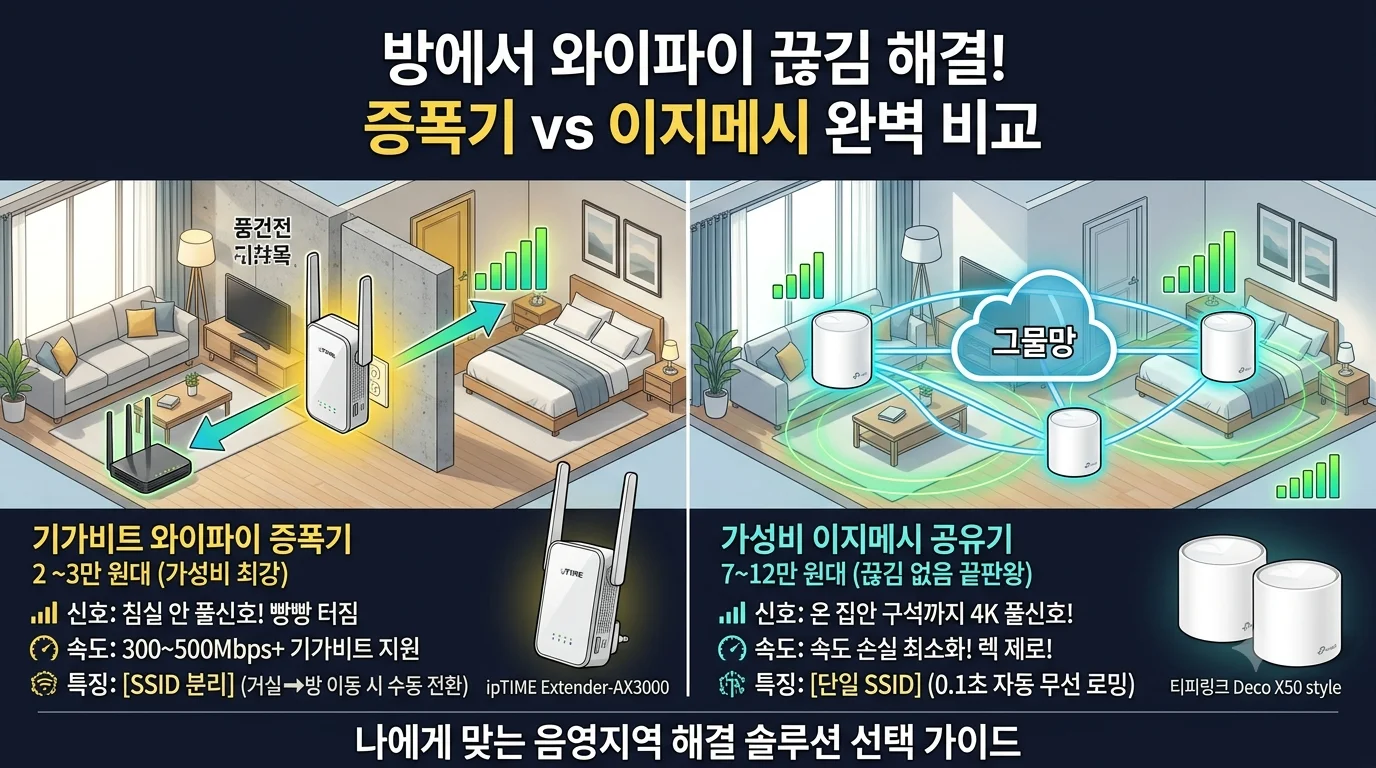
인터넷에 1만 원대에 파는 구형 증폭기는 무선 규격이 구형이거나 유선 포트가 100Mbps로 제한되어 기가 인터넷 속도를 1/5로 깎아먹습니다. 반드시 'Wi-Fi 6(802.11ax) 지원' 또는 최소 'AC1200 이상 듀얼밴드 기가비트' 스펙을 갖춘 제품을 골라야 300~500Mbps 풀속도를 방 안으로 끌고 올 수 있습니다.
🌐 렉 제로! 집 안 구석까지 빵빵하게 뚫어주는 추천 무선 네트워크 장비
방 안 와이파이 끊김과 침대 속 유튜브 버퍼링을 영구 해결하고 싶다면, 국내 호환성과 기가비트 성능이 검증된 브랜드별 무선 증폭기 및 메시 공유기 혜택을 확인해 보세요.
- 국민 와이파이 증폭기 가성비 1위: ipTIME Extender-GIGA 무선 확장기 (기가비트 AC1200, 2만~3만 원대)
- Wi-Fi 6 초고속 증폭 종결자: ipTIME Extender-AX3000 기가비트 확장기 (이지메시 완벽 지원, 4만~5만 원대)
- 온 집안 그물망 메시 와이파이 끝판왕: 티피링크 Deco X20 / Deco X50 메시 공유기 2팩 세트 (7만~12만 원대)
- 방 안 데스크톱 PC 유선 직결용: CAT.6 UTP 기가 플랫 초슬림 랜케이블 (방문 틈새 통과형)
※ 이 포스팅은 쿠팡 파트너스 활동의 일환으로, 이에 따른 일정액의 수수료를 제공받습니다.
6. 결론 및 쾌적한 야간 홈 네트워크 안내
거실에서는 멀쩡하던 인터넷이 내 방 문만 닫으면 버벅거리는 현상은 더 이상 비싼 통신사 요금제로 바꾸거나 스트레스를 참아야 할 문제가 결코 아닙니다.
오늘 정리해 드린 **[공유기 192.168.0.1 최적 채널 검색], [증폭기는 거실과 방 사이 '중간 콘센트'에 설치], [이동이 잦다면 이지메시 구축]** 3가지만 실천해 보세요. 단 2~3만 원대의 알뜰한 세팅만으로도 내 방 침대와 화장실 구석까지 안테나가 4칸 가득 차오르며, 오늘 화요일 밤부터 끊김 없는 4K 유튜브와 쾌적한 모바일 게임을 온전히 만끽하실 수 있을 것입니다!