티스토리 뷰
2026 노트북 USB-C 멀티허브 & 도킹스테이션 추천 TOP 4|4K 60Hz 출력·100W PD 충전 선택 기준
아이티헌터 2026. 11. 22. 16:00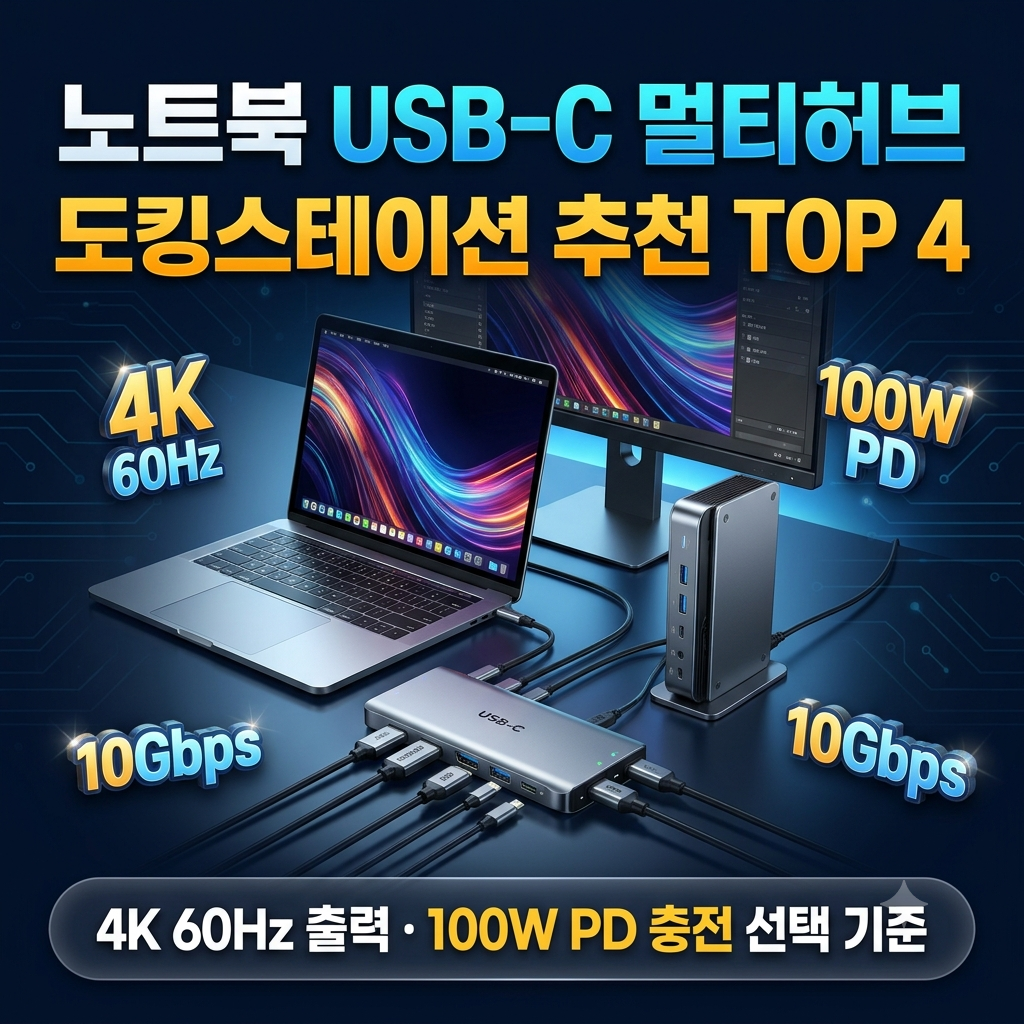
최근 출시되는 삼성 갤럭시북, LG 그램, 애플 맥북, ASUS 젠북 같은 슬림형 노트북은 두께와 무게를 줄이기 위해 기존에 흔히 쓰던 사각형 USB-A 단자와 유선 랜 포트, 풀사이즈 HDMI 단자를 모두 없애고 USB-C 포트 2~3개만 남겨두는 구조로 바뀌었습니다.
이 때문에 마우스 무선 동글, 외장 모니터 HDMI 케이블, 외장 SSD, 전원 충전기를 동시에 연결하려면 USB-C 멀티허브(또는 도킹스테이션)가 선택이 아닌 필수 생존 장비가 되었습니다.
하지만 쇼핑몰에서 가격만 보고 1만~2만 원대 초저가형 C타입 허브를 샀다가는 외장 모니터 화면 주사율이 30Hz로 고정되어 마우스 커서가 뚝뚝 끊기거나, 100W 고속 충전기를 꽂아도 허브가 전력을 가로채 노트북 배터리가 역으로 방전되고, 허브 본체가 손도 못 댈 만큼 뜨거워지며 연결이 끊기는 낭패를 겪게 됩니다. 중복 지출 없이 한 번에 완벽한 작업 환경을 구축할 수 있도록, 구매 전 반드시 걸러야 할 3가지 핵심 기술 기준부터 2026년 검증된 멀티허브 & 도킹스테이션 4 대장 비교까지 정리해 드립니다.
1. 실패 없는 USB-C 멀티허브 선택 3대 기술 기준
상세 페이지의 '4K 지원', '초고속 전송' 같은 모호한 마케팅 문구에 속지 않으려면 아래 3가지 숫자를 정확히 확인해야 합니다.
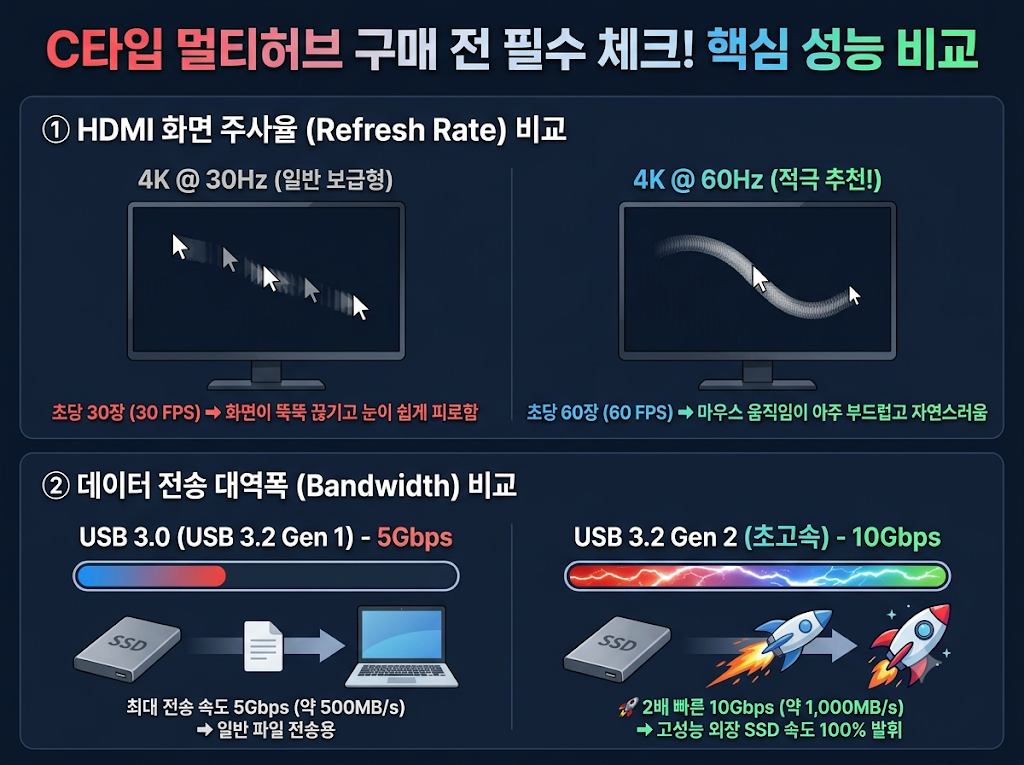
① HDMI 화면 출력: 반드시 '4K @ 60Hz' 표기 확인 (★30Hz 함정 주의)
저렴한 보급형 허브는 상세 페이지에 크게 "4K UHD 지원"이라고 적어두고 맨 아래 작은 글씨로 4K @ 30Hz라고 표기해 두는 함정이 많습니다. 30Hz 환경에서는 마우스 커서를 움직이기만 해도 잔상이 끌리고 화면이 뚝뚝 끊깁니다. 외장 모니터를 연결할 계획이라면 반드시 4K @ 60Hz (HDMI 2.0 규격 이상)가 명시된 제품을 선택하세요.
② 데이터 전송 대역폭: 5 Gbps vs 10 Gbps (USB 3.2 Gen 2)
키보드, 마우스, 일반 USB 메모리를 꽂는 용도는 5 Gbps(USB 3.0)로도 충분하지만, 삼성 T7이나 샌디스크 익스트림 같은 고성능 외장 SSD를 연결해 초당 1,000MB/s 속도를 뽑아내려면 반드시 10 Gbps (USB 3.2 Gen 2) 지원 포트가 탑재된 중급형 이상 모델을 골라야 합니다.
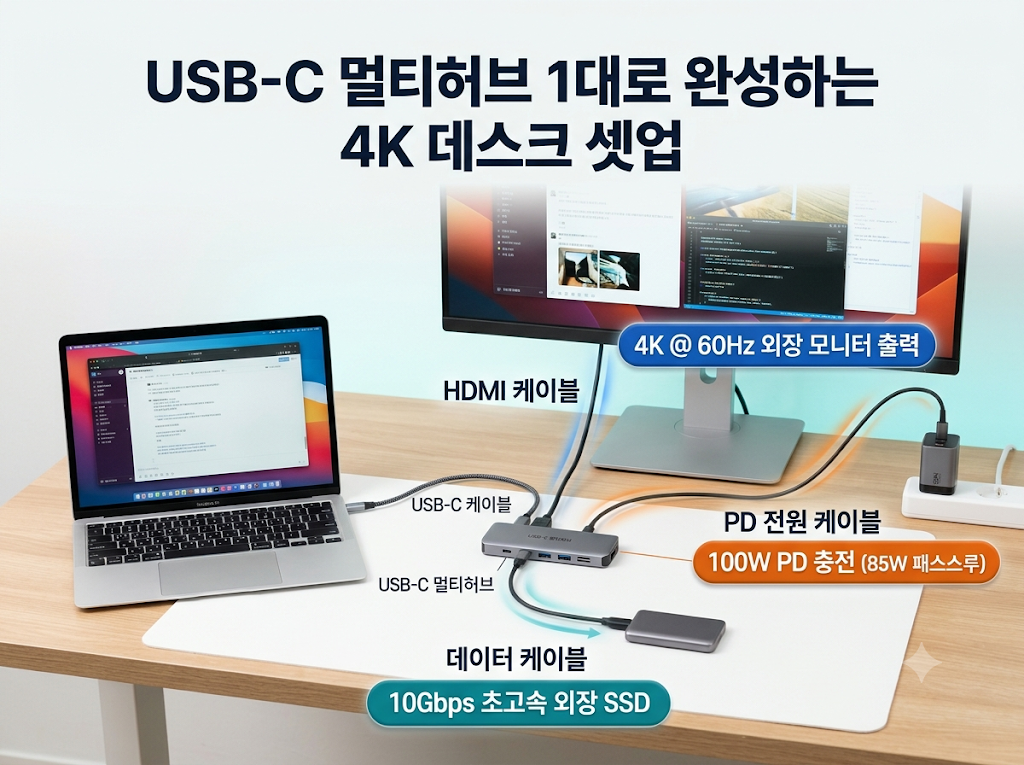
③ PD 충전 패스스루 출력: '100W 입력 ➔ 85W 실제 출력' 원리
멀티허브는 내부 HDMI 변환 및 데이터 칩셋을 구동하기 위해 약 15W의 전력을 스스로 소비합니다. 즉, 100W PD 충전 지원 허브에 100W 충전기를 꽂으면 허브가 15W를 쓰고 나머지 최대 85W 전력을 노트북으로 공급합니다. 60W 저출력 허브를 사면 실제 노트북에 45W밖에 들어가지 않아 충전이 느리므로 무조건 100W PD 지원 모델을 고르셔야 합니다.
2. 2026 노트북 USB-C 멀티허브 & 도킹스테이션 4 대장 비교표
휴대용 미니 허브부터 사무실·재택 거치형 트리플 모니터 도킹스테이션까지, 현재 국내 시장에서 발열 제어와 호환성이 가장 검증된 4대 대표 라인업입니다.
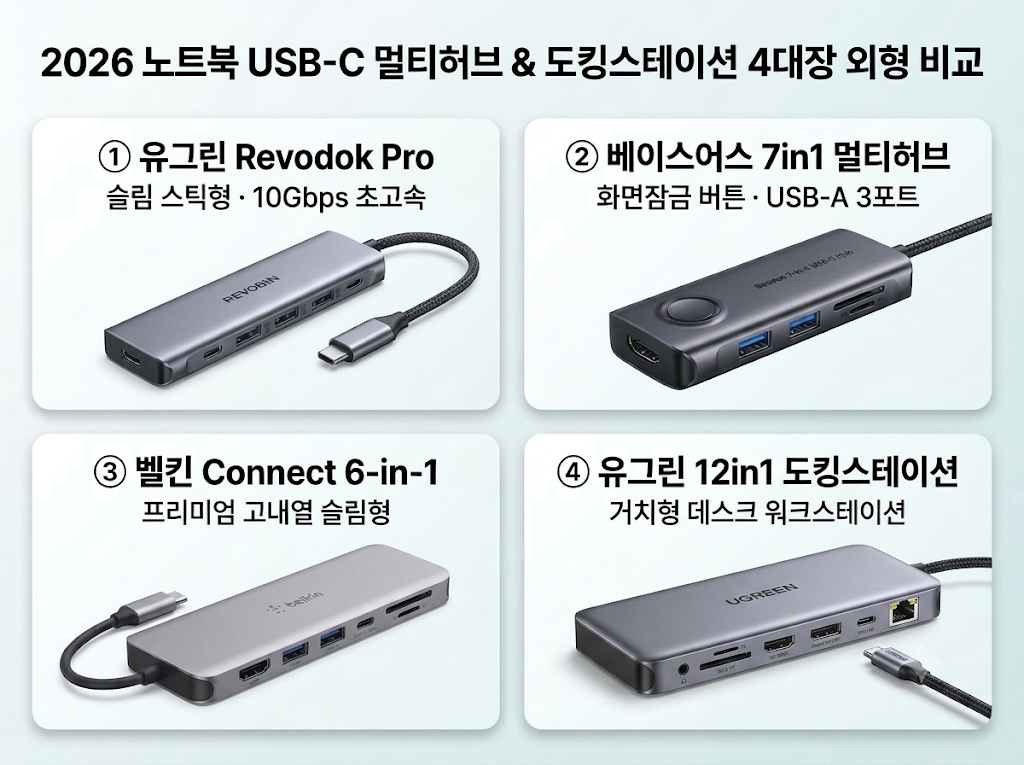
| 비교 항목 | 유그린 Revodok Pro 6in1/7in1 | 베이스어스 7in1 멀티허브 | 벨킨 Connect USB-C 6-in-1 | 유그린 12in1 도킹스테이션 |
|---|---|---|---|---|
| 제품 형태 | 휴대용 슬림 스틱형 | 휴대용 (화면잠금 버튼 탑재) | 휴대용 슬림형 (고내열 설계) | 거치형 데스크 워크스테이션 |
| 최대 화면 출력 | 4K @ 60Hz (HDMI 1개) | 4K @ 60Hz (HDMI 1개) | 4K @ 60Hz (HDMI 1개) | 최대 트리플 (HDMI 2 + DP 1) |
| 데이터 전송 속도 | 최대 10Gbps (USB 3.2 Gen 2) | 최대 5Gbps (USB 3.0 ×3) | 최대 5Gbps (USB 3.0 ×2) | 최대 10Gbps 초고속 지원 |
| PD 충전 패스스루 | 100W 입력 (85W 출력) | 100W 입력 (85W 출력) | 100W 입력 (85W 출력) | 100W 입력 (85W 출력) |
| 핵심 특화 포트 | C 10Gbps×2, A 10Gbps×2 | USB-A×3, SD/TF, 화면잠금 버튼 | SD/MicroSD, 무상 2년 보증 | 1Gbps 유선랜(RJ45), 오디오 |
| 온라인 실구매 가격대 | 3만 원대 후반 (약 39,900원) | 4만 원대 초중반 (약 45,600원대) | 7만 원대 중후반 (약 76,900원) | 7만 원대 중후반 (약 77,900원) |
3. 모델별 심층 분석: 나에게 딱 맞는 종결 허브는?
① 유그린(UGREEN) Revodok Pro 6in1 / 7in1: 2~3만 원대 10 Gbps 가성비 절대 강자
- 가격 대비 압도적 스펙: 3만 원 안팎의 합리적인 가격에 HDMI 4K 60Hz 출력, 100W PD 충전, 그리고 무려 10Gbps 초고속 USB 3.2 Gen 2 데이터 포트까지 모두 갖춘 가성비 1위 모델입니다.
- 외장 SSD 100% 속도 발휘: 허브에 고성능 외장 SSD를 연결해도 속도 반토막 없이 초당 1,000MB/s 속도를 온전히 뽑아내며, 카메라 SD/TF 카드 리더기가 필요하다면 7in1 모델을 선택하시면 됩니다.
- 추천 대상: 가성비를 최우선으로 챙기면서 4K 60Hz 모니터 출력과 초고속 외장 SSD 전송까지 모두 누리고 싶은 대학생·직장인.
② 베이스어스(Baseus) 7in1 C타입 멀티허브: 발표·미팅 화면 차단 버튼 & 다수 USB-A 최적화
- 원터치 화면 잠금 물리 버튼: 회의실이나 강의실에서 대형 모니터·빔프로젝터에 화면을 띄워 발표하던 중 급하게 메신저나 개인 자료를 확인해야 할 때, 선을 뽑을 필요 없이 허브 위 버튼만 누르면 외부 화면만 즉시 차단됩니다.
- 넉넉한 USB-A 3포트: 유선 키보드, 무선 마우스 동글, USB 메모리 3개를 동시에 꽂아도 포트가 남으며 4K 60Hz와 100W PD 충전을 지원합니다.
- 추천 대상: 외부 미팅과 프레젠테이션이 잦은 직장인, 기존 USB-A 주변기기를 3개 이상 동시에 연결해야 하는 사용자.
③ 벨킨(Belkin) Connect USB-C 6-in-1 멀티포트 허브: 애플·삼성 공인 신뢰도와 무상 2년 보증
- 5중 안전 보호 회로 & 노이즈 차폐: 저가형 허브에서 간혹 발생하는 미세 전류 역류(메인보드 손상 위험)나 2.4GHz 무선 마우스 전파 간섭을 완벽히 차단하는 고밀도 차폐 설계가 적용되었습니다.
- 무상 2년 공식 보증: 애플 스토어와 삼성 공식 파트너가 인정하는 프리미엄 품질과 2년 보증 서비스를 제공합니다.
- 추천 대상: 100만~200만 원대 고가의 맥북 프로, 갤럭시북 프로, LG 그램을 안전하게 보호하고 싶은 사용자.
④ 유그린(UGREEN) Revodok 12in1 트리플 디스플레이 도킹스테이션: 사무실·재택 데스크 종결자
- 케이블 단 1줄로 데스크 완성: 매번 출퇴근할 때마다 모니터 선, 충전기 선, 랜선, 스피커 선을 일일이 꽂고 빼는 번거로움을 USB-C 케이블 1줄 연결로 끝내줍니다.
- 다중 모니터 & 유선 기가비트 LAN: HDMI 2개와 DP 1개를 동시에 지원해 외장 모니터 최대 2~3대 확장이 가능하며(단일 출력 시 최대 4K 120Hz 지원), 안정적인 온라인 회의를 위한 1,000Mbps 유선 이더넷(RJ45) 포트까지 내장했습니다.
- 추천 대상: 집이나 사무실 책상에 노트북을 거치해 두고 듀얼·트리플 모니터와 유선 인터넷을 한 번에 쓰는 실무자.
4. 10초 완성 내 사용 환경별 최종 결정 트리
🎯 1. 2~3만 원대 예산으로 4K 60Hz + 10 Gbps 외장 SSD 속도 + 100W 충전을 다 챙기고 싶다면
👉 유그린(UGREEN) Revodok Pro 6in1 / 7in1 선택
🎯 2. 회의·발표 시 화면 즉각 차단 버튼과 3개의 USB-A 포트가 필요하다면
👉 베이스어스(Baseus) 7in1 C타입 멀티허브 선택
🎯 3. 고가의 맥북·갤럭시북 보호를 위한 5중 안전 회로와 2년 공식 보증이 최우선이라면
👉 벨킨(Belkin) Connect USB-C 6-in-1 멀티허브 선택
🎯 4. 책상에 거치해 두고 다중 모니터 확장 + 유선 랜(RJ45) + 케이블 1줄 정리를 원한다면
👉 유그린(UGREEN) Revodok 12in1 트리플 도킹스테이션 선택
자주 묻는 질문 (FAQ)
Q1. 멀티허브를 꽂았는데 외장 모니터에 '신호 없음'이 뜨고 충전도 안 됩니다. 왜 그런가요?
노트북 자체의 USB-C 포트 규격 때문입니다. 일부 50만~60만 원대 가성비 보급형 노트북의 USB-C 포트는 '데이터 전송 전용(Data Only)'으로 설계되어 영상 출력(DP Alt Mode)과 PD 충전을 지원하지 않는 경우가 있습니다. 노트북 C타입 단자 옆에 번개 모양(썬더볼트) 또는 D자 아이콘(DisplayPort) 각인이 있는지 먼저 확인하세요. 각인이 없다면 허브 대신 노트북 본체의 기본 HDMI 포트를 직접 모니터에 연결하셔야 합니다.
Q2. 4K 60Hz 지원 허브를 샀는데 왜 외장 모니터가 30Hz로만 잡히나요?
세 가지를 점검하세요. 첫째, 연결한 HDMI 케이블이 구형 HDMI 1.4 규격이면 4K 30Hz로 제한되므로 반드시 HDMI 2.0 이상 고속 케이블을 사용해야 합니다. 둘째, 윈도우 11 디스플레이 설정 → 고급 디스플레이에서 새로 고침 빈도를 수동으로 60Hz로 올려주어야 합니다. 셋째, 맥북 사용자의 경우 macOS 설정에서 '모든 해상도 보기'를 켜서 60Hz를 선택해야 합니다.
Q3. 멀티허브에 외장하드나 외장 SSD 2개를 동시에 꽂아도 인식이 잘 되나요?
전력을 많이 먹는 저장장치 2개를 동시에 연결할 때는 반드시 허브의 PD 충전 포트에 외부 전원 충전기(65W 이상)를 먼저 꽂아 보조 전력을 공급해 주어야 합니다. 노트북 배터리 전력만 끌어다 쓰는 무전원 상태에서는 전력 부족으로 외장하드가 떴다 사라졌다 하는 끊김이 발생할 수 있습니다.
Q4. 무선 마우스 수신기(2.4GHz 동글)를 허브에 꽂았더니 마우스 커서가 뚝뚝 끊깁니다.
USB 3.0/3.2 고속 데이터 포트와 무선 마우스 동글이 바로 옆에 바짝 붙어 있으면 2.4 GHz 대역의 고주파 노이즈 간섭(RFI)이 발생합니다. 외장 SSD는 허브에 꽂고, 마우스 수신기는 노트북 본체 반대편 포트에 꽂거나 허브에서 가장 멀리 떨어진 끝단 포트에 꽂으시면 간섭이 즉시 사라집니다.
함께 읽으면 좋은 추천 가이드
- 💻 2026년 대학생·사무용 가성비 노트북 선택 기준 & 추천 모델: 2026년 가성비 대학생·사무용 노트북 TOP 5 추천 구매 전 필수 체크리스트 4가지
- 💾 멀티허브에 연결해 쓸 초고속 1,050MB/s 외장 SSD 추천: 2026 고성능 외장 SSD 추천 TOP 4|삼성 T7 vs 샌디스크 익스트림 전송 속도와 발열 비교
- 🖥️ 노트북과 연결할 선명한 QHD 외장 모니터 추천: 2026 가성비 QHD 게이밍 모니터 추천 TOP 4|27인치 vs 32인치 선택 기준과 144Hz 240Hz 비교
- 🖱️ 노트북 + 외장 모니터 듀얼 구성 후 마우스 경계면 걸림 해결: 듀얼 모니터 해상도·배율 불일치 마우스 걸림 1분 해결 가이드|LittleBigMouse 활용
'IT 기기 & 테크 리뷰 > PC · 노트북 · 게이밍 주변기기' 카테고리의 다른 글
| 2026 가성비 시스템 쿨링팬 & CPU 공랭 쿨러 추천 TOP 4|저소음 PWM 팬 교체 가이드 (0) | 2026.11.19 |
|---|---|
| 2026 가성비 블루투스 노이즈캔슬링 이어폰 추천 TOP 4 (PC·스마트폰 멀티포인트) (0) | 2026.11.16 |
| 2026 고성능 외장 SSD 추천 TOP 4|삼성 T7 vs 샌디스크 익스트림 전송 속도와 발열 비교 (0) | 2026.11.13 |