티스토리 뷰
2026 가성비 시스템 쿨링팬 & CPU 공랭 쿨러 추천 TOP 4|저소음 PWM 팬 교체 가이드
아이티헌터 2026. 11. 19. 11:00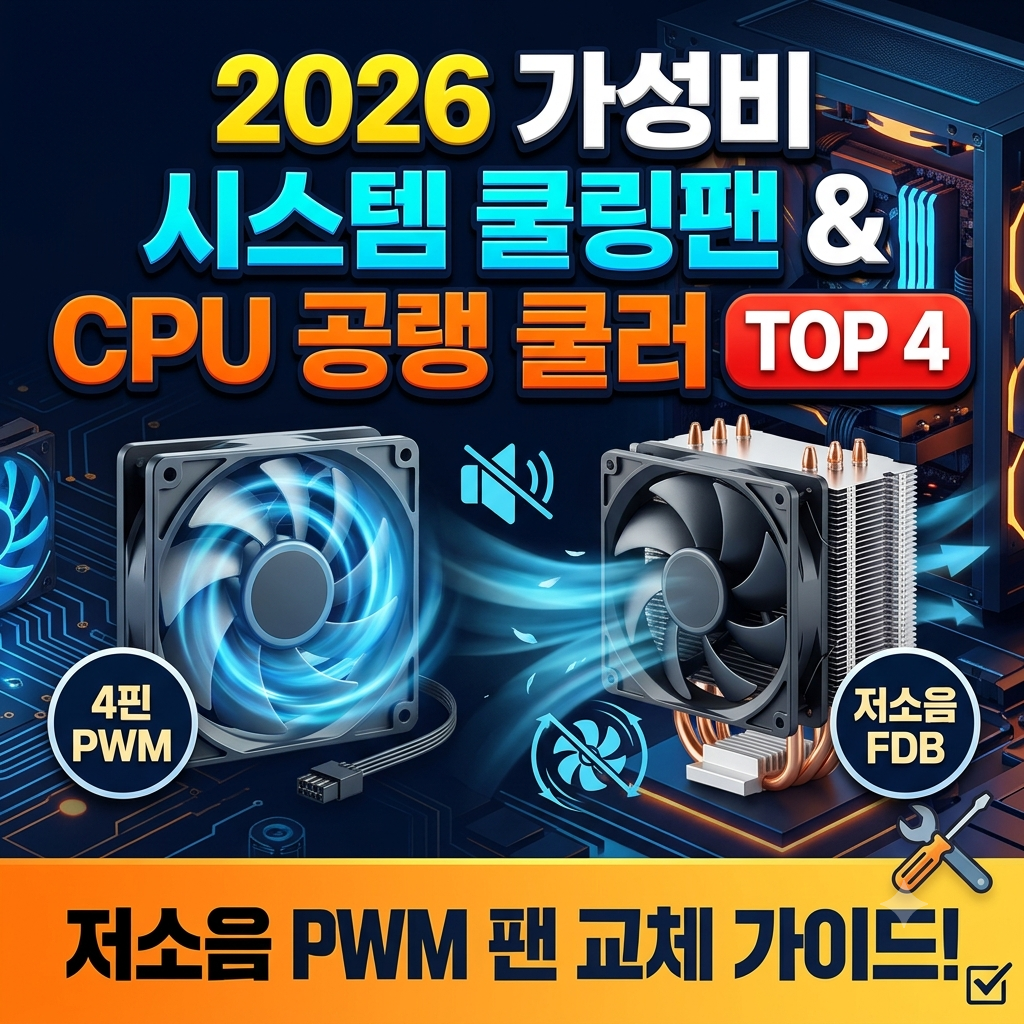
조립 PC를 1~2년 이상 사용하다 보면 부팅할 때마다 본체에서 "드르륵~" 하고 베어링이 긁히는 소리가 나거나, 게임을 조금만 돌려도 인텔·AMD 기본 번들 CPU 쿨러(일명 '기쿨')가 비행기 이륙하듯 굉음을 내며 온도가 90도까지 치솟는 현상을 겪게 됩니다.
케이스를 구입할 때 기본 장착되어 나오는 저가형 '슬리브 베어링(Sleeve Bearing)' 쿨링팬은 내부 윤활유가 빨리 말라 수명이 짧고, 메인보드 온도에 따라 속도를 조절하지 못하는 3핀 고정 속도 방식이라 불필요한 소음을 유발하기 때문입니다.
수십만 원짜리 수랭 쿨러나 새 케이스로 통째로 바꿀 필요가 없습니다. 수명이 길고 정숙한 유체 베어링(FDB) 기반의 4핀 PWM 시스템 쿨링팬, 또는 2만~4만 원대 가성비 타워형 CPU 공랭 쿨러 하나로 교체하는 것만으로도 본체 온도를 15℃ 이상 낮추고 도서관처럼 조용한 데스크 환경을 만들 수 있습니다. 실패 없는 선택 기준부터 2026년 검증된 가성비 쿨링팬 & CPU 공랭 쿨러 4 대장 비교, 그리고 초보자도 10분 만에 끝내는 흡기·배기 교체법까지 정리해 드립니다.
1. 실패 없는 저소음 쿨링팬 선택 3대 핵심 기준
아무 120mm 쿨링팬이나 구매하면 1년 뒤에 똑같이 소음이 재발합니다. 상세 스펙표에서 다음 3가지를 반드시 확인하세요.
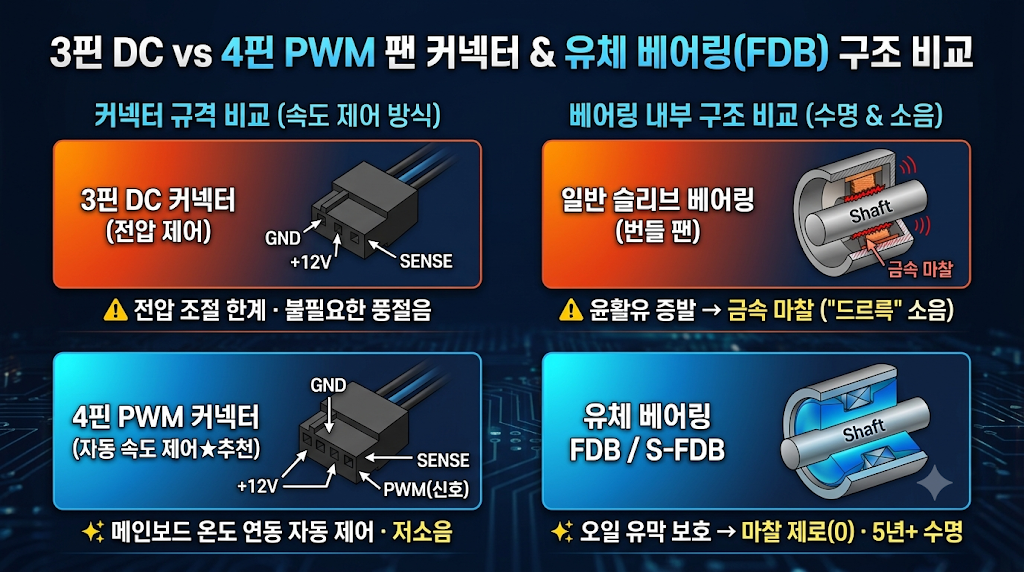
① 4핀(4-Pin) PWM 지원 여부 (★필수)
• 3핀 (DC 방식): 메인보드가 전압을 깎아 속도를 조절하므로 최저 속도에 한계가 있고 수명이 짧습니다.
• 4핀 (PWM 방식 - 필수): 메인보드 온도 센서가 온도를 실시간으로 읽어 웹서핑 중에는 600~800 RPM으로 거의 무소음으로 돌다가, 고사양 게임 시에만 부드럽게 회전수를 높여줍니다.
② 베어링 등급: 반드시 'FDB(유체 베어링)' 선택
저가형 번들 팬에 쓰이는 슬리브 베어링은 구리스가 마르면 1년 만에 "드르륵" 소음이 발생합니다. 회전축을 특수 오일 유막이 감싸 금속 마찰이 0에 수렴하는 FDB / S-FDB(유체 동압 베어링) 제품을 골라야 5년 이상 조용하게 사용할 수 있습니다.
③ 데이지 체인(PST) 기능 확인
팬 케이블 자체에 암수 커넥터가 함께 달려 팬끼리 기차처럼 직렬 연결할 수 있는 PST(PWM Sharing Technology) 지원 모델을 고르면 메인보드 팬 단자가 부족해도 별도 팬 허브를 살 필요가 없습니다.
2. 2026 가성비 시스템 쿨링팬 & CPU 공랭 쿨러 4대장 비교표
현재 국내 PC 하드웨어 커뮤니티와 오픈마켓에서 가성비와 저소음 신뢰도가 가장 검증된 시스템 쿨링팬 2종 및 CPU 공랭 쿨러 2종입니다.
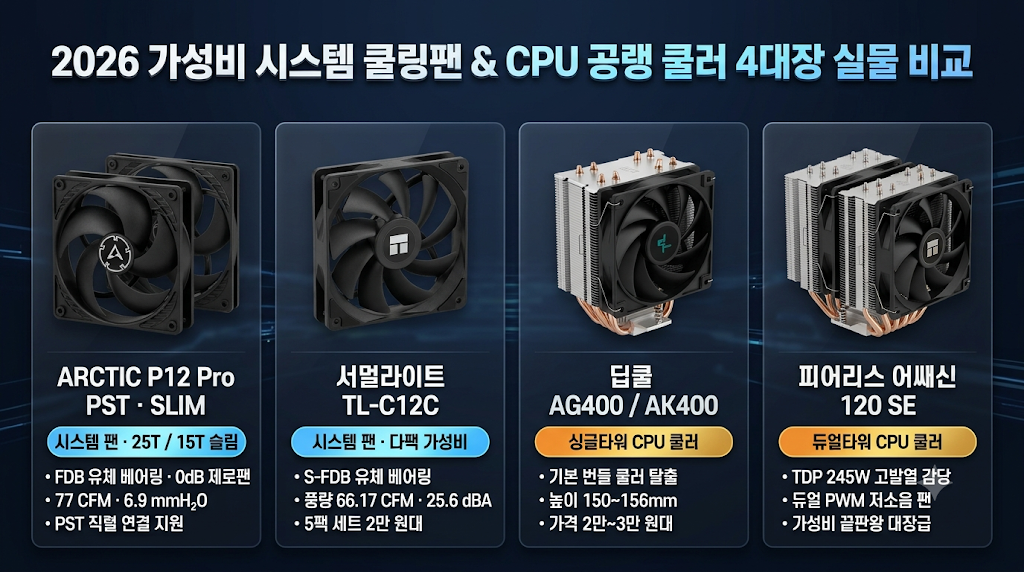
| 비교 항목 | ARCTIC P12 Pro PST / SLIM | Thermalright TL-C12C | DEEPCOOL AG400 / AK400 | Peerless Assassin 120 SE |
|---|---|---|---|---|
| 제품 분류 | 120mm 시스템 케이스 팬 (25T / 15T) | 120mm 시스템 케이스 팬 | 싱글타워 CPU 공랭 쿨러 | 듀얼타워 CPU 공랭 쿨러 |
| 베어링 / 핀 규격 | FDB 유체 베어링 / 4핀 PWM | S-FDB 유체 베어링 / 4핀 PWM | Hydro 베어링 / 4핀 PWM | S-FDB 유체 / 4핀 듀얼 팬 |
| 회전 속도 (RPM) | Pro: 600~3,000 / SLIM: 300~2,100 (0dB 제로팬) | 최대 1,550 RPM | 500 ~ 2,000 RPM | 최대 1,550 RPM |
| 최대 풍량 / 정압 | Pro: 77 CFM / 6.9 mmH₂O SLIM: 42.1 CFM / 1.45 mmH₂O |
66.17 CFM / 1.53 mmH₂O (25.6 dBA) | 최대 75.89 CFM / 31.6 dBA | 66.17 CFM ×2 / 25.6 dBA |
| 실구매 가격대 | 단품(1팩) 약 1만 원대 (Pro 5팩 3만 후반~4만 초반) |
단품 6천 원대 / 5팩 2만 후반 | 약 2.1만 ~ 3.9만 원대 | 약 3.5만 ~ 5만 원대 |
| 추천 적합 대상 | 표준 25T 고풍압 & 15T 슬림 공간 | 케이스 팬 3~5개 통째 교체 | 기본 기쿨 탈출 (i5/라이젠5) | 고발열 게이밍 CPU (i7/라이젠7) |
3. 모델별 심층 분석: 내 PC 환경에 맞는 종결 제품은?
① ARCTIC P12 Pro PST / P12 SLIM PWM PST (정품): 표준 25T 고풍압과 15T 슬림형 종결자
- ARCTIC P12 Pro PST (표준 25T 두께 · 단품 1만 원대 / 5팩 3만 후반~4만 원대): 기존 P12의 공식 후속 신형 모델로, 최대 3,000 RPM까지 지원하는 강력한 정압(6.9 mmH₂O)과 77 CFM 풍량을 갖췄습니다. 전면 먼지 필터나 수랭 라디에이터를 뚫고 바람을 밀어 넣는 힘이 압도적이며, 바이오스에서 40~50%(1,200~1,500 RPM) 수준으로 설정하면 도서관처럼 조용합니다.
- ARCTIC P12 SLIM PWM PST (슬림 15T 두께 · 단품 1만 원대): 일반 25T 팬을 장착하면 그래픽카드 하단이나 메인보드 방열판·튜닝 램과 간섭이 생기는 미니 케이스(SFF) 및 상단 협소 공간에 최적화된 15mm 초슬림 저소음 팬입니다.
- 0dB 제로팬 & PST 데이지 체인 기본 지원: 두 모델 모두 PWM 5% 미만 유휴 상태에서는 팬이 완전히 멈추는 제로팬 모드를 지원하며, 팬 선에 직렬 연결 소켓(PST)이 내장되어 있고 무상 6년 보증을 제공합니다.
- 추천 대상: 일반 케이스는 P12 Pro PST, 좁은 틈새나 그래픽카드 하단 장착은 P12 SLIM PWM PST로 소음과 온도를 동시에 잡고 싶은 사용자.
② Thermalright TL-C12C (서린 정품): 5팩 2만 원대, 케이스 전체 팬 갈이 가성비 종결
- 압도적 다팩 가성비: 5개 묶음 패키지(5팩) 기준 2만 원대 후반(개당은 약 6천 원대)으로, 본체 전면·후면·상단 팬 전체를 부담 없이 한 번에 교체할 수 있습니다.
- S-FDB 유체 베어링 & 풍부한 풍량: 최대 1,550 RPM의 적절한 회전수 제한으로 풀로드 시에도 25.6dBA의 낮은 소음을 유지하면서 66.17 CFM의 시원한 바람을 뽑아냅니다.
- 추천 대상: 오래된 PC 케이스의 시끄러운 기본 번들 팬 3~5개를 합리적인 비용으로 통째로 교체하려는 실속파.
③ DEEPCOOL AG400 / AK400: 기본 CPU 쿨러 굉음 탈출 국민 싱글타워
- 기쿨 대비 15~20℃ 온도 하락: 인텔(i5-13400F, 14400F)이나 AMD(라이젠 5 5600, 7500F) 기본 번들 쿨러의 날카로운 굉음과 고열을 2만 원 초중반(AG400 G2) 또는 3만 원 후반(AK400 DIGITAL SE) 비용으로 깔끔하게 해결합니다.
- 높이 150~156mm 콤팩트 호환성: 대부분의 미들타워 케이스와 튜닝 램 간섭 없이 부드럽게 장착됩니다.
- 추천 대상: 기본 동봉 CPU 쿨러의 비행기 이륙 소음에서 벗어나고 싶은 일반·게이밍 PC 사용자.
④ Thermalright Peerless Assassin 120 SE (서린 정품): 듀얼타워 공랭 쿨러의 끝판왕
- 20만 원대 대장급을 위협하는 쿨링 성능: 듀얼 방열판 타워와 6개의 히트파이프, 그리고 저소음 TL-C12C 듀얼 PWM 팬 2개가 결합되어 TDP 245W급 고발열까지 여유롭게 식혀줍니다.
- 저소음 여유 마진: 방열 면적이 넓기 때문에 팬 속도를 50~60% 수준으로 낮게 돌려도 온도가 안정적으로 유지되어 고사양 게임 중에도 본체가 놀라울 정도로 조용합니다.
- 추천 대상: 인텔 i7, 라이젠 7(7800X3D/9800X3D) 등 고성능 게이밍 CPU의 발열과 소음을 한 번에 종결하고 싶은 게이머.
4. 초보자도 10분 완성: 시스템 쿨링팬 교체 및 '흡기·배기' 방향 구분법
쿨링팬을 새로 샀을 때 가장 많이 하는 실수가 바람 방향을 반대로 거꾸로 다는 것입니다. 아래 공식만 기억하시면 1초 만에 구분할 수 있습니다.
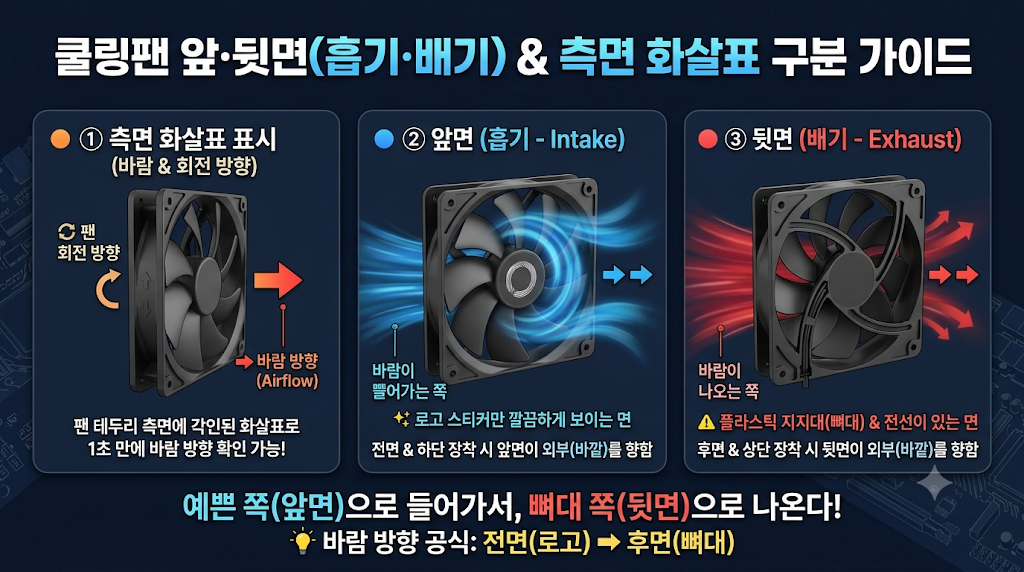
⚡ 바람 방향 1초 구별 공식 ("예쁜 쪽으로 들어가서, 뼈대 쪽으로 나온다")
- 앞면 (흡기 - 바람이 빨려 들어가는 쪽): 중앙 로고 스티커만 깔끔하게 보이고 날개 전체가 뻥 뚫려 있는 면입니다.
- 뒷면 (배기 - 바람이 불어 나오는 쪽): 모터 전선이 지나가는 플라스틱 지지대 살(X자/곡선 프레임 뼈대)이 가로막고 있는 면입니다.
- 케이스 위치별 장착 방향:
• 케이스 전면 & 하단 팬 (흡기): 외부 찬 공기를 빨아들여야 하므로 플라스틱 뼈대(뒷면)가 본체 안쪽을 향하게 장착합니다.
• 케이스 후면 & 상단 팬 (배기): 내부 열기를 빼내야 하므로 플라스틱 뼈대(뒷면)가 케이스 바깥쪽 철판을 향하게 장착합니다.
안전 교체 4단계 순서
- PC 전원을 끄고 뒷면 220V 전원 케이블을 완전히 뽑은 뒤, 전원 버튼을 5초간 눌러 잔류 전류를 방전시킵니다.
- 고장 난 팬의 메인보드 커넥터(
SYS_FAN또는CHA_FAN)를 뽑고 모서리 나사 4개를 드라이버로 풀어 분리합니다. - 새 PWM 쿨링팬을 바람 방향에 맞춰 나사로 단단히 고정합니다. (나사를 꽉 조여야 철판 공진음이 생기지 않습니다.)
- 새 팬의 4핀 커넥터를 메인보드
SYS_FAN4핀 단자의 플라스틱 홈에 맞춰 끝까지 끼운 뒤 부팅합니다.
자주 묻는 질문 (FAQ)
Q1. CPU 쿨러를 교체할 때 서멀구리스(Thermal Grease)를 따로 구매해야 하나요?
따로 구매하지 않으셔도 됩니다. 본문에서 추천한 DEEPCOOL AG400/AK400 및 Thermalright Peerless Assassin 120 SE 패키지 안에는 1~2회 도포하기에 충분한 고성능 정품 서멀구리스가 기본 동봉(또는 쿨러 바닥면에 사전 도포)되어 있습니다. 기존 CPU 위에 굳어 있던 오래된 서멀구리스만 물티슈나 알코올 솜으로 깨끗이 닦아낸 뒤 새 서멀을 콩알만큼 짜서 장착하시면 됩니다.
Q2. 메인보드에 쿨링팬을 꽂을 4핀 단자(`SYS_FAN`)가 2개밖에 없는데 팬 4~5개를 어떻게 연결하나요?
ARCTIC P12 PWM PST처럼 케이블에 Y자 분기 소켓(데이지 체인)이 달린 모델을 구매하시면, 팬 3개를 서로 꼬리물기로 연결한 뒤 메인보드 단자 1개에만 꽂아도 3개 팬 모두 온도 연동 PWM 제어가 완벽하게 작동합니다. 일반 팬이라면 3,000원 상당의 '4핀 PWM 1 to 3Y분배 케이블'을 함께 구매하시면 간단히 해결됩니다.
Q3. LED(ARGB)가 빛나는 쿨링팬을 사면 메인보드에 꽂기만 해도 불이 들어오나요?
주의하셔야 합니다. 쿨링팬을 회전시키는 4핀 PWM 전원선과 LED 조명을 켜는 3핀 5V ARGB 조명선은 별개의 케이블입니다. 만약 구형 메인보드라 5V 3핀 ARGB 헤더가 없다면 팬은 정상적으로 돌지만 LED 불빛은 켜지지 않습니다. 구형 PC 업그레이드 목적이라면 LED가 없는 깔끔한 논-LED(Non-LED) 블랙/화이트 팬을 구매하시는 것이 호환성과 가성비 면에서 훨씬 유리합니다.
Q4. 기존 CPU 쿨러를 떼어낼 때 CPU가 쿨러 바닥에 달라붙어서 같이 뽑히는 '무뽑기' 현상을 막으려면 어떻게 하나요?
특히 AMD 라이젠 AM4(라이젠 3000/5000 시리즈) 소켓에서 자주 발생하는 사고입니다. 쿨러 나사를 풀기 전 컴퓨터를 켜서 5분 정도 게임을 돌리거나 벤치마크를 실행해 CPU 온도를 따뜻하게 데워주세요. 굳어 있던 서멀구리스가 부드럽게 녹은 상태에서 전원을 끄고, 쿨러를 위로 바로 잡아당기지 말고 좌우로 살살 비틀어가며 분리하시면 무뽑기 사고를 100% 예방할 수 있습니다.
함께 읽으면 좋은 추천 가이드
- 🔍 교체 전 고장 난 범인 쿨링팬 1분 색출 진단법: 컴퓨터 본체 소음(위잉, 드르륵) 원인 3가지 및 쿨링팬 1분 자가 진단법
- ⚡ 게임 중 CPU 점유율 100% 과열 및 병목 제어: 게임 중 CPU 점유율 100% 병목 현상 원인 및 해결법|전원 옵션 프로세서 상태 조절
- 🔥 그래픽카드 온도 90도 고열 및 팬 속도 커브 조절: 그래픽카드 온도 90도 치솟을 때|GPU 팬 속도 조절 및 언더볼팅 기초 가이드
- ⚙️ 메인보드 UEFI BIOS 진입 및 저소음 팬 모드 설정: 램 추가 후 속도 그대로일 때|BIOS에서 DDR4·DDR5 XMP·EXPO 클럭 활성화 방법
'IT 기기 & 테크 리뷰 > PC · 노트북 · 게이밍 주변기기' 카테고리의 다른 글
| 2026 가성비 블루투스 노이즈캔슬링 이어폰 추천 TOP 4 (PC·스마트폰 멀티포인트) (0) | 2026.11.16 |
|---|---|
| 2026 고성능 외장 SSD 추천 TOP 4|삼성 T7 vs 샌디스크 익스트림 전송 속도와 발열 비교 (0) | 2026.11.13 |
| 2026 가성비 QHD 게이밍 모니터 추천 TOP 4|27인치 vs 32인치 선택 기준과 144Hz 240Hz 비교 (0) | 2026.11.12 |