티스토리 뷰
모니터 144Hz·240Hz 주사율 미적용 60Hz 멈춤 1분 해결법|DP 케이블 대역폭과 윈도우 11 디스플레이 설정
아이티헌터 2026. 10. 31. 10:30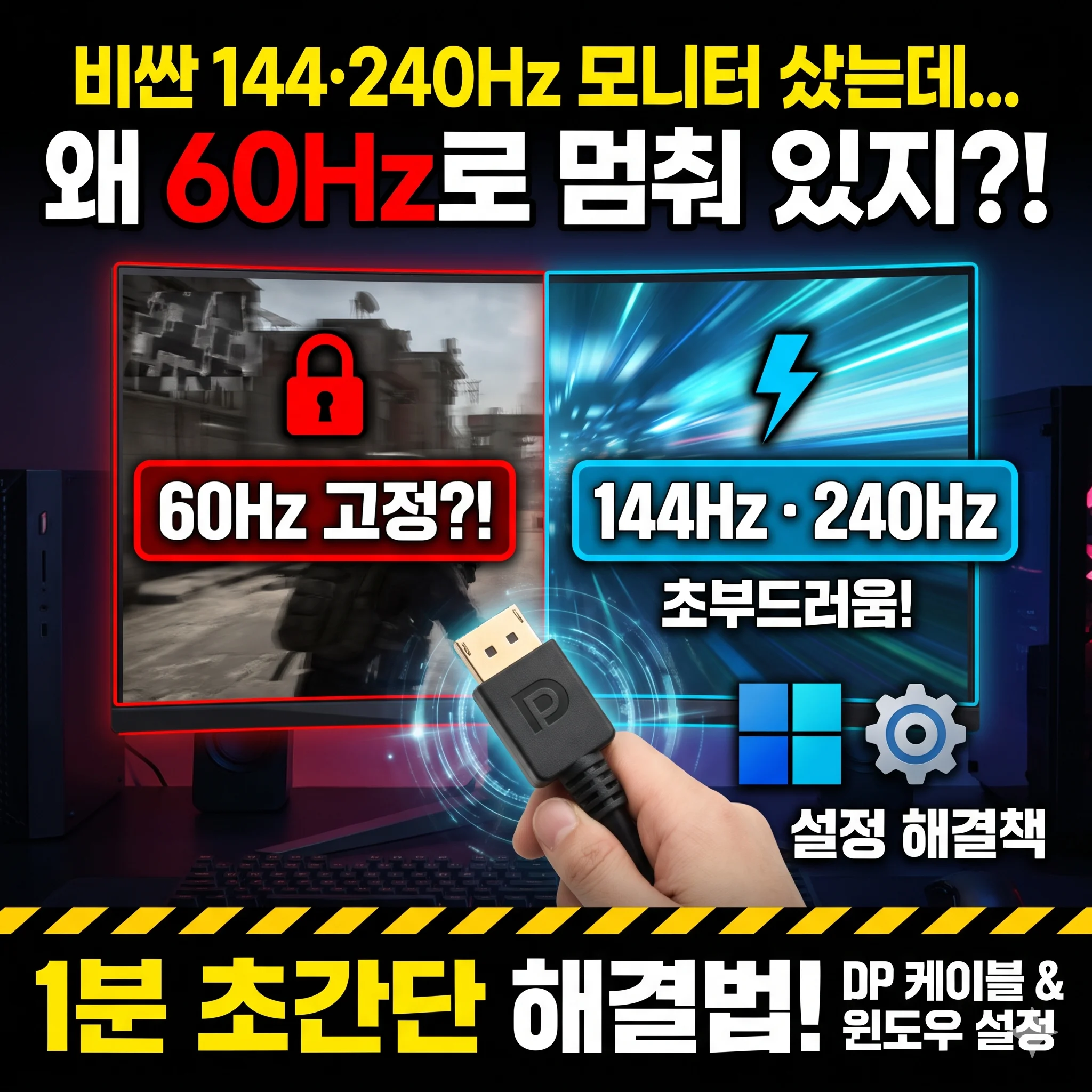
144Hz나 240Hz 주사율을 지원하는 고성능 게이밍 모니터를 큰맘 먹고 구매했는데, 게임을 켜거나 마우스 커서를 움직여보면 피시방에서 느끼던 그 특유의 물 흐르듯 부드러운 움직임이 전혀 느껴지지 않고 왠지 모르게 뚝뚝 끊기는 답답함을 겪어보신 분들이 많습니다.
디스플레이 설정을 열어보면 144Hz 옵션 자체가 보이지 않고 '60Hz'로 단단히 굳어있거나, 분명 윈도우에서는 144Hz로 맞췄는데 게임만 실행하면 화면이 깜빡거리며 다시 60Hz로 강등되는 황당한 버그를 마주하곤 합니다. 심지어 모니터를 사고 수개월 동안 60Hz로 작동하는 줄도 모른 채 비싼 장비의 성능을 낭비하는 분들이 부지기수입니다.
이 현상은 모니터 패널 불량이 아닙니다. 윈도우 11의 기본 주사율 미설정, 엔비디아 제어판의 'TV 해상도' 기본 선택 함정, 구형 HDMI 케이블의 대역폭 부족, 그리고 듀얼 모니터 환경의 윈도우 DWM(데스크톱 창 관리자) 주사율 간섭 때문입니다. 초보자도 1분 만에 내 모니터가 가진 최고 주사율(144Hz, 165Hz, 240Hz)을 100% 온전히 끌어내는 5단계 실전 최적화 가이드를 정리해 드립니다.
1. 윈도우 11 고급 디스플레이 설정: 기본 60Hz 탈출
윈도우 11은 240Hz 초고주사율 모니터를 연결하더라도 시스템 안정성을 위해 초기 재생 빈도를 보수적인 '60Hz'로 기본 인식합니다. 사용자가 수동으로 대역을 지정해 주어야 합니다.

설정 순서
- 바탕화면 빈 공간을 마우스 우클릭하고 [디스플레이 설정]으로 들어갑니다. (단축키:
Win + I→ 시스템 → 디스플레이) - 화면 아래쪽 관련 설정에서 [고급 디스플레이(Advanced display)] 항목을 클릭합니다.
- 상단 '디스플레이 선택'에서 주 게이밍 모니터 번호를 정확히 선택합니다.
- 아래쪽 디스플레이 정보에서 '새로 고침 빈도 선택(Choose a refresh rate)' 드롭다운 메뉴를 클릭합니다.
- 목록에서 내 모니터가 지원하는 최고 수치(예: `143.98Hz`, `165Hz`, `239.97Hz`)를 선택합니다.
- "이 디스플레이 설정을 유지하시겠습니까?" 라는 확인 창이 뜨면 [변경 내용 유지]를 누릅니다.
2. 엔비디아 제어판: 'Ultra HD, HD' 함정 탈출 및 PC 해상도 선택 (해결률 1위)
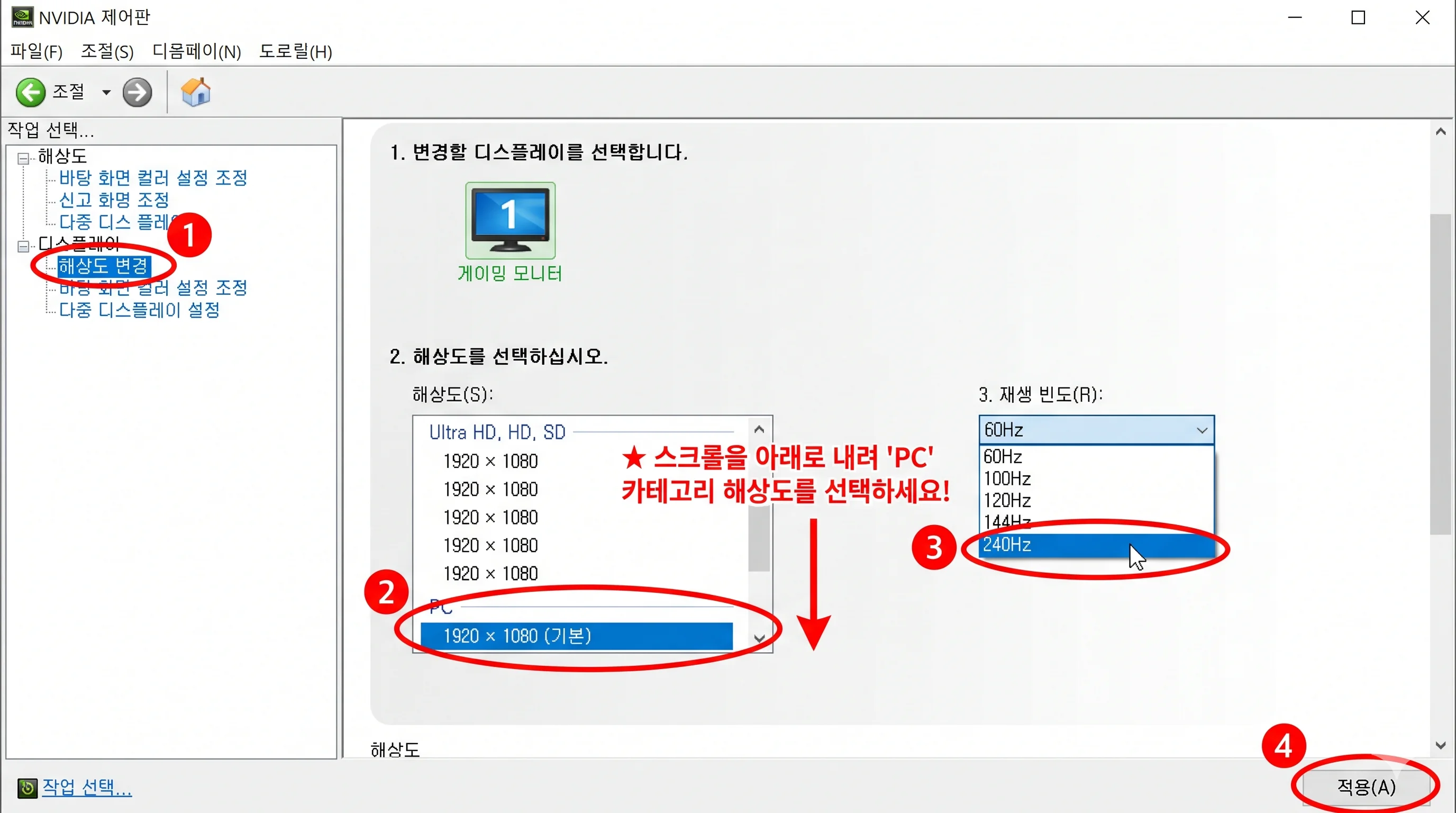
윈도우 설정에서 144Hz가 보이지 않거나 적용 후에도 튕기는 분들의 90% 이상이 걸려있는 대표적인 설정 트랩입니다. 엔비디아 그래픽 드라이버는 고주사율 게이밍 모니터를 TV 규격으로 잘못 인식하는 고질병이 있습니다.
설정 순서
- 바탕화면 빈 공간을 마우스 우클릭하고 [NVIDIA 제어판]을 실행합니다.
- 좌측 메뉴의
디스플레이 → 해상도 변경으로 이동합니다. - 가운데 해상도 박스를 보면 맨 위에 'Ultra HD, HD, SD' 카테고리가 기본 선택되어 있습니다:❌ 이 카테고리는 일반 가전 TV용 대역이므로 1920x1080을 골라도 우측 '재생 빈도'에 최대 60Hz 또는 120Hz까지만 뜹니다.
- 해상도 박스 안에서 마우스 스크롤을 아래로 쭉 내립니다.
- 아래쪽에 별도로 나타나는 'PC' 카테고리를 찾습니다.
- PC 카테고리 아래에 있는 `1920 x 1080 (기본)` 또는 `2560 x 1440` 해상도를 선택합니다.
- 우측 '재생 빈도' 드롭다운 메뉴를 열면 숨겨져 있던 `144Hz`, `165Hz`, `240Hz` 옵션이 시원하게 나타납니다.
- 최고 주사율을 선택하고 우측 하단 [적용]을 누릅니다.
3. 케이블 및 포트 점검: HDMI의 한계와 DP 케이블 필수 법칙
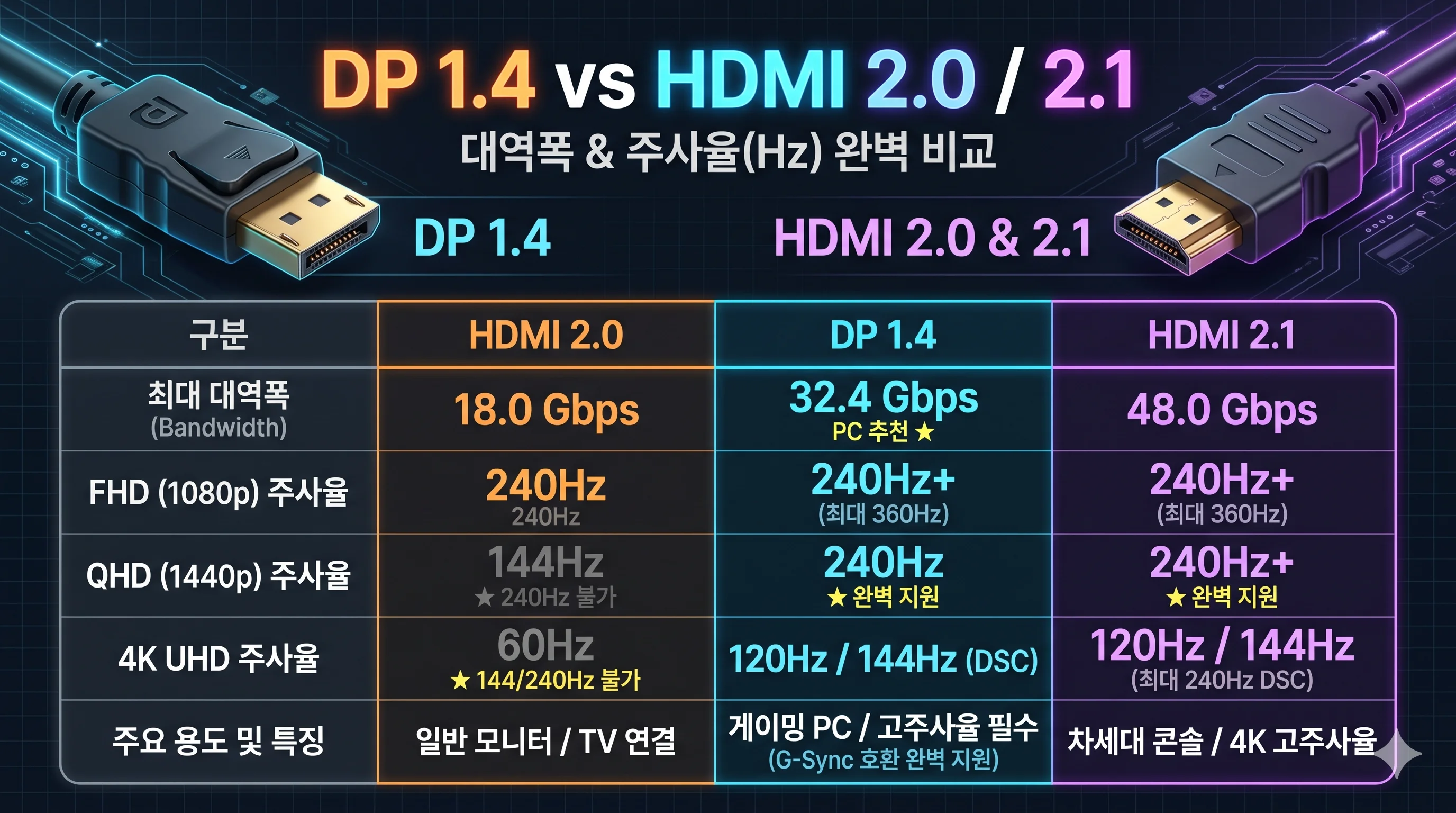
모니터와 그래픽카드를 어떤 케이블로 연결했는가에 따라 물리적인 신호 전송 한계선이 그어집니다.
① HDMI 케이블의 대역폭 한계
• HDMI 1.4 (구형 케이블): FHD 해상도에서도 모니터 제조사에 따라 60Hz로 제한되며, QHD에서는 60Hz를 절대 넘지 못합니다.
• HDMI 2.0 / 2.1: FHD 240Hz, QHD 144Hz 이상을 지원하지만, 지싱크 호환(G-Sync Compatible) 활성화에 제약이 많습니다.
② DisplayPort (DP 1.4) 케이블 사용 권장
게이밍 모니터는 DP 1.2 이상 또는 DP 1.4 케이블로 연결해야 QHD 165Hz~240Hz 대역폭과 가변 주사율(G-Sync/FreeSync)을 100% 정상 전송합니다. 반드시 본체 상단 내장 그래픽 포트가 아닌, 아래쪽 외장 그래픽카드 포트에 직결해야 합니다.
4. 듀얼 모니터 주사율 동기화 버그: 144Hz + 60Hz 혼용 시 프레임 강등 방어
메인 모니터(144Hz/240Hz)와 서브 모니터(일반 60Hz)를 함께 쓰는 듀얼 모니터 환경에서 가장 빈번하게 발생하는 악명 높은 윈도우 버그입니다.
⚡ 10초 완성 주사율 강등 방어 수칙
- 인게임 디스플레이 모드를 '전체 화면'으로 변경:'전체 창모드(테두리 없음)'로 게임을 하면 서브 모니터에서 유튜브나 디스코드가 움직일 때 윈도우 창 관리자가 메인 모니터까지 60Hz로 끌어내립니다. 게임 내 화면 모드를 '전체 화면(Fullscreen)'으로 설정하여 독점 제어권을 부여하세요.
- 서브 모니터 웹 브라우저 그래픽 가속 끄기:크롬이나 엣지 설정에서
시스템 → 가능한 경우 그래픽 가속 사용을 꺼두면 서브 화면의 영상 재생이 메인 게이밍 GPU 파이프라인을 간섭하지 않습니다.
5. 모니터 자체 OSD: '오버클럭(OC)' 및 DP 버전 수동 전환
모든 소프트웨어 설정을 점검했는데도 240Hz나 165Hz가 끝내 목록에 안 뜬다면, 모니터 자체의 제조사 OSD 펌웨어 옵션이 잠겨 있는 상태입니다.
# 1. 모니터 본체 조이스틱 버튼 클릭 → [시스템 설정]
DisplayPort 버전 ➔ [ DP 1.4 ] 지정 (대역폭 2배 확보)
# 2. [오버클럭 (Overclocking)] 항목 ➔ [ On (켬) ] 활성화 후 모니터 자동 재부팅
일부 게이밍 모니터(LG 울트라기어, 델, ASUS 등)는 기본 144Hz 패널을 165Hz~180Hz로 구동하기 위해 모니터 OSD 메뉴에 'Overclock' 토글을 별도로 마련해 둡니다. 이 기능을 켜주어야 윈도우 목록에 최고 주사율이 열립니다.
자주 묻는 질문 (FAQ)
Q1. 윈도우 설정에서 144Hz 대신 143.98Hz나 144.001Hz로 뜨는데 정상인가요?
100% 정상입니다. 디스플레이 표준 타이밍 클럭 규격(VESA/NTSC)에 따른 소수점 표기 오차일 뿐이며, 실제 인게임에서는 정확하게 144Hz로 완벽하게 작동합니다. 안심하고 선택하시면 됩니다.
Q2. 144Hz로 주사율을 변경하자마자 모니터 화면이 검게 변하고 '신호 없음'이 뜹니다.
케이블의 전송 대역폭 한계 초과 또는 단선 불량 때문입니다. 15초 동안 아무 키도 누르지 마시면 윈도우가 안전을 위해 이전의 60Hz 정상 상태로 자동 복구됩니다. 이 현상이 발생한다면 현재 사용 중인 구형 케이블을 분리하고, 대역폭이 넉넉한 VESA 공식 인증 DP 1.4 케이블로 교체하셔야 합니다.
Q3. 주사율(Hz)과 인게임 프레임(FPS)은 무엇이 다른가요?
FPS(Frame Per Second)는 그래픽카드가 1초에 만들어내는 '그림의 수'이고, Hz(주사율)는 모니터가 1초에 화면을 깜빡이며 '표현할 수 있는 최대 한계'입니다. 그래픽카드가 300 FPS를 뿜어내도 모니터 주사율이 60Hz로 잠겨 있으면 내 눈에는 1초에 60장밖에 보이지 않아 나머지 240장의 프레임이 공중으로 증발합니다. 주사율을 144Hz 이상으로 풀어주어야 고사양 그래픽카드의 제 성능을 온전히 누릴 수 있습니다.
Q4. 게이밍 노트북에 외장 모니터를 연결했는데 144Hz가 선택지에 안 뜹니다.
노트북의 HDMI 포트가 외장 그래픽이 아닌 저성능 '내장 그래픽(인텔/AMD 내장)'에 배선되어 있거나, 일반 USB-C 포트가 디스플레이 출력(DP Alt Mode)을 지원하지 않기 때문입니다. 노트북의 썬더볼트 또는 번개/디스플레이 마크가 각인된 USB-C 포트에 'C to DP 1.4 케이블'을 직결하셔야 외장 그래픽 논옵티머스 직결로 144Hz/240Hz가 정상 출력됩니다.
함께 읽으면 좋은 추천 가이드
- 🖥️ 인풋렉 제로 화면 동기화 세팅: 게이밍 모니터 G-Sync(지싱크) 호환 및 수직동기화 최적 세팅법|인풋렉 없이 티어링 제거
- 🎯 에임 종결 게이밍 마우스 비교: 2026 게이밍 마우스 추천 TOP 4|손 크기·그립법별 가성비 vs 플래그십 종결 비교
- ⚡ 배그·발로란트 인게임 옵션 타협: 발로란트·배틀그라운드 인게임 그래픽 옵션 타협 가이드|프레임 확보와 적 식별력 높이는 세팅
- 🎮 엔비디아 드라이버 3D 제어판 세팅: [IT 꿀팁] 엔비디아(NVIDIA) 제어판 최적화 3분 완성! 게임 프레임 30% 상승 & 인풋렉 제로 3D 설정 가이드
'IT 꿀팁 & 소프트웨어 > 윈도우 · OS 오류 해결 및 설정' 카테고리의 다른 글
| 윈도우 11 절전 모드 해제 안 됨·화면 먹통 1분 해결법|전원 관리 4단계 최적화 (0) | 2026.10.29 |
|---|---|
| 게임 중 CPU 점유율 100% 병목 현상 원인 및 해결법|전원 옵션 프로세서 상태 조절 (0) | 2026.10.28 |
| 외장하드·USB 인식 안 됨 '장치 관리자' 1분 복구법|파티션 할당 및 드라이브 문자 오류 (0) | 2026.10.25 |