티스토리 뷰
데스크톱 DDR4 vs DDR5 RAM 증설 가이드|클럭 호환성과 듀얼 채널 슬롯 장착법
아이티헌터 2026. 11. 3. 18:30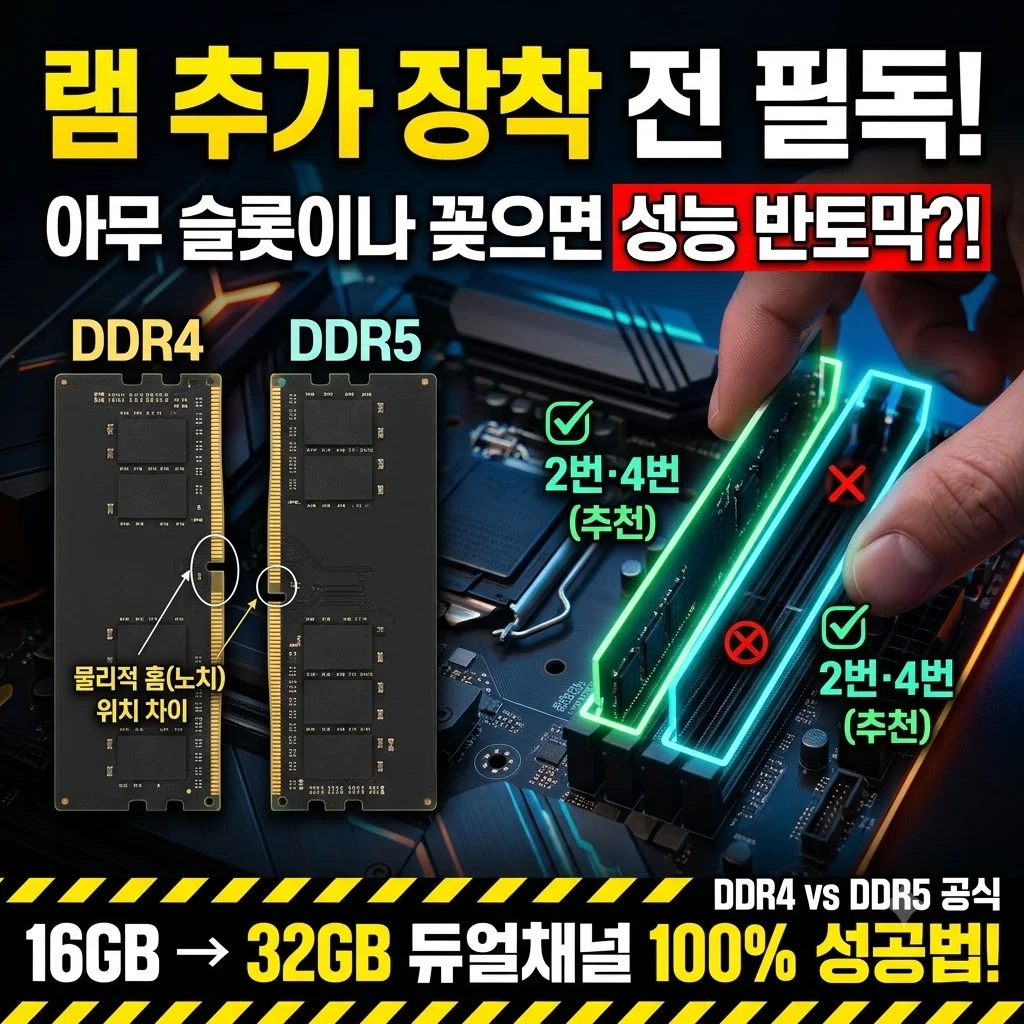
윈도우 백그라운드 캐시를 비우고 가상 메모리를 아무리 최적화해도, 고사양 스팀 게임(팰월드, 시티즈 2, 배틀그라운드 등)을 켜거나 크롬 탭을 수십 개 띄워둔 채 포토샵, 엑셀을 동시에 돌리면 16GB 시스템 메모리는 순식간에 90%를 넘기며 마우스가 툭툭 끊기는 병목 현상을 마주하게 됩니다.
결국 가장 확실하고 속 시원한 종결책은 RAM(메모리)을 16GB에서 32GB로 증설하는 것입니다.
하지만 무턱대고 아무 램이나 구매했다가는 메인보드 소켓 규격이 맞지 않아 장착 자체가 불가능하거나, 슬롯 위치를 잘못 꽂아 대역폭이 반토막 나는 싱글 채널로 동작하는 낭패를 겪기 십상입니다. 내 컴퓨터에 맞는 DDR4 vs DDR5 구분법부터 2·4번 슬롯 장착 공식, 클럭 혼용 주의점까지 실패 없는 RAM 업그레이드 5단계 실전 가이드를 정리해 드립니다.
1. 구매 전 필수 체크: DDR4 vs DDR5 물리적·기술적 차이
가장 먼저 내 메인보드가 지원하는 램 규격이 **DDR4**인지 **DDR5**인지 정확히 확인해야 합니다. 두 규격은 속도 차이뿐만 아니라 '물리적 결합 홈(노치)'의 위치가 완전히 달라 상호 호환이 0% 불가능합니다.
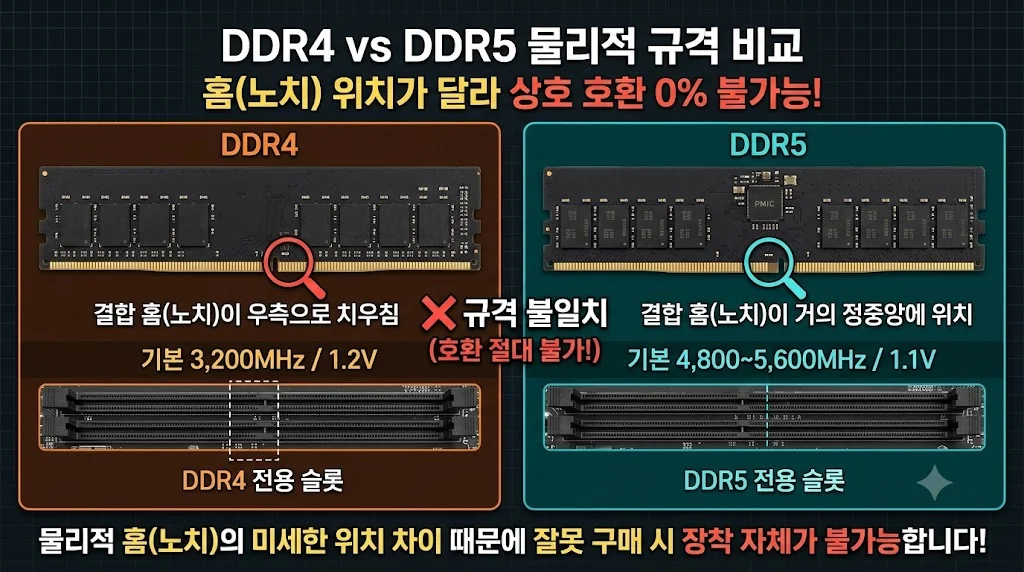
① 물리적 홈(노치)의 위치 차이 (호환 절대 불가)
• DDR4: 결합 홈이 중앙에서 약간 오른쪽으로 치우쳐 있습니다.
• DDR5: 결합 홈이 거의 정중앙에 위치합니다.
❌ DDR4 메인보드에는 DDR5 램을 꽂을 수 없으며 반대도 마찬가지입니다. 규격을 잘못 사면 반품해야 합니다.
② 작동 속도(클럭) 및 전력 효율
• DDR4 표준: 3,200 MHz (PC4-25600) / 작동 전압 1.2V
• DDR5 표준: 4,800 MHz ~ 5,600 MHz (PC5-44800) / 작동 전압 1.1V (데이터 전송 속도 약 1.5배 이상 향상)
Ctrl + Shift + Esc(작업 관리자) → [성능] → [메모리]를 누르면 우측 상단에 `16.0GB DDR4` 또는 `DDR5`와 현재 작동 속도(예: 3200MHz)가 바로 표시됩니다.2. 슬롯 4개 중 어디에 꽂을까? '2번·4번 슬롯' 듀얼 채널 공식
대부분의 데스크톱 메인보드에는 램 슬롯이 4개 있습니다. 램 2개를 장착할 때 아무 구멍에나 나란히 꽂으면 성능이 50% 수준으로 반토막 납니다.
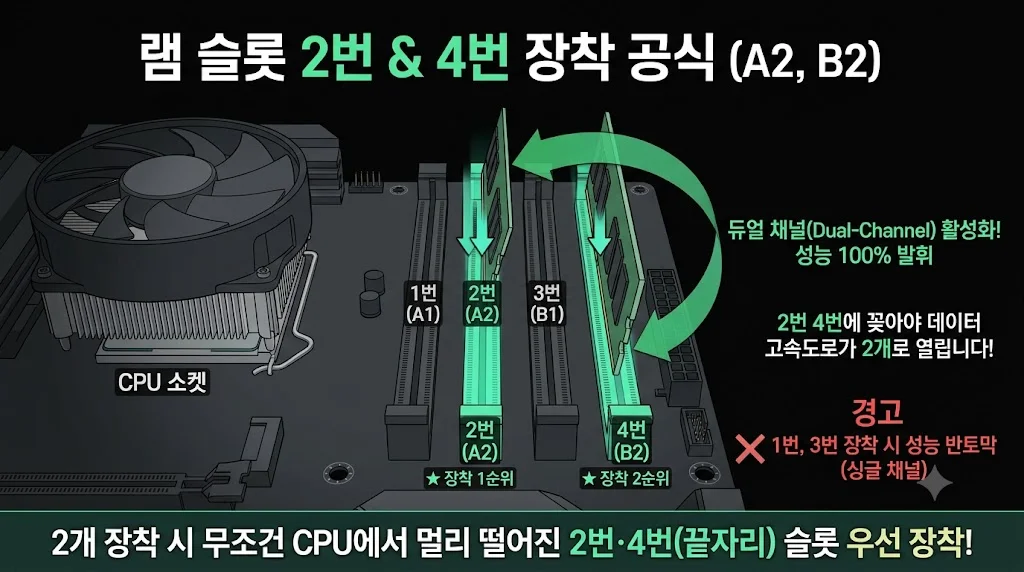
⚡ 슬롯 번호 명칭 (CPU 쿨러에서 오른쪽 방향 순서)
- 1번 슬롯 (A1): CPU와 가장 가까운 첫 번째 슬롯
- 2번 슬롯 (A2): [★필수 장착 1순위]
- 3번 슬롯 (B1): 세 번째 슬롯
- 4번 슬롯 (B2): [★필수 장착 2순위] 메인보드 바깥쪽 맨 끝 슬롯
왜 2번과 4번에 꽂아야 할까?
- 128-bit 듀얼 채널(Dual-Channel) 대역폭 활성화:1번과 2번에 나란히 꽂으면 64비트 단일 채널로 묶입니다. A채널(2번)과 B채널(4번)로 떨어뜨려 꽂아야 데이터 고속도로가 2개로 뚫려 전송 속도가 2배로 폭증합니다.
- 데이지 체인(Daisy-Chain) 신호 간섭 방어:최신 메인보드 회로는 신호선 맨 끝단인 2번과 4번 슬롯에 램이 물려있을 때 전기적 신호 반사(Stub)와 노이즈가 없도록 설계되어 있습니다. 1·3번에 꽂으면 부팅이 늦어지거나 오버클럭이 풀릴 수 있습니다.
3. 다른 제조사 / 다른 클럭 램을 섞어 써도 될까? (혼용 호환성)
기존에 쓰던 램과 새로 사는 램의 브랜드나 속도가 다를 때 발생하는 호환성 규칙입니다.
① 제조사(브랜드) 다른 램 혼용: 95% 이상 정상 작동
삼성전자 + 팀그룹, 혹은 SK하이닉스 + 에센코어(KLEVV)처럼 제조사가 달라도 정상 인식됩니다. 다만 세부 램 타이밍(CL값)이 다르면 메인보드가 가장 느슨한 수치로 자동 보정합니다.
② 클럭(속도) 다른 램 혼용: '하향 평준화' 법칙
기존의 2,666 MHz 램에 새 3,200 MHz 램을 함께 꽂으면, 시스템은 두 램 모두를 더 느린 쪽인 2,666 MHz로 강제 다운클럭하여 동작시킵니다. 빠른 램의 성능이 깎이므로 되도록 같은 클럭으로 맞추어 구매하시는 것이 좋습니다.
4. 2026 검증된 데스크톱 대표 RAM 추천 TOP 4
현재 국내 PC 시장에서 불량률이 적고 메인보드 바이오스 호환성이 가장 뛰어난 대표 메모리입니다.
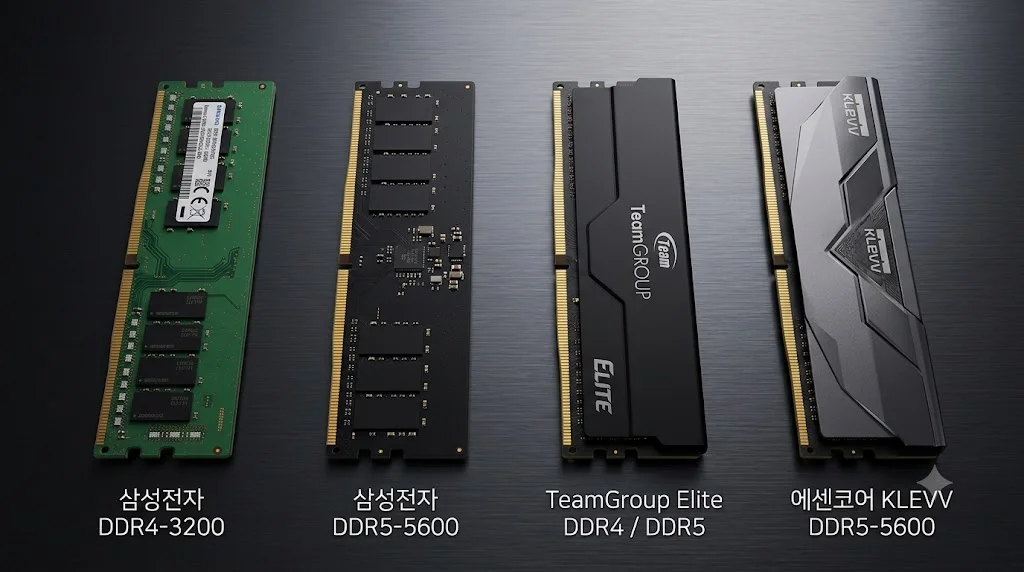
① 삼성전자 DDR4-3200 (16GB / 8GB): 구형 PC 업그레이드 국민 1순위
- 특징: 대한민국 PC의 80% 이상에 장착된 검증된 시금치 램입니다. 인텔 8~12세대, 라이젠 1000~5000 시리즈 메인보드에 꽂기만 하면 무조건 인식됩니다.
- 추천 조합: 기존 8GB 2개를 쓰고 계시다면 16GB 2개(총 32GB) 세트로 교체 장착하시면 수년간 끄떡없습니다.
- 추천 대상: DDR4 메인보드를 사용 중이며 가장 안정적인 호환성을 원하는 분.
② 삼성전자 DDR5-5600 (16GB / 32GB): 최신 인텔·라이젠 순정 표준 램
- 특징: 인텔 13/14세대 코어 및 라이젠 7000/9000 시리즈 메인보드의 정규 지원 표준 클럭(5,600MHz)을 지원합니다.
- 고속 전송: DDR4 대비 75% 이상 향상된 대역폭으로 4K 동영상 인코딩 및 고사양 오픈월드 게임 로딩 속도를 극대화합니다.
- 추천 대상: 최신 메인보드 기반의 게이밍 PC 신규 조립 및 32GB/64GB 대용량 구축자.
③ TeamGroup Elite DDR4 / DDR5: 깔끔한 블랙 감성의 실속형
- 특징: 초록색 기판이 아닌 고급스러운 무광 블랙 PCB 기판을 채택하여 강화유리 케이스 내부 인테리어와 완벽히 어울립니다.
- 가격 경쟁력: 삼성전자 정품 대비 소폭 저렴하면서도 글로벌 유통사(서린씨앤아이 등)의 평생 보증(Lifetime Warranty)을 지원합니다.
- 추천 대상: 본체 내부 비주얼과 가성비를 동시에 챙기고 싶은 스마트한 조립 유저.
④ 에센코어 KLEVV DDR5-5600: 하이닉스 A다이 탑재 고수율 메모리
- 특징: SK하이닉스의 고수율 낸드 모듈(A다이)이 탑재되어 발열이 적고 타이밍 안정성이 매우 뛰어납니다.
- 안정적 순정 구동: 순정 5,600MHz 클럭에서도 타사 대비 전압 안정성이 높아 블루스크린 프리징 버그가 없습니다.
- 추천 대상: 고사양 렌더링 작업이나 라이젠 시스템에서 최고의 안정성을 원하는 파워 유저.
5. 초보자도 3분 만에 끝내는 실전 장착 및 부팅 확인 순서
부품 장착 전 정전기 쇼크 방지와 올바른 힘 조절만 기억하시면 수리점 도움 없이 누구나 장착할 수 있습니다.
- 전원 차단 및 잔류 전류 완전 방전 (필수):PC 본체 뒷면 전원 케이블을 완전히 분리합니다. 케이블이 뽑힌 상태에서 본체 전원 버튼을 5초간 꾹 눌러 메인보드 캐패시터에 고여있는 전기를 완전히 빼냅니다.
- 2번·4번 슬롯 래치(고정 걸쇠) 개방:메인보드 2번과 4번 슬롯의 위쪽(또는 양쪽) 플라스틱 걸쇠를 바깥쪽으로 딸깍 젖혀 열어둡니다.
- 홈(노치) 방향 일치 및 수직 삽입:골드핑거 중앙 홈의 위치를 슬롯 돌기와 눈으로 대조한 뒤, 램 양쪽 끝 모서리를 양손 엄지손가락으로 꾹 누르며 수직으로 밀어 넣습니다. "딸깍!" 소리와 함께 플라스틱 걸쇠가 스스로 닫혀야 완벽히 결합된 것입니다.
- 부팅 및 인식 검증:전원을 켜고 윈도우 작업 관리자(Ctrl + Shift + Esc) → 성능 → 메모리에서 전체 용량(32.0GB)과 슬롯 사용(2/4)이 정상 표기되는지 확인합니다.
자주 묻는 질문 (FAQ)
Q1. 램 4개를 다 채우는 '풀뱅크(1, 2, 3, 4번 장착)'가 2개 꽂는 것보다 무조건 더 좋은가요?
튜닝 감성은 뛰어나지만 성능 면에서는 오히려 불리할 수 있습니다. 메인보드 메모리 컨트롤러가 4개의 램을 동시에 통제하느라 신호 부하가 급증하기 때문입니다. 특히 DDR5 환경에서 풀뱅크를 구성하면 신호 안정을 위해 5600 MHz 클럭이 4400 MHz나 4000 MHz로 강제 다운클럭되거나 고 클럭 오버가 들어가지 않는 경우가 흔합니다. 순수 성능과 안정성을 고려한다면 16GB 2개로 32GB를 맞추는 것이 8GB 4개보다 훨씬 안정적이고 빠릅니다.
Q2. 램을 새로 꽂았더니 컴퓨터 화면이 전혀 안 켜지고 본체 팬만 쌩쌩 돕니다.
99%는 램이 슬롯에 끝까지 덜 꽂혔거나 골드핑거 단자에 먼지가 낀 접촉 불량입니다. 램을 다시 분리한 뒤, 금색 단자 부위를 마른 안경닦이나 지우개로 부드럽게 닦아내고 지우개 가루를 완전히 털어낸 후, '딸깍' 소리가 날 때까지 체중을 실어 수직으로 단단히 재장착해 보세요.
Q3. 노트북용 램을 데스크톱 메인보드에 꽂을 수 있나요?
절대 불가능합니다. 데스크톱용 램은 길이 약 133mm의 긴 'UDIMM' 규격이고, 노트북용 램은 길이 약 69mm의 짧은 'SO-DIMM' 규격으로 크기 자체가 다릅니다. 구매 전 반드시 '데스크톱용'인지 확인하셔야 합니다.
Q4. 8GB 램 1개와 16GB 램 1개를 꽂아서 24GB로 써도 되나요?
인텔과 AMD의 '플렉스 모드(Flex Mode)' 기술을 통해 작동은 정상적으로 됩니다. 8GB + 8GB 구간(총 16GB)은 초고속 듀얼 채널로 작동하고, 나머지 초과분 8GB는 싱글 채널로 작동하는 방식입니다. 하지만 메모리 페이싱 밸런스가 흐트러질 수 있으므로, 장기적인 게이밍 안정성을 위해서는 동일 용량(8+8 또는 16+16)으로 맞추는 것을 권장합니다.
함께 읽으면 좋은 추천 가이드
- 💾 메모리 점유율 90% 소프트웨어 다이어트: 윈도우 11 메모리 점유율 90% 치솟을 때|RAM 누수 잡고 버벅임 없애는 5단계
- ⚡ 초고속 M.2 NVMe SSD 3대장 스펙 비교: 2026 가성비 M.2 NVMe SSD TOP 3 비교|990 PRO vs P41 vs SN850X 실체감 차이
- 🚀 새 SSD 장착 후 윈도우 마이그레이션: 새 SSD 장착 후 윈도우 마이그레이션 및 파티션 확장 가이드|재설치 없이 C드라이브 교체
- 🎮 게임 중 CPU 100% 병목 스파이크 방어: 게임 중 CPU 점유율 100% 병목 현상 원인 및 해결법|전원 옵션 프로세서 상태 조절
- 📊 대용량 엑셀 멈춤·튕김 해결: 대용량 엑셀 '응답 없음' 멈춤 및 튕김 1분 해결법|수식 재계산과 가속 끄기
'IT 기기 & 테크 리뷰 > PC · 노트북 · 게이밍 주변기기' 카테고리의 다른 글
| 2026 게이밍 마우스 추천 TOP 4|손 크기·그립법별 가성비 vs 플래그십 종결 비교 (0) | 2026.10.30 |
|---|---|
| 가성비 Wi-Fi 6 유무선 공유기 추천 TOP 4|원룸·아파트 평형별 선택 기준 (0) | 2026.10.23 |
| FPS 사운드플레이 전용 유무선 게이밍 이어폰 vs 헤드셋 비교|발소리 체감과 착용감 (0) | 2026.10.16 |