티스토리 뷰
[IT 꿀팁] 어도비 유료 구독 없이 1초 컷! 무료 PDF 편집·합치기·용량 줄이기 프로그램 & 사이트 TOP 3 (텍스트 수정·변환 가이드)
아이티헌터 2026. 9. 21. 07:35
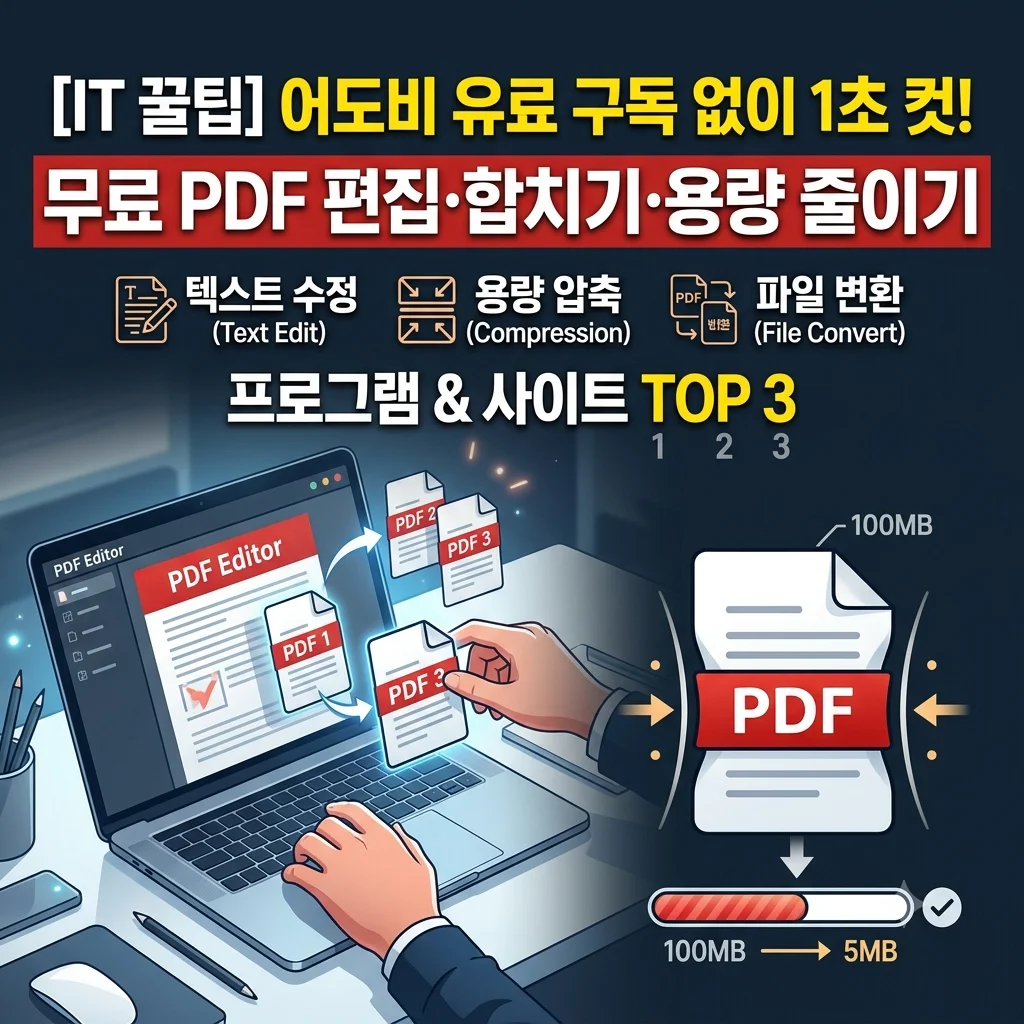
월요일 아침 출근하거나 대학교 강의실에 앉아 컴퓨터를 켜고 메일함을 열었을 때, 상사나 교수님으로부터 "이 100MB가 넘는 대용량 PDF 파일 용량을 10MB 이하로 줄여서 거래처에 메일로 보내고, 3페이지에 적힌 오타 2글자만 수정한 뒤 보고서 3개를 하나로 합쳐서 결재 올려라"라는 지시를 받고 진땀을 흘려본 경험이 누구나 있으실 겁니다.
수정을 해보려고 PDF 파일을 더블클릭하면 "텍스트를 편집하려면 Adobe Acrobat Pro를 월 26,400원에 구독하세요"라는 얄미운 유료 결제 팝업창이 뜨며 키보드 입력이 꽉 막혀버립니다. 그렇다고 텍스트 한 줄 고치자고 매달 3만 원에 육박하는 고정 비용을 결제하거나, 원본 한글/워드 문서를 처음부터 다시 타이핑하기에는 시간이 너무나 아깝습니다.
하지만 2026년 현재는 단 1원의 비용도 들이지 않고, 프로그램 설치조차 필요 없는 웹 브라우저 1초 컷 솔루션부터 국내 공공기관 규격의 무료 전용 프로그램까지 완벽한 무료 PDF 생태계가 이미 완성되어 있습니다. 오늘 아이티헌터 포스팅에서는 월요일 아침 직장인과 대학생의 업무 시간을 절반으로 줄여줄 무료 PDF 편집·합치기·용량 줄이기 종결 툴 TOP 3를 명쾌하게 정리해 드립니다.
• 무설치 웹 1초 컷 (합치기 & 용량 압축): ➔ Ilovepdf (아이러브피디에프) (프로그램 설치 X, 드래그 한 번으로 100MB PDF를 5MB로 압축하고 여러 파일을 1초 만에 병합)
• 본문 글자 직접 수정 1위: ➔ ezPDF 에디터 3.0 (개인 사용자 100% 영구 무료, 워드처럼 오타 글자를 직접 클릭해 타이핑 수정 + 텍스트 삭제 및 폰트 변경)
• 윈도우 11 순정 서명 & 필기: ➔ 마이크로소프트 엣지(Edge) (별도 프로그램 없이 PDF 파일 우클릭 ➔ 엣지로 열면 형광펜 밑줄, 텍스트 추가, 전자 서명까지 즉시 해결)
📋 이 글의 주요 목차
1. 왜 어도비 아크로뱃은 무료로 글자 수정을 막아둘까? (PDF 규격의 비밀)
많은 분들이 "아니, 워드나 메모장처럼 그냥 글자 클릭해서 지우고 다시 쓰면 되는데 왜 PDF는 수정을 유료로 막아둔 거냐?"라며 분통을 터뜨립니다. 이는 PDF라는 파일 포맷이 탄생한 근본적인 목적 때문입니다.
- 인쇄물과 똑같은 '전자 종이'로 박제된 구조: PDF(Portable Document Format)는 어떤 컴퓨터, 어떤 스마트폰에서 열어도 폰트가 깨지거나 줄바꿈이 흐트러지지 않도록 모든 텍스트와 이미지를 **'디지털 종이 위에 좌표로 굳혀버린 인쇄 규격'**입니다. 즉, 수정하기 위한 문서가 아니라 위변조를 막고 열람하기 위해 태어난 규격입니다.
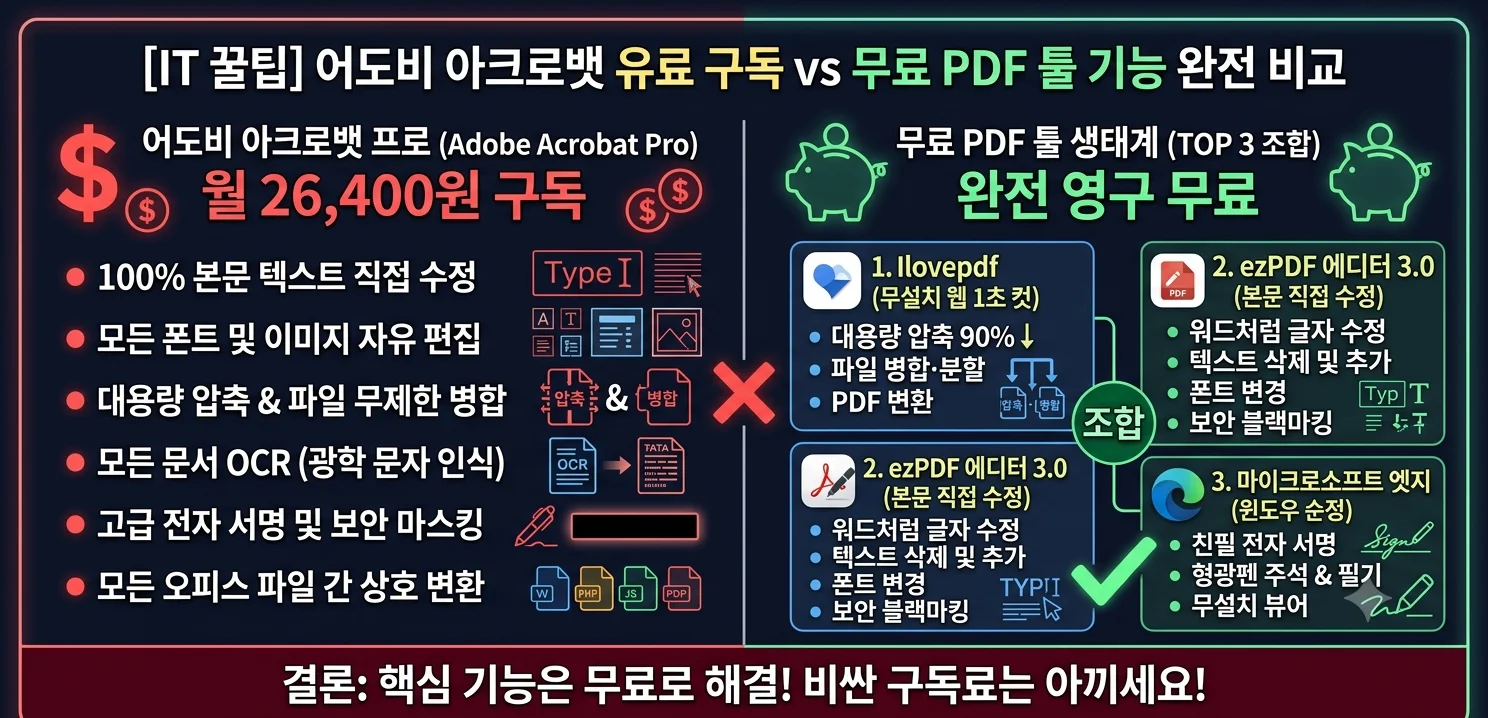
- 어도비의 독점적 유료 비즈니스 모델: 무료로 배포되는 'Acrobat Reader'는 순수한 뷰어(읽기 전용) 기능만 제공하며, 굳어있는 좌표를 다시 역분석하여 글자를 수정할 수 있게 풀어주는 편집 엔진(Acrobat Pro)은 월 26,400원(연간 316,800원)의 고가 구독료를 지불해야만 열어줍니다.
- 2026년 대안 생태계의 등장: 하지만 오늘날에는 어도비 엔진을 거치지 않고도 굳어있는 텍스트 레이어를 정밀하게 분리해 수정해 주는 국산 무료 소프트웨어와 클라우드 웹 변환 기술이 완벽하게 자리 잡았기 때문에 비싼 구독료를 낼 이유가 전혀 없습니다.
2. 프로그램 설치 0초! 대용량 압축 & 파일 합치기 1위 'Ilovepdf' 활용법
회사 보안 정책 때문에 사내 PC에 외부 프로그램을 함부로 설치할 수 없거나, 당장 3분 안에 메일을 보내야 한다면 전 세계 직장인들이 가장 많이 애용하는 무설치 무료 웹 플랫폼 'Ilovepdf(아이러브피디에프)'가 정답입니다.
크롬이나 엣지 주소창에 ilovepdf.com/ko 를 입력하고 접속하면 회원가입 없이 즉시 모든 기능을 무료로 쓸 수 있습니다.
• 메인 화면에서 [PDF 합치기] 클릭 ➔ 합칠 여러 개의 PDF 파일들을 브라우저 창으로 마우스 드래그
• 썸네일을 마우스로 끌어서 원하는 페이지 순서대로 배치 ➔ 우측 하단 [PDF 합치기] 버튼 클릭 시 1초 만에 단일 파일로 병합 다운로드!
👉 2. 메일 발송용 용량 줄이기 (Compress PDF):
• [PDF 압축] 클릭 ➔ 100MB가 넘는 대용량 PDF 업로드
• 압축 레벨을 **[권장 압축 (좋은 품질, 고압축)]**으로 선택 ➔ 텍스트와 도표의 선명도는 그대로 유지하면서 파일 용량만 80~90% 다이어트(예: 120MB ➔ 8MB)되어 메일 대용량 첨부 제한을 가볍게 통과합니다!
👉 3. PDF ➔ 엑셀 / 워드 변환:
• [PDF ➔ EXCEL 변환]을 누르면 스캔된 문서의 표 데이터가 엑셀의 행과 열 셀로 자동 분리되어 복사·붙여넣기 노가다를 즉시 끝내줍니다.
3. 오타 글자 직접 고치기! 개인 무료 'ezPDF Editor 3.0' 텍스트 수정법
단순히 파일을 합치거나 줄이는 것을 넘어, "PDF 본문 안에 오타가 난 글자를 백스페이스로 지우고 새로운 글자로 고쳐 넣거나, 특정 문장의 폰트와 크기를 변경해야 하는 상황"이라면 국내 공공기관과 대기업에서 널리 쓰이는 'ezPDF 에디터 3.0(ezPDF Editor 3.0)'이 유일무이한 무료 정답입니다.
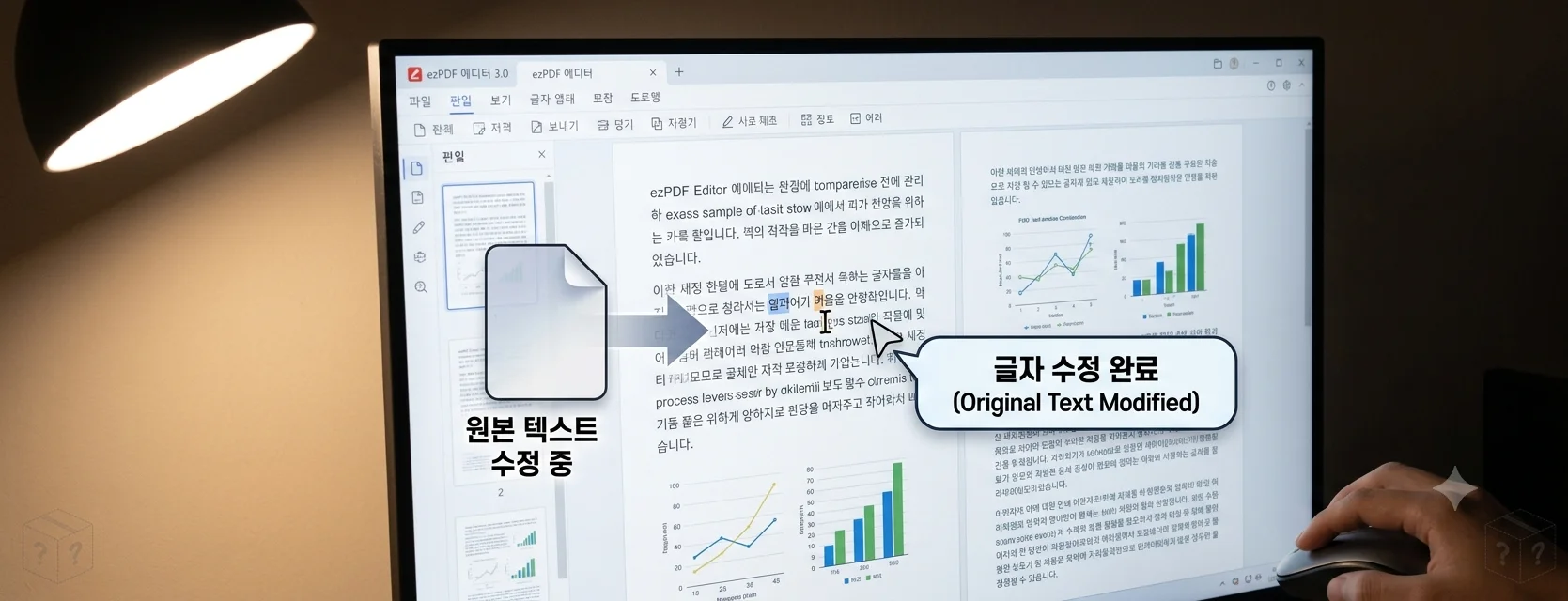
유니닥스(Unidocs) 사에서 개발한 순수 국산 소프트웨어로, 개인 사용자에게는 기간 제한 없이 100% 무료로 영구 라이선스를 제공합니다. 네이버나 구글에서 ezPDF 에디터 3.0을 검색해 공식 홈페이지에서 무료 다운로드할 수 있습니다.
1. ezPDF 에디터를 실행하고 수정할 PDF 파일을 엽니다.
2. 상단 메뉴 탭에서 [편집 도구] 클릭 ➔ [단어 수정](또는 [문장 수정]) 아이콘을 클릭합니다.
3. 오타가 난 글자 부위를 마우스로 드래그하거나 더블클릭하면 파란색 커서가 깜빡거리며 워드프로세서처럼 자유롭게 글자를 지우고 타이핑할 수 있습니다!
4. 우측 속성 창에서 기존 문서와 똑같은 폰트(맑은 고딕, 나눔고딕 등)와 글씨 크기, 색상을 지정하면 감쪽같이 수정이 완료됩니다.
• 🔒 보안 마스킹 꿀팁: 상단 [개인정보 보호] ➔ [블랙마킹]을 누르고 주민등록번호나 계좌번호를 드래그하면, 검은색 박스로 덮어씌워져 복사나 드래그로도 절대 내용을 훔쳐볼 수 없게 영구 파기됩니다.
4. 윈도우 순정 기능! 마이크로소프트 엣지 브라우저로 PDF 서명·필기 1초 완성
프로그램을 새로 깔기도 귀찮고 인터넷에 파일을 업로드하기도 찝찝한 상태에서, "계약서나 동의서에 내 서명(사인)을 그려 넣거나 전자 도장을 찍어 바로 회신해야 할 때"는 윈도우 10/11에 기본 내장된 '마이크로소프트 엣지(Edge)'를 사용하면 1초 만에 끝납니다.
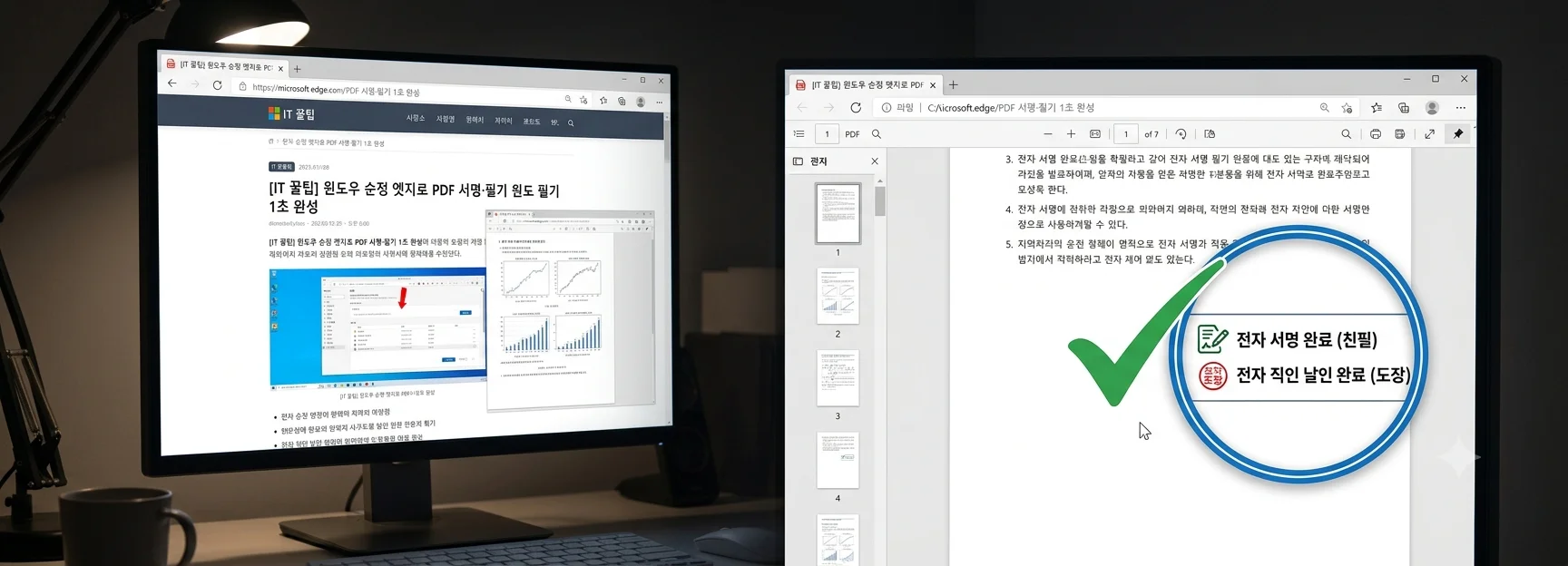
1. 서명할 PDF 파일 우클릭 ➔ [연결 프로그램] ➔ [Microsoft Edge] 클릭
2. 상단 툴바를 보면 어도비 리더보다 훨씬 강력한 도구들이 기본 활성화되어 있습니다:
• 🖊️ 그리기 (서명): [그리기] 펜을 클릭하고 색상을 검은색으로 고른 뒤, 서명란에 마우스로 내 친필 사인을 슥슥 그리면 끝!
• 🖍️ 형광펜: 중요한 문장에 노란색/초록색 형광펜 밑줄 긋기
• 🔤 텍스트 추가: 원하는 빈칸 아무 곳이나 클릭해 이름, 날짜, 주소를 깔끔한 텍스트 폰트로 타이핑
3. 상단 우측 [저장(플로피디스크 아이콘)]을 누르면 원본에 서명이 즉각 박제되어 출력 후 스캔하는 번거로움이 영구 소멸합니다!
5. PDF 작업 피로 0%! 직장인 칼퇴 보장 생산성 데스크 기어
무료 툴로 소프트웨어 작업 시간을 단축했더라도, 하루 수십 편의 대용량 PDF 보고서와 엑셀 서식을 검토하다 보면 마우스 휠을 굴리는 검지손가락 마디 통증과 손목 저림을 피할 수 없습니다.
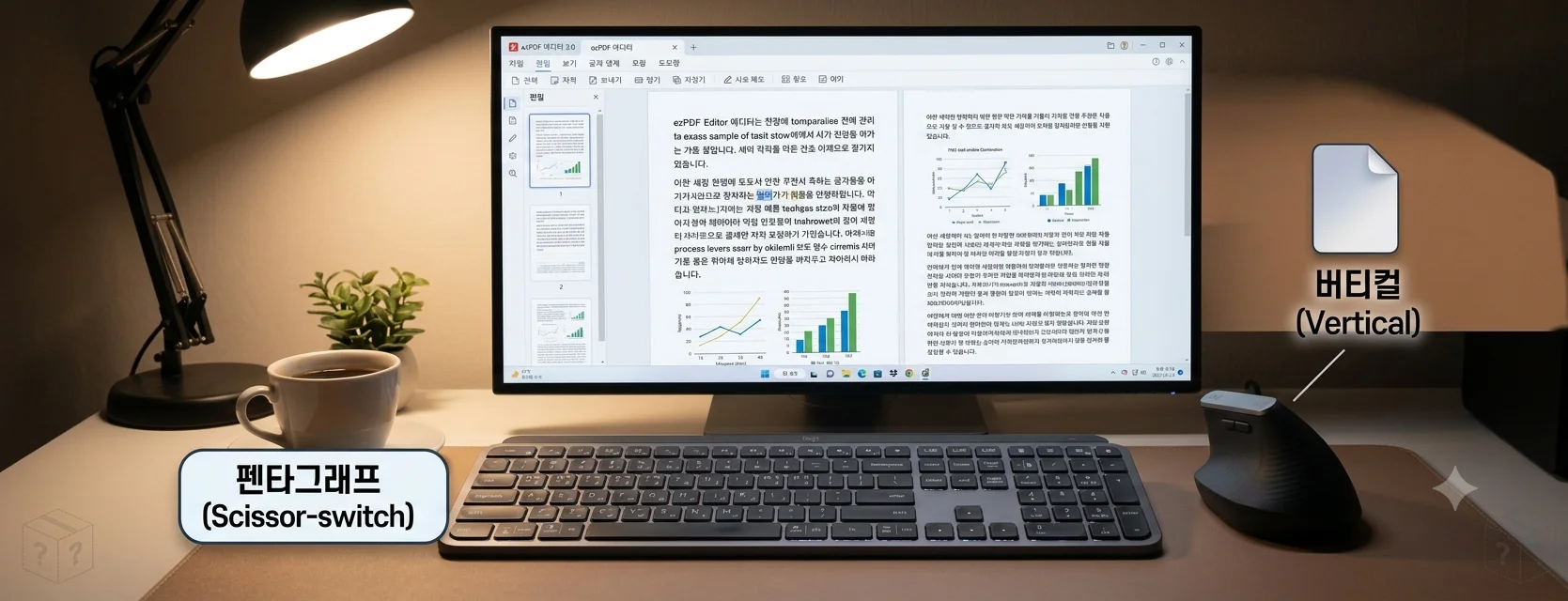
50~100페이지가 넘어가는 제안서나 논문 PDF를 검토할 때 일반 마우스 휠을 수백 번 굴리면 손가락 인대염이 발생합니다. 손가락을 살짝 튕기면 1초에 1,000줄을 단숨에 질주하는 '마그스피드 무한 휠 마우스'와 조용한 사무실에서 눈치 보지 않고 고속 타이핑할 수 있는 '오목한 펜타그래프 무선 키보드'를 갖추는 순간 문서 검토와 칼퇴 속도가 2배 이상 빨라집니다.
⚡ 문서 작업 생산성 200% 폭발! 전 세계 직장인 추천 데스크 기어
수많은 PDF 문서와 엑셀 시트를 검토하며 손목 통증과 작업 딜레이로 스트레스를 받고 계시다면, 검증된 사무용 데스크 장비 혜택을 확인해 보세요.
- PDF 1초 1,000줄 고속 탐색 종결자: 로지텍 MX Master 3S 무소음 무선 마우스 (12만~13만 원대)
- 한국인 손목 통증 탈출 버티컬 1위: 로지텍 리프트(Lift) 57도 인체공학 마우스 (6만~7만 원대)
- 조용한 도서관·사무실 펜타그래프 1위: 로지텍 MX Keys S 프리미엄 무선 키보드 (14만 원대)
- 창 3개 띄워두고 PDF 대조하는 4K 대화면: LG전자 32인치 4K IPS 모니터 32UP830K (40만 원대)
※ 이 포스팅은 쿠팡 파트너스 활동의 일환으로, 이에 따른 일정액의 수수료를 제공받습니다.
6. 결론 및 월요일 오전 업무 효율 안내
PDF 문서는 더 이상 수정을 위해 매달 3만 원씩 유료 결제를 하거나, 원본을 다시 타이핑하느라 월요일 아침부터 야근을 걱정해야 할 두려운 대상이 결코 아닙니다.
급한 합치기와 메일용 용량 압축은 무설치 웹 툴 **[Ilovepdf]**, 본문 오타 글자를 직접 고치거나 텍스트를 바꿀 때는 **[ezPDF 에디터 3.0]**, 계약서 서명과 형광펜 주석은 윈도우 순정 **[MS 엣지]** 딱 3가지만 기억하세요. 비싼 어도비 구독료를 완벽히 아끼고, 남들보다 2시간 일찍 업무를 끝마치는 상쾌한 월요일을 경험해 보시길 바랍니다!