티스토리 뷰
[IT 꿀팁] 넷플릭스 PC 4K 화질 안 나오는 이유 & 1분 완벽 설정법! 크롬 720p 뭉개짐 탈출·HEVC 코덱 설치 가이드
아이티헌터 2026. 9. 19. 20:21
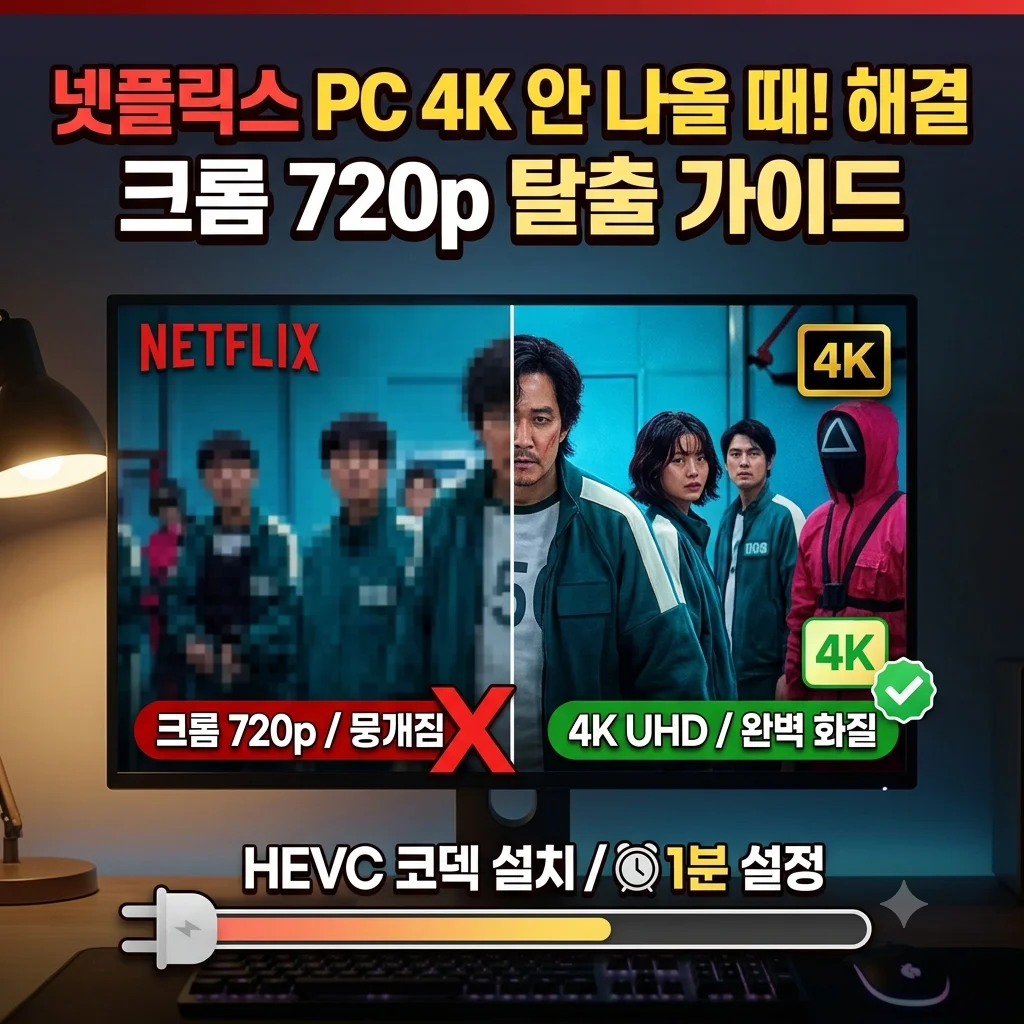
토요일 저녁 퇴근이나 한 주의 일과를 모두 마치고 편안한 옷으로 갈아입은 뒤, 맛있는 야식을 곁들여 컴퓨터나 모니터 앞에 앉아 넷플릭스(Netflix) 대작 영화나 드라마를 켜는 순간 "분명 매달 17,000원씩 내며 제일 비싼 프리미엄(Premium) 4K 요금제를 구독 중이고 4K 고화질 모니터를 쓰는데, 왜 배우 얼굴 피부와 어두운 밤 장면이 모자이크처럼 자글자글 뭉개지고 뿌옇게 보일까?"라며 황당함을 느껴보신 적이 누구나 있으실 겁니다.
화질이 흐린 이유는 여러분의 인터넷 회선 속도나 모니터 고장이 결코 아닙니다. 충격적 이게도 전 세계 70% 이상의 사용자가 이용하는 구글 크롬(Chrome) 브라우저는 복제 방지 저작권 보안 규정 때문에 넷플릭스 해상도를 최대 720p(일부 1080p)로 강제 제한하고 있기 때문입니다. 즉, 여러분은 4K 최고 요금을 내면서 10년 전 HD 화질로 손해를 보며 영상을 보고 계셨던 것입니다.
오늘 아이티헌터 포스팅에서는 컴퓨터를 포맷하거나 복잡한 유료 프로그램을 살 필요 없이, 누구나 1분 만에 따라 할 수 있는 윈도우 PC 넷플릭스 4K UHD(3840x2160) 활성화 4단계 세팅법과 함께 내가 지금 진짜 4K로 보고 있는지 눈으로 직접 확인하는 '넷플릭스 비밀 진단 단축키'를 명쾌하게 정리해 드립니다.
• 크롬(Chrome) 즉시 탈출: ➔ 크롬은 보안상 720p로 제한됩니다. 4K 하드웨어 DRM을 지원하는 마이크로소프트 엣지(Edge) 또는 넷플릭스 윈도우 전용 앱으로 재생해야 4K가 뚫립니다.
• HEVC 비디오 확장 코덱 필수: ➔ 윈도우 11/10은 4K H.265 코덱이 기본 누락되어 있습니다. MS 스토어에서 HEVC 코덱을 활성화해야 4K 스트림이 수신됩니다.
• 진짜 4K 확인 비밀 치트키: ➔ 영상 재생 중 키보드
Ctrl + Alt + Shift + D를 누르면 화면에 해상도(3840x2160)와 비트레이트가 실시간으로 표시됩니다.📋 이 글의 주요 목차
1. 내가 낸 17,000원 4K 요금제, 왜 크롬에서는 720p로 나올까? (DRM 보안의 비밀)
많은 분들이 "구글 크롬이 제일 빠르고 최신이니까 넷플릭스도 크롬으로 보는 게 당연하다"라고 생각하십니다. 하지만 이는 할리우드 영상 저작권 보호(DRM) 시스템의 어두운 진실을 모르고 계셨기 때문입니다.
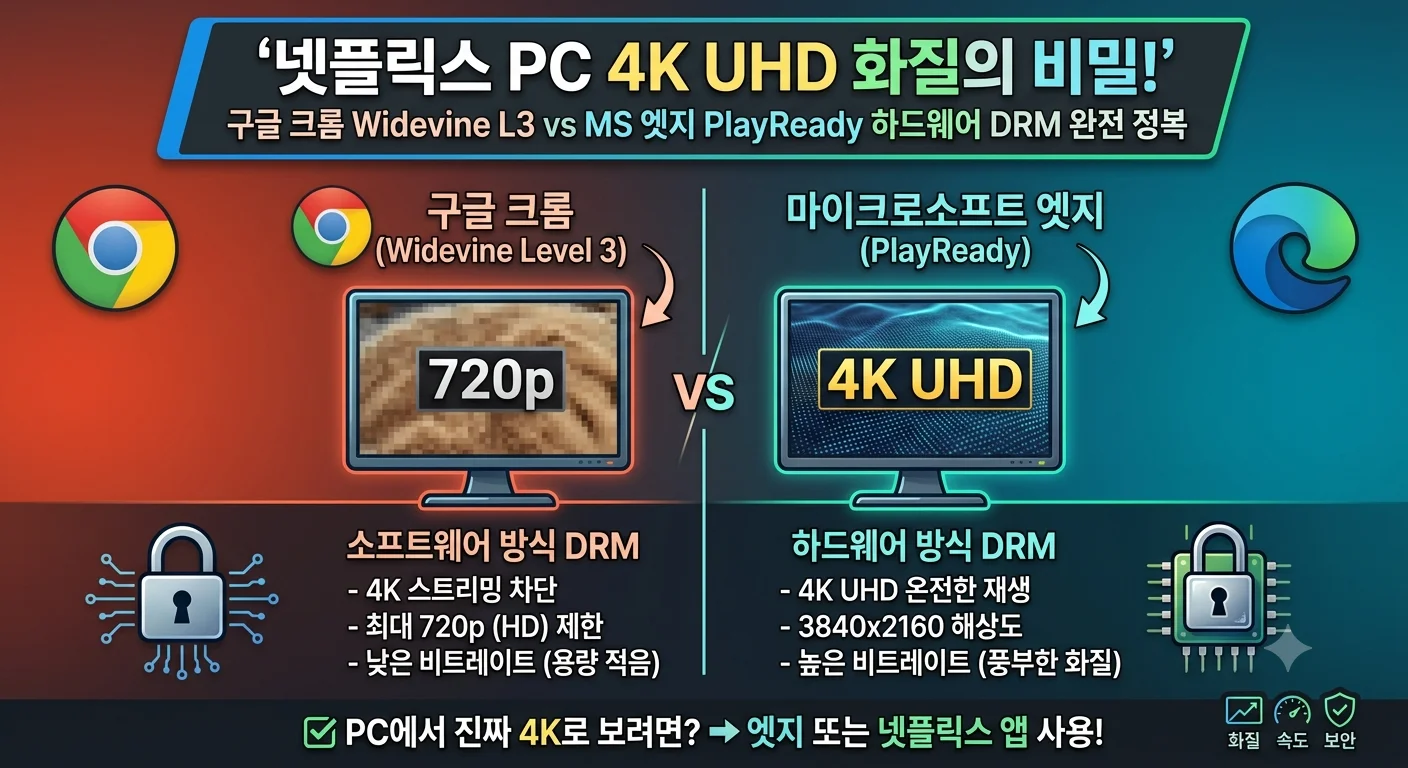
- 크롬의 소프트웨어 DRM 한계 (Widevine Level 3): 크롬이나 네이버 웨일, 파이어폭스는 화면 캡처나 불법 녹화를 방지하는 능력이 소프트웨어 수준에 머물러 있습니다. 넷플릭스는 고화질 원본 유출을 막기 위해 크롬 브라우저 접속자에게는 최대 720p(1280x720) 또는 기껏해야 1080p 스트림만 전송하도록 전 세계적으로 강제 차단해 두었습니다.
- 마이크로소프트 엣지(Edge)의 하드웨어 PlayReady DRM: 윈도우 순정 브라우저인 엣지(Edge)와 넷플릭스 윈도우 전용 앱은 그래픽카드(GPU) 칩셋 내부에서 영상 신호를 철저히 암호화하는 **'PlayReady 하드웨어 DRM'**을 지원합니다. 넷플릭스는 이 암호화 파이프라인을 신뢰하기 때문에 오직 엣지와 전용 앱에만 3840x2160 해상도의 4K UHD 원본 데이터 전송을 승인합니다.
- 비트레이트(화질 용량)의 4배 차이: 720p 해상도로 재생될 때의 영상 전송 비트레이트는 약 1,500kbps~3,000kbps에 불과하지만, 4K UHD로 재생되면 최대 11,000kbps~16,000kbps 이상으로 4배 이상 폭발합니다. 어두운 방안의 그림자 뭉개짐(밴딩 현상)이 단숨에 사라지는 비결입니다.
2. 넷플릭스 4K 완벽 활성화 4단계 세팅법 (따라 하기 가이드)
지금 바로 모니터 화면을 띄워두고 다음 4단계를 순서대로 적용해 보세요. 단 1분 만에 뿌옇던 화면이 영화관 아이맥스처럼 날카롭고 또렷하게 변합니다.
윈도우 10/11 사용자라면 누구나 작업표시줄에 설치되어 있는 [Microsoft Edge] 브라우저를 실행하세요. 엣지 주소창에 netflix.com을 입력하고 로그인하는 것만으로 4K 수신 자격의 50%가 충족됩니다.
…) ➔ [설정] ➔ [시스템 및 성능] ➔ '가능한 경우 그래픽 가속 사용' 스위치가 켬(ON)으로 되어 있는지 꼭 확인하세요!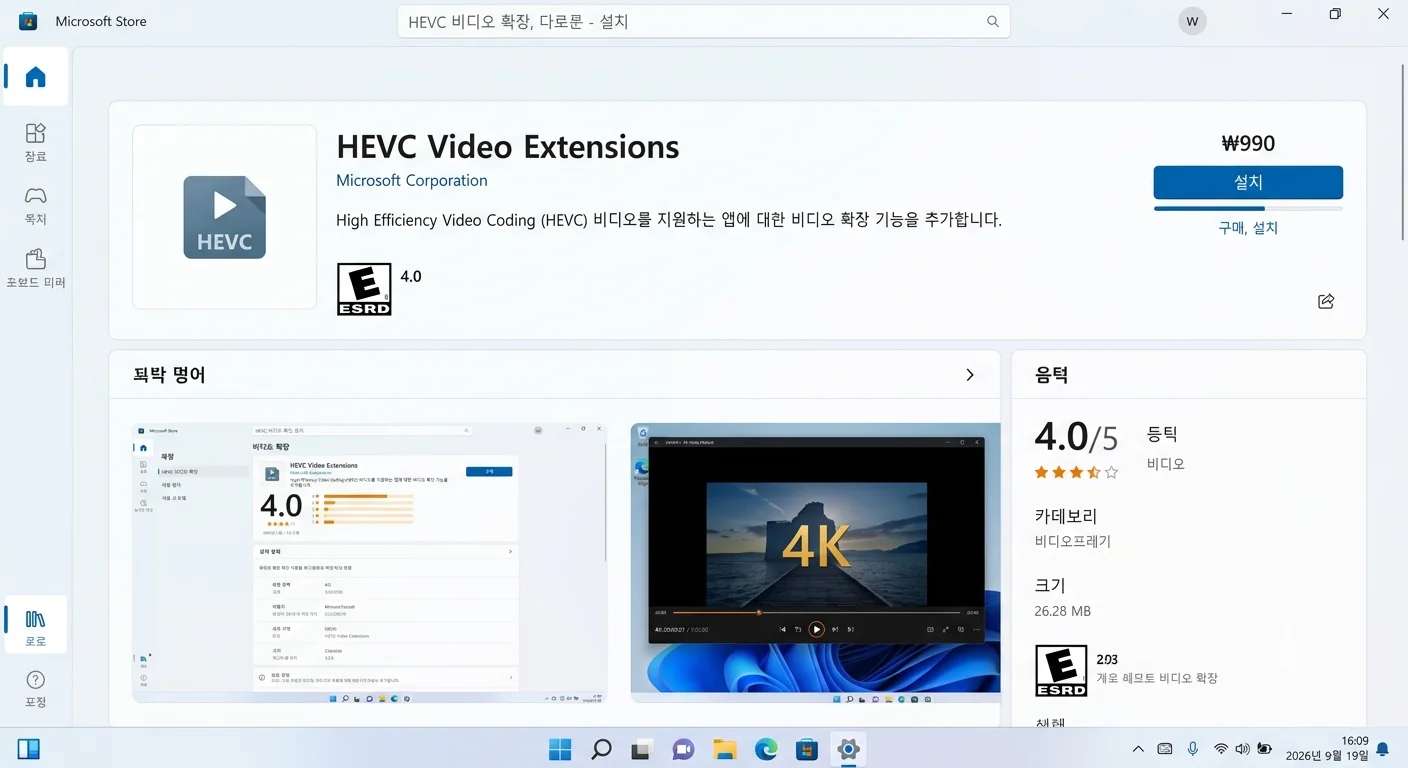
넷플릭스의 모든 4K 영상은 초고화질 압축 규격인 HEVC(H.265)로 인코딩되어 있습니다. 마이크로소프트는 라이선스 문제로 윈도우에서 이 코덱을 기본 제외해 두었기 때문에, 이 코덱이 없으면 엣지에서도 4K 대신 1080p로 다운그레이드됩니다.
• 윈도우 시작 버튼을 누르고 [Microsoft Store] 앱을 실행합니다.
• 상단 검색창에
HEVC 비디오 확장을 검색하여 설치하세요. (990원의 저렴한 비용이 들지만 4K 출력을 위한 평생 필수 코덱입니다.)• 💡 PC 제조사(삼성/LG/HP 등) 노트북이나 완제품 데스크톱 유저는 스토어 라이브러리에 이미 무료로 등록되어 있는 경우가 많으니 [라이브러리]에서 먼저 확인해 보세요.
넷플릭스 계정의 기본 재생 설정이 '자동'으로 되어 있으면, 인터넷 통신 환경에 따라 넷플릭스 서버가 대역폭을 아끼기 위해 1080p로 영상을 임의 압축합니다. 무조건 최고 화질만 쏘도록 못을 박아야 합니다.
• 스크롤을 내려 [프로필 & 자녀 보호 설정]에서 내 프로필 선택
• '재생 설정' 항목 우측의 [변경] 클릭
• '화면당 데이터 사용량'을 [자동] 대신 [높음 (최상의 화질, 4K UHD 시간당 최대 7GB)]에 체크하고 [저장]을 누르세요!
넷플릭스 4K 콘텐츠의 90% 이상은 눈이 부실 정도로 생생한 명암비를 자랑하는 HDR(Dolby Vision / HDR10)을 함께 지원합니다. 윈도우에서 HDR을 켜두어야 영상에 '4K UHD' 뱃지뿐만 아니라 'HDR' 마크가 함께 뜨며 깊은 블랙이 표현됩니다.
3. 진짜 4K로 나오는지 1초 확인법! 넷플릭스 비밀 단축키 (Ctrl+Alt+Shift+D)
설정을 모두 마쳤다면, 이제 내가 보고 있는 영상이 진짜 4K(3840x2160)로 들어오고 있는지 내 눈으로 직접 팩트 체크를 해보아야 합니다. 넷플릭스 엔지니어들이 사용하는 '진단 오버레이 단축키'입니다.
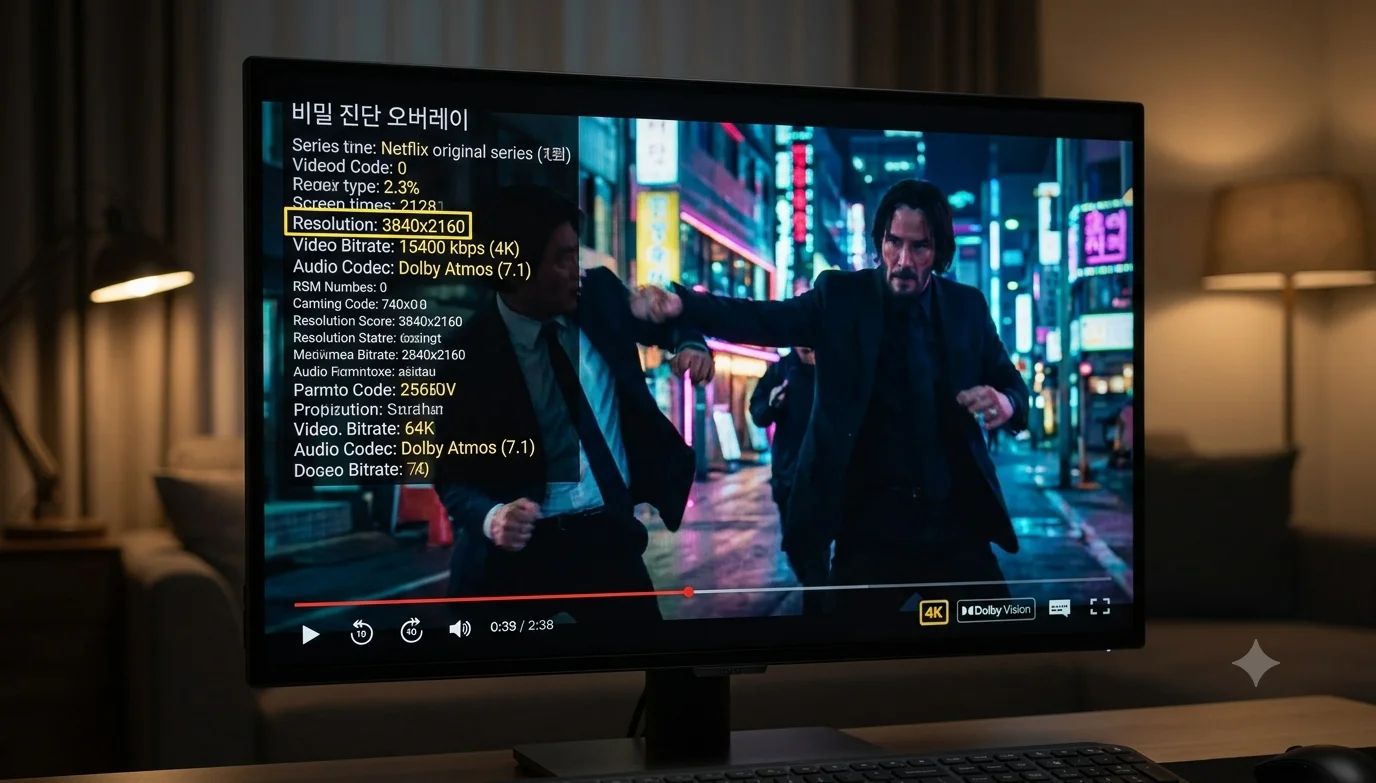
- 엣지 브라우저에서 4K 지원 콘텐츠(예: 오징어 게임, 기묘한 이야기, 피지컬 100, 나이트 에이전트 등)를 재생합니다.
- 영상이 시작되면 키보드에서
Ctrl + Alt + Shift + D4개 키를 동시에 누릅니다. - 화면 좌측 상단에 노란색/하얀색 텍스트 데이터 창이 팝업됩니다.
- [Playing bitrate (a/v)] 항목을 확인하세요:
• 🎉 완벽한 4K 성공:3840x2160및 비트레이트11000kbps 이상으로 표시됨!
• ⚠️ 설정 실패:1920x1080또는1280x720으로 나온다면 아래 4장 하드웨어 점검이 필요합니다. - 확인이 끝난 뒤 다시
Ctrl + Alt + Shift + D를 누르면 진단 창이 깔끔하게 닫힙니다.
4. 설정을 다 했는데도 4K가 안 뜰 때! 하드웨어 체크리스트 (HDCP 2.2 & 케이블)
엣지 브라우저와 HEVC 코덱 세팅을 완벽히 마쳤는데도 단축키 진단 창에 여전히 1080p로 뜬다면, 이는 소프트웨어 문제가 아니라 모니터와 케이블의 '물리적 암호화 규격(HDCP 2.2)'에 걸려있기 때문입니다.
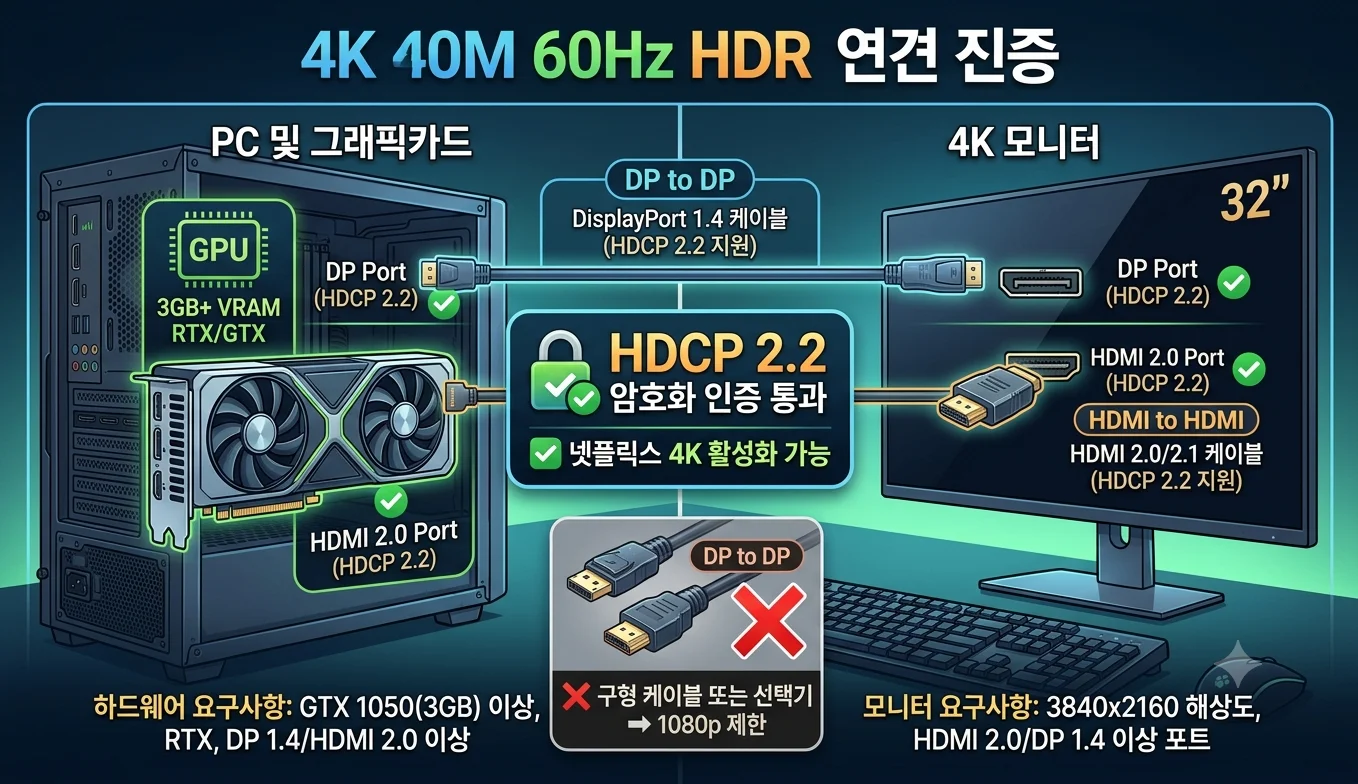
1. 모니터 자체 해상도가 4K(3840x2160)가 아닌 경우: 넷플릭스 서버는 연결된 모니터의 물리적 해상도를 읽어옵니다. QHD(2560x1440)나 FHD(1920x1080) 모니터에서는 원칙적으로 4K 스트림을 전송해 주지 않고 1080p로 캡을 씌웁니다.
2. 구형 HDMI 케이블 & HDCP 2.2 미지원 포트: 넷플릭스 4K는 모니터와 그래픽카드가 **'HDCP 2.2'** 암호화 규격을 통과해야만 뚫립니다. 구형 HDMI 1.4 케이블이나 저가형 선택기를 쓰면 HDCP 인증이 풀려 1080p로 다운그레이드됩니다. 반드시 HDMI 2.0 이상 케이블이나 DP 1.4 / C to C 케이블을 직결해야 합니다.
3. 외장 그래픽카드 VRAM 3GB 이상 필수: 엔비디아 지포스 기준 GTX 1050(3GB 이상), GTX 1660, RTX 20/30/40 시리즈 이상이 장착되어 있어야 GPU 하드웨어 4K 디코딩이 원활하게 작동합니다.
5. 주말 홈시네마 완성! 넷플릭스 100% 누리는 4K 디스플레이 & 사운드 장비
넷플릭스 4K UHD 프리미엄 스트림의 진정한 감동은 픽셀 밀도가 촘촘한 대기업 정품 4K 디스플레이와 중저음이 풍부한 오디오 환경이 갖추어졌을 때 비로소 완성됩니다.
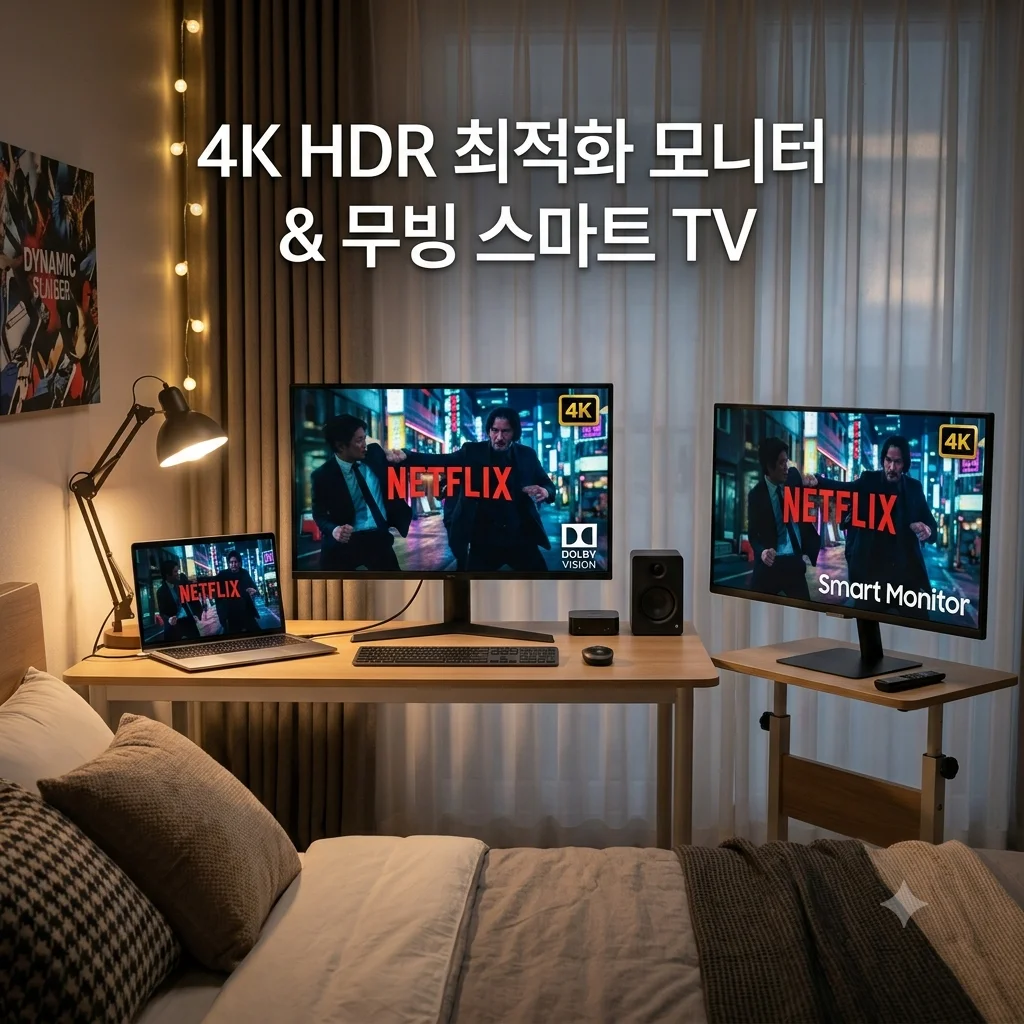
- 32인치 4K IPS & C타입 60W 지원 (LG전자 32UP830K): DCI-P3 90% 광색역과 HDR10, HDCP 2.2를 완벽하게 지원해 넷플릭스 4K를 1초 만에 띄워주며, 맥북이나 노트북을 C타입 단 한 줄로 충전하면서 시청할 수 있는 책상 위 최고의 홈시네마 모니터입니다.
- 침대 옆 무빙 TV & 4K OTT 단독 구동 (삼성 스마트 모니터 M7): PC를 켤 필요도 없이 모니터 자체에 타이젠 OS가 내장되어 있어, 전원선만 꽂으면 리모컨 하나로 넷플릭스 4K와 유튜브를 감상하고 5만 원대 이동식 거치대와 결합해 '삼탠바이미'를 완성하는 최고의 눕겜·영상 장비입니다.
🎬 주말 안방극장 완성! 넷플릭스 4K 완벽 호환 디스플레이 기어
PC 최적화 세팅 후에도 모니터 해상도 한계에 부딪히셨다면, HDCP 2.2와 4K HDR 기술이 완비된 검증된 대기업 4K 디스플레이 모델별 최저가 혜택을 확인해 보세요.
- 32인치 4K IPS & 맥북 C타입 종결: LG전자 울트라HD 32UP830K 80cm 모니터 (43만~44만 원대, 방문설치 무료)
- 30만 원대 대기업 32인치 고명암비 4K: 삼성전자 뷰피니티 S7 S32D700 4K (37만~39만 원대)
- 침대 옆 이동식 4K 무빙 TV 1위: 삼성전자 스마트 모니터 M7 32인치 4K S32DM700 (50만 원대 중후반)
- 27인치 163 PPI 레티나급 4K & C타입 65W: 델 최신형 S2725QC 4K USB-C 피벗 (45만~48만 원대)
※ 이 포스팅은 쿠팡 파트너스 활동의 일환으로, 이에 따른 일정액의 수수료를 제공받습니다.
6. 결론 및 주말 영화 감상 안내
매달 꼬박꼬박 비싼 4K 요금을 내면서도 구글 크롬의 숨겨진 제약 때문에 720p 뭉개진 화면으로 콘텐츠를 소비하는 것은 너무나 아까운 일입니다.
오늘 정리해 드린 **[마이크로소프트 엣지 브라우저 전환], [HEVC 비디오 확장 코덱 설치], [넷플릭스 프로필 고화질 설정], [Ctrl+Alt+Shift+D 진단 오버레이 확인]** 4가지만 차근차근 적용해 보세요. 방금 전까지 자글거리던 화면이 거짓말처럼 사라지고, 인물 모공과 어두운 밤하늘의 별빛까지 생생하게 살아 숨 쉬는 진짜 3840x2160 4K UHD의 감동과 함께 이번 토요일 밤을 완벽한 나만의 프라이빗 영화관으로 만끽하실 수 있을 것입니다!