티스토리 뷰
2026 가성비 M.2 NVMe SSD TOP 3 비교|990 PRO vs P41 vs SN850X 실체감 차이
아이티헌터 2026. 10. 9. 17:24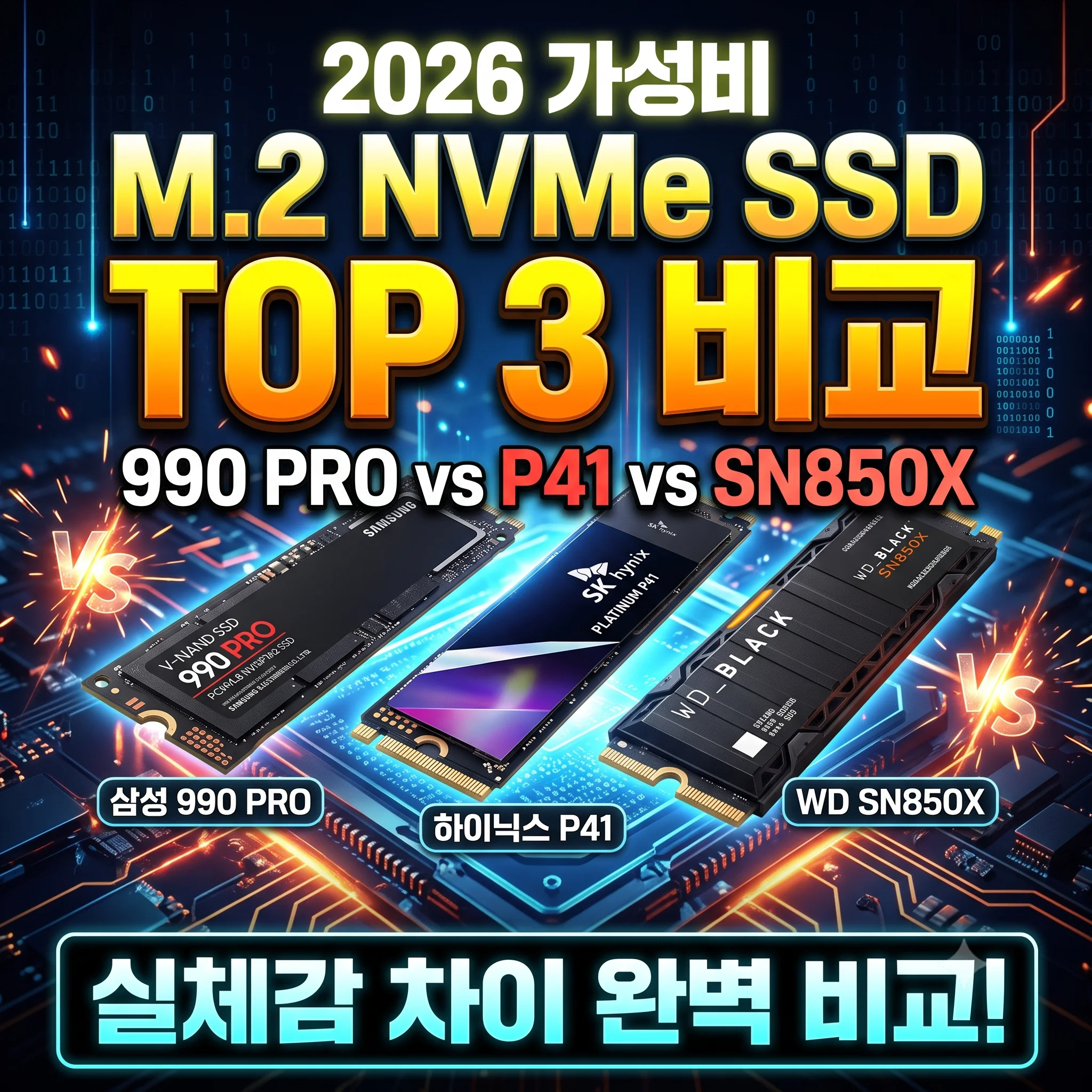
C드라이브의 임시파일을 지우고 AppData 폴더를 아무리 정리해도, 요즘 출시되는 고사양 대작 게임이나 스팀 게임 서너 개만 설치하면 500GB SSD는 순식간에 빨간불이 들어옵니다. 최근 게임들은 기본 설치 용량만 100GB~150GB에 달하며, 4K 영상 편집이나 고해상도 그래픽 작업을 병행한다면 소프트웨어 청소만으로는 물리적인 한계에 부딪힐 수밖에 없습니다.
결국 가장 확실하고 스트레스 없는 종결책은 1TB 또는 2TB 고성능 M.2 NVMe SSD를 추가 장착하는 것입니다.
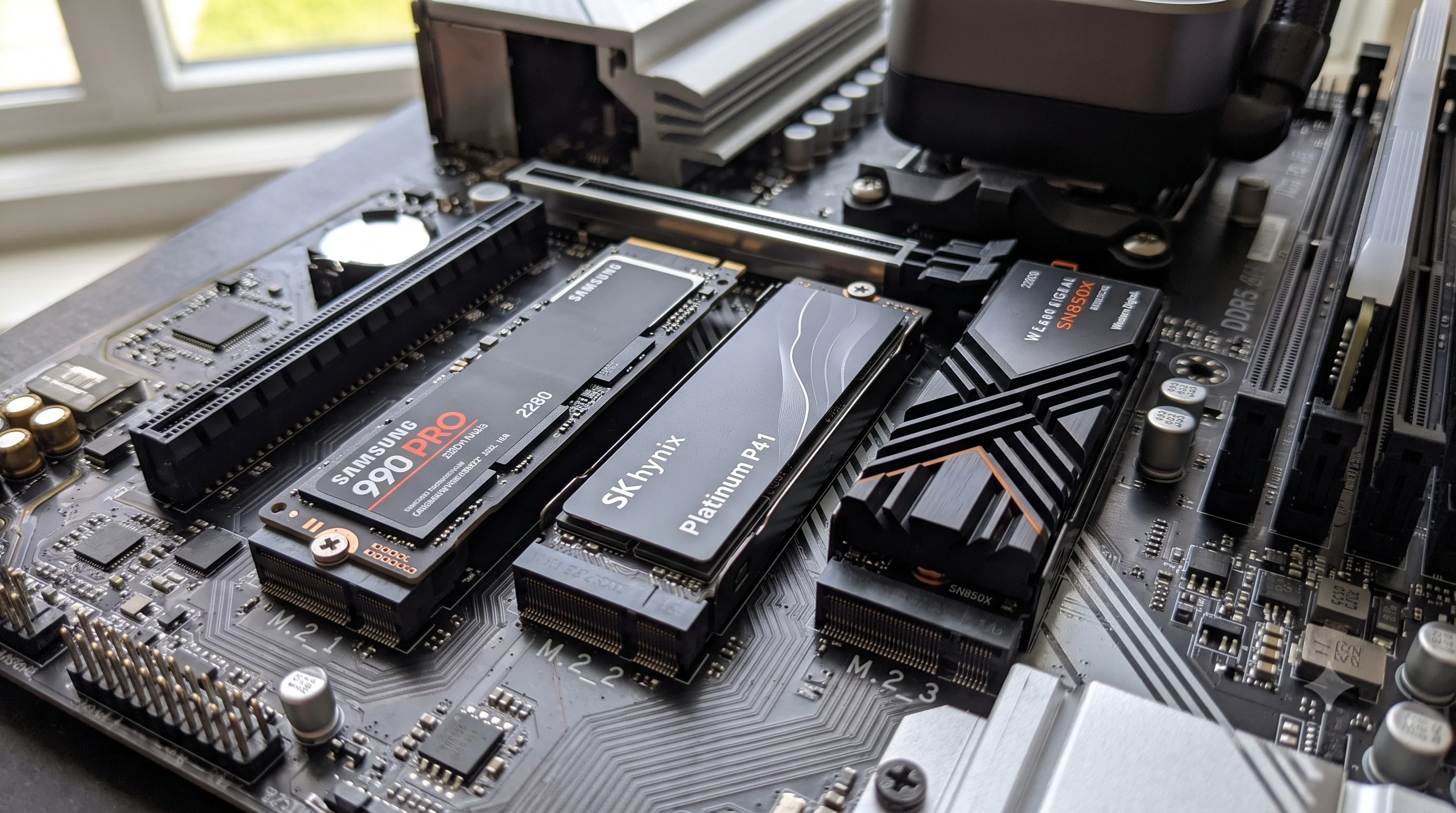
하지만 쇼핑몰을 열어보면 PCIe 4.0 규격에서 독보적인 인기를 자랑하는 3 대장, 즉 삼성전자 990 PRO, SK하이닉스 Platinum P41, WD BLACK SN850X가 팽팽하게 맞서 있어 무엇을 골라야 할지 결정 장애가 찾아옵니다. 스펙 시트의 7,000MB/s 숫자에 현혹되지 않고 내 사용 환경(순수 게이밍, 영상/작업, 노트북, 가성비)에 꼭 맞는 제품을 선택할 수 있도록 3대 제품의 실체감 차이와 장단점을 명쾌하게 비교해 드립니다.
1. PCIe 4.0 플래그십 SSD 3대장 핵심 스펙 한눈에 보기
세 제품 모두 PCIe 4.0 인터페이스 대역폭 한계치에 근접한 최고 등급의 플래그십 SSD입니다. 하지만 컨트롤러 설계와 디램(DRAM) 캐시, 발열 특성에서 뚜렷한 차이가 있습니다.
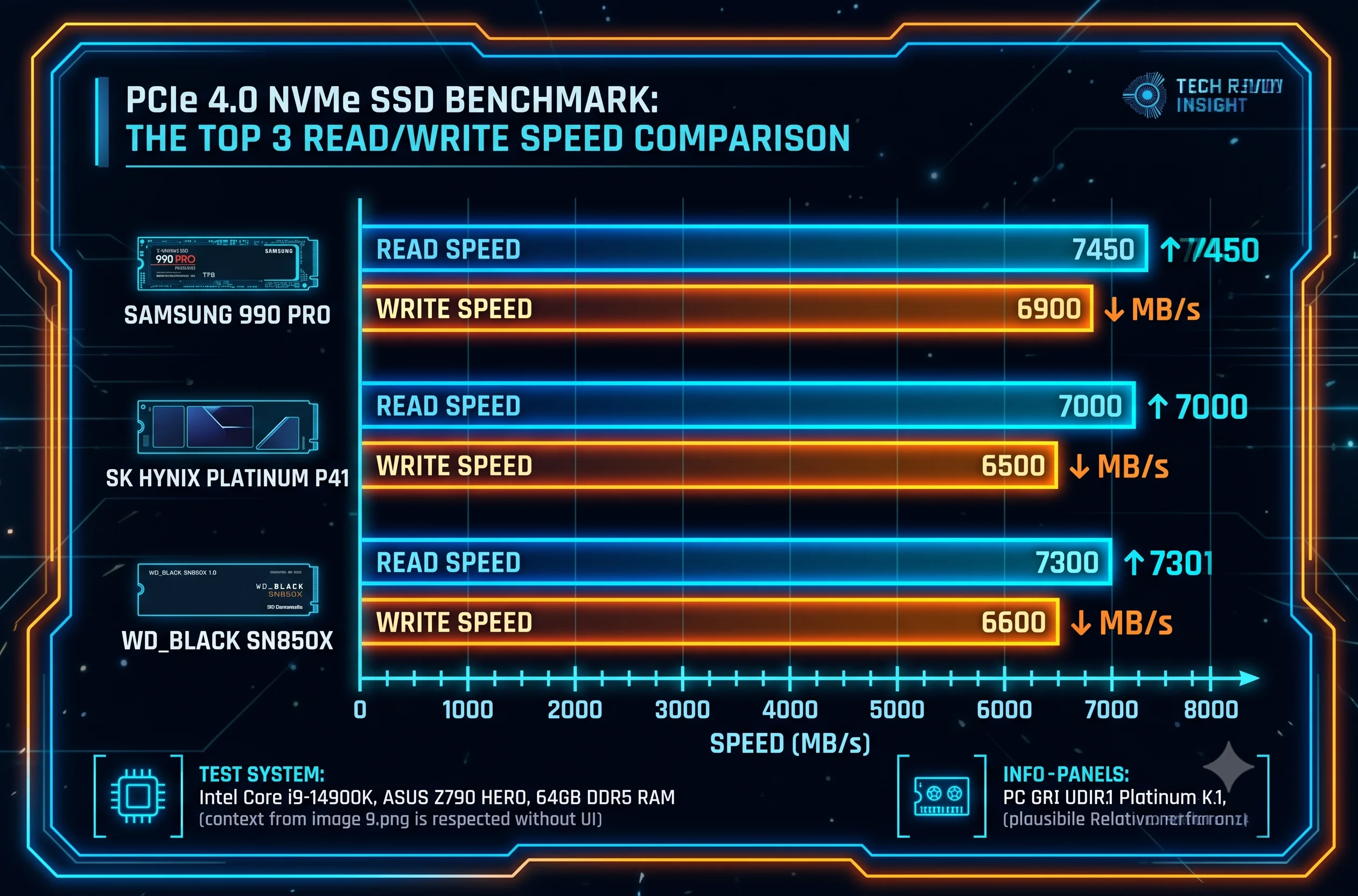
| 비교 항목 | 삼성전자 990 PRO | SK하이닉스 Platinum P41 | WD_BLACK SN850X |
|---|---|---|---|
| 순차 읽기 속도 | 최대 7,450 MB/s | 최대 7,000 MB/s | 최대 7,300 MB/s |
| 순차 쓰기 속도 | 최대 6,900 MB/s | 최대 6,500 MB/s | 최대 6,600 MB/s |
| 랜덤 읽기/쓰기 | 1,600K / 1,550K IOPS | 1,400K / 1,300K IOPS | 1,200K / 1,100K IOPS |
| DRAM 캐시 | LPDDR4 (1GB / 2GB / 4GB) | LPDDR4 (1GB / 2GB) | DDR4 (1GB / 2GB) |
| 발열 및 온도 | 중간 (방열판 필수) | 가장 낮음 (전력 효율 우수) | 중간~약간 높음 |
| 기판 구조 (양/단면) | 4TB까지 전 모델 단면 | 2TB까지 단면 (4TB 미출시) | 1TB/2TB 단면, 4TB는 양면 |
| 추천 핵심 용도 | 영상 작업, 4TB 대용량 | 노트북, 저발열 환경 | 순수 게임용, PS5 콘솔 |
2. 제품별 심층 분석: 장점, 단점, 실제 체감 차이
① 삼성전자 990 PRO: 작업과 안정성의 절대적 끝판왕
- 실제 성능: 자잘한 수만 개 파일을 읽어 들이는 4K 랜덤 IOPS가 1,600K로 세 제품 중 가장 압도적입니다. 고화질 4K/8K 동영상 렌더링, 대용량 개발 컴파일, 수십 GB 단일 파일 압축 해제에서 가장 안정적인 속도를 유지합니다.
- 단면 기판 설계: 4TB 대용량 모델까지 모든 부품을 기판 한쪽에만 배치한 '단면' 설계를 적용하여, 하판 공간이 좁은 울트라 슬림 노트북이나 휴대용 UMPC(ROG Ally, 스팀덱 등)에 장착 간섭이 전혀 없습니다.
- 전용 소프트웨어: 삼성 매지션(Magician) 툴을 통한 1클릭 펌웨어 업데이트와 자가 진단 기능은 업계 최고 완성도를 자랑합니다.
- 단점: 정규 판매 가격이 3개 제품 중 가장 비싼 편이므로, 순수 게임 설치용으로만 쓰기에는 다소 과스펙입니다.
② SK하이닉스 Platinum P41: 낮은 발열과 최고의 전력 대 성능비
- 실제 성능: 전력 소모량이 매우 적어, 풀로드 작업 시에도 온도가 경쟁작 대비 3~5도 이상 낮습니다. 성능과 발열 밸런스가 가장 뛰어납니다.
- 노트북 최적화: 쿨링 팬 바람이 직접 닿지 않는 메인보드 2번 슬롯이나 두꺼운 방열판을 장착하기 힘든 게이밍 노트북에 넣었을 때 쓰로틀링(온도 상승으로 인한 속도 저하) 걱정이 전혀 없습니다.
- 단점: 4TB 대용량 모델이 존재하지 않아 최대 2TB까지만 선택할 수 있으며, 전용 관리 프로그램의 기능이 단순한 편입니다.
③ WD_BLACK SN850X: 게이머를 위한 실속형 가성비 1순위
- 실제 성능: 전용 소프트웨어에서 'Game Mode 2.0'을 활성화하면 백그라운드 작업을 억제하고 게임 텍스처 로딩을 최우선으로 예측 캐싱하여 프레임 드랍을 방어합니다.
- 압도적 가격 경쟁력: 오픈마켓 특가 및 할인 프로모션 시 2TB 모델 기준 3대장 중 가장 합리적인 가격대를 형성하여, 게이머들의 선호도가 가장 높습니다. PS5 콘솔 확장용으로도 호환성이 완벽히 검증되었습니다.
- 단점: 4TB 대용량 모델의 경우 기판 앞뒤로 부품이 실장된 '양면' 구조이므로 얇은 노트북 하판에 장착 시 간섭이 발생할 수 있습니다. (1TB, 2TB는 단면 구조)
3. 상황별 최적 선택 가이드 (결정 장애 해결)
실제 게임 플레이 시 세 제품의 로딩 속도 차이는 0.2초~0.5초 안팎에 불과하므로 사용자의 장착 환경과 주 사용 목적에 맞춰 고르는 것이 정답입니다.
🎯 1. 가성비 극대화 & 순수 게임용 드라이브 증설
👉 WD_BLACK SN850X (2TB) 추천: 실시간 게임 로딩 성능은 990 PRO와 대등하면서도 가격이 가장 합리적입니다. 절약한 예산으로 RAM을 늘리는 것이 시스템 체감에 훨씬 이득입니다.
🎯 2. 게이밍 노트북 및 슬림 미니 PC 장착
👉 SK하이닉스 Platinum P41 (1TB/2TB) 추천: 두꺼운 방열판을 달 수 없는 노트북 하판 환경에서 가장 온도가 낮고 배터리를 덜 소모하여 장시간 안정성이 뛰어납니다.
🎯 3. 4K/8K 영상 편집, 3D 렌더링, 4TB 단면 고용량 구축
👉 삼성전자 990 PRO (2TB/4TB) 추천: 장시간 대용량 파일 복사 시 쓰기 속도 저하가 가장 적으며, 단면 기판으로 4TB를 구성할 수 있는 최고의 작업용 드라이브입니다.
4. 구매 전 필수 체크: 방열판(히트싱크) 꼭 사야 할까?
초당 7,000MB 이상의 데이터를 읽고 쓰는 PCIe 4.0 SSD는 컨트롤러 온도가 순간 70~80도까지 올라갑니다. 방열판 선택은 다음 기준을 따르시면 돈을 낭비하지 않습니다.
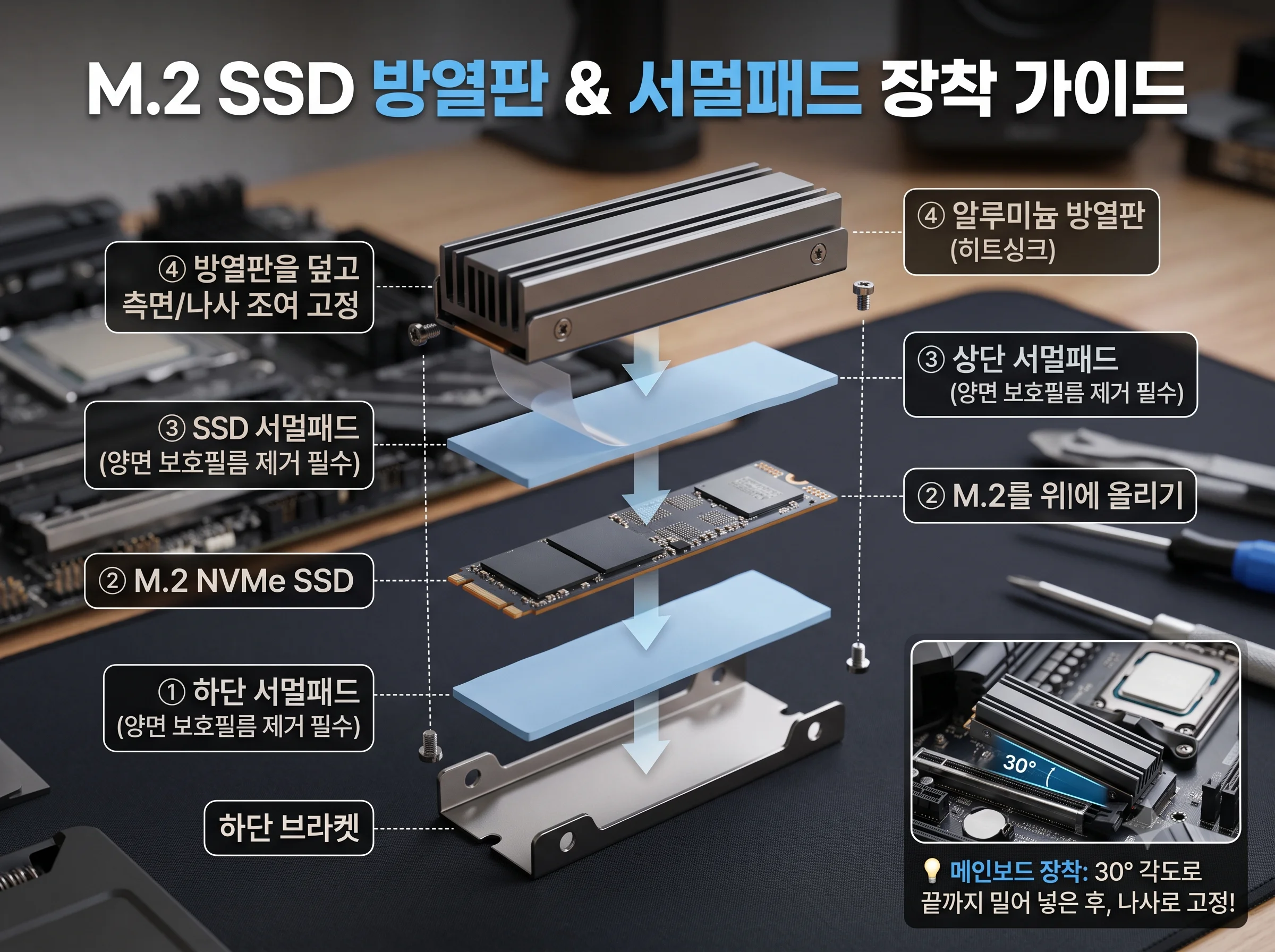
- 데스크톱 메인보드에 기본 알루미늄 방열판이 있는 경우:비싼 '방열판 일체형(히트싱크 모델)'을 추가로 살 필요가 전혀 없습니다. **'방열판 없는 일반 기본형'**을 구매하여 메인보드 기본 방열판 아래 서멀패드를 밀착시켜 조립하시면 충분합니다.
- 저가형 메인보드라 방열판이 없거나 서브 2번 M.2 슬롯인 경우:오픈마켓에서 5,000~8,000원 상당의 '알루미늄 사제 M.2 방열판'을 함께 주문해 장착해 주는 것이 수명 유지에 필수적입니다.
- PS5(플레이스테이션 5) 장착 목적:콘솔 슬롯 규격에 딱 맞는 전용 방열판 모델(예: SN850X with Heatsink)을 구매하시는 것이 장착이 가장 간편합니다.
자주 묻는 질문 (FAQ)
Q1. PCIe 3.0 구형 메인보드에 990 PRO나 P41을 꽂아도 되나요?
100% 정상 작동합니다. PCIe 인터페이스는 상하위 호환성을 지원합니다. 다만 메인보드 대역폭 한계로 인해 최대 속도가 PCIe 3.0 상한선인 약 3,500MB/s로 제한됩니다. 향후 PC 본체를 최신 사양으로 업그레이드할 계획이 있다면 미리 사두셔도 아무 문제없습니다.
Q2. 저가형 '디램리스(DRAM-less)' SSD와 디램 탑재 SSD의 실체감 차이가 큰가요?
윈도우를 설치하는 메인 C드라이브로 쓰신다면 디램 탑재 모델이 필수입니다. 디램리스 제품은 용량이 60~70% 이상 차오르거나 대용량 파일을 연속 복사할 때 쓰기 속도가 구형 하드디스크 수준(50~100MB/s)으로 급락하며 마우스가 멈추는 프리징이 발생합니다. 본문의 3 대장은 모두 고성능 디램 캐시가 장착되어 있어 용량이 꽉 차도 일정한 속도를 유지합니다.
Q3. 1TB와 2TB 중 어떤 용량을 구매하는 것이 더 유리한가요?
현재 기가바이트(GB) 당 가격 가성비는 2TB가 가장 우수합니다. 최근 대작 게임들은 개당 100~150GB를 차지하므로 1TB는 금방 차오릅니다. 또한 2TB 모델은 디램 용량과 보증 수명(TBW)이 1TB의 2배이므로 장기적인 시스템 운용에 훨씬 안전합니다.
Q4. 새 SSD를 장착하면 윈도우와 프로그램을 처음부터 다시 깔아야 하나요?
전혀 그럴 필요가 없습니다. 제조사 공식 마이그레이션 프로그램(삼성 매지션, WD 아크로니스 등)을 사용하면 기존 C드라이브의 윈도우 설정, 인증 키, 카카오톡 대화 내용, 게임 설치 폴더를 10분 만에 100% 새 SSD로 그대로 복제(클론)할 수 있습니다.
함께 읽으면 좋은 추천 가이드
- 💾 C드라이브 용량 부족 1초 해결: [IT 꿀팁] C드라이브 용량 부족 빨간불 0.1초 해결법! 숨은 대용량 파일 정리 무료 프로그램 TOP 3 & 윈도우 11 클린 가이드
- 📁 AppData 숨은 임시파일 정리: 윈도우 11 AppData 폴더 용량 다이어트|삭제해도 안전한 파일과 주의점
- 🎮 게이밍 모니터 인풋렉 세팅: 게이밍 모니터 G-Sync(지싱크) 호환 및 수직동기화 최적 세팅법|인풋렉 없이 티어링 제거