티스토리 뷰
스마트폰 사진·동영상 PC 무선 전송 3초 완성|Windows 휴대폰과 연결 및 Quick Share 활용
아이티헌터 2026. 11. 14. 10:30
스마트폰으로 촬영한 고화질 사진이나 대용량 4K 동영상을 컴퓨터(PC)로 옮겨야 할 때, 아직도 서랍을 뒤져 USB 케이블을 찾거나 카카오톡 '나에게 보내기'를 사용하시나요?
USB 케이블은 번거로울 뿐만 아니라 간혹 컴퓨터에서 인식이 안 되는 오류를 일으키기 쉽고, 카카오톡이나 이메일 전송은 업로드 속도가 느릴뿐더러 사진의 원본 화질(해상도)이 뭉개지거나 동영상 용량 제한(300MB)에 걸려 전송이 실패하는 치명적인 단점이 있습니다.
윈도우 11 사용자라면 더 이상 이런 구시대적인 방식에 얽매일 필요가 없습니다. 스마트폰에서 방금 찍은 사진이 PC 화면에 실시간으로 바로 뜨는 '휴대폰과 연결(Phone Link)' 기능부터, 대용량 동영상 수십 개를 와이파이 다이렉트로 단숨에 쏴주는 'Quick Share(퀵 쉐어)' PC 버전까지, 케이블 없이 단 3초 만에 원본 화질 그대로 무선 전송하는 2가지 완벽한 세팅법을 정리해 드립니다.
1. 일상 사진 1초 자동 연동: 윈도우 '휴대폰과 연결(Phone Link)'
마이크로소프트가 윈도우 11에 기본 탑재한 '휴대폰과 연결' 앱은 스마트폰에서 사진을 찍거나 스크린샷을 찍으면 1초 뒤에 PC 화면에 그대로 나타나게 해주는 궁극의 동기화 툴입니다.
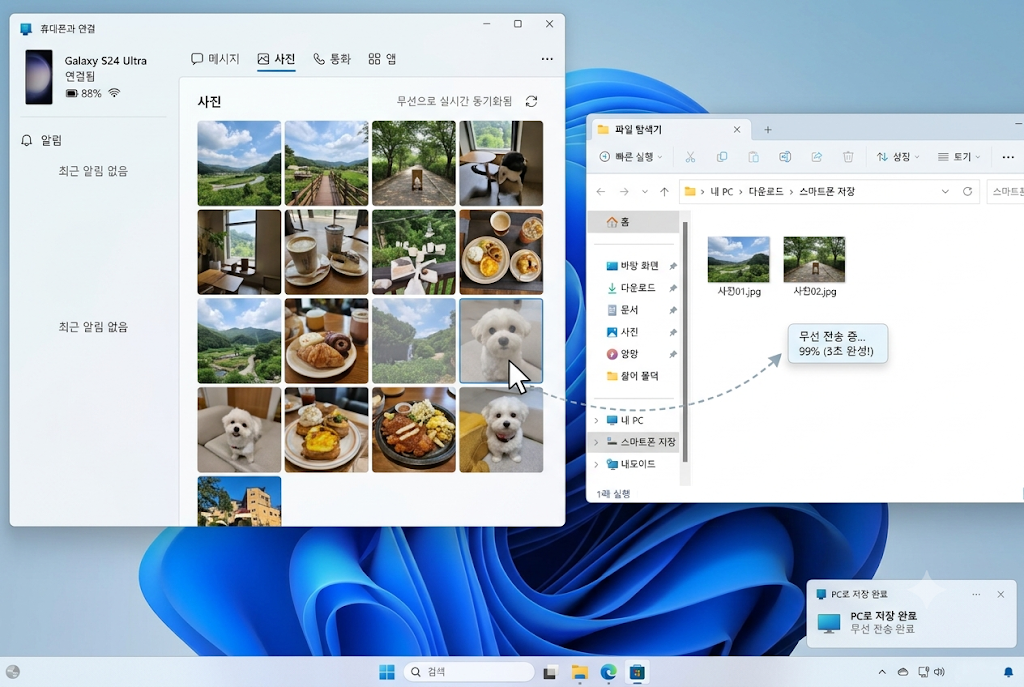
PC와 스마트폰 최초 1회 페어링 순서
- 윈도우 시작 검색창에 `휴대폰과 연결`을 입력하고 앱을 실행합니다. (또는
설정 → Bluetooth 및 장치 → 휴대폰과 연결) - 스마트폰 운영체제에 맞게 [Android] 또는 [iPhone]을 선택하면 PC 화면에 커다란 QR 코드가 나타납니다.
- 스마트폰에서 스캔하기:
- 갤럭시(안드로이드): 상단 바(퀵 패널)를 내려 [Windows와 연결] 아이콘을 꾹 누르고, 카메라로 PC 화면의 QR 코드를 스캔합니다.
- 아이폰(iOS): 앱스토어에서
Windows와 연결앱을 다운로드 후 스캔 및 블루투스 허용을 진행합니다.
⚡ 사진 무선으로 PC에 1초 만에 저장하기
페어링 완료 후 PC의 앱 상단 [사진] 탭을 누르면 갤러리의 최근 사진들(최대 2,000장)이 뜹니다. 마우스로 클릭하고 [다른 이름으로 저장]을 누르거나, 사진을 바탕화면으로 드래그(Drag & Drop)하면 원본 화질 그대로 즉시 복사됩니다. (※ PC 스피커와 마이크로 스마트폰 통화도 100% 가능합니다.)
2. 대용량 동영상 쾌속 전송: 구글 'Quick Share (구 Nearby Share)' PC 버전
최근 사진 몇 장을 넘길 때는 '휴대폰과 연결' 앱이 완벽하지만, 수 기가바이트(GB)에 달하는 대용량 영상 수십 개를 옮길 때는 안드로이드 진영의 에어드롭(AirDrop)이라 불리는 'Quick Share(퀵 쉐어)' PC 버전이 필수적입니다.
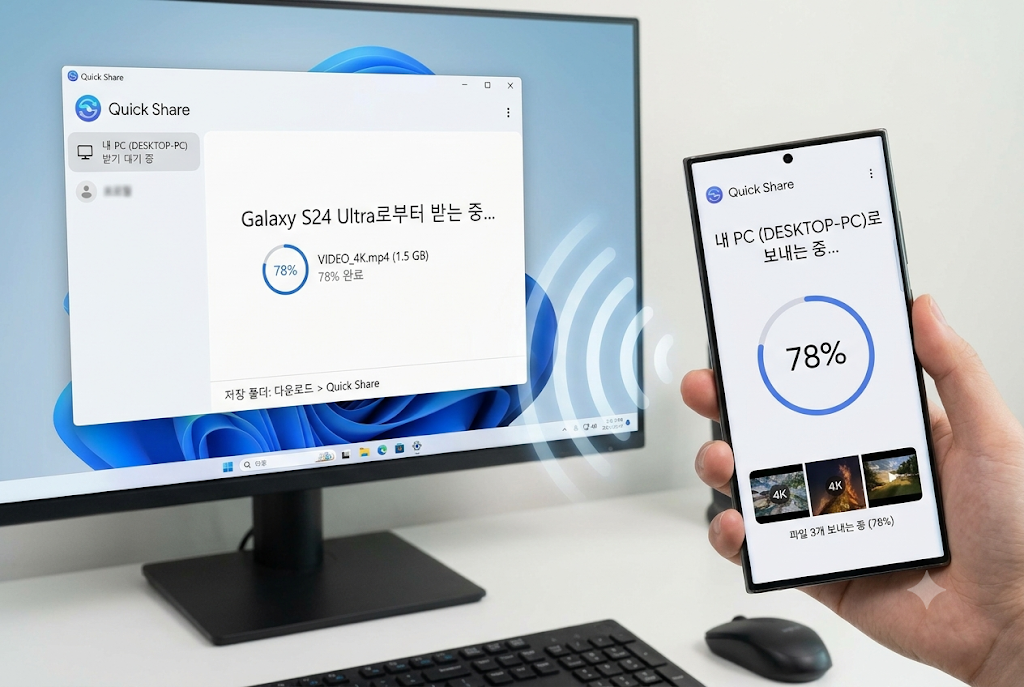
PC에 Quick Share 설치 및 세팅
- PC 브라우저에서 `Quick Share PC`를 검색하여 구글 공식 홈페이지(
android.com/better-together/quick-share-app)로 접속합니다. - [Windows용 시작하기]를 눌러 프로그램을 다운로드하고 설치 및 구글 로그인을 마칩니다.
- 공개 범위 설정에서 '내 기기' 또는 '주변에 있는 모든 사람'으로 수신 모드를 켜둡니다.※ 조건: PC에 반드시 Wi-Fi 랜카드 및 블루투스 기능이 탑재되어 있어야 작동합니다.
3. 아이폰(iPhone) 사용자 필수 대안: 'Intel Unison (인텔 유니슨)'
에어드롭(AirDrop)을 쓸 수 없어 윈도우 PC 무선 전송에 고통받던 아이폰 유저들을 위한 궁극의 퀵 쉐어 대안입니다.
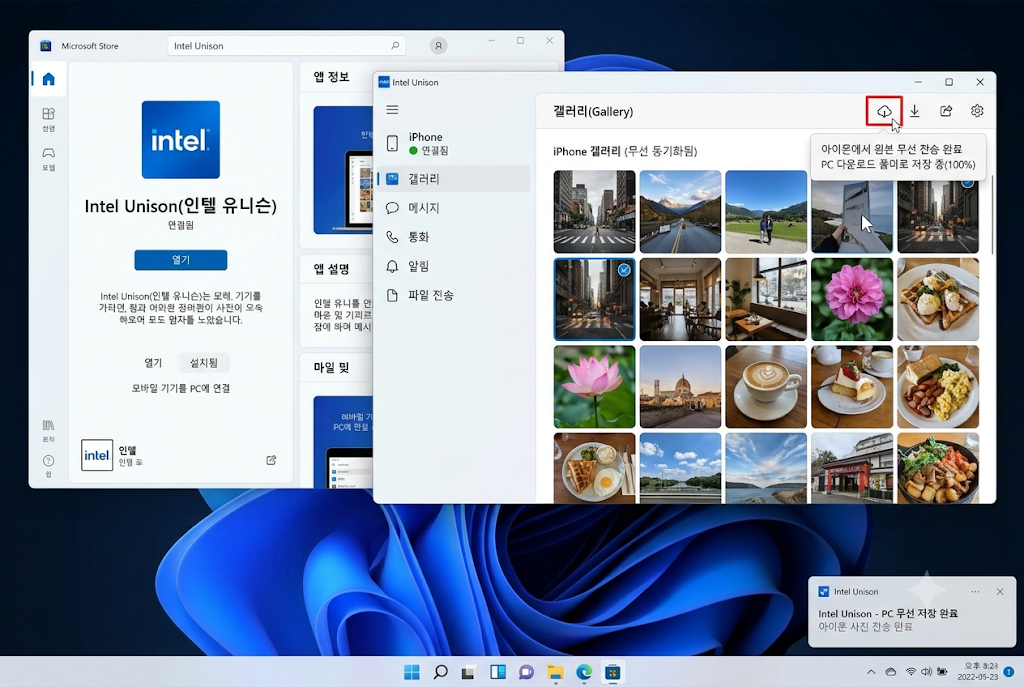
# 1. PC: Microsoft Store에서 'Intel Unison' 설치 (AMD 시스템도 설치 가능)
# 2. 아이폰: 앱스토어에서 'Intel Unison' 앱 설치 후 QR 페어링
# 3. PC 앱 [갤러리] 탭에서 원하는 사진/영상 클릭 ➔ [다운로드(구름 아이콘)] 초고속 원본 저장!
자주 묻는 질문 (FAQ)
Q1. 무선으로 사진을 전송하면 카카오톡처럼 화질(해상도)이 깎이진 않나요?
전혀 깎이지 않습니다. 본문에 소개된 '휴대폰과 연결(Phone Link)', 'Quick Share', 'Intel Unison'은 모두 미디어 파일을 리사이징 하거나 압축하지 않고 원본 파일 데이터 1:1 크기 그대로 전송합니다. 카메라로 촬영한 EXIF 메타데이터(날짜, 위치)도 100% 보존됩니다.
Q2. 데스크톱 컴퓨터(조립 PC)를 쓰는데 Quick Share를 설치하려니 에러가 뜹니다.
Quick Share와 인텔 유니슨은 기기 탐색에 '블루투스'를, 실제 고속 전송에 'Wi-Fi' 무선 규격을 사용합니다. 일반적인 조립형 데스크톱 PC에는 무선 랜카드가 빠져있어 작동하지 않습니다. 다이소나 온라인 쇼핑몰에서 1~2만 원대 'USB 무선 랜카드(Wi-Fi+블루투스 콤보 동글)'를 사서 본체에 꽂아주시면 노트북처럼 무선 전송이 완벽하게 활성화됩니다.
Q3. '휴대폰과 연결' 앱에서 최신 사진이 바로바로 안 뜨고 딜레이가 생깁니다.
스마트폰의 배터리 절전 모드나 백그라운드 데이터 제한이 원인입니다. 안드로이드 설정의 애플리케이션 메뉴에서 Windows와 연결 앱을 찾아 '배터리 제한 없음'을 적용하고, 모바일 데이터 사용을 허용해 두시면 사진을 찍자마자 1~2초 안에 PC에 실시간 팝업됩니다.
Q4. 대용량 동영상을 전송할 때 PC C드라이브 용량이 꽉 차서 멈춥니다. 저장 위치를 바꿀 수 있나요?
네, 바꿀 수 있습니다. Quick Share PC 버전의 우측 상단 설정(톱니바퀴) → 파일 저장 위치에서 윈도우 기본 다운로드 폴더 대신 용량이 넉넉한 D드라이브나 연결해 둔 고용량 외장 SSD 폴더로 경로를 변경해 주시면 수십 GB의 영상도 용량 압박 없이 다이렉트로 전송받을 수 있습니다.
함께 읽으면 좋은 추천 가이드
- 💾 PC로 넘긴 자료 1,050MB/s 쾌속 백업 외장 SSD 추천: 2026 고성능 외장 SSD 추천 TOP 4|삼성 T7 vs 샌디스크 익스트림 전송 속도와 발열 비교
- ⚡ 이미지 글자 1초 복사! 윈도우 필수 생산성 치트키: 윈도우 11 필수 생산성 툴 파워토이(PowerToys) 실무 꿀팁 TOP 5|화면 고정·텍스트 추출 치트키
- 🖥️ 듀얼 모니터 환경 마우스 턱턱 걸림 완벽 해결: 듀얼 모니터 해상도·배율 불일치 마우스 걸림 1분 해결 가이드|LittleBigMouse 활용
- 🔌 USB 케이블 인식 불량 응급 복구: 외장하드·USB 인식 안 됨 '장치 관리자' 1분 복구법|파티션 할당 및 드라이브 문자 오류